ออกบัตรจากแคมเปญ
ออกบัตรจากแคมเปญเพื่อมอบสำเนาการออกแบบของแคมเปญให้กับผู้ใช้แต่ละคน หรือแนบบัตรที่คุณสร้างไว้ก่อนหน้านี้เพื่อให้บัตรเหล่านั้นติดตามแคมเปญด้วย คุณไม่สามารถออกหรือแนบบัตรได้ในขณะที่แคมเปญอยู่ในสถานะ เก็บถาวร
ออกบัตรจากแคมเปญ
Anchor link to-
บนแท็บ พาส คลิก ออกพาส
-
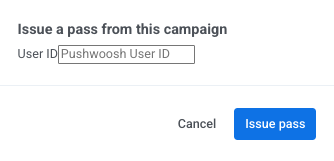
ป้อน User ID ของผู้รับใน Pushwoosh
-
คลิก ออกพาส เพื่อยืนยัน
ขึ้นอยู่กับว่าคุณกำหนดค่า ฟิลด์ส่วนตัว ไว้อย่างไร กล่องโต้ตอบจะจัดการกับฟิลด์เหล่านั้นดังนี้:
- ฟิลด์ที่แก้ไขได้: ปรากฏภายใต้คีย์ของฟิลด์ พร้อมค่าเริ่มต้นที่คุณสามารถเปลี่ยนแปลงสำหรับผู้ใช้นี้ได้
- ตัวยึดตำแหน่งแท็ก (เช่น
{Seat}): ไม่ปรากฏในกล่องโต้ตอบ Pushwoosh จะเติมค่าจากแท็กของผู้ใช้โดยอัตโนมัติ
คุณยังสามารถแก้ไขฟิลด์ส่วนตัวใดๆ ในบัตรแต่ละใบได้ตลอดเวลาหลังจากการออก
Pushwoosh จะสร้างบัตรจากการออกแบบปัจจุบันของแคมเปญและแสดงรายการไว้ในแท็บ พาส และในตาราง บัตรผ่านทั้งหมด ของแอปพลิเคชัน
ส่งมอบบัตรให้กับผู้รับ
Anchor link toการออกบัตรจะสร้างบันทึกบัตรใน Pushwoosh หากต้องการส่งมอบไปยังอุปกรณ์ของผู้ใช้ ให้แชร์ลิงก์การติดตั้ง:
- เปิดเมนูการดำเนินการของบัตรบนแท็บ พาส หรือใน บัตรผ่านทั้งหมด
- เลือก คัดลอกลิงก์ติดตั้ง หรือ QR code บัตร Apple Wallet ยังมีตัวเลือก ดาวน์โหลด สำหรับไฟล์
.pkpassที่ลงนามแล้ว - ส่งลิงก์หรือไฟล์ไปยังผู้รับ
วิธีอื่นๆ ในการส่งมอบบัตร:
- แชร์ในช่องทางของคุณ: ส่งลิงก์ทางอีเมล push หรือ SMS ดู แชร์ Wallet passes
- ออกและส่งมอบโดยอัตโนมัติ: ใช้องค์ประกอบ Issue Wallet Pass ใน Customer Journey องค์ประกอบนี้จะออกบัตรเมื่อผู้ใช้เคลื่อนที่ผ่าน journey และองค์ประกอบ Push หรือ Email ที่ตามมาจะส่งลิงก์ให้พวกเขา คุณจึงไม่ต้องออกบัตรที่นี่
แนบบัตรที่มีอยู่เข้ากับแคมเปญ
Anchor link toคุณสามารถแนบบัตรแบบสแตนด์อโลน (ที่สร้างนอกแคมเปญใดๆ) เข้ากับแคมเปญเพื่อให้เริ่มรับการอัปเดตที่ใช้ร่วมกันได้
-
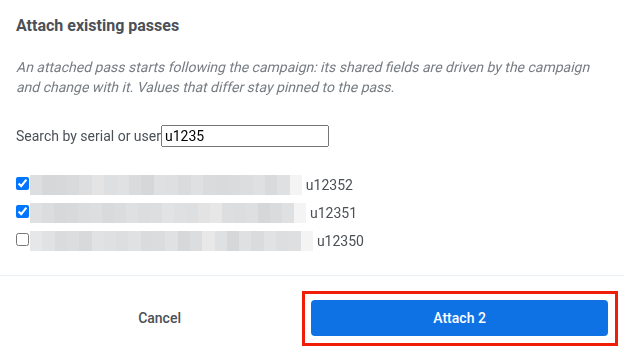
บนแท็บ พาส คลิก ผูกพาสที่มีอยู่ รายการจะแสดงเฉพาะบัตรที่ไม่ได้อยู่ในแคมเปญใดๆ
-
ค้นหาบัตรด้วย User ID, หมายเลขซีเรียล หรือบาร์โค้ด
-
เลือกบัตรแล้วคลิก ผูก: N โดย N คือจำนวนบัตรที่เลือก
บัตรที่ไม่สามารถแนบได้จะยังคงอยู่ในรายการ พร้อมแสดงเหตุผลไว้ข้างๆ:
- บัตรอยู่ในแคมเปญอื่นอยู่แล้ว
- สไตล์ของบัตรแตกต่างจากของแคมเปญ
- บัตรไม่มีฟิลด์สำหรับฟิลด์ใดฟิลด์หนึ่งของแคมเปญ
เมื่อแนบแล้ว:
- ฟิลด์ที่ใช้ร่วมกัน ที่มีค่าเดียวกับแคมเปญจะเริ่มติดตามแคมเปญและอัปเดตทุกครั้งที่คุณเปลี่ยนแปลงเทมเพลตบัตร
- ฟิลด์ที่ใช้ร่วมกัน ที่มีค่าต่างกันจะคงค่านั้นไว้และกลายเป็นการแทนที่ในบัตรนั้น
- ค่าส่วนตัว ที่มีอยู่แล้วในบัตร (เช่น รายละเอียดผู้ใช้หรือยอดคงเหลือที่ไม่ซ้ำกัน) จะถูกเก็บรักษาไว้