Presets ของ App Inbox
Presets ของ App Inbox ช่วยให้คุณนำข้อความ inbox เดียวกันกลับมาใช้ใหม่ได้ทั้งในการส่ง Inbox แบบครั้งเดียว และในองค์ประกอบ journey ของ App Inbox ดังนั้นคุณจึงไม่ต้องสร้างเลย์เอาต์ ข้อความ และสื่อใหม่สำหรับทุกแคมเปญ
สร้าง preset ของ App Inbox
Anchor link to- ไปที่ Content > Inbox Presets
- คลิก Create
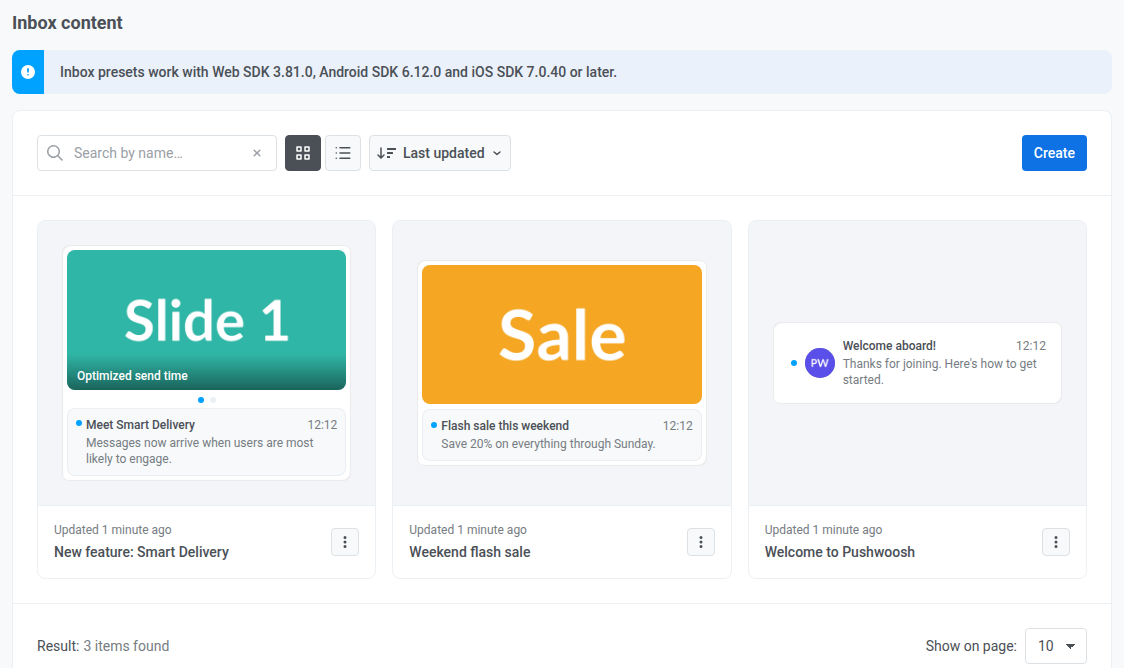
- คลิกชื่อ preset ถัดจาก Inbox content: ที่ด้านบนเพื่อเปลี่ยนชื่อ
เพิ่มภาษา
Anchor link toคุณสามารถสร้าง preset เดียวกันในหลายภาษาได้ เช่นเดียวกับ push presets:
- เขียนเนื้อหาภาษาเริ่มต้นก่อน
- คลิกไอคอน + ถัดจาก Default language
- เลือกภาษาที่คุณต้องการ
เลือกประเภทเลย์เอาต์
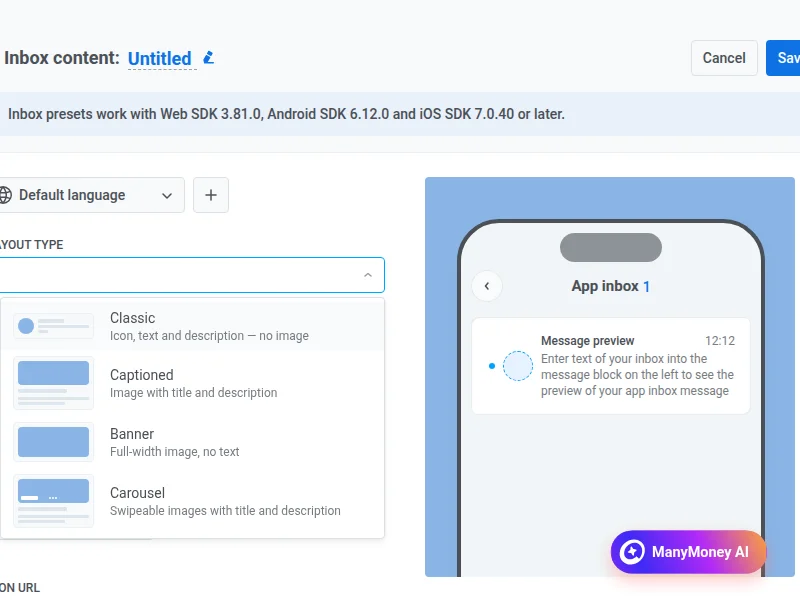
Anchor link toใน Layout type ให้เลือกว่าการ์ดจะมีลักษณะอย่างไรในรายการ inbox แต่ละตัวเลือกใช้สื่อและข้อความผสมกันแตกต่างกัน:
- Classic: ไอคอนเล็กๆ ข้าง Title และ Message ไม่มีรูปภาพขนาดใหญ่
- Captioned: รูปภาพขนาดใหญ่หนึ่งรูปพร้อม Title และ Message อยู่ด้านล่าง
- Banner: รูปภาพเต็มความกว้างเท่านั้น ไม่มี Title หรือ Message ในรายการ
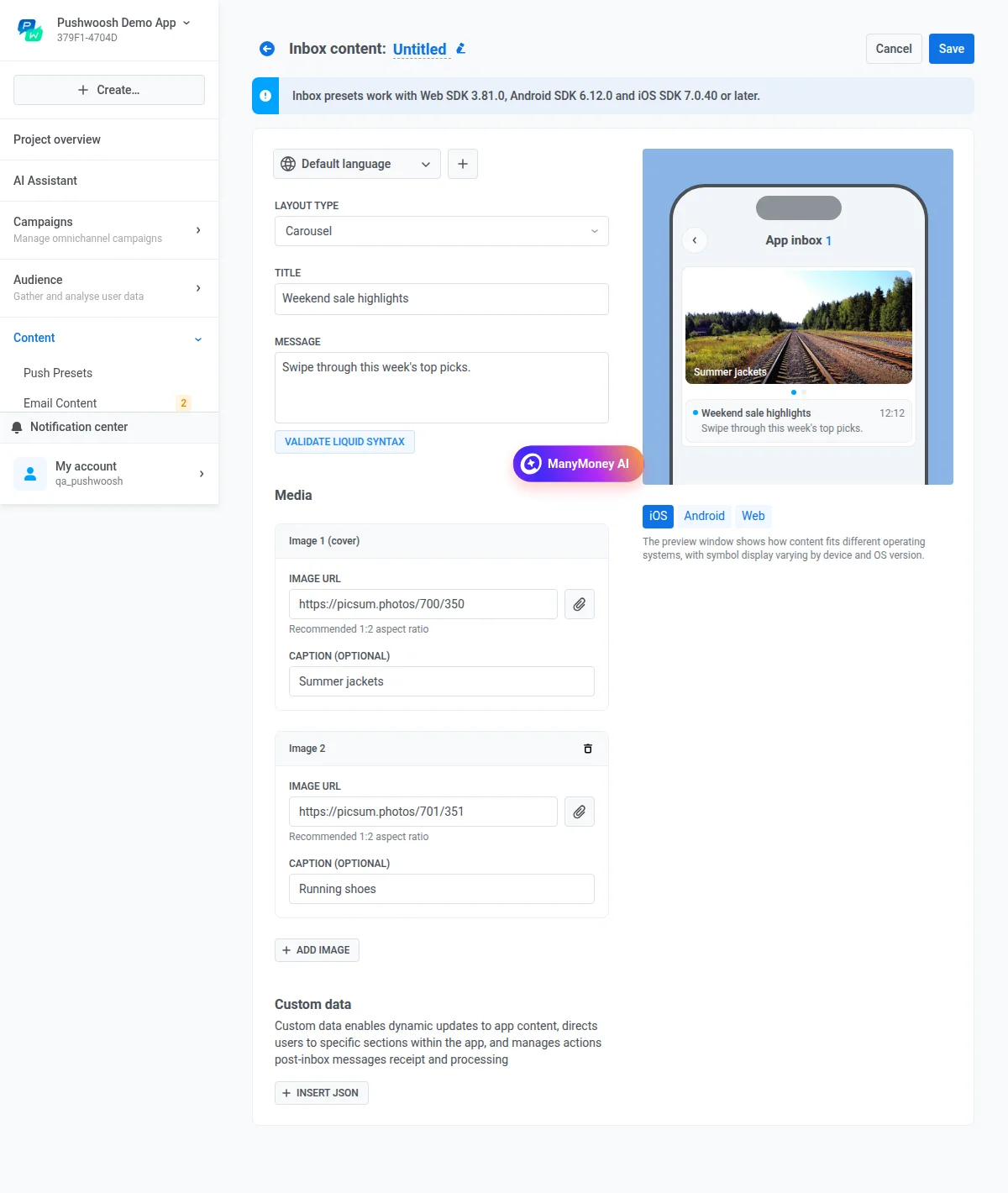
- Carousel: รูปภาพหลายรูปที่ผู้ใช้สามารถปัดได้ Title และ Message ที่ใช้ร่วมกัน บวกกับคำบรรยายที่เป็นทางเลือกในแต่ละสไลด์
Classic
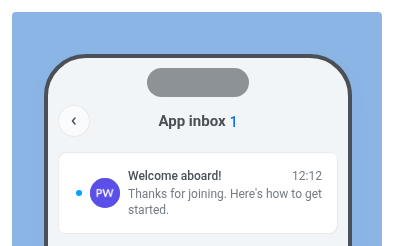
Anchor link toClassic คือแถวรายการแบบกะทัดรัด: ไอคอนอยู่ด้านซ้าย มี Title และ Message อยู่ข้างๆ ตั้งค่า Title และ Message สำหรับข้อความในรายการ inbox ตั้งค่า Icon URL เป็น URL หรือเลือกรูปภาพจาก คลังมีเดีย ใช้อัตราส่วน 1:1 เมื่อทำได้
Captioned
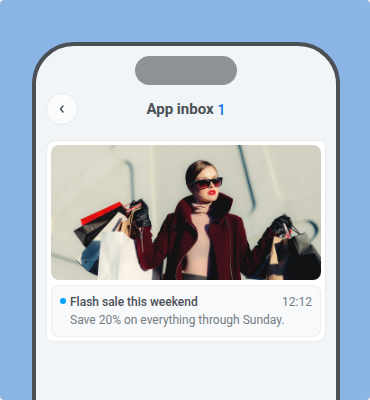
Anchor link toCaptioned คือรูปภาพหลักหนึ่งรูปพร้อมข้อความอยู่ด้านล่าง ตั้งค่า Title และ Message ตั้งค่า Image URL เป็น URL หรือเลือกรูปภาพจาก คลังมีเดีย ใช้อัตราส่วน 1:2 เมื่อทำได้
Banner
Anchor link toBanner เป็นรูปภาพเท่านั้น: รายการ inbox แสดงรูปภาพเต็มความกว้างและไม่มีฟิลด์ข้อความ ตั้งค่าเฉพาะ Image URL (URL หรือ คลังมีเดีย) ใช้อัตราส่วน 1:2 เมื่อทำได้
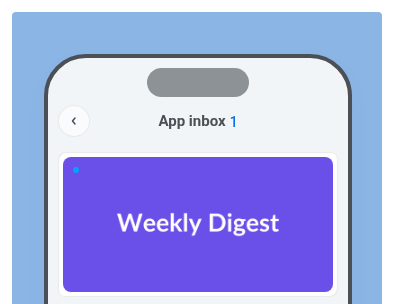
Carousel
Anchor link toCarousel คือการ์ดที่มีหลายรูปภาพ ผู้ใช้ปัดระหว่างสไลด์ Title และ Message ใช้กับทั้งการ์ด แต่ละสไลด์ยังสามารถมี Caption ของตัวเองได้ ตั้งค่า Title และ Message จากนั้นใน Media ตั้งค่า Image URL ของแต่ละสไลด์ ตั้งค่า Caption ในแต่ละสไลด์ได้ตามต้องการ คลิก Add image เพื่อเพิ่มสไลด์อีกอัน
ตรวจสอบไวยากรณ์ Liquid
Anchor link toหากคุณใช้ Liquid templates ในข้อความ คลิก Validate Liquid Syntax เพื่อตรวจสอบข้อผิดพลาดทางไวยากรณ์ก่อนบันทึก
เพิ่มข้อมูลที่กำหนดเอง
Anchor link toใช้ข้อมูลที่กำหนดเองเมื่อแอปต้องการมากกว่าข้อความ inbox ที่มองเห็นได้ เช่น เพื่อเปิดหน้าจอ ส่งต่อ id แคมเปญ หรือรันลอจิกหลังจากผู้ใช้เปิดข้อความ Pushwoosh ส่ง JSON นี้ไปยัง SDK พร้อมกับข้อความ เช่นเดียวกับ Custom Data ใน push presets
คลิก Insert JSON และป้อนอ็อบเจกต์ JSON ที่มีคู่คีย์-ค่า
ตัวอย่าง
Anchor link toตรวจสอบตัวอย่างที่ระบุว่า App inbox (พร้อมจำนวนที่ยังไม่อ่าน) เพื่อดูว่าข้อความมีลักษณะอย่างไรในรายการ inbox สลับแท็บ iOS, Android และ Web เพื่อตรวจสอบแต่ละแพลตฟอร์ม
บันทึก
Anchor link toคลิก Save ถัดจากชื่อ preset เพื่อจัดเก็บ preset ที่บันทึกแล้วจะปรากฏภายใต้ Content > Inbox Presets ใช้สิ่งเหล่านี้ในข้อความ Inbox แบบครั้งเดียว และองค์ประกอบ journey ของ App Inbox
ลบ preset
Anchor link toหากต้องการลบ preset หลายรายการพร้อมกัน ให้ไปที่ Content > Inbox Presets คลิก การดำเนินการแบบกลุ่ม → ลบ… เลือก preset แล้วคลิกปุ่ม ลบ ด้านบนรายการ preset ที่ใช้อยู่ใน journey จะถูกข้าม preset ที่ถูกลบแล้วไม่สามารถกู้คืนได้