สร้าง in-app จากเทมเพลต
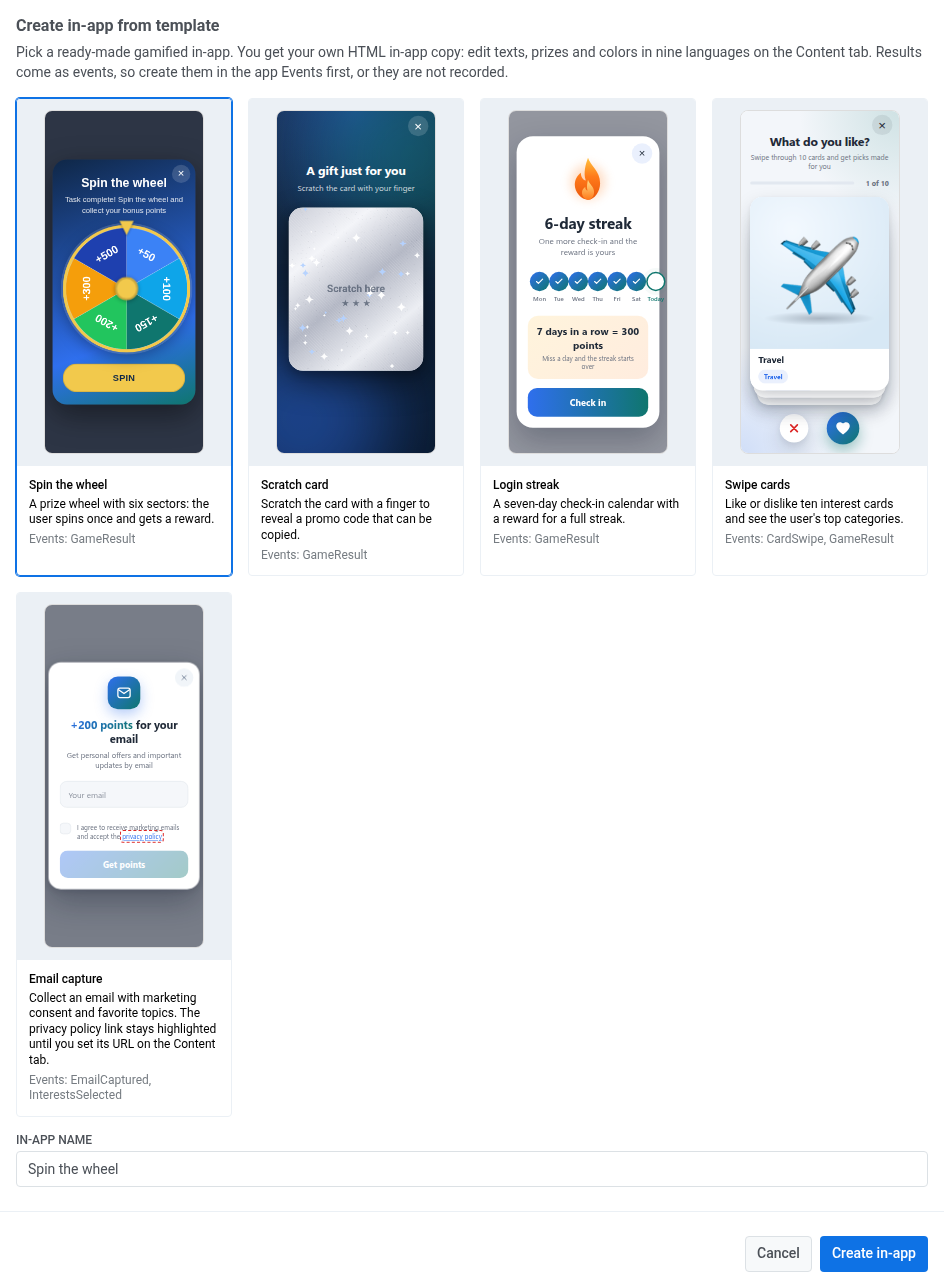
แกลเลอรี From template มี HTML in-app แบบเกมห้าแบบที่ Pushwoosh สร้างไว้ให้แล้ว ได้แก่ วงล้อชิงรางวัล บัตรขูด การเช็กอินต่อเนื่อง การ์ดความสนใจ และฟอร์มลงทะเบียนอีเมล ต่างจาก in-app ที่คุณออกแบบในเครื่องมือแก้ไขหรืออัปโหลดเป็น ZIP เทมเพลตแต่ละแบบมาพร้อมตรรกะของเกมและข้อความในเก้าภาษา เมื่อสร้าง in-app จากเทมเพลต คุณจะได้สำเนาของคุณเอง ซึ่งแก้ไขและส่งได้เหมือน in-app อื่นๆ แต่ละเทมเพลตจะรายงานสิ่งที่ผู้ใช้ทำเป็น Event แบบกำหนดเอง คุณจึงแบ่งเซกเมนต์ผู้ใช้และทริกเกอร์ Journey ตามผลลัพธ์ได้
เตรียม Event และ Tag
Anchor link toin-app จะส่งผลลัพธ์เป็น Event แบบกำหนดเองที่มีชื่อดังนี้:
| เทมเพลต | Event |
|---|---|
| Spin the wheel | GameResult |
| Scratch card | GameResult |
| Login streak | GameResult |
| Swipe cards | CardSwipe, GameResult |
| Email capture | EmailCaptured, InterestsSelected |
Pushwoosh สร้าง Event โดยอัตโนมัติ พร้อม attribute ของ Event นั้นในครั้งแรกที่ผู้ใช้ส่ง Event มา ให้สร้าง Event ล่วงหน้าใน Audience → Events เฉพาะเมื่อคุณต้องการสร้างเซกเมนต์หรือเงื่อนไขของ Journey จาก Event เหล่านี้ก่อนที่ผู้ใช้คนแรกจะเล่น
Email capture ยังบันทึกหมวดหมู่ที่ผู้ใช้เลือกลงใน Tag Favorite Categories ด้วย หากต้องการแบ่งเซกเมนต์ตามหมวดหมู่เหล่านี้ ให้สร้าง Tag Favorite Categories ประเภท List ก่อนส่ง in-app
ดู attribute ของแต่ละ Event ได้ที่ สิ่งที่แต่ละเทมเพลตส่ง
สร้าง in-app
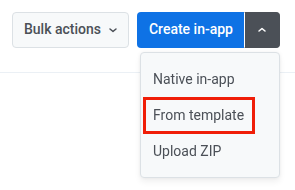
Anchor link to- ไปที่ Content → In-Apps
- คลิกลูกศรถัดจาก Create in-app แล้วเลือก From template
- เลือกเทมเพลต แต่ละไทล์จะแสดงตัวอย่าง คำอธิบายสั้นๆ และ Event ที่เทมเพลตส่ง
- ใน In-app name ให้ใช้ชื่อเทมเพลตเดิมหรือป้อนชื่อของคุณเอง
- คลิก Create in-app
in-app จะถูกสร้างทันทีและเปิดในเครื่องมือแก้ไข HTML in-app
แก้ไขข้อความและสี
Anchor link toบนแท็บ Content ด้านซ้ายจะแสดงตัวอย่างแบบสด และด้านขวาจะแสดงข้อความและสีทั้งหมดของเทมเพลต
- ใน Language ให้เลือกภาษาที่จะแก้ไข ข้อความแปลไว้แล้วเป็นภาษาอังกฤษ ฝรั่งเศส รัสเซีย สเปน โปรตุเกส ญี่ปุ่น จีน อาหรับ และฮีบรู ภาษาเริ่มต้นคือภาษาอังกฤษ
- เปลี่ยนข้อความและสีที่คุณต้องการ สำหรับภาษาที่เขียนจากขวาไปซ้าย Text direction ตั้งค่าเป็น
rtlไว้แล้ว - คลิก Save
ตั้งค่าลิงก์ปุ่มใน Spin the wheel และ Swipe cards
Anchor link toปุ่มสุดท้ายของเทมเพลตทั้งสองนี้สามารถเปิดหน้าเว็บหรือหน้าจอในแอปของคุณได้:
- Spin the wheel: ใน Claim button URL ให้ตั้งค่าปลายทางของ Claim points
- Swipe cards: ใน Button URL ให้ตั้งค่าปลายทางของ See your picks
ป้อนที่อยู่เว็บ เช่น https://example.com/rewards หรือ Deep Link ของแอป เช่น myapp://rewards หากช่องว่างอยู่หรือค่าไม่มี scheme อย่าง https: หรือ myapp: ปุ่มจะปิด in-app เท่านั้น
ตั้งค่าลิงก์นโยบายความเป็นส่วนตัวใน Email capture
Anchor link toฟอร์ม Email capture จะขอให้ผู้ใช้ยอมรับนโยบายความเป็นส่วนตัวของคุณ แต่เทมเพลตไม่มีลิงก์ไปยังนโยบายนั้น ใน Policy link URL ให้ป้อนที่อยู่ของหน้านโยบายความเป็นส่วนตัวของคุณ โดยขึ้นต้นด้วย https://
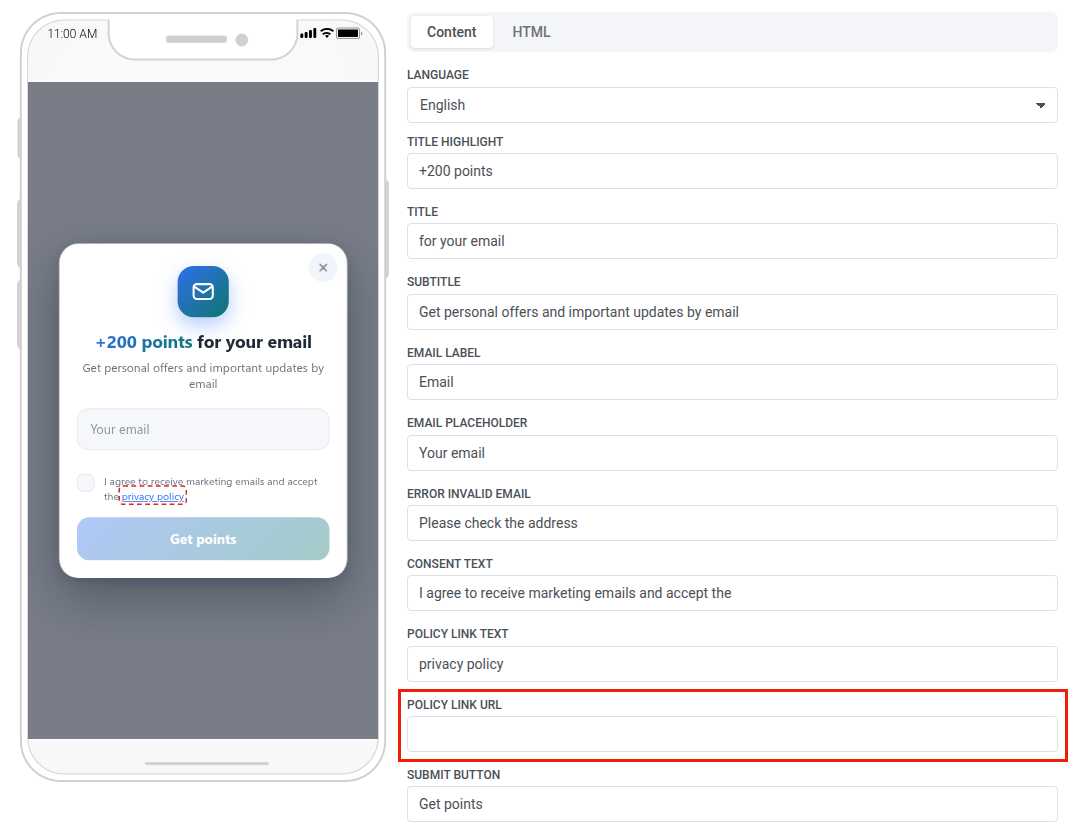
จนกว่าช่องจะมีที่อยู่ http:// หรือ https:// ลิงก์จะมีเส้นประสีแดงล้อมรอบและไม่ทำอะไรเมื่อแตะ เส้นนี้แสดงบนอุปกรณ์ของผู้ใช้ด้วย ดังนั้นให้ตั้งค่า URL ในทุกภาษาก่อนส่ง in-app
สิ่งที่แต่ละเทมเพลตส่ง
Anchor link toใช้ Event และ attribute เหล่านี้ในเซกเมนต์ เงื่อนไขของ Journey และสถิติ Event ชื่อปุ่มด้านล่างเป็นข้อความภาษาอังกฤษเริ่มต้นของเทมเพลต
Spin the wheel
Anchor link toผู้ใช้แตะ SPIN วงล้อจะหยุดที่ช่องที่ห้าเสมอ และ in-app จะส่ง GameResult หนึ่งครั้ง
| Attribute | ค่า |
|---|---|
game | spin_wheel |
result | win |
prize_type | points |
prize_value | 300 |
การแก้ไขข้อความในช่องไม่ได้เปลี่ยน prize_value หากคุณเปลี่ยนช่องที่ห้าเป็นรางวัลอื่น ให้ขอให้นักพัฒนาของคุณอัปเดตค่าบนแท็บ HTML
Scratch card
Anchor link toผู้ใช้ขูดบัตรเพื่อดูโค้ดโปรโมชันจากช่อง Promo code และ in-app จะส่ง GameResult หนึ่งครั้ง ผู้ใช้คัดลอกโค้ดได้ด้วยปุ่ม Claim gift
| Attribute | ค่า |
|---|---|
game | scratch_card |
result | win |
prize_type | points |
prize_value | 500 |
Login streak
Anchor link toin-app จะแสดงหนึ่งสัปดาห์ที่เช็กอินไปแล้วหกวัน โดยไม่นับการเข้าใช้งานจริงของผู้ใช้ ดังนั้นให้ส่งไปยังผู้ใช้ที่อยู่ในวันที่หกของการเข้าใช้ต่อเนื่องที่คุณติดตามเอง เช่น ด้วย Tag เมื่อผู้ใช้แตะ Check in วันที่เจ็ดจะถูกเช็กอิน และ in-app จะส่ง GameResult
| Attribute | ค่า |
|---|---|
game | login_streak |
result | day_7 |
prize_type | points |
prize_value | 300 |
Swipe cards
Anchor link toผู้ใช้กดชอบหรือไม่ชอบการ์ดความสนใจสิบใบ การปัดแต่ละครั้งจะส่ง CardSwipe:
| Attribute | ค่า |
|---|---|
card_name | ข้อความบนการ์ด เช่น Movies |
category | ข้อความหมวดหมู่ของการ์ด เช่น Entertainment |
reaction | like หรือ dislike |
หลังการ์ดใบสุดท้าย in-app จะแสดงหมวดหมู่ยอดนิยมของผู้ใช้และส่ง GameResult:
| Attribute | ค่า |
|---|---|
game | swipe_cards |
result | หมวดหมู่ที่ถูกใจมากที่สุดไม่เกินสองหมวด เป็นตัวพิมพ์เล็ก คั่นด้วยจุลภาค เช่น entertainment,culture เป็น none หากผู้ใช้ไม่ได้กดชอบเลย |
prize_type | none |
prize_value | 0 |
card_name, category และ result จะเป็นข้อความในภาษาที่ผู้ใช้เห็น หากต้องการเปรียบเทียบผลลัพธ์ข้ามภาษา ให้แบ่งเซกเมนต์ตามค่าของแต่ละภาษา
Email capture
Anchor link toฟอร์มมีสามขั้นตอน
-
ผู้ใช้ป้อนอีเมลและทำเครื่องหมายในช่องยินยอม ปุ่ม Get points จะปิดใช้งานอยู่จนกว่าจะทำทั้งสองอย่าง เมื่อส่ง in-app จะบันทึกอีเมลลงในโปรไฟล์ของผู้ใช้และส่ง
EmailCaptured:Attribute ค่า sourceinapp_formconsent_marketingtrue -
ผู้ใช้เลือกหมวดหมู่ได้ไม่เกินสามหมวดแล้วแตะ Done in-app จะส่ง
InterestsSelectedพร้อมcategoriesซึ่งเป็นหมวดหมู่ที่เลือกคั่นด้วยจุลภาค เช่นNews,Travelและยังบันทึกหมวดหมู่เหล่านี้ลงใน TagFavorite Categoriesด้วย หากผู้ใช้แตะ Skip จะไม่มีการส่งข้อมูลใดๆ -
ผู้ใช้เห็นหน้าจอยืนยันและปิด in-app
หากต้องการแบ่งเซกเมนต์ตามหมวดหมู่เหล่านี้ ให้สร้าง Tag Favorite Categories ก่อนตามที่อธิบายไว้ใน เตรียม Event และ Tag
ส่ง in-app
Anchor link toin-app จากเทมเพลตส่งได้เหมือน in-app อื่นๆ คือ ใน Customer Journey เป็น in-app แบบครั้งเดียว หรือจาก push ดู ใช้เทมเพลต in-app ของคุณในแคมเปญ