สร้าง Brand book
Brand book จะบันทึกโลโก้ สี ฟอนต์ ค่าเริ่มต้นของบล็อก และ brand voice ของคุณไว้เพียงครั้งเดียว เพื่อให้คุณสามารถนำสไตล์ที่สอดคล้องกันไปใช้กับเทมเพลตอีเมลหรือ in-app ใดก็ได้ แทนที่จะต้องตั้งค่าใหม่ทุกครั้ง
เปิด Brand book
Anchor link toเปิด Brand book จากที่ใดก็ได้ต่อไปนี้:
- Content → Email Content: คลิก Brand book ที่ส่วนหัว ถัดจาก How to use Brand book จะแสดงในหน้าจอรายการที่ว่างเปล่าด้วย ก่อนที่คุณจะสร้างเนื้อหาอีเมลใดๆ วิธีนี้จะเปิด Brand book โดยตรง โดยไม่ต้องเปิดหรือสร้างเทมเพลตอีเมล
- Email Drag & drop editor: เปิดเมนู ⋮ และเลือก Brand book หรือคลิกปุ่ม Brand book ที่ปักหมุดไว้ด้านล่างแท็บ Blocks หรือ Settings
- Built-in in-app editor: เปิดเมนู ⋮ และเลือก Brand book
ทั้งหมดนี้จะเปิด Brand book เดียวกันสำหรับแอปพลิเคชันปัจจุบัน ดังนั้นจึงไม่สำคัญว่าคุณจะใช้วิธีใด แอปพลิเคชันอื่นในบัญชีของคุณจะเก็บ Brand book แยกต่างหาก

ยอมรับ brand kit ที่แนะนำจากประวัติอีเมลของคุณ
Anchor link toPushwoosh สามารถสร้าง brand kit ให้คุณโดยอัตโนมัติจากเทมเพลตและข้อความที่แอปของคุณเคยส่งไปแล้ว และเสนอเป็นจุดเริ่มต้นที่พร้อมใช้งานแทน Brand book ที่ว่างเปล่า
เมื่อแอปส่งเทมเพลตอีเมลและข้อความมากพอ Pushwoosh จะสแกนเพื่อหาสไตล์ร่วมกัน: สี ฟอนต์ โลโก้ และน้ำเสียง วิธีที่คุณเห็นคำแนะนำขึ้นอยู่กับว่าคุณเปิด Brand book จากที่ใด
บันทึกคำแนะนำใน editor
Anchor link to- เปิด editor ของอีเมล, in-app หรือ cloud page คำแนะนำจะเปิดเป็น popup และแสดงจำนวนเทมเพลตและข้อความที่ใช้เป็นข้อมูล
- ตรวจสอบสี ฟอนต์ โลโก้ และน้ำเสียงที่แนะนำ
- เลือกวิธีบันทึก:
- Save to Brand book บันทึกคำแนะนำตามที่เป็นอยู่
- Review & edit เปิด Brand book พร้อมเติมคำแนะนำลงในฟอร์ม เพื่อให้คุณปรับแต่งได้ก่อนบันทึก
จะไม่มีอะไรถูกบันทึกจนกว่าคุณจะคลิก Save to Brand book ใน popup หรือ Save brand ในฟอร์ม
หากต้องการตัดสินใจภายหลัง ให้เลื่อนคำแนะนำออกไปก่อน
เมื่อไม่สามารถเลือกโลโก้ได้โดยอัตโนมัติ
Anchor link toหาก popup แสดงป้ายกำกับ logo not found แสดงว่า Pushwoosh ไม่สามารถเลือกโลโก้เดียวได้อย่างมั่นใจ จึงแสดงรูปภาพตัวเลือกสูงสุดสามภาพจากอีเมลของคุณแทน:
- เลือกหนึ่งภาพเพื่อนำไปใช้ใน brand kit
- ปล่อยการเลือกว่างไว้เพื่อบันทึก kit โดยใช้โลโก้ Brand book ปัจจุบันของคุณไม่เปลี่ยนแปลง
คุณยังสามารถตั้งค่าโลโก้ด้วยตนเองได้ในภายหลังในส่วน Logo ด้านล่าง
เมื่อมีข้อมูลเสียงไม่เพียงพอ
Anchor link toหาก popup แสดงแบนเนอร์ Tone of voice was skipped แสดงว่าแอปของคุณยังไม่ได้ส่งข้อความอีเมลมากพอที่จะกำหนดน้ำเสียงที่เชื่อถือได้ Tone of voice จึงยังคงว่างเปล่า กรอก Brand voice ด้วยตัวเองหลังจากบันทึก kit หรือรอจนกว่าแอปจะส่งอีเมลมากขึ้น
เลื่อนคำแนะนำออกไปก่อน
Anchor link toหากต้องการตัดสินใจภายหลัง ให้คลิก Not now กด Esc หรือคลิกนอก popup จะไม่มีการนำสิ่งใดไปใช้ และ popup จะไม่เปิดขึ้นมาอีกเอง
เมื่อคุณพร้อม ให้เปิด Brand book คำแนะนำจะรออยู่ที่นั่นเป็นแบนเนอร์ที่มีป้ายกำกับว่ากำลังรอ ตรวจสอบและบันทึกได้จากแบนเนอร์
บันทึกคำแนะนำจากรายการ Email Content
Anchor link to- เปิด Brand book จาก Content → Email Content คำแนะนำจะปรากฏเป็นแบนเนอร์ภายในแผงควบคุม
- คลิก Review เพื่อเติมคำแนะนำลงในฟอร์ม
- ปรับแต่งช่องต่างๆ ตามต้องการ จากนั้นคลิก Save brand
Review เติมสองช่องต่างกัน:
- Logo: เติมด้วยตัวเลือกที่เป็นไปได้มากที่สุดเฉพาะเมื่อคุณยังไม่ได้ตั้งค่าโลโก้ โลโก้ที่มีอยู่แล้วจะไม่เปลี่ยนแปลง ตั้งค่าโลโก้ของคุณเองใน Logo ด้านล่างหากคุณต้องการโลโก้อื่น
- Brand voice: แทนที่ด้วยค่าของคำแนะนำทุกครั้งที่คำแนะนำมีค่า แม้ว่าคุณจะตั้งค่าของคุณเองไว้แล้วก็ตาม หากคำแนะนำไม่มีน้ำเสียง Brand voice จะคงเดิม โดยไม่มีการแจ้งเตือนแยกต่างหาก หากยังคงว่างเปล่า ให้กรอกด้วยตนเองใน Brand voice
คลิก × เพื่อปิดแบนเนอร์แทน หากคุณปิดแผงควบคุมโดยไม่คลิกอย่างใดอย่างหนึ่ง แบนเนอร์จะคงอยู่สำหรับครั้งถัดไป เช่นเดียวกับการเลื่อนคำแนะนำของ popup ออกไปก่อน
ตั้งค่าแบรนด์ของคุณ
Anchor link toกำหนดรูปลักษณ์และเสียงของแบรนด์ของคุณในเทมเพลตต่างๆ: โลโก้ สี ฟอนต์ ค่าเริ่มต้นของบล็อก และ brand voice สแกนเว็บไซต์ของคุณเพื่อกรอกข้อมูลส่วนใหญ่โดยอัตโนมัติ หรือตั้งค่าด้วยตนเองในส่วนด้านล่าง
สร้างจากเว็บไซต์ของคุณ
Anchor link toสแกนเว็บไซต์ของคุณเพื่อกรอกข้อมูลแบรนด์ส่วนใหญ่โดยอัตโนมัติ
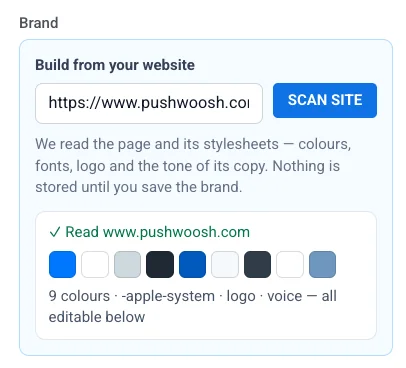
- ป้อนโดเมนของคุณในช่อง Build from your website
- คลิก Scan site
Pushwoosh จะอ่านหน้าเว็บและ stylesheets เพื่อหาข้อมูลสี ฟอนต์ โลโก้ และน้ำเสียงของข้อความ ระบบจะเติม палитраสีและฟอนต์ด้านล่างเสมอ และยังเติมโลโก้และ Brand voice เมื่อเว็บไซต์มีข้อมูลให้ จะไม่มีอะไรถูกบันทึกจนกว่าคุณจะคลิก Save brand
Brand voice
Anchor link toอธิบายวิธีที่แบรนด์ของคุณสื่อสารกับลูกค้า ไม่ว่าจะโดยการเขียนด้วยตนเองหรือให้ Pushwoosh สร้างจากไฟล์
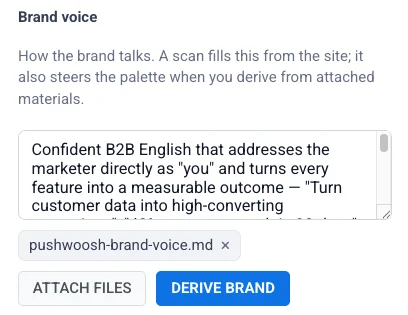
- เขียนด้วยตนเอง: ป้อน brand voice ของคุณในช่อง Brand voice การสแกนเว็บไซต์จะกรอกข้อมูลนี้โดยอัตโนมัติเมื่อเว็บไซต์มีข้อมูลให้
- สร้างจากไฟล์: คลิก Attach files เพื่อแนบไฟล์หนึ่งไฟล์ (รูปภาพ, PDF ของ brand-book, หรือไฟล์เว็บหรือข้อความ) จากนั้นคลิก Derive brand เพื่อสร้าง палитраสี, ฟอนต์, และเสียงจากไฟล์นั้น โลโก้ปัจจุบันของคุณจะถูกใช้เป็นแหล่งข้อมูลโดยอัตโนมัติหากคุณไม่แนบรูปภาพ
โลโก้
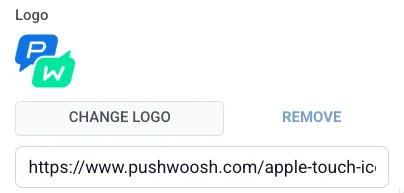
Anchor link toหากคุณสแกนเว็บไซต์ของคุณด้านบน Logo อาจถูกกรอกไว้แล้ว ใช้ขั้นตอนด้านล่างเพื่อเพิ่มหรือเปลี่ยนแปลงด้วยตนเอง
- คลิก Choose logo
- เลือกโลโก้จาก คลังมีเดีย ของคุณ หรือวาง URL ของรูปภาพที่โฮสต์ไว้
บล็อก Logo header ใน editor อีเมลเริ่มต้นจากโลโก้นี้ หากต้องการกำหนดรูปลักษณ์เริ่มต้นของส่วนหัวนั้น ให้เปิด accordion Logo header ใต้ Logo:
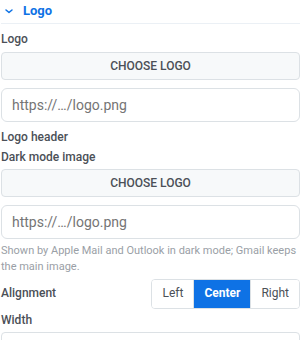
- Dark mode image: แสดงโดย Apple Mail และ Outlook ในโหมดมืด Gmail จะแสดงรูปภาพหลัก
- Alignment: ซ้าย กลาง หรือขวา
- Width: ความกว้างของโลโก้เป็นพิกเซล
- URL: ปลายทางเพื่อทำให้โลโก้คลิกได้
- Background: เปิดใช้งานเพื่อตั้งค่าสีพื้นหลังด้านหลังโลโก้
- Padding: เปิดใช้งานเพื่อเพิ่มระยะห่างรอบโลโก้ ใช้ All sides สำหรับ padding แบบเดียวกันทุกด้าน หรือเปิดใช้งาน More options เพื่อกำหนดแต่ละด้านแยกกัน
- Bottom border: เปิดใช้งานเพื่อวาดเส้นใต้ส่วนหัว จากนั้นกำหนด Width และสี
ค่าเริ่มต้นเหล่านี้ส่งไปถึงอีเมลของคุณดังนี้:
- บล็อก Logo header แต่ละบล็อกในอีเมลจะเริ่มต้นด้วยรูปลักษณ์นี้ และรับการเปลี่ยนแปลงของคุณที่นี่ในครั้งถัดไปที่คุณใช้แบรนด์
- ส่วนหัวที่คุณแก้ไขโดยตรงบน canvas จะคงรูปลักษณ์ของตัวเองไว้แทน จนกว่าคุณจะรีเซ็ต
- หากต้องการเขียนการปรับแต่งบน canvas กลับมาที่นี่ ให้ใช้ Save to Brand book บนส่วนหัวนั้น ดู Logo header
- โลโก้ในส่วนท้ายอีเมลก็มาจากที่นี่เช่นกัน หากตั้งค่า Logo ไว้ การใช้แบรนด์จะตั้งโลโก้ส่วนท้ายเป็น Logo และตั้งรูปภาพโหมดมืดของส่วนท้ายเป็น Dark mode image ด้านบน หาก Dark mode image ว่างเปล่า ส่วนท้ายจะแสดงโลโก้หลักในโหมดมืดด้วย ช่องอื่นๆ ของส่วนท้ายจะคงเดิม ดู กำหนดค่าส่วนท้ายอีเมล
สี ฟอนต์ และค่าเริ่มต้นของบล็อก
Anchor link toหากคุณสแกนเว็บไซต์ของคุณด้านบน палитраสีและฟอนต์อาจถูกกรอกไว้แล้ว ปรับแต่งสี ฟอนต์ และค่าเริ่มต้นของบล็อกในส่วน accordion ด้านล่าง Logo (ตัวเลือกสไตล์เดียวกับแท็บ Settings ของ editor อีเมล) เรียนรู้เพิ่มเติม
บันทึกและใช้แบรนด์ของคุณ
Anchor link toคลิก Save brand เพื่อจัดเก็บการตั้งค่าของคุณ
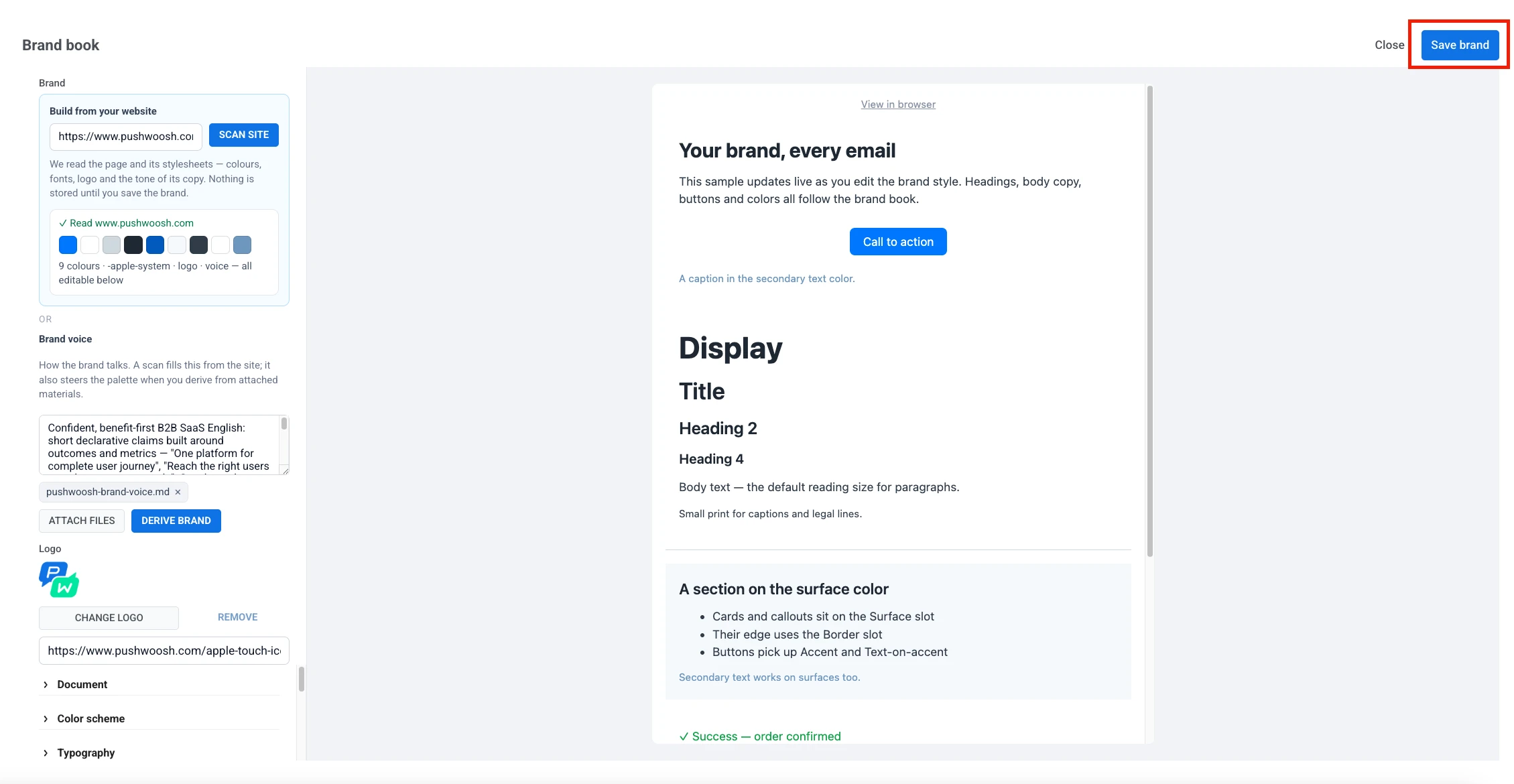
หากคุณเปิด Brand book จากเทมเพลตอีเมลหรือ in-app ที่คุณกำลังแก้ไขอยู่ คุณจะถูกขอให้นำแบรนด์ไปใช้กับเทมเพลตนั้น:
- Apply: ทาสีใหม่และแทนที่ฟอนต์และค่าเริ่มต้นของบล็อกด้วยแบรนด์ที่คุณบันทึกไว้ เนื้อหาเองจะไม่ได้รับผลกระทบ
- Not now: บันทึกแบรนด์ไว้ใช้ภายหลังโดยไม่เปลี่ยนแปลงสิ่งที่คุณกำลังแก้ไข
หากคุณเปิด Brand book จากรายการ Email Content แทน จะไม่มีเทมเพลตเปิดอยู่ให้ใช้แบรนด์ Save brand จะจัดเก็บการตั้งค่าของคุณและปิดแผงควบคุม
คุณสามารถนำแบรนด์ที่บันทึกไว้ไปใช้กับเทมเพลตอีเมลหรือ in-app อื่นๆ ได้ในลักษณะเดียวกัน เปิด Brand book จากเทมเพลตนั้นแล้วบันทึกอีกครั้ง
ใช้หรือรีเซ็ตสไตล์ของแบรนด์
Anchor link toใช้ตัวเลือกเหล่านี้เพื่ออัปเดตเทมเพลตที่คุณสร้างไว้แล้วให้เป็นไปตามแบรนด์ล่าสุดที่คุณบันทึกไว้
ขณะที่คุณกำลังแก้ไขเทมเพลตอีเมลหรือ in-app ให้เปิดเมนู ⋮ และใช้ตัวเลือกใต้ Brand styles:
- Apply brand book styles: นำแบรนด์ที่คุณบันทึกไว้ไปใช้กับเทมเพลตโดยไม่ต้องเปิด Brand book จะไม่สามารถใช้ได้จนกว่าคุณจะบันทึกแบรนด์อย่างน้อยหนึ่งครั้ง
- Reset custom styles: ลบการตั้งค่าสไตล์ที่กำหนดเองเพื่อให้สี ฟอนต์ และระยะห่างเป็นไปตาม Brand book อีกครั้ง เนื้อหาและเลย์เอาต์จะยังคงเหมือนเดิม
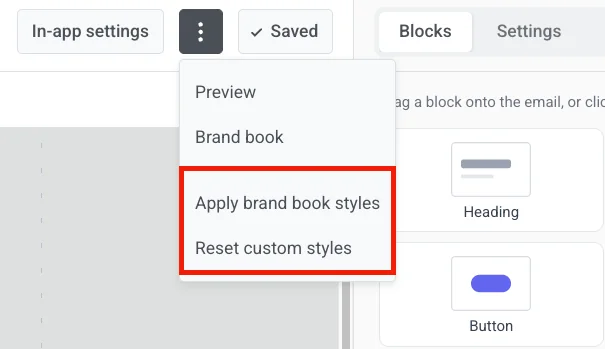
ใน editor อีเมล Drag & drop การกระทำทั้งสองนี้ยังสามารถทำได้ในคลิกเดียวเช่นกัน: คลิก ⋮ ถัดจากปุ่ม Brand book ที่ปักหมุดไว้ด้านล่างแท็บ Blocks หรือ Settings
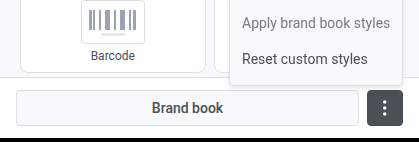
ยืนยันแต่ละการกระทำเมื่อได้รับแจ้ง ใช้ Undo ที่แถบด้านบนเพื่อย้อนกลับ