อีเมล
องค์ประกอบ อีเมล (Email) หมายถึงจุดที่จะสื่อสารกับลูกค้าด้วยข้อความอีเมล
หากต้องการส่งอีเมลในช่วงเวลาใดเวลาหนึ่งของ customer journey ให้เพิ่มองค์ประกอบ อีเมล (Email) ลงใน canvas ตามหลังองค์ประกอบที่คุณพิจารณาว่าเป็นพื้นฐานที่เหมาะสมสำหรับการสื่อสาร
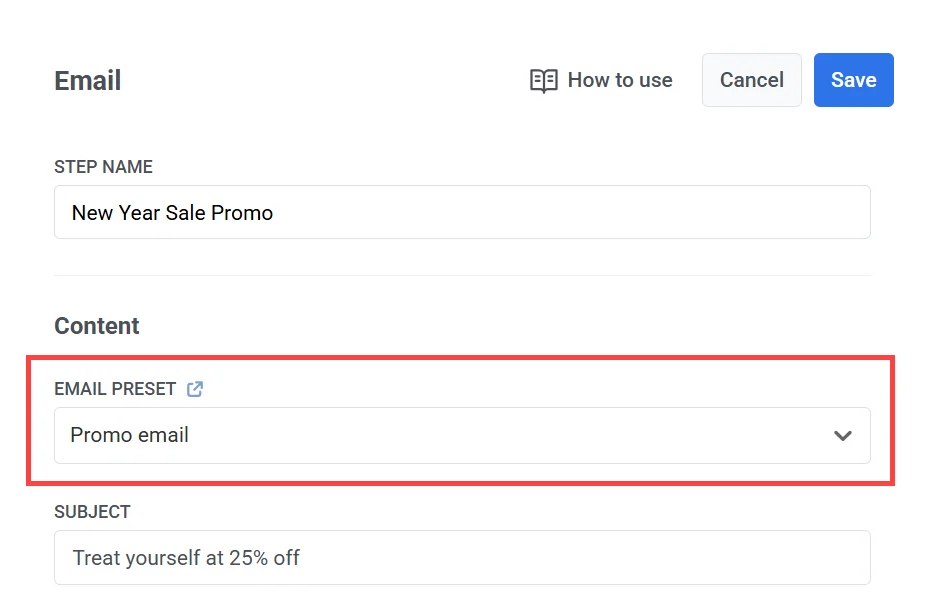
เลือกเนื้อหาอีเมล
Anchor link toเลือก เนื้อหาอีเมล ที่คุณต้องการใช้
หากต้องการเปลี่ยนลำดับของเนื้อหาอีเมลในรายการ ให้คลิกปุ่มเรียงลำดับเหนือดรอปดาวน์ แล้วเลือก ใหม่สุดก่อน, เก่าสุดก่อน, อัปเดตล่าสุด, ชื่อ A→Z หรือ ชื่อ Z→A จนกว่าคุณจะเลือกลำดับ รายการจะเรียงตาม ใหม่สุดก่อน Pushwoosh จะจดจำตัวเลือกของคุณและนำไปใช้กับตัวเลือกเนื้อหาอีเมลทุกตัวที่คุณเปิด ทั้งในข้อความแบบครั้งเดียวและใน journey รายการเพิ่มเติมจะโหลดเมื่อคุณเลื่อน
หาก การอนุมัติเนื้อหา เปิดใช้งานสำหรับบัญชีของคุณ จะสามารถเลือกได้เฉพาะเวอร์ชันที่ อนุมัติแล้ว (Approved) เท่านั้น เวอร์ชันอื่นๆ จะแสดงสถานะและยังคงปิดใช้งานอยู่
ตั้งค่าประเภทข้อความ
Anchor link toเลือก ข้อความการตลาด (Marketing message) หรือ ข้อความธุรกรรม (Transactional message):
- ข้อความการตลาด (Marketing message): เคารพการตั้งค่าการสมัครรับข้อมูล การเลือกไม่รับ และการจำกัดความถี่ จะไม่ถูกส่งไปยัง กลุ่มควบคุม หากคุณเลือกตัวเลือกนี้ ให้เลือกหมวดหมู่การสมัครรับข้อมูล (เช่น การอัปเดตผลิตภัณฑ์, จดหมายข่าว) จากเมนูแบบเลื่อนลงเพื่อให้ข้อความสอดคล้องกับ การตั้งค่าของผู้สมัครรับข้อมูล
- ข้อความธุรกรรม (Transactional message): ส่งถึงผู้ใช้ทุกคนโดยไม่คำนึงถึงสถานะการสมัครรับข้อมูล จะถูกส่งไปยังกลุ่มควบคุม เรียนรู้วิธีที่ประเภทข้อความส่งผลต่อการจัดส่ง

เลือกหมวดหมู่การสมัครรับข้อมูล
Anchor link toหากคุณเลือก ข้อความการตลาด (Marketing message) ให้เลือกหมวดหมู่จากเมนูแบบเลื่อนลง (เช่น การอัปเดตผลิตภัณฑ์, จดหมายข่าว, โปรโมชั่น) เพื่อให้ข้อความสอดคล้องกับการตั้งค่าของผู้สมัครรับข้อมูลของคุณ
หมวดหมู่ต่างๆ ถูกกำหนดไว้ใน ศูนย์การตั้งค่าการสมัครรับข้อมูล
ตั้งค่าหัวเรื่อง
Anchor link toใน หัวเรื่อง (Subject line) ให้เลือกวิธีตั้งค่าหัวเรื่องสำหรับขั้นตอนนี้:
- กำหนดเอง (Custom): พิมพ์หัวเรื่องในช่อง หัวเรื่อง (Subject) ช่องนี้จะถูกเติมไว้ล่วงหน้าด้วยหัวเรื่องจากพรีเซ็ต แต่คุณสามารถแก้ไขได้ หัวเรื่องที่กำหนดเองจะแทนที่พรีเซ็ตและนำไปใช้กับอีเมลทั้งหมดจากขั้นตอนนี้

- จากพรีเซ็ต (From preset): ใช้หัวเรื่องที่บันทึกไว้ในพรีเซ็ตอีเมลที่เลือก หากคุณอัปเดตหัวเรื่องในพรีเซ็ตในภายหลัง การเปลี่ยนแปลงจะถูกนำไปใช้โดยอัตโนมัติ หากพรีเซ็ตไม่มีหัวเรื่อง ให้เพิ่มหัวเรื่องลงในพรีเซ็ตก่อน

ทำให้หัวเรื่องของคุณสั้น กระชับ และน่าสนใจ เพราะเป็นสิ่งแรกที่ผู้รับเห็นในกล่องจดหมายของพวกเขา
กำหนดรายละเอียดผู้ส่งและที่อยู่สำหรับตอบกลับ
Anchor link toใน ข้อมูลผู้ส่ง (Sender info) ให้เลือกวิธีตั้งค่ารายละเอียดผู้ส่ง:
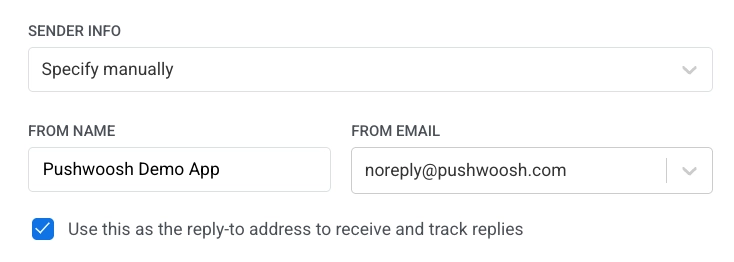
- ระบุด้วยตนเอง (Specify manually): พิมพ์รายละเอียดผู้ส่งโดยตรงในขั้นตอนนี้ เมื่อตั้งค่าแล้ว ค่าเหล่านี้จะนำไปใช้กับอีเมลทั้งหมดจากขั้นตอนนี้และจะไม่ซิงค์กับพรีเซ็ต
- จากพรีเซ็ต (From preset): ใช้รายละเอียดผู้ส่งที่บันทึกไว้ในพรีเซ็ตอีเมลที่เลือก หากคุณอัปเดตรายละเอียดในพรีเซ็ตในภายหลัง การเปลี่ยนแปลงจะถูกนำไปใช้โดยอัตโนมัติ หากส่วนใดส่วนหนึ่งของรายละเอียดผู้ส่งของพรีเซ็ตหายไป ขั้นตอนนี้จะเติมข้อมูลจาก รายละเอียดผู้ส่งเริ่มต้น ของคุณ หากข้อมูลเหล่านั้นหายไปเช่นกัน การตรวจสอบก่อนเปิดตัว จะแจ้งเตือนก่อนที่คุณจะสามารถเปิดตัว journey ได้
หากต้องการตั้งค่ารายละเอียดผู้ส่งด้วยตนเอง:
Anchor link to- ป้อนที่อยู่ผู้ส่งในช่อง จากอีเมล (From Email) (เช่น
marketing@testdomain.com) ช่องนี้จะแนะนำชื่อกล่องจดหมายที่รู้จักสำหรับแต่ละโดเมนที่ยืนยันแล้วสำหรับบัญชีของคุณ - ป้อนชื่อผู้ส่งในช่อง จากชื่อ (From Name)
- (ไม่บังคับ) เปิดใช้งาน ใช้ที่อยู่นี้เป็นที่อยู่สำหรับตอบกลับเพื่อรับและติดตามการตอบกลับ (Use this as the reply-to address to receive and track replies) หากคุณต้องการให้การตอบกลับส่งไปยังที่อยู่เดียวกัน
หมายเหตุ: ที่อยู่อีเมลต้องเป็นของโดเมนที่ยืนยันแล้วในโปรเจกต์ Pushwoosh ของคุณ ดูรายละเอียดใน คู่มือการกำหนดค่าอีเมล
กำหนดค่าการตั้งค่าการส่งข้อความ
Anchor link toตั้งค่าการจำกัดความถี่
Anchor link toใช้ การจำกัดความถี่ (Frequency capping) เพื่อควบคุมความถี่ที่ผู้ใช้จะได้รับข้อความอีเมล ซึ่งช่วยป้องกันการส่งข้อความมากเกินไปและลดการยกเลิกการสมัคร
เลือกหนึ่งในตัวเลือกต่อไปนี้:
-
ใช้การตั้งค่าการจำกัดความถี่ส่วนกลาง (Use global frequency capping settings) ใช้ขีดจำกัดอีเมลทั่วทั้งโปรเจกต์ที่ตั้งค่าไว้ใน การตั้งค่าการจำกัดความถี่ส่วนกลาง ของคุณ ตัวอย่าง: หากขีดจำกัดคือ 3 อีเมลใน 9 วัน อีเมลเพิ่มเติมใดๆ ในช่วงเวลานั้นจะถูกข้ามไป
-
ส่งข้อความโดยไม่ใช้การจำกัดความถี่ส่วนกลาง (Send messages without global frequency capping) ส่งอีเมลโดยไม่คำนึงว่าผู้ใช้ได้รับข้อความไปแล้วกี่ข้อความ ใช้ตัวเลือกนี้ด้วยความระมัดระวังเพื่อหลีกเลี่ยงการทำให้ผู้รับรู้สึกท่วมท้น
-
ใช้การจำกัดความถี่ที่กำหนดเอง (Use custom frequency capping) แทนที่การตั้งค่าส่วนกลางด้วยขีดจำกัดที่กำหนดเองสำหรับขั้นตอนอีเมลนี้ หากผู้ใช้เกินขีดจำกัดที่คุณกำหนดเอง อีเมลจะไม่ถูกส่ง และพวกเขาจะย้ายไปยังขั้นตอนถัดไปใน journey เรียนรู้เพิ่มเติม
เลือกโหมดการนับสำหรับขีดจำกัดที่กำหนดเองนี้: ช่วงเวลาต่อเนื่องหรือวันตามปฏิทิน
ตั้งค่าขีดจำกัดอัตราการส่ง
Anchor link toการตั้งค่า อัตราการส่ง (Send rate) ควบคุมความเร็วในการส่งข้อความไปยังกลุ่มเป้าหมายของคุณ การปรับอัตราการส่งช่วยให้คุณจัดการความเร็วในการส่ง ป้องกันการทำงานหนักเกินไปของแบ็กเอนด์ และปรับปรุงความสามารถในการส่งโดยรวม
เลือกหนึ่งในตัวเลือกต่อไปนี้:
- ใช้การตั้งค่าอัตราการส่งส่วนกลาง (Use global send rate settings)
ใช้ขีดจำกัดอัตราการส่งที่กำหนดค่าไว้ในการตั้งค่าการส่งข้อความของโปรเจกต์ของคุณ หากไม่มีการตั้งค่าขีดจำกัด ข้อความทั้งหมดจะถูกส่งทันที ใช้ตัวเลือกนี้เมื่อคุณต้องการให้ความเร็วในการส่งเป็นไปตามกฎเริ่มต้นของโปรเจกต์ของคุณ เรียนรู้เพิ่มเติมเกี่ยวกับขีดจำกัดอัตราการส่งส่วนกลาง

- ส่งข้อความโดยไม่มีอัตราการส่งส่วนกลาง (Send messages without global send rate)
ส่งข้อความให้เร็วที่สุดเท่าที่จะทำได้ โดยไม่สนใจขีดจำกัดอัตราการส่งส่วนกลางใดๆ ใช้ด้วยความระมัดระวังเพื่อหลีกเลี่ยงการทำให้แบ็กเอนด์ของคุณทำงานหนักเกินไปหรือสร้างการส่งที่พุ่งสูงขึ้น

- ใช้อัตราการส่งที่กำหนดเอง (Use custom send rate)
แทนที่อัตราการส่งส่วนกลางสำหรับข้อความนี้เท่านั้น ช่วยให้คุณสามารถระบุจำนวนข้อความที่ส่งต่อนาที ทำให้คุณควบคุมความเร็วในการส่งได้อย่างเต็มที่ ข้อความจะถูกส่งในอัตราที่กำหนดเองที่คุณกำหนดในองค์ประกอบข้อความ

เปิดใช้งานเวลาที่ดีที่สุดในการส่ง
Anchor link toหากคุณต้องการให้ผู้ใช้แต่ละคนได้รับอีเมลเมื่อพวกเขามีแนวโน้มที่จะเปิดและมีส่วนร่วมกับอีเมลมากที่สุด ให้เปิดใช้งานตัวเลือก เวลาที่ดีที่สุดในการส่ง (Best time to send) เวลาจัดส่งที่เหมาะสมที่สุดสำหรับผู้ใช้แต่ละคนจะคำนวณจากพฤติกรรมในอดีตและประสิทธิภาพของอีเมลที่ส่งไปก่อนหน้านี้

ความแม่นยำของ เวลาที่ดีที่สุดในการส่ง (Best time to send) ขึ้นอยู่กับว่ามีข้อมูลการมีส่วนร่วมในอดีตสำหรับผู้รับแต่ละรายมากน้อยเพียงใด หากมีข้อมูลเกี่ยวกับผู้ใช้ไม่เพียงพอ พวกเขาจะได้รับอีเมลใน เวลาเริ่มต้น (Default time) ที่คุณระบุตามเขตเวลาของพวกเขา
เปิดใช้งาน BCC (Blind Carbon Copy)
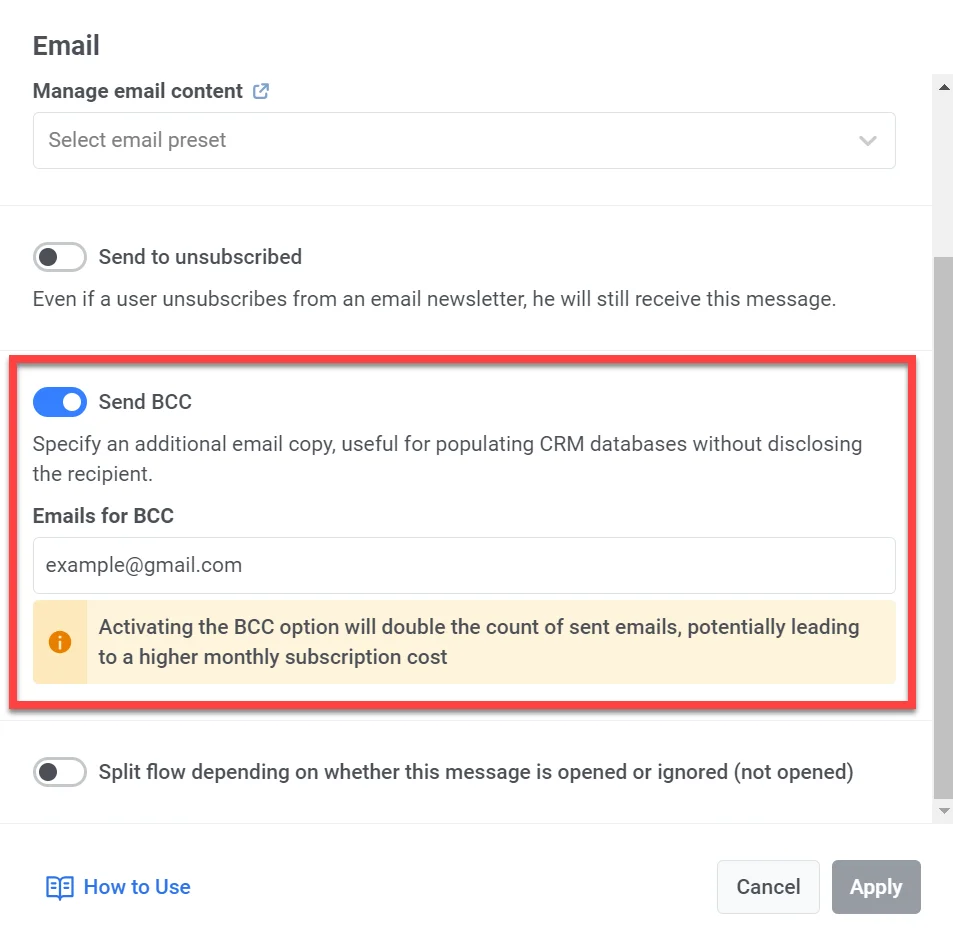
Anchor link toคุณสามารถเปิดใช้งานตัวเลือก BCC (Blind Carbon Copy) เมื่อส่งอีเมลใน customer journey ได้ BCC ช่วยให้คุณสามารถส่งสำเนาของอีเมลไปยังผู้รับเพิ่มเติมโดยไม่เปิดเผยที่อยู่ของพวกเขาให้ผู้รับหลักทราบ
คุณลักษณะนี้ช่วยให้คุณ:
- เก็บบันทึกการโต้ตอบของลูกค้าในระบบ CRM ของคุณเพื่อการบริการลูกค้าที่ดีขึ้น
- ตรวจสอบให้แน่ใจว่าทีมภายใน (เช่น ผู้จัดการฝ่ายปฏิบัติตามกฎระเบียบและฝ่ายขาย) ได้รับสำเนาเพื่อใช้อ้างอิง
วิธีเปิดใช้งาน BCC
Anchor link to- ในองค์ประกอบอีเมล ให้สลับสวิตช์ ส่ง BCC (Send BCC)
- ป้อนที่อยู่อีเมลที่คุณต้องการรับสำเนา BCC คุณสามารถเพิ่มได้หลายที่อยู่
- คลิก นำไปใช้ (Apply)
ใช้เวาเชอร์
Anchor link toคุณสามารถปรับแต่งข้อความอีเมลให้เป็นแบบส่วนตัวได้โดยการแนบรหัสเวาเชอร์ที่ไม่ซ้ำกันจากกลุ่มที่กำหนดไว้ล่วงหน้า ซึ่งมีประโยชน์สำหรับโปรโมชั่น ส่วนลด และแคมเปญสร้างความภักดี
ก่อนเริ่มต้น ตรวจสอบให้แน่ใจว่าเนื้อหาอีเมลของคุณมีตัวยึดตำแหน่ง {{voucher}} ในตำแหน่งที่ต้องการให้รหัสปรากฏ
หากต้องการรวมเวาเชอร์ในอีเมล:
- สลับ ใช้เวาเชอร์ (Use Vouchers) เป็นเปิด
- ในช่อง กลุ่มเวาเชอร์ (Voucher Pool) ให้เลือกกลุ่มที่มีรหัสเวาเชอร์ที่คุณมีอยู่ ต้องสร้างกลุ่มไว้ล่วงหน้า
- (ไม่บังคับ) ในช่อง กำหนดแท็ก (Assign Tag) ให้ระบุแท็กที่จะนำไปใช้กับผู้ใช้ที่ได้รับเวาเชอร์ ซึ่งจะช่วยในการแบ่งกลุ่มและการรายงาน
เรียนรู้เพิ่มเติมเกี่ยวกับเวาเชอร์
แยกโฟลว์ขึ้นอยู่กับว่าข้อความนี้ถูกเปิดหรือถูกละเลย
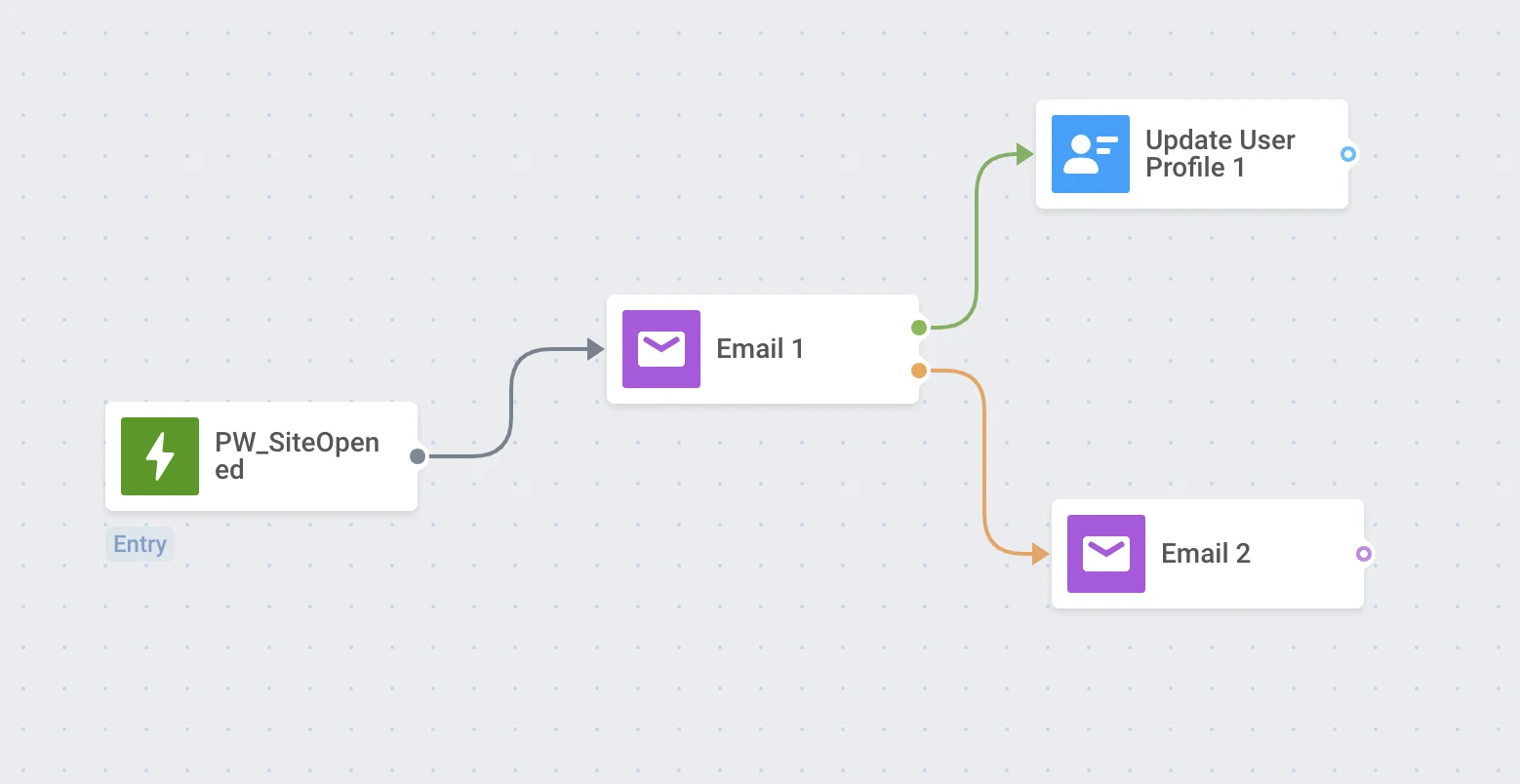
Anchor link toคุณสามารถแยกโฟลว์ของ journey ที่เหลือตามว่าอีเมลถูกเปิดหรือถูกละเลย ตัวอย่างเช่น อาจเป็นประโยชน์ที่จะลองติดต่อผู้ใช้ผ่านพุชหรือ In-Apps หรือส่งอีเมลอีกฉบับเพื่อมอบคุณค่าที่มากขึ้น
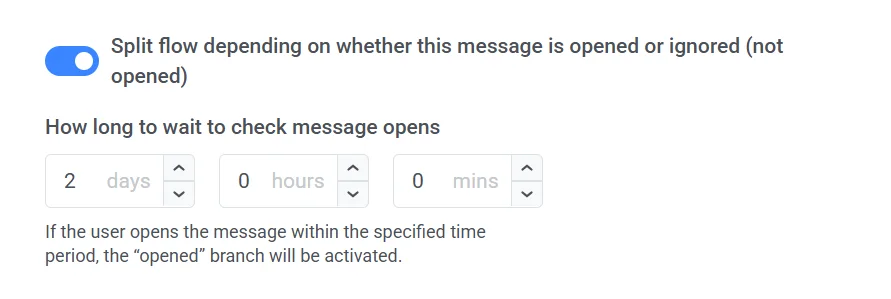
ตั้งค่าระยะเวลาที่จะรอหลังจากส่งอีเมล – หลังจากช่วงเวลานั้น ผู้ใช้ทุกคนที่เปิดอีเมลจะไปที่สาขา journey เปิดแล้ว (Opened) และคนอื่นๆ จะผ่านไปยังสาขา ยังไม่เปิด (Not opened)
สามารถตั้งค่าระยะเวลารอได้สูงสุด 7 วัน