สถิติ App Inbox
สถิติ App Inbox แสดงจำนวนคนที่ได้รับข้อความจริง ๆ จำนวนที่เปิดอ่าน และจำนวนที่แตะข้อความ พร้อมทั้งแสดงว่าคุณเสียผู้ใช้ที่เหลือไปตรงจุดไหนระหว่างทาง
เปิดสถิติ App Inbox
Anchor link to- ดับเบิลคลิกที่เอลิเมนต์ App Inbox บนแคนวาสของ journey
- ตรวจสอบเมตริกของแผงสำหรับเอลิเมนต์นี้ ดู เมตริกบนแคนวาส ด้านล่าง
- คลิก Detail statistics เพื่อเปิดหน้า Message stats แบบเต็ม พร้อมแท็บ Overview, Timeline และ Errors
เมตริกบนแคนวาส
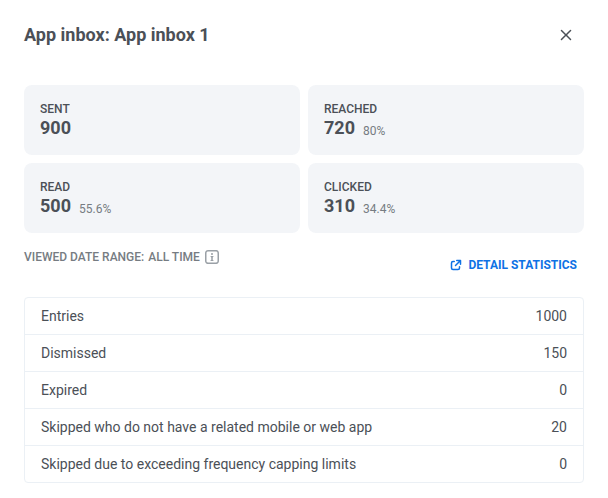
Anchor link toดับเบิลคลิกที่เอลิเมนต์ App Inbox บนแคนวาสของ journey เพื่อเปิดแผงนี้ ระบบนับจำนวนคน ไม่ใช่ข้อความ ทำให้คุณเห็นภาพรวมการส่งและการมีส่วนร่วมอย่างรวดเร็วก่อนที่จะเปิดสถิติโดยละเอียดด้านล่าง
| เมตริก | ความหมาย |
|---|---|
| Entries | ทุกคนที่เอลิเมนต์นี้พยายามเข้าถึง |
| Sent | คนที่ได้รับข้อความใน inbox ของตน |
| Reached | คนที่มีข้อความอยู่ใน inbox ของตน จะปรากฏเมื่อพวกเขาเปิดแอป แม้ว่าจะยังไม่ได้ดูก็ตาม |
| Read | คนที่เปิดและดูข้อความแล้ว |
| Clicked | คนที่แตะข้อความ |
| Dismissed | คนที่ลบข้อความ ไม่ว่าจะอ่านก่อนหน้านั้นหรือไม่ |
| Expired | คนที่ข้อความหายไปก่อนที่จะได้อ่าน ตัวเลขสูงหมายความว่าผู้ใช้ต้องการเวลามากขึ้น ลองใช้ระยะเวลาหมดอายุที่นานขึ้น |
| Skipped (no app) | คนที่ไม่มีแอปมือถือหรือเว็บที่ตั้งค่าให้แสดง inbox ทำให้ข้อความไม่มีที่ไป |
| Frequency capping skipped | คนที่ถึงขีดจำกัด App Inbox แล้ว จึงไม่ได้ส่งข้อความนี้ |
สถิติโดยละเอียด
Anchor link toใช้ Message stats เพื่อตรวจสอบว่าเอลิเมนต์ App Inbox นี้มีผลงานอย่างไร ตั้งแต่กลุ่มเป้าหมายไปจนถึงการคลิก
แท็บ Overview
Anchor link toใช้แท็บ Overview เพื่อตรวจสอบการส่งและการมีส่วนร่วมของเอลิเมนต์นี้
Campaign performance
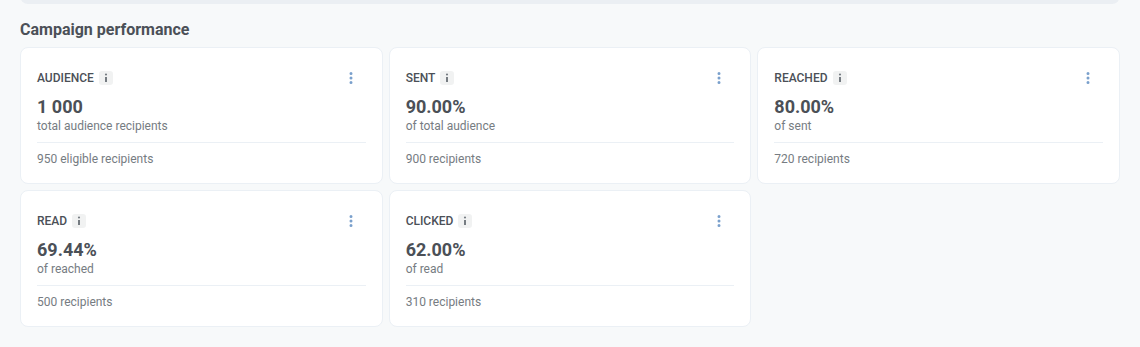
Anchor link toการ์ดเหล่านี้สรุปว่าเอลิเมนต์ App Inbox นี้มีผลงานอย่างไร
| การ์ด | สิ่งที่แสดง | สูตร |
|---|---|---|
| Audience | จำนวนผู้ใช้กลุ่มเป้าหมายทั้งหมดสำหรับเอลิเมนต์นี้ และมีกี่คนที่ยังคงมีสิทธิ์หลังจากการยกเว้น (frequency capping หรือกลุ่มควบคุม) | ผู้ใช้ที่มีสิทธิ์ + ผู้ใช้ที่ถูกยกเว้น |
| Sent | สัดส่วนของกลุ่มเป้าหมายทั้งหมดที่ได้รับข้อความใน inbox ของตน | จำนวนที่วางไว้ใน inbox ÷ กลุ่มเป้าหมายทั้งหมด |
| Reached | สัดส่วนของที่ถูกส่งที่แอปได้รับข้อความอย่างน้อยหนึ่งครั้ง อยู่ในอุปกรณ์ของพวกเขาแล้ว แต่พวกเขาอาจยังไม่ได้ดู | Reached ÷ sent |
| Read | สัดส่วนของที่ถูกส่งถึงที่เปิดข้อความ ไม่ว่าจะลบในภายหลังหรือไม่ | Read ÷ reached |
| Clicked | สัดส่วนของที่อ่านแล้วที่แตะข้อความ การแตะซ้ำนับเป็นครั้งเดียว | Clicked ÷ read |
Campaigns distribution
Anchor link toCampaigns distribution แสดงว่าผู้ใช้เคลื่อนผ่านฟันเนลอย่างไร สลับระหว่าง Funnel view และ Table view ได้ด้วยดรอปดาวน์ในส่วนหัวของบล็อก
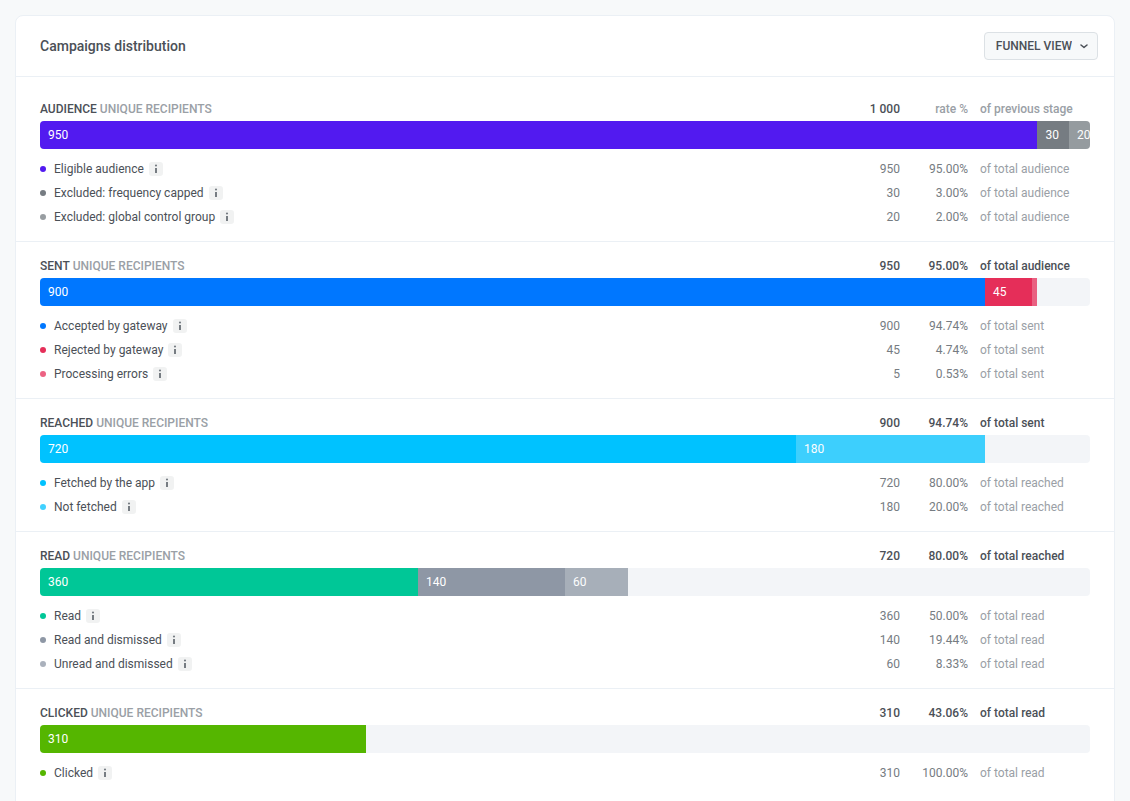
แต่ละแถวแสดงจำนวนคนที่มาถึงขั้นนั้น และเหตุใดบางคนจึงไม่ไปยังขั้นถัดไป:
| ขั้น | ความหมาย |
|---|---|
| Audience | ทุกคนที่เอลิเมนต์นี้กำหนดเป้าหมาย บางคนถูกยกเว้นก่อนที่จะมีการส่งใด ๆ: พวกเขาถึงขีดจำกัด frequency capping แล้ว หรืออยู่ในกลุ่มควบคุมส่วนกลาง |
| Sent | เกือบทุกคนที่มีสิทธิ์จะได้รับข้อความใน inbox ของตน มีบางคนที่ไม่ได้รับ มักเป็นเพราะอุปกรณ์หรือ token มีปัญหา หรือมีข้อผิดพลาดในการส่ง ตรวจสอบแท็บ Errors เพื่อดูสาเหตุ |
| Reached | ข้อความที่ส่งส่วนใหญ่จะถูกรับในทันทีที่ผู้ใช้เปิดแอป ที่เหลือแค่รอ: แอปของพวกเขายังไม่ดึงข้อความมา ซึ่งไม่ใช่ความล้มเหลวในการส่ง |
| Read | ข้อความที่ถูกส่งถึงส่วนใหญ่จะถูกเปิด บางคนลบข้อความโดยไม่อ่าน และบางคนอ่านแล้วจึงลบ ไม่ว่าจะแบบใด เมื่อลบแล้วจะไม่นับเป็นยังไม่ได้อ่าน |
| Clicked | บางคนที่อ่านข้อความแล้วจะแตะข้อความต่อ การแตะซ้ำนับเป็นครั้งเดียว เช่นเดียวกับที่ Read นับการเปิดซ้ำเป็นครั้งเดียว |
แท็บ Timeline
Anchor link toใช้แท็บ Timeline เพื่อตรวจสอบ custom event ที่เกิดขึ้นหลังจากข้อความนี้ App Inbox ไม่มีแผนภูมิการส่ง แท็บจึงแสดง No delivery chart for App Inbox แทน และแสดงตาราง Events ไว้ด้านล่าง ตั้งค่าช่วงเวลาที่ด้านบนของแท็บเพื่อเลือกว่าตารางจะนับ event ใดบ้าง
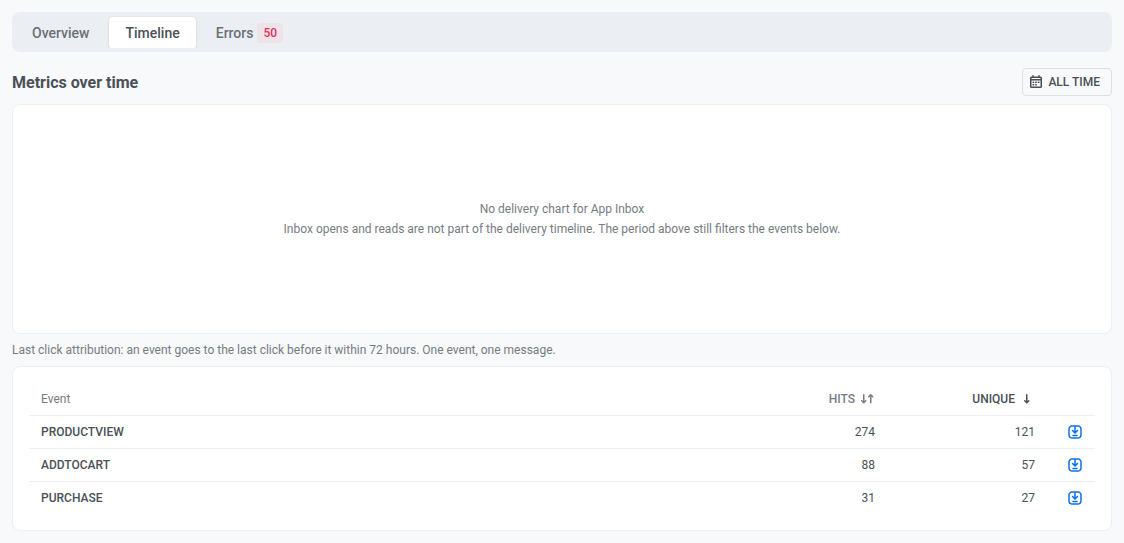
Custom event หลังจากเปิดข้อความนี้
Anchor link toตาราง Events จะแสดง custom event ที่แอปของคุณส่งหลังจากผู้ใช้เปิดข้อความนี้ในกล่องข้อความ ตารางจะมีข้อมูลก็ต่อเมื่อแอปของคุณส่ง event ไปยัง Pushwoosh เท่านั้น
แต่ละ event จะถูกนับให้กับข้อความที่ผู้ใช้คลิกล่าสุดภายใน 72 ชั่วโมงก่อนเกิด event:
- สิ่งที่นับเป็นการคลิก: การเปิดข้อความ
- การคลิกบนข้อความอื่น: การคลิกบนทุกข้อความของแอปเดียวกันจะถูกนับ ดังนั้น event ที่เกิดหลังจากการคลิกข้อความที่ส่งมาทีหลังจะถูกนับให้กับข้อความนั้น ไม่ใช่ข้อความนี้
- ข้อจำกัด: หนึ่ง event จะถูกนับให้กับข้อความเดียวเท่านั้น
| คอลัมน์ | สิ่งที่แสดง |
|---|---|
| อีเวนต์ (Event) | ชื่อ event |
| จำนวนครั้ง (Hits) | จำนวน event ที่ถูกนับให้กับข้อความนี้ ทุก event ที่ผู้ใช้ส่งหลังจากเปิดข้อความจะถูกนับ จนกว่าผู้ใช้จะคลิกข้อความอื่นหรือครบ 72 ชั่วโมง |
| ไม่ซ้ำ (Unique) | จำนวนผู้ใช้ที่แตกต่างกันที่ส่ง event อย่างน้อยหนึ่งครั้ง |
Event จะถูกจับคู่กับข้อความโดย User ID ไม่ใช่โดยอุปกรณ์
ช่วงเวลากรอง event ไม่ใช่การเปิด การเปิดก่อนเริ่มช่วงเวลายังคงถูกนับสำหรับ event ที่อยู่ในช่วงเวลา แต่ละแถวมีไอคอนส่งออกที่ดาวน์โหลดอุปกรณ์ที่อยู่เบื้องหลังแถวนั้นเป็น CSV โดยนับตามกฎเดียวกัน
แท็บ Errors
Anchor link toErrors แสดงรายการข้อผิดพลาดในการส่งทุกรายการสำหรับเอลิเมนต์นี้ จัดกลุ่มตามแพลตฟอร์ม พร้อมชื่อข้อผิดพลาดของผู้ส่งเองและสัดส่วนของการส่งบนแพลตฟอร์มนั้น
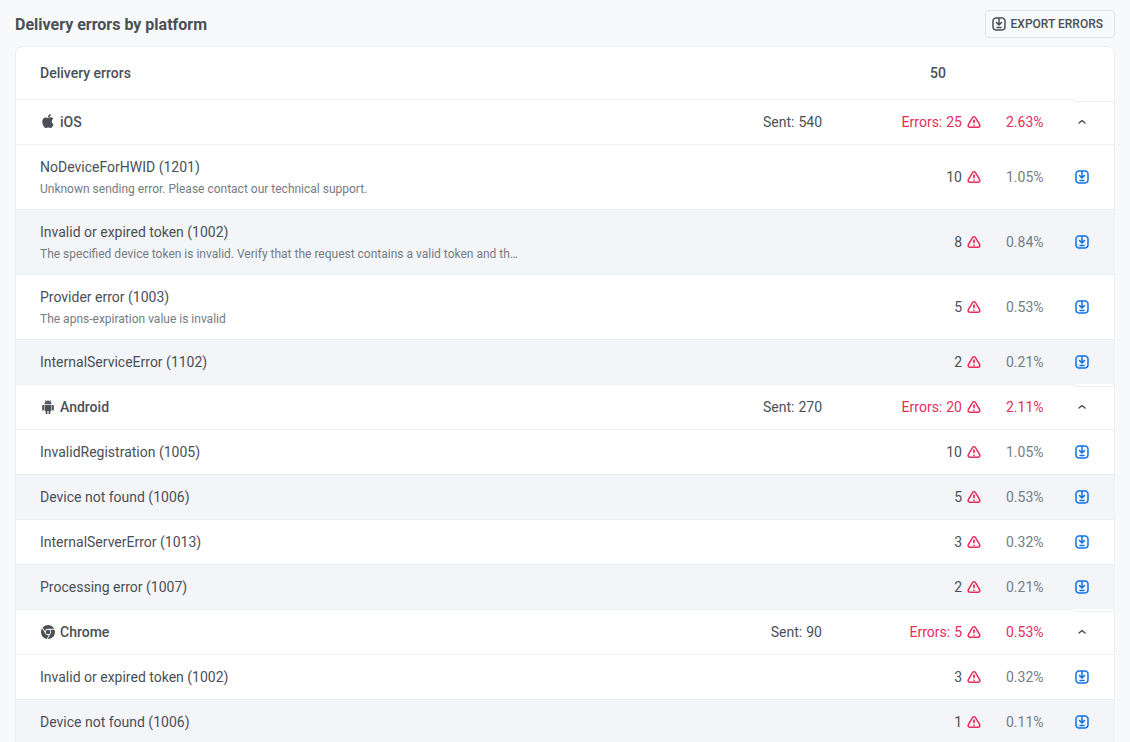
คลิก Export errors เพื่อดาวน์โหลดรายการทั้งหมด การส่งออกข้อผิดพลาดต้องมีสิทธิ์ Personal data ในบทบาทของคุณ