แคตตาล็อกสินค้า
แคตตาล็อกสินค้าจะเก็บข้อมูลผลิตภัณฑ์ของคุณไว้ในที่เดียวใน Pushwoosh: ชื่อ, ราคา, รูปภาพ, สต็อก และลิงก์ เชื่อมต่อฟีด, นำเข้า CSV หรือเพิ่มสินค้าด้วยตนเอง จากนั้นใช้ในบล็อก Products ในอีเมลของคุณแทนที่จะคัดลอกรายละเอียดเดิมๆ ลงในทุกข้อความ เมื่อฟีดของคุณซิงค์ ราคาและความพร้อมจำหน่ายจะอัปเดตโดยอัตโนมัติ ดังนั้นแคมเปญของคุณจะยังคงเป็นปัจจุบันโดยไม่ต้องแก้ไขด้วยตนเอง
แคตตาล็อกจะเป็นแบบต่อแอปพลิเคชัน หากต้องการเปิด ให้ไปที่ Content → Product Catalog สำหรับแอปพลิเคชันใน Pushwoosh Control Panel
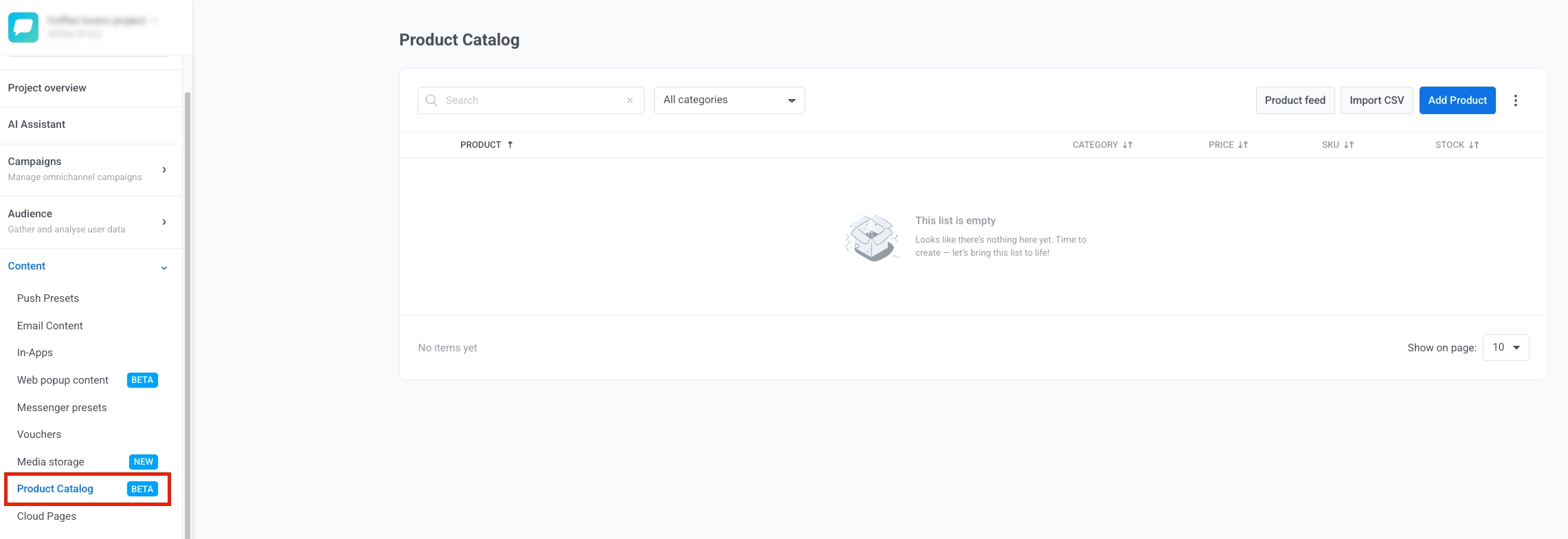
วิธีการเติมแคตตาล็อกของคุณ
Anchor link toมีสี่วิธีในการนำสินค้าเข้าสู่แคตตาล็อก ใช้วิธีใดก็ได้ที่เหมาะกับการตั้งค่าของคุณ หรือจะใช้ร่วมกันก็ได้:
- ติดตั้งแอป Shopify: หากร้านค้าของคุณทำงานบน Shopify การติดตั้ง แอป Pushwoosh จะเชื่อมต่อฟีดผลิตภัณฑ์ของร้านค้าของคุณกับแคตตาล็อกโดยอัตโนมัติ — ไม่ต้องป้อน URL ของฟีด ฟีดนี้คือ
products.jsonสาธารณะของ Shopify ซึ่งไม่เคยรวมจำนวนสต็อก ดังนั้นสินค้าทุกชิ้นจะมาพร้อมกับตัวยึดตำแหน่งที่ไม่ได้ติดตาม/ไม่จำกัด ตามที่อธิบายไว้ใน currentStock - เชื่อมต่อฟีด: ชี้ Pushwoosh ไปที่ URL ฟีดผลิตภัณฑ์ Google Merchant Center, YML หรือ JSON ที่มีอยู่ของคุณ และมันจะซิงค์โดยอัตโนมัติ เหมาะที่สุดหากคุณดูแลฟีดสำหรับช่องทางอื่นอยู่แล้ว (Google Shopping, Yandex Market, ESP อื่นๆ เป็นต้น)
- นำเข้า CSV: การอัปโหลดจำนวนมากแบบครั้งเดียวหรือทำซ้ำได้ มีประโยชน์หากคุณไม่มีฟีดแบบสด
- เพิ่มสินค้าด้วยตนเอง: สร้างสินค้าแต่ละรายการโดยตรงใน Control Panel
เชื่อมต่อฟีด
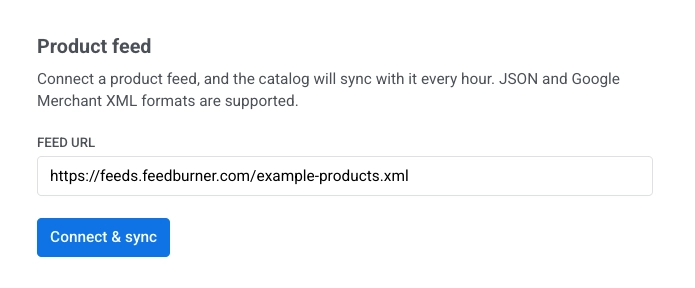
Anchor link to- คลิก Connect feed
- ป้อน URL ฟีดของคุณใน Feed URL
- คลิก Check feed Pushwoosh จะอ่าน URL โดยไม่นำเข้าอะไรและรายงานสิ่งที่พบ
- เมื่อการตรวจสอบพบสินค้า ให้คลิก Connect & sync Pushwoosh จะจับคู่ฟิลด์ของฟีดกับแคตตาล็อก (ดูด้านล่าง) และรายงานจำนวนสินค้าที่ถูกเพิ่ม, อัปเดต หรือลบออก
แผงควบคุมจะเปิดขึ้นแบบนี้ ก่อนที่คุณจะป้อน URL ของฟีด:
การตรวจสอบจะรายงานหนึ่งในสิ่งต่อไปนี้:
- จำนวนและการแสดงตัวอย่าง: จำนวนสินค้าพร้อมชื่อและราคาสินค้าสูงสุดสามรายการ ตัวอย่างเช่น “อ่านสินค้า 8 รายการ, ข้ามไป 1 รายการ”
- จำนวนขั้นต่ำ: การตรวจสอบจะอ่านเฉพาะหน้าแรกของฟีดที่มีการแบ่งหน้า — ตัวอย่างเช่น “อ่านสินค้ามากกว่า 250 รายการ” ในฟีดสินค้าเริ่มต้นของ Shopify ซึ่งจำกัดหน้าไว้ที่ 250 รายการ การเชื่อมต่อฟีดจะยังคงนำเข้าทุกหน้า
- ฟีดว่างเปล่า: URL ตอบกลับ แต่ไม่มีอะไรในนั้นที่สามารถแยกวิเคราะห์เป็นสินค้าได้ — ตัวอย่างเช่น ชี้ไปยังร้านค้าที่ป้องกันด้วยรหัสผ่านหรือร้านค้าที่ว่างเปล่า หรือไปยังการส่งออกที่ไม่ถูกต้อง แก้ไข URL หรือเนื้อหาของฟีด แล้วตรวจสอบอีกครั้ง ฟีดแบบนี้ไม่สามารถเชื่อมต่อได้ เนื่องจากจะไม่มีการนำเข้าอะไรเลย
- ข้อผิดพลาดในการอ่าน: ไม่สามารถเข้าถึง URL ได้, ต้องการการเข้าสู่ระบบที่ฟีดไม่สามารถให้ได้ หรือไม่ส่งคืนข้อมูลฟีดที่ถูกต้อง
เมื่อเชื่อมต่อแล้ว ฟีดจะ ซิงค์โดยอัตโนมัติทุกชั่วโมง คุณยังสามารถคลิก Sync now ได้ตลอดเวลาเพื่อเริ่มการซิงค์ทันที ตัวอย่างเช่น เรียกใช้การซิงค์ทันทีหลังจากที่คุณอัปเดตฟีดสำหรับ flash sale หากฟีดไม่มีการเปลี่ยนแปลงตั้งแต่การซิงค์ครั้งล่าสุด Pushwoosh จะข้ามการประมวลผลซ้ำและยืนยันว่าไม่มีอะไรเปลี่ยนแปลง
การซิงค์แต่ละครั้งจะรายงาน:
- นำเข้าแล้ว: สินค้าใหม่หรือที่อัปเดต
- ลบออกแล้ว: สินค้าที่ถูกลบออกจากแคตตาล็อกเนื่องจากไม่มีอยู่ในฟีดอีกต่อไป
- ข้ามไป: รายการฟีดที่ไม่สามารถจับคู่ได้ (ขาดฟิลด์ที่จำเป็น เป็นต้น)
คลิก Disconnect feed เพื่อหยุดการซิงค์ สินค้าที่นำเข้าแล้วจะยังคงอยู่ในแคตตาล็อก — การยกเลิกการเชื่อมต่อจะไม่ลบสินค้าเหล่านั้นออก
การจับคู่ฟิลด์ Google Merchant XML
Anchor link toหากคุณเชื่อมต่อฟีด Google Merchant แท็ก g: มาตรฐานของมันจะจับคู่กับฟิลด์แคตตาล็อกดังนี้:
| ฟิลด์ฟีด | ฟิลด์แคตตาล็อก |
|---|---|
g:id | Product ID (id) |
title | Title |
description | Description |
g:image_link | Image URL |
link | Product URL |
g:price | Price + currency |
g:sale_price | Sale price |
g:product_type | Category |
g:mpn / g:gtin | SKU |
g:availability | Stock |
ฟีด JSON ควรเป็นอาร์เรย์ของสินค้าเปล่าๆ หรือออบเจ็กต์ที่มีอาร์เรย์ products โดยใช้ชื่อฟิลด์เดียวกับ โครงสร้าง CSV ด้านล่าง (image_url, sale_price, stock เป็นต้น) — ไม่ใช่ชื่อฟิลด์แคตตาล็อกที่แสดงใน ฟิลด์แคตตาล็อก ซึ่งใช้รูปแบบการตั้งชื่อที่แตกต่างกัน
การจับคู่ฟิลด์ YML
Anchor link toหากคุณเชื่อมต่อฟีด YML (Yandex Market Language) ฟิลด์ <offer> ของมันจะจับคู่กับฟิลด์แคตตาล็อกดังนี้:
| ฟิลด์ฟีด | ฟิลด์แคตตาล็อก |
|---|---|
offer/@id | Product ID (id) |
name, or typePrefix + vendor + model if name is missing | Title |
description | Description |
url | Product URL |
price | Price — when oldprice is missing or not greater than price |
oldprice | Price, if it’s greater than price; price then becomes Sale price, shown alongside the struck-through original |
currencyId | Currency |
categoryId | Category, resolved to its full path (Parent > Child) |
First picture | Image URL |
vendorCode or barcode | SKU |
available="false" | Stock (0). A missing available attribute means the offer is in stock. |
นำเข้า CSV
Anchor link to- เตรียมไฟล์ CSV ของคุณ สร้างไฟล์ที่มีคอลัมน์ด้านล่าง
โครงสร้างไฟล์ CSV
| คอลัมน์ | จำเป็น | หมายเหตุ |
|---|---|---|
id | ใช่ | ตัวระบุสินค้าที่ไม่ซ้ำกัน |
title | ใช่ | ชื่อสินค้า |
description | ไม่ | คำอธิบายสั้นๆ ของสินค้า |
image_url | ไม่ | ลิงก์โดยตรงไปยังรูปภาพสินค้า |
url | ไม่ | ลิงก์ไปยังหน้าสินค้า |
price | ไม่ | ราคาเดิม, รูปแบบทศนิยม (ตัวอย่างเช่น 22.00) |
sale_price | ไม่ | ราคาลด, เว้นว่างไว้หากไม่มี |
currency | ไม่ | รหัส 3 ตัวอักษร: USD, EUR เป็นต้น |
category | ไม่ | หมวดหมู่สินค้า |
sku | ไม่ | หน่วยเก็บสต็อกสินค้า |
stock | ไม่ | จำนวนสินค้าในสต็อก เว้นว่างไว้เฉพาะสำหรับสินค้าที่หมดสต็อกจริงๆ — ดูคำเตือนด้านล่าง |
แถวแรกต้องเป็นส่วนหัว ใช้การเข้ารหัส UTF-8 และค่าที่คั่นด้วยเครื่องหมายจุลภาค ไฟล์ไม่สามารถมีคอลัมน์นอกเหนือจากรายการนี้ได้ — คอลัมน์ที่ไม่รู้จักจะทำให้การนำเข้าทั้งหมดล้มเหลว ไม่ใช่แค่คอลัมน์นั้น
- คลิก Import CSV, ดาวน์โหลดเทมเพลตหากคุณต้องการส่วนหัวที่แน่นอน และอัปโหลดไฟล์ของคุณ
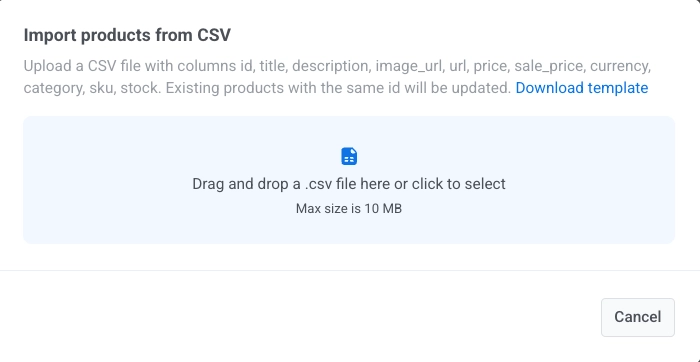
สินค้าจะถูกจับคู่และอัปเดตโดยคอลัมน์ id ดังนั้นการอัปโหลดไฟล์เดิมซ้ำพร้อมค่าที่เปลี่ยนแปลงจะอัปเดตสินค้าที่มีอยู่แทนที่จะทำซ้ำ
เพิ่มสินค้าด้วยตนเอง
Anchor link toเพิ่มสินค้าทีละรายการเมื่อคุณไม่ต้องการฟีดหรือ CSV
- คลิก Add Product
- กรอกรายละเอียดสินค้า ดู ฟิลด์แคตตาล็อก สำหรับความหมายของแต่ละฟิลด์
- คลิก Save
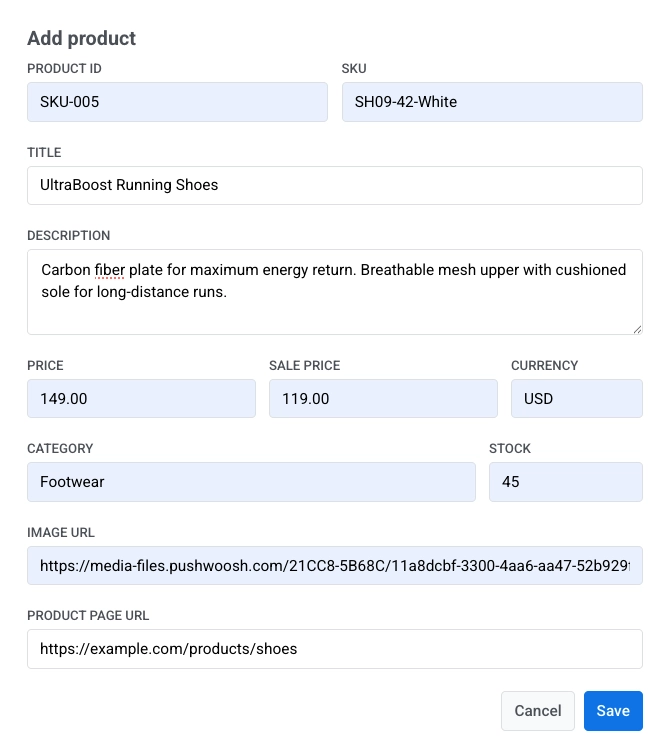
จัดการแคตตาล็อกของคุณ
Anchor link toหลังจากที่คุณเพิ่มหรือนำเข้าสินค้าแล้ว สินค้าจะปรากฏในรายการแคตตาล็อกที่คุณสามารถตรวจสอบและจัดการได้
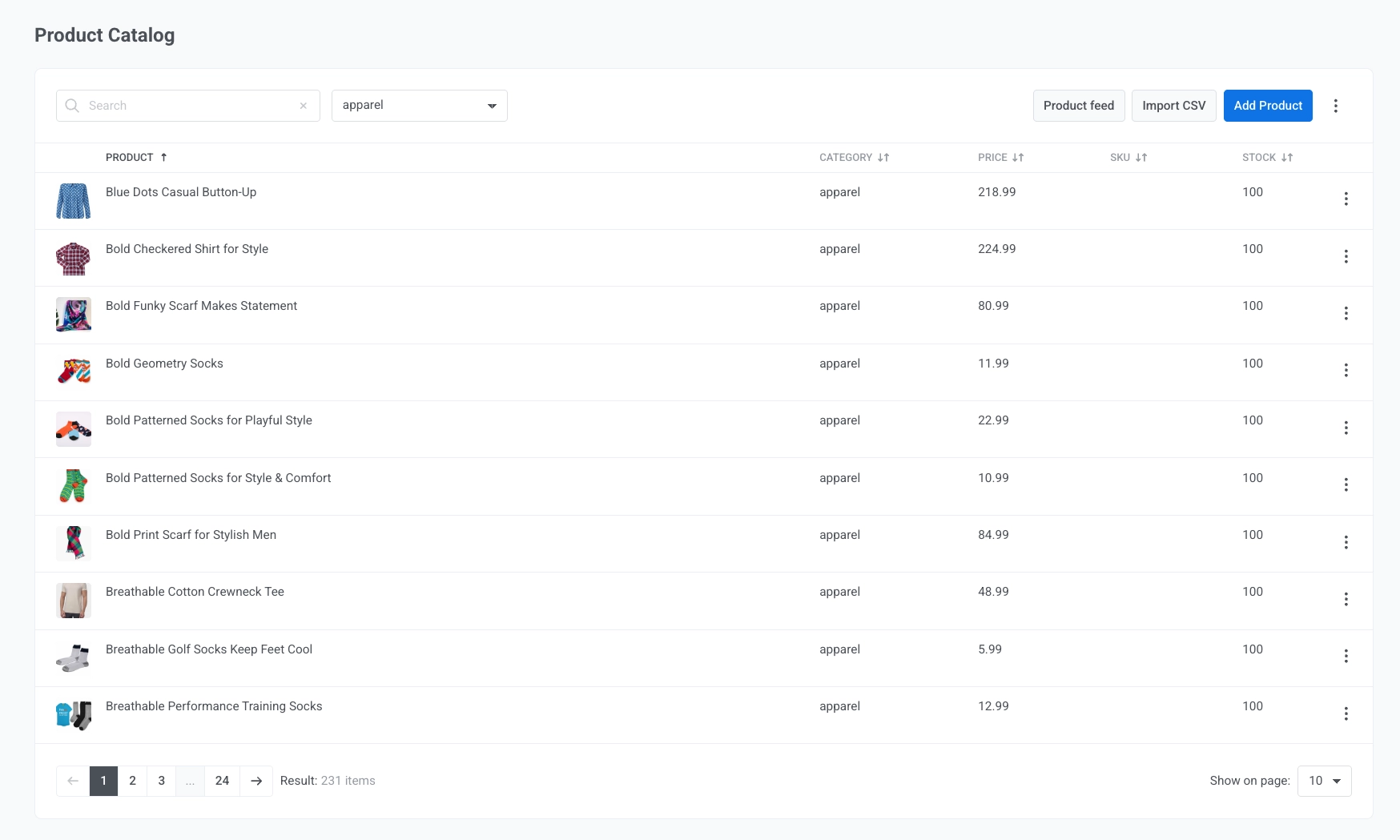
ใช้รายการแคตตาล็อกเพื่อ:
- ค้นหาสินค้าตามชื่อ
- กรองตามหมวดหมู่
- ตรวจสอบรายละเอียดสินค้า เช่น หมวดหมู่, ราคา, SKU และสต็อก
- เปิดเมนู ⋮ บนแถวสินค้าแล้วคลิก Edit หรือ Delete
- เปิดเมนู ⋮ ในแถบด้านบนแล้วคลิก Delete all products เพื่อลบสินค้าทั้งหมดออกจากแคตตาล็อก
ฟิลด์แคตตาล็อก
Anchor link toสินค้าทุกชิ้นในแคตตาล็อกมีฟิลด์เหล่านี้ ไม่ว่าจะเพิ่มเข้ามาด้วยวิธีใด:
| ฟิลด์ | คำอธิบาย |
|---|---|
| id | ตัวระบุสินค้าที่คงที่ ใช้เพื่อจับคู่การอัปเดตจากฟีดหรือ CSV และเพื่ออ้างอิงสินค้าจากบล็อก Products |
| title | ชื่อสินค้า |
| description | คำอธิบายสินค้า |
| imageUrl | URL ของรูปภาพสินค้า |
| url | ลิงก์ไปยังหน้าสินค้า |
| price | ราคาปกติ |
| salePrice | ราคาลด (ถ้ามี) แสดงเป็นราคาเดิมที่ขีดฆ่าพร้อมกับราคาลดในบล็อก Products |
| currency | รหัสสกุลเงินสำหรับ price และ salePrice |
| category | หมวดหมู่สินค้า ใช้สำหรับกรองและสำหรับกฎตามหมวดหมู่ในบล็อก Products |
| sku | หน่วยเก็บสต็อกสินค้า / รหัสสินค้า |
| currentStock | ปริมาณในสต็อก 0 หมายความว่าสินค้าถือว่าหมดสต็อก: จะยังคงอยู่ในแคตตาล็อก แต่จะไม่ปรากฏในบล็อก Products ที่ดึงข้อมูลจาก กฎแคตตาล็อก สำหรับปริมาณที่ไม่ได้ติดตามหรือไม่จำกัด ให้ตั้งค่าสูงๆ (99999 หรือมากกว่า) — รายการแคตตาล็อกจะแสดงเป็น ∞ |
ทำให้แคตตาล็อกของคุณเป็นปัจจุบันอยู่เสมอ
Anchor link toใช้วิธีเดียวกับที่คุณเลือกเพื่อเติมแคตตาล็อกเมื่อคุณต้องการเพิ่มสินค้าหรือรีเฟรชสินค้าที่มีอยู่:
- ฟีด: Pushwoosh จะซิงค์ฟีดที่เชื่อมต่อโดยอัตโนมัติทุกชั่วโมง เปิด Connect feed แล้วคลิก Sync now เพื่อรีเฟรชทันที สินค้าใหม่จะถูกเพิ่ม, ฟิลด์ที่เปลี่ยนแปลงจะถูกอัปเดต และสินค้าที่ถูกลบออกจากฟีดจะถูกลบออกจากแคตตาล็อก หากการซิงค์อ่านสินค้าเป็นศูนย์แทน (ตัวอย่างเช่น ฟีดล่มหรือ URL ของมันเริ่มส่งคืนการตอบสนองที่ว่างเปล่า) Pushwoosh จะข้ามการซิงค์นั้นแทนที่จะล้างแคตตาล็อกของคุณ — สินค้าที่มีอยู่จะยังคงอยู่ และ Last sync จะแสดง Sync failed จนกว่าการซิงค์ครั้งต่อไปจะสำเร็จ ดู เชื่อมต่อฟีด
- CSV: อัปโหลดไฟล์ที่อัปเดตผ่าน Import CSV สินค้าจะจับคู่บน id ดังนั้นแถวใหม่จะเพิ่มสินค้าและแถวที่เปลี่ยนแปลงจะอัปเดตสินค้าที่มีอยู่โดยไม่สร้างรายการซ้ำ ดู นำเข้า CSV
- ด้วยตนเอง: คลิก Add Product เพื่อสร้างรายการใหม่ หรือ Edit บนแถวที่มีอยู่เพื่ออัปเดตสินค้าหนึ่งรายการ ดู เพิ่มสินค้าด้วยตนเอง
หากคุณเลือกสินค้าในแคตตาล็อกด้วยตนเองใน บล็อก Products ให้คลิก Refresh from catalog ในการตั้งค่าบล็อกเพื่อดึงชื่อ, คำอธิบาย, ราคา และรูปภาพล่าสุดมายังอีเมลของคุณ
สิ่งที่คุณสามารถทำได้กับแคตตาล็อกของคุณ
Anchor link toเมื่อแคตตาล็อกของคุณมีสินค้าแล้ว ให้ใช้ในบล็อก Products: เลือกรายการด้วยตนเอง หรือดึงข้อมูลด้วย กฎแคตตาล็อก วิธีส่งอีเมลพร้อมสินค้าจากแคตตาล็อกของคุณ จะแนะนำขั้นตอนทั้งหมด ตั้งแต่การเลือกแบบคงที่ไปจนถึงกฎที่สดใหม่อยู่เสมอ
หากต้องการแสดงตะกร้าสินค้าที่ถูกทิ้งของนักช้อปแต่ละคนแทน ให้ตั้งค่าแหล่งที่มาของบล็อก Products เป็น Cart และทำตาม วิธีตั้งค่าแคมเปญตะกร้าสินค้าที่ถูกทิ้ง
หากต้องการแสดงสินค้าในแคตตาล็อกบนเว็บไซต์ของคุณ ให้นักพัฒนาของคุณเพิ่มการแนะนำบนเว็บไซต์ด้วย Web SDK ก่อนอื่น ให้เปิด Show recommendations on my website ใต้ On-site recommendations ในแคตตาล็อก ตามที่อธิบายไว้ใน เปิดการแนะนำบนเว็บไซต์