Push แบบกำหนดเป้าหมาย
โฟลว์นี้แสดงวิธีส่ง push notification แบบกำหนดเป้าหมาย ไปยังกลุ่มเป้าหมายที่เฉพาะเจาะจง วิธีการสร้าง segment ของคุณสำหรับ push แบบกำหนดเป้าหมายจะแตกต่างกันไป ขึ้นอยู่กับว่า push notification นั้นเริ่มต้นโฟลว์การสื่อสารหรือดำเนินต่อจากโฟลว์ที่มีอยู่
หาก push notification เริ่มต้นโฟลว์การสื่อสาร
Anchor link toเมื่อคุณสร้าง โฟลว์ push พื้นฐาน แล้ว คุณสามารถตั้งค่า push แบบกำหนดเป้าหมายของคุณได้
ดับเบิลคลิกที่องค์ประกอบ Audience-based Entry เพื่อเลือกกลุ่มเป้าหมายสำหรับ push notification ของคุณ สร้าง segment ตั้งแต่ต้น เลือกจาก segment ที่มีอยู่ของคุณ หรือนำเข้าไฟล์ segment
1. สร้าง segment ตั้งแต่ต้น
Anchor link toคลิก Create segment และเลือก Build segment จากเมนู dropdown
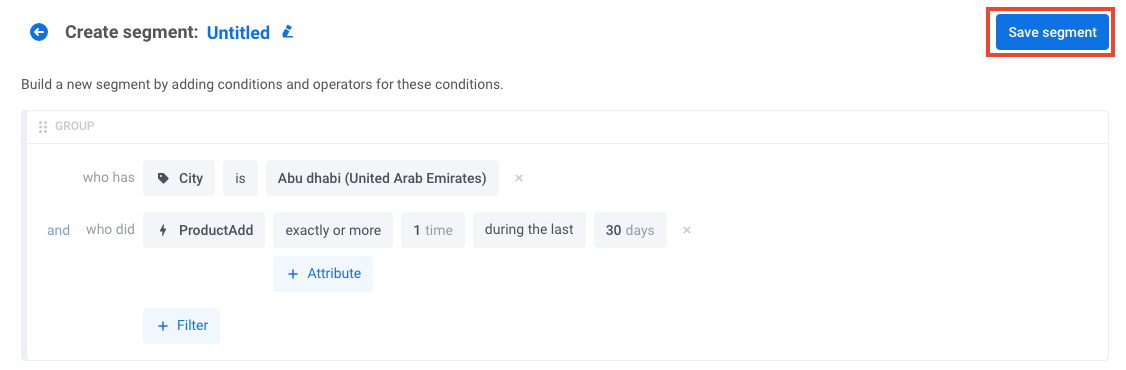
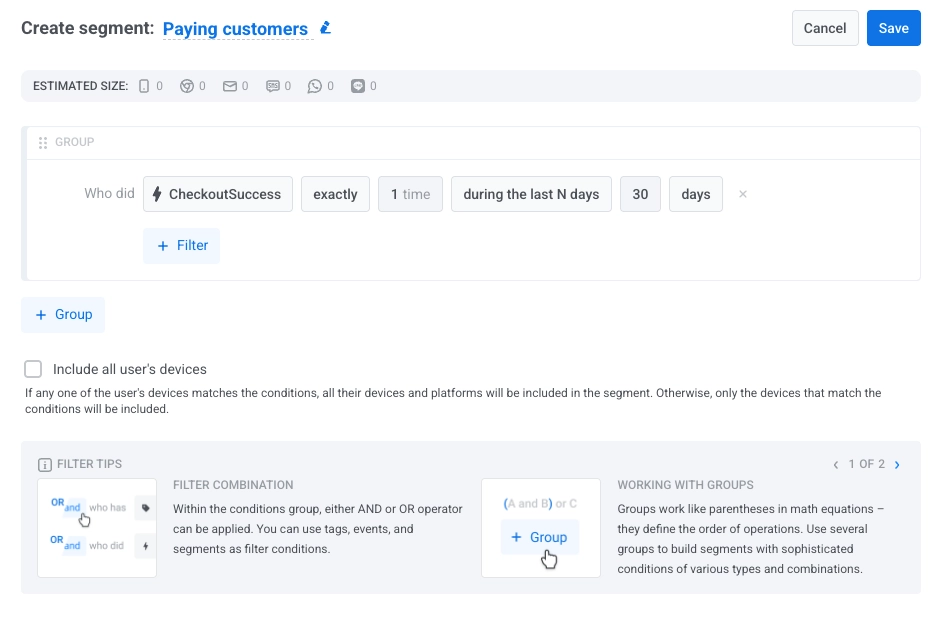
ในหน้าต่างที่เปิดขึ้นมา ให้สร้าง segment เรียนรู้วิธีสร้าง segment
2. เลือก segment ที่มีอยู่
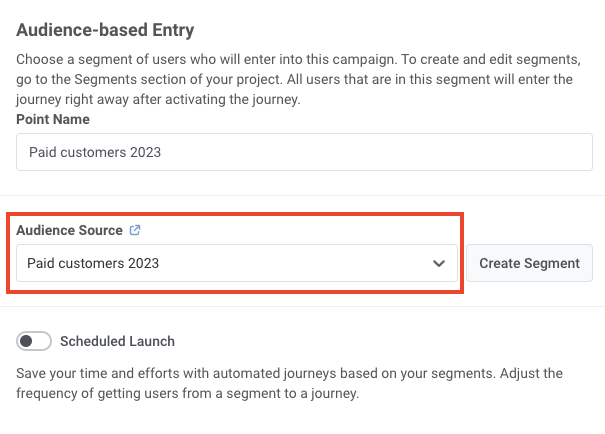
Anchor link toเลือกหนึ่งใน segment ที่มีอยู่ของคุณในช่อง Audience source ในตัวอย่างต่อไปนี้ push จะถูกกำหนดเป้าหมายไปยังลูกค้าที่ชำระเงินแล้ว:
3. นำเข้าไฟล์ segment
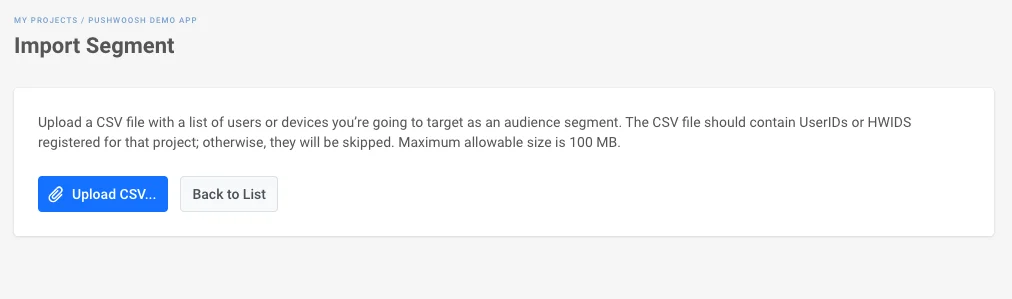
Anchor link toในส่วน Audience source คลิก Create segment และเลือก Import segment จากเมนู dropdown:
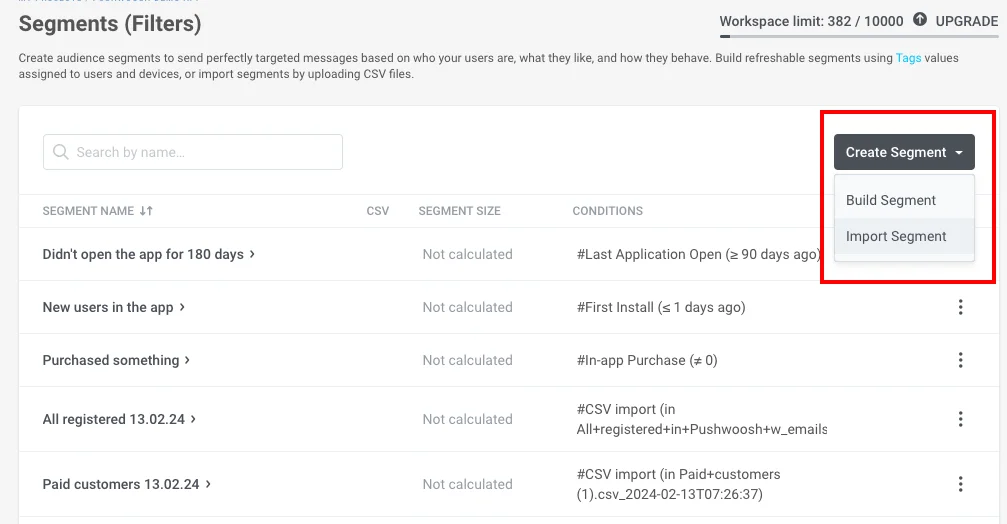
จากนั้นนำเข้าไฟล์ของคุณในรูปแบบ CSV สำหรับคำแนะนำทีละขั้นตอนและข้อกำหนดของไฟล์ ดู วิธีการนำเข้า segment
เมื่อคุณเลือกแหล่งที่มาของกลุ่มเป้าหมายและตั้งค่าองค์ประกอบแล้ว คลิก Save
หาก push notification ดำเนินต่อจากโฟลว์การสื่อสาร
Anchor link toแทรกองค์ประกอบ Condition split ระหว่างองค์ประกอบการสื่อสารก่อนหน้าและ push notification ที่คุณต้องการกำหนดเป้าหมาย ดับเบิลคลิกที่องค์ประกอบเพื่อเปิดการกำหนดค่า
กำหนด segment
Anchor link toใต้หัวข้อ What defines the user flow? เลือก Segment
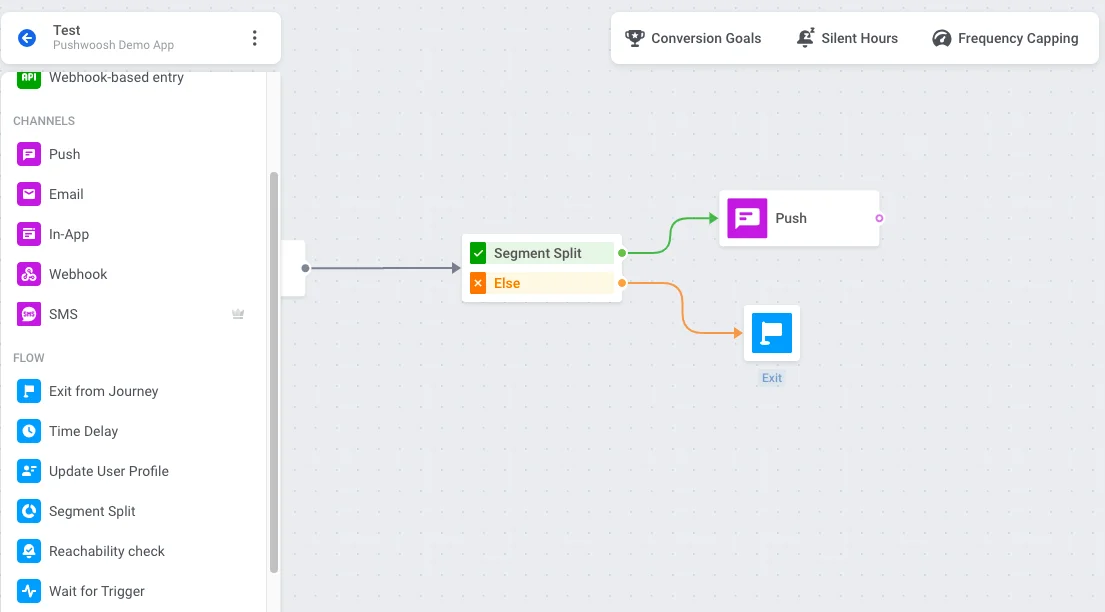
จากนั้นคุณสามารถตั้งค่า segment ได้สามวิธี:
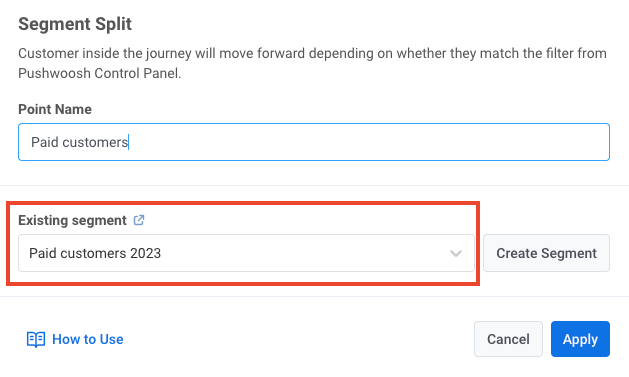
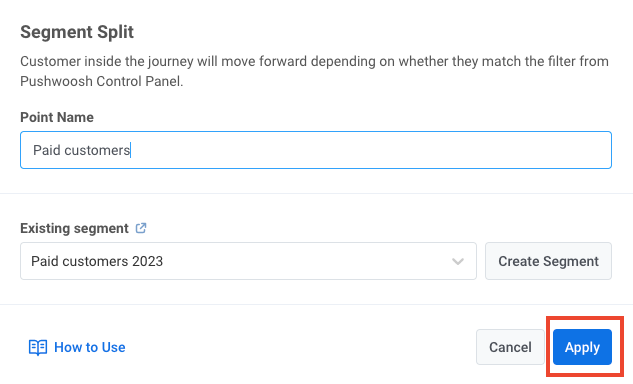
เลือก segment ที่มีอยู่
Anchor link toใช้ช่อง Existing segment เพื่อเลือกหนึ่งใน segment ของคุณ
สร้าง segment ตั้งแต่ต้น
Anchor link toคลิก Create segment ถัดจากส่วน Branches และเลือก Build segment จากเมนู dropdown หน้าต่างจะเปิดขึ้นมาเพื่อให้คุณสร้าง segment
นำเข้าไฟล์ segment
Anchor link toคลิก Create segment และเลือก Import segment จากเมนู dropdown จากนั้นนำเข้าไฟล์ของคุณในรูปแบบ CSV
สำหรับคำแนะนำทีละขั้นตอนและข้อกำหนดของไฟล์ ดู วิธีการนำเข้า segment
กำหนดค่า branches
Anchor link toส่วน Branches จะแสดงเส้นทางที่มีอยู่ เช่น Users in a segment (ผู้ใช้ที่ตรงกับ segment ที่คุณตั้งค่า) และ All other users
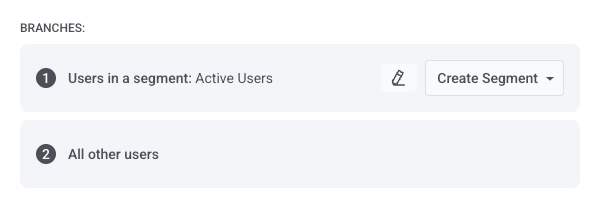
บน journey canvas เพิ่ม push notification ไปยัง branch Users in a segment ส่วน branch All other users สามารถปล่อยไว้โดยไม่มีการเชื่อมต่อขาออกเพื่อสิ้นสุดตรงนั้น หรือคุณสามารถเพิ่มองค์ประกอบ Exit หรือขั้นตอนอื่นได้
เมื่อเสร็จแล้ว คลิก Save