ฟอร์มเว็บ
ฟอร์มเว็บคือเนื้อหาเว็บที่มีช่องกรอกข้อมูล: ช่องอีเมล ช่องที่บันทึกคำตอบลงในแท็ก ช่องทำเครื่องหมายยินยอม และปุ่มส่ง แสดงฟอร์มในแคมเปญเว็บแบบ Popup หรือ Inline เพื่อให้ผู้เข้าชมสมัครรับอีเมลและจัดเก็บสิ่งที่ผู้เข้าชมบอกคุณไว้ในโปรไฟล์ โดยไม่ต้องตั้งค่าแบบฟอร์มการสมัครสมาชิกแยกต่างหาก
หากต้องการแสดงข้อความโดยไม่มีช่องกรอกข้อมูล ให้สร้างเนื้อหาเว็บแทน แกลเลอรีเทมเพลตเนื้อหาเว็บมีเทมเพลตสำเร็จรูปสำหรับสิ่งนี้
ฟอร์มเว็บทำงานอย่างไร
Anchor link toเมื่อผู้เข้าชมส่งฟอร์ม Pushwoosh จะดำเนินการตามลำดับต่อไปนี้:
- เขียนคำตอบที่กรอกในช่อง Tag input แต่ละช่องลงในแท็กของช่องนั้นบนอุปกรณ์เบราว์เซอร์ของผู้เข้าชมทันที แม้ผู้เข้าชมจะไม่ได้สมัครรับ web push ก็ตาม คำตอบที่ว่างจะไม่เปลี่ยนค่าปัจจุบันของแท็ก
- สมัครรับอีเมลให้กับที่อยู่อีเมล และสร้างอุปกรณ์อีเมลที่มีค่าแท็กเดียวกัน หากฟอร์มมี Email input หากเปิด double opt-in อยู่ ผู้เข้าชมจะได้รับอีเมลยืนยันก่อน
- แสดงหน้า Successของฟอร์มเมื่อ Pushwoosh ยอมรับการส่งแล้ว
หากแพ็กเกจของคุณไม่รวมแพลตฟอร์มเว็บ แท็กจะไม่ถูกบันทึก แต่การส่งยังคงได้รับการยอมรับ ฟอร์มที่ไม่มี Email input จะบันทึกแท็กลงในอุปกรณ์เบราว์เซอร์เท่านั้น เช่น เพื่อสอบถามความสนใจของผู้เข้าชม
สร้างฟอร์มเว็บ
Anchor link toหากต้องการสร้างฟอร์ม ให้สร้างฟอร์มขึ้นมา เพิ่มช่อง ออกแบบหน้า Success แล้วบันทึก หากฟอร์มยาว ให้แบ่งออกเป็นหลายหน้า
สร้างฟอร์มเว็บ
Anchor link to-
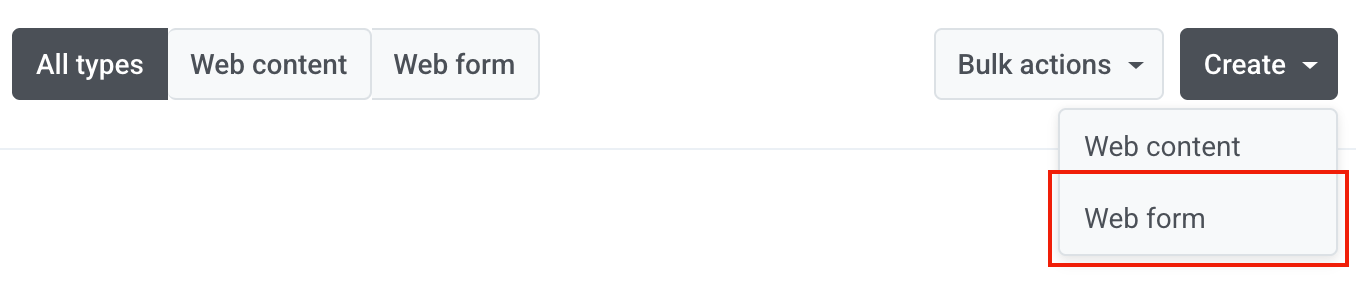
ไปที่ Content → Web content
-
คลิก Create แล้วเลือกประเภท Web form
-
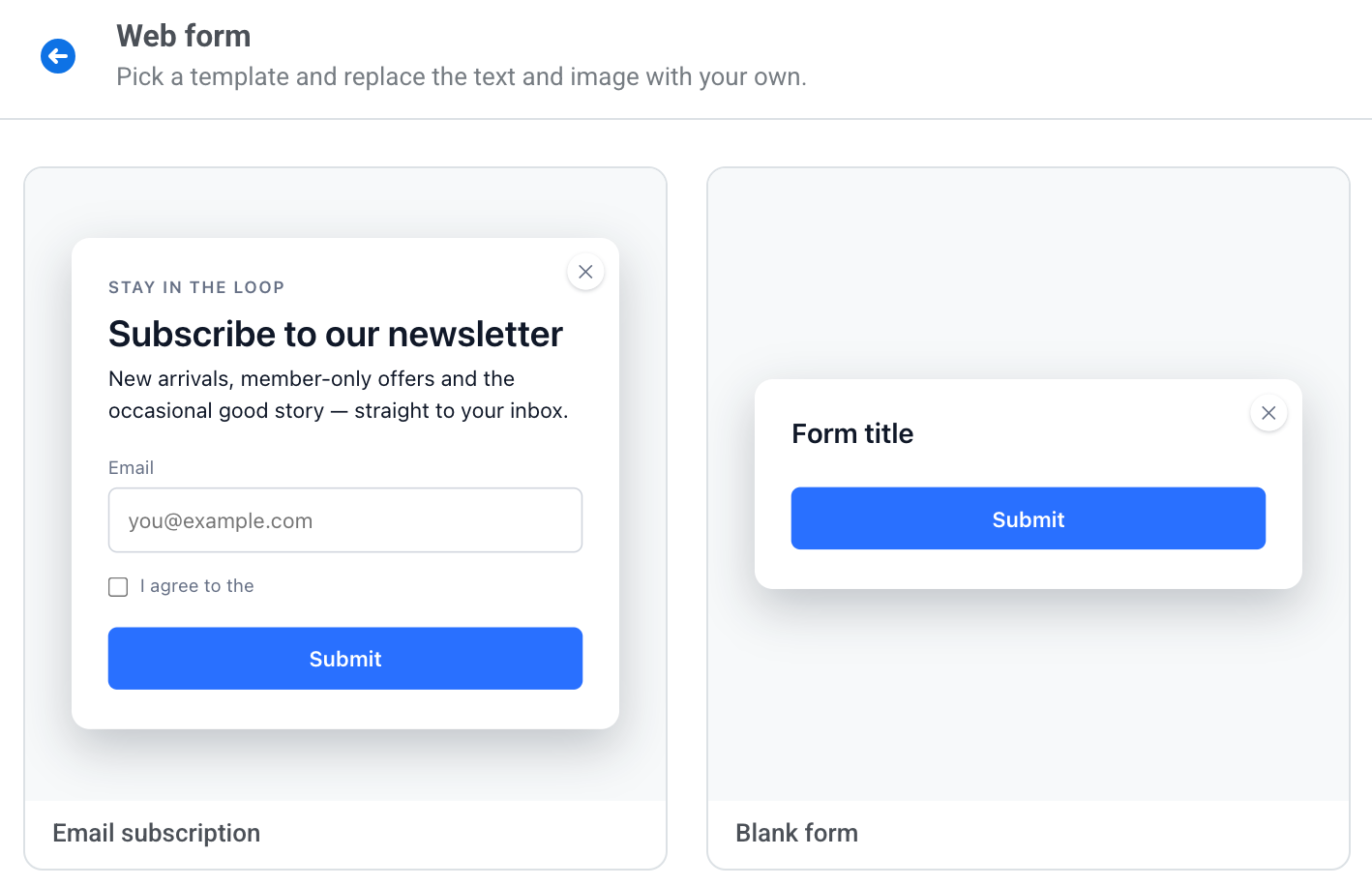
เลือกเทมเพลต:
- Email subscription: ฟอร์มลงทะเบียนที่มีหัวข้อ ช่องอีเมล ช่องทำเครื่องหมายยินยอม ปุ่ม Submit และหน้า Success ที่มีข้อความ “Thank you!”
- Blank form: ฟอร์มว่างที่มีชื่อเรื่องและปุ่ม Submit
-
คลิกชื่อในแถบด้านบนแล้วป้อนชื่อของฟอร์ม ผู้เข้าชมจะไม่เห็นชื่อนี้ คุณไม่สามารถบันทึกฟอร์มได้จนกว่าฟอร์มจะมีชื่อ
เพิ่มช่องในฟอร์ม
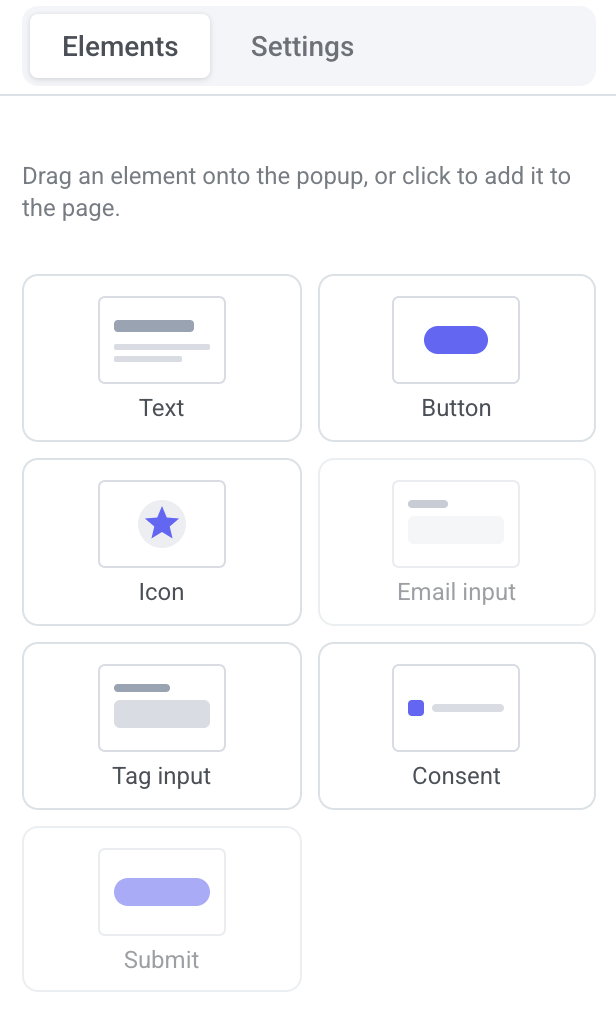
Anchor link toฟอร์มเว็บมีบล็อก Text, Button และ Icon และบล็อกฟอร์มสี่แบบ: Email input, Tag input, Consent และ Submit
-
เปิดแท็บ Elements ทางด้านขวา
-
ลากบล็อกลงบนฟอร์ม หรือคลิกเพื่อเพิ่มลงในหน้าปัจจุบัน
-
เลือกบล็อกบนฟอร์ม ตัวเลือกของบล็อกจะเปิดขึ้นในแท็บ Settings
- หากต้องการย้ายบล็อกขึ้นหรือลง ให้ใช้ลูกศร POSITION
- หากต้องการลบบล็อก ให้คลิกไอคอนลบ
ฟอร์มมี Email input ได้เพียงหนึ่งช่องและ Submit ได้เพียงหนึ่งปุ่ม ดังนั้นไทล์ของทั้งสองจะใช้งานไม่ได้เมื่อฟอร์มมีบล็อกเหล่านี้แล้ว
การเลิกทำและทำซ้ำทำงานแบบเดียวกับในเนื้อหาเว็บ ดูเลิกทำและทำซ้ำ
ดูวิธีตั้งค่าแต่ละบล็อกเพิ่มเติมได้ในบล็อก
ออกแบบหน้า Success
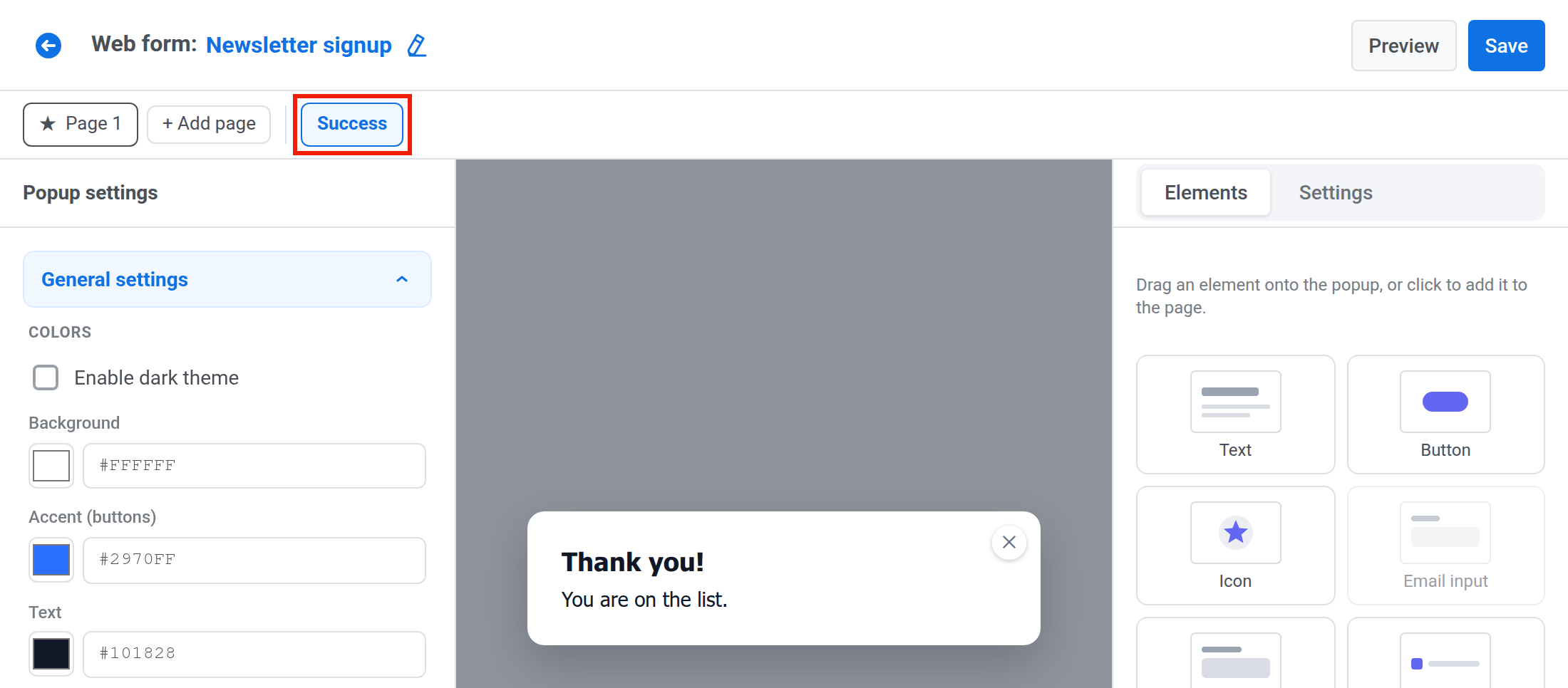
Anchor link toฟอร์มเว็บทุกฟอร์มจะจบด้วยหน้า Success ซึ่งผู้เข้าชมจะเห็นหลังจาก Pushwoosh ยอมรับการส่งแล้ว คุณไม่สามารถลบหน้านี้หรือตั้งให้เป็นหน้าเริ่มต้นได้
-
คลิกแท็บ Success ซึ่งเป็นแท็บสุดท้ายถัดจาก + Add page
-
แก้ไขหน้านี้เหมือนหน้าอื่นๆ ใช้บล็อก Text, Button และ Icon เช่น สำหรับข้อความขอบคุณพร้อมโค้ดส่วนลด ไม่สามารถวางปุ่ม Submit ในหน้านี้ได้
แบ่งฟอร์มที่ยาวออกเป็นหลายหน้า
Anchor link toเพิ่มหน้าเพื่อถามคำถามครั้งละน้อยลง
- คลิก + Add page หน้าใหม่จะถูกเพิ่มต่อจากหน้าปัจจุบัน และจะไม่ถูกเพิ่มต่อจากหน้า Success
- เพิ่มปุ่มที่มีการกระทำ Go to page เพื่อพาผู้เข้าชมไปยังหน้าถัดไป
ปุ่มที่ไปยังหน้า Success โดยตรงจะส่งฟอร์ม ดูวิธีเพิ่ม ทำซ้ำ และลบหน้าได้ที่หลายหน้า
หน้าที่ทำซ้ำจะถูกคัดลอกโดยไม่มีบล็อกฟอร์ม ฟอร์มมี Email input และ Submit ได้อย่างละหนึ่งเท่านั้น และแต่ละแท็กใช้ได้เพียงครั้งเดียว
การส่งฟอร์มหลายหน้า
Anchor link toปุ่ม Submit หนึ่งเดียวของฟอร์มจะส่งทุกหน้าพร้อมกัน
ก่อนที่ฟอร์มจะถูกส่ง:
- ผู้เข้าชมไม่สามารถไปหน้าถัดไปได้ขณะที่ช่องในหน้าปัจจุบันไม่ถูกต้อง แต่ย้อนกลับได้เสมอ
- เมื่อส่ง ฟอร์มจะตรวจสอบทุกหน้าในเบราว์เซอร์ก่อน หากช่องในหน้าอื่นไม่ถูกต้อง ฟอร์มจะสลับไปยังหน้านั้นและแสดงข้อความแสดงข้อผิดพลาดของช่องนั้น และจะไม่มีการส่งข้อมูลใดๆ
หลังจากฟอร์มถูกส่ง:
- หาก Pushwoosh ปฏิเสธที่อยู่อีเมล ฟอร์มจะสลับไปยังหน้าที่มี Email input และแสดง Invalid email text ในหน้านั้น
- หาก Pushwoosh ปฏิเสธการส่งด้วยเหตุผลอื่น เช่น เพราะช่องต่างๆ ไม่ตรงกับฟอร์มที่บันทึกไว้แล้ว ผู้เข้าชมจะยังอยู่ในหน้าปัจจุบันและเห็น Submit error text
บันทึกฟอร์ม
Anchor link toหากต้องการดูฟอร์มในขนาดเต็มก่อนบันทึก ให้คลิก Preview การแสดงตัวอย่างจะไม่ส่งข้อมูลใดๆ ดังนั้นให้ทดสอบฟอร์มบนเว็บไซต์ของคุณ
-
คลิก Save ที่แถบด้านบน
-
หากแบนเนอร์ The form can’t be saved yet เปิดขึ้น ให้แก้ไขปัญหาแต่ละข้อที่แบนเนอร์แสดง ดูหากบันทึกฟอร์มไม่ได้

-
คลิก Save อีกครั้ง
หากบันทึกฟอร์มไม่ได้
Anchor link toแบนเนอร์ The form can’t be saved yet จะแสดงทุกปัญหาที่ทำให้บันทึกไม่ได้ ค้นหาข้อความของคุณในตารางแล้วทำตามที่ระบุ
| ข้อความในแบนเนอร์ | สิ่งที่ต้องทำ |
|---|---|
| Add an Email input or a Tag input | เพิ่มอย่างน้อยหนึ่งช่อง |
| The form needs exactly one Submit button, not on the success page | คงปุ่ม Submit ไว้หนึ่งปุ่ม ในหน้าอื่นที่ไม่ใช่ Success |
| A form with an Email input needs a Consent block with a privacy policy URL | เพิ่มบล็อก Consent และกรอก Privacy policy URL |
| The privacy policy URL must start with https:// or / — otherwise the site shows no link | ป้อน URL เป็น https://… หรือเป็นพาธบนเว็บไซต์ของคุณที่ขึ้นต้นด้วย / |
| Keep only one Email input | ลบ Email input ที่เกินมา |
| Choose a tag in every Tag input | เลือกแท็กในแต่ละ Tag input หรือลบช่องที่ว่างอยู่ |
| Tag “…” is chosen in more than one field | เลือกแท็กอื่นในช่องใดช่องหนึ่ง |
“…” is a reserved tag — a form can’t write PW_FF_* tags | เลือกแท็กอื่น |
| The form needs exactly one success page | คงหน้า Success ไว้หนึ่งหน้า |
เมื่อคุณบันทึก Pushwoosh จะตรวจสอบแท็กแต่ละแท็กที่เลือกด้วย หากแท็กถูกลบหรือซ่อนไว้ หรือชื่อขึ้นต้นด้วย PW_FF_ ฟอร์มจะไม่ถูกบันทึก และข้อความแสดงข้อผิดพลาดจะระบุชื่อแท็กนั้น เช่น Tag "City" must be an existing, non-hidden tag, not PW_FF_*, used once เลือกแท็กอื่นในช่องนั้น
แสดงฟอร์มบนเว็บไซต์ของคุณ
Anchor link toฟอร์มจะปรากฏบนเว็บไซต์ของคุณเฉพาะภายในแคมเปญเว็บที่เปิดใช้งานอยู่เท่านั้น คุณสามารถใช้ฟอร์มเดียวในหลายแคมเปญได้ แคมเปญ Popup จะแสดงฟอร์มทับหน้าเว็บ และแคมเปญ Inline จะแสดงฟอร์มเป็นบล็อกภายในองค์ประกอบของหน้า
ก่อนเริ่มต้น ให้ขอให้นักพัฒนาของคุณ:
- ตรวจสอบว่าเว็บไซต์ของคุณใช้ Web SDK 3.99.0 หรือใหม่กว่า Web SDK เวอร์ชันเก่ากว่าจะแสดงฟอร์มโดยไม่มีช่องกรอกข้อมูล
- เพิ่มองค์ประกอบของหน้าที่แคมเปญจะถูกวางลงไป หากคุณวางแผนจะใช้แคมเปญ Inline ดู CSS selector
จากนั้นสร้างแคมเปญ:
- ไปที่ Campaigns → Web campaigns
- คลิก Create campaign แล้วเลือก Popup หรือ Inline
- ใน Web content ให้เลือกฟอร์มของคุณ ฟอร์มจะแสดง Web form ใต้ชื่อ
- ตั้งค่ากลุ่มเป้าหมายและการตั้งค่าการแสดงผล
- เปิดใช้งานแคมเปญ
ดูทุกขั้นตอนได้ที่สร้างแคมเปญ Web popup
ยืนยันอีเมลด้วย double opt-in
Anchor link toเมื่อเปิด double opt-in สำหรับโปรเจกต์ ผู้เข้าชมที่ส่งอีเมลจะได้รับอีเมลยืนยัน และจะสมัครรับได้สำเร็จหลังจากคลิกลิงก์ในอีเมลนั้นแล้วเท่านั้น ลิงก์ยืนยันใช้ได้ 24 ชั่วโมง Pushwoosh จะบันทึกค่าแท็กของฟอร์มสำหรับที่อยู่อีเมลนั้นเมื่อผู้เข้าชมยืนยัน
- หากผู้เข้าชมส่งที่อยู่อีเมลเดิมในแคมเปญเดิมอีกครั้งขณะที่ยังไม่ได้ยืนยัน Pushwoosh จะส่งอีเมลยืนยันอีกครั้ง โดยไม่เกินหนึ่งครั้งทุกห้านาที เฉพาะลิงก์ในอีเมลล่าสุดเท่านั้นที่ใช้ได้
- ที่อยู่อีเมลที่ยืนยันแล้วผ่านแคมเปญเว็บใดๆ ของโปรเจกต์จะได้รับการสมัครทันทีโดยไม่ต้องรับอีเมลยืนยันอีก การยืนยันผ่านแบบฟอร์มการสมัครสมาชิกจาก Audience → Subscription forms จะไม่นับในกรณีนี้
- อีเมลยืนยันต้องใช้โดเมนผู้ส่งที่ได้รับการยืนยันแล้ว ขณะที่บัญชีของคุณยังไม่มีโดเมนดังกล่าว Pushwoosh จะปฏิเสธทุกการส่งที่จะต้องส่งอีเมลยืนยัน และผู้เข้าชมจะเห็น Submit error text
- หากแพ็กเกจของคุณไม่รวมอีเมล ที่อยู่อีเมลจะไม่ได้รับการสมัครเมื่อผู้เข้าชมคลิกลิงก์ และจะยังคงอยู่ในสถานะยังไม่ได้ยืนยัน ความล้มเหลวนี้จะไม่ปรากฏในรายการการส่งที่ล้มเหลวของแคมเปญ
double opt-in เป็นการตั้งค่าเดียวที่ใช้ร่วมกันสำหรับแบบฟอร์มการสมัครสมาชิกและฟอร์มในแคมเปญเว็บของโปรเจกต์ ดูยืนยันผู้สมัครสมาชิกด้วย double opt-in
ติดตามผลลัพธ์ของฟอร์ม
Anchor link toเปิดสถิติของแคมเปญจาก Campaigns → Web campaigns เพื่อดูจำนวนผู้เข้าชมที่ส่งฟอร์ม สาเหตุที่การส่งล้มเหลว และเพื่อส่งออกรายชื่อผู้สมัคร