จัดการข้อมูลผู้ใช้ด้วยแท็ก
แท็กเป็นหนึ่งในเครื่องมือที่มีประโยชน์ที่สุดที่เรานำเสนอ ฟังก์ชันการทำงานที่ซับซ้อนของ Pushwoosh หลายอย่างใช้ฟีเจอร์นี้เป็นพื้นฐาน การใช้แท็กทำให้คุณสามารถแบ่งกลุ่มเป้าหมายและส่งการแจ้งเตือนแบบพุชไปยังผู้ใช้บางคนได้ แต่ไม่ใช่ทุกคน
แท็กประกอบด้วยข้อมูลใดๆ ที่คุณเชื่อมโยงกับผู้ใช้หรืออุปกรณ์รายใดรายหนึ่ง ซึ่งรวมถึงชื่อผู้ใช้ ID เมือง ทีมฟุตบอลที่ชื่นชอบ หมวดหมู่ข่าวที่ต้องการ หรือข้อมูลอื่นๆ เกี่ยวกับผู้ใช้ของคุณ เรามาดูกันอย่างละเอียด
ค่าแท็ก
Anchor link toค่าแท็กสามารถช่วยให้แคมเปญพุชของคุณฉลาดขึ้นได้ แต่ละแท็กสามารถจัดเก็บค่าได้ เกือบไม่จำกัดจำนวน โดยพื้นฐานแล้ว นี่หมายความว่าแท็กเดียวก็เพียงพอที่จะบันทึกข้อมูลประเภทเฉพาะเกี่ยวกับผู้ใช้ปลายทางแต่ละคนในฐานข้อมูลของคุณ
มีแท็กเพียงไม่กี่แท็กสำหรับแต่ละบัญชี แต่เมื่อพิจารณาถึงพื้นที่ที่เกือบจะไม่มีที่สิ้นสุดสำหรับแต่ละแท็กแล้ว แท็กเพียงสองสามแท็กก็เพียงพอที่จะรวบรวมข้อมูลจำนวนมหาศาลเกี่ยวกับผู้ใช้ของคุณและตั้งค่ารูปแบบการกำหนดเป้าหมายที่ซับซ้อนมาก
ประเภทของแท็ก
Anchor link to- Integer — ใช้สำหรับข้อมูลจำนวนเต็ม (จำนวนเงินในเกมที่ได้รับ, ระดับที่ไปถึง, อายุ)
- String — ใช้สำหรับค่าสตริง (ชื่อผู้ใช้, อีเมล, ตัวระบุ)
- List — เหมือนกับประเภท String แต่ผู้ใช้แต่ละคนอาจมีค่าหลายค่าที่ตั้งไว้พร้อมกัน (ความชอบทางดนตรี, หมวดหมู่ข่าว, ความชอบด้านอาหาร)
- Boolean — แท็กประเภทจริง / เท็จ
- Date — ใช้สำหรับวันที่ในปฏิทิน โดยพื้นฐานแล้ว นี่คือแท็กประเภทจำนวนเต็มที่จัดเก็บการประทับเวลา Unix Epoch (แปลงจาก/เป็นวันที่เกรกอเรียนโดยอัตโนมัติ)
- Price — อนุญาตให้ตั้งค่าตามสกุลเงินที่ระบุในรูปแบบ “*.XX” (https://en.wikipedia.org/wiki/ISO_4217)
- Version — ใช้สำหรับการกำหนดเวอร์ชัน ตัวอย่างรูปแบบที่อนุญาตคือ w.x.y.z (Major.Minor.Patch.Build) ค่าสูงสุดสำหรับแต่ละส่วนของเวอร์ชันคือ 9999 ดังนั้นหมายเลขเวอร์ชันสูงสุดจึงไม่สามารถมากกว่า 9999.9999.9999.9999 ได้
ตัวดำเนินการแท็ก
Anchor link toแท็กแต่ละประเภทมีชุด ตัวดำเนินการ ที่สามารถใช้ได้ ตัวดำเนินการแท็กกำหนดความสัมพันธ์ระหว่างแท็กและค่าของแท็กเพื่อวัตถุประสงค์ในการแบ่งกลุ่ม
- ตัวดำเนินการแท็ก Integer:
is,is not,are,not in,not set,any - ตัวดำเนินการแท็ก String:
is,is not,are,not in,not set,any - ตัวดำเนินการแท็ก List:
in,not in,not set,any - ตัวดำเนินการแท็ก Boolean:
is(true/false),not set,any - ตัวดำเนินการแท็ก Date:
exactly on,on or after,on or before,between,not set,any - ตัวดำเนินการแท็ก Price:
is,is not,greater or equals,less or equals,between,in,not in,not set,any - ตัวดำเนินการแท็ก Version:
is,is not,greater or equals,less or equals,between,in,not in,not set,any
ขอบเขตของแท็ก: ทั่วไป vs เฉพาะผู้ใช้
Anchor link toเมื่อสร้างแท็ก คุณสามารถเลือกวิธีการจัดเก็บค่าของแท็กได้:
- General (ค่าเริ่มต้น): ค่าแท็กจะถูกจัดเก็บต่ออุปกรณ์ (HWID) อุปกรณ์แต่ละเครื่องของผู้ใช้คนเดียวกันสามารถเก็บค่าที่แตกต่างกันได้อย่างอิสระ
- User-specific: ค่าแท็กจะถูกจัดเก็บต่อผู้ใช้ (UserID) เมื่อตั้งค่าผ่าน UserID ค่าจะถูกนำไปใช้กับอุปกรณ์ทั้งหมดของผู้ใช้ในครั้งเดียว มีประโยชน์สำหรับคุณลักษณะที่เป็นของบุคคล ไม่ใช่อุปกรณ์เฉพาะ: ระดับการสมัครสมาชิก, คะแนนสะสม, ภาษาที่ต้องการ
แท็กเริ่มต้น
Anchor link toแท็กเหล่านี้มีให้โดย Pushwoosh ทันทีที่ใช้งาน ดังนั้นคุณไม่จำเป็นต้อง (และในความเป็นจริง ไม่ควร) ตั้งค่าด้วยตนเอง ส่วนใหญ่จะถูกตั้งค่าจากแอปพลิเคชันและส่งไปยังเซิร์ฟเวอร์ของเราผ่านการเรียก API registerDevice และการเรียก API อื่นๆ และบางส่วนถูกตั้งค่าโดยเซิร์ฟเวอร์เอง
| ชื่อ | ประเภท | ตั้งค่าที่ไหน | คำอธิบาย |
|---|---|---|---|
| Application Version | Version | SDK | เวอร์ชันปัจจุบันของแอปที่ติดตั้งบนอุปกรณ์ |
| Browser Type | String | SDK | เมื่ออุปกรณ์ถูกลงทะเบียนสำหรับโปรเจกต์เว็บของคุณ ประเภทของอุปกรณ์ – มือถือหรือเดสก์ท็อป – จะถูกติดตามโดยอัตโนมัติ |
| City | String | Server | ตำแหน่งทางภูมิศาสตร์ล่าสุดที่ลงทะเบียนของอุปกรณ์ |
| Country | String | Server | ตำแหน่งทางภูมิศาสตร์ล่าสุดที่ลงทะเบียนของอุปกรณ์ |
| Device Model | String | SDK | ระบุรุ่นของอุปกรณ์ที่ติดตั้งแอป |
| First Install | Date | Server | ระบุเวลาที่อุปกรณ์ถูกลงทะเบียนเพื่อรับการแจ้งเตือนเป็นครั้งแรก |
| In-App Product | List | SDK | ผลิตภัณฑ์ในแอปที่ผู้ใช้แอปซื้อ |
| Last In-App Purchase Date | Date | SDK | วันที่ของการซื้อในแอปครั้งล่าสุดที่ทำบนอุปกรณ์ |
| Language | String | SDK | ตัวย่อสองตัวอักษรพิมพ์เล็กของภาษาท้องถิ่นของอุปกรณ์ตามมาตรฐาน ISO-639-1; นำมาจากค่าติดตั้งของอุปกรณ์ |
| Last Application Open | Date | Server | เวลาของการเปิดแอปครั้งล่าสุดบนอุปกรณ์ |
| OS Version | Version | SDK | เวอร์ชันของระบบปฏิบัติการที่ทำงานบนอุปกรณ์ |
| Platform | String | SDK | แพลตฟอร์มที่ผู้ใช้กำลังใช้โปรเจกต์ของคุณ |
| Push Alerts Enabled | Boolean | SDK | ระบุว่าการแจ้งเตือนแบบพุชได้รับอนุญาตในการตั้งค่าอุปกรณ์หรือไม่ |
| SDK Version | Version | SDK | เวอร์ชันของ Pushwoosh SDK ที่ติดตั้งบนอุปกรณ์ |
| Unsubscribed Emails | Boolean | SDK | ระบุว่าผู้ใช้ได้ยกเลิกการสมัครรับอีเมลจากแอปของคุณหรือไม่ |
| Bounced Email | Date | Server | วันที่เกิด hard bounce สำหรับที่อยู่อีเมลนี้ จัดเก็บเป็น Date เพื่อเปิดใช้งานการแบ่งกลุ่มตามเวลา เช่น เพื่อยกเว้นผู้ใช้ที่มีการตีกลับล่าสุด |
| Live Activity ID | String | SDK | ใช้เพื่อจัดการกิจกรรมสดโดยการเชื่อมโยง Live Activity ID กับอุปกรณ์ จะถูกล้างข้อมูลโดยอัตโนมัติหลังจาก 12 ชั่วโมง |
แท็กที่กำหนดเอง
Anchor link toนี่คือที่ที่คุณสามารถใช้ความคิดสร้างสรรค์ของคุณเพื่อบรรลุเป้าหมายทางธุรกิจที่เฉพาะเจาะจงของคุณได้ แท็กที่กำหนดเองสามารถสร้างขึ้นตามตรรกะการแบ่งกลุ่มหรือรูปแบบการกำหนดเป้าหมายที่เหมาะสมกับความต้องการทางธุรกิจที่เป็นเอกลักษณ์ของคุณ
วิธีการตั้งค่าแท็กที่กำหนดเอง
Anchor link toในการเริ่มต้น ให้สร้างและกำหนดค่าแท็กใน Pushwoosh Control Panel:
- ไปที่หน้า Tags ของ Control Panel ของคุณและคลิก Add tag
- ตั้งชื่อแท็กของคุณ, เลือกประเภท, และเลือกว่าควรเป็น General (ระดับอุปกรณ์) หรือ User-specific (ระดับผู้ใช้)
- คลิก Save Tag
การใช้แท็ก City เริ่มต้น
Anchor link toตำแหน่งของอุปกรณ์จะถูกกำหนดตามที่อยู่ IP ของอุปกรณ์ในขณะที่แอปของคุณถูกเปิดใช้งานบนอุปกรณ์นั้นเป็นครั้งล่าสุด GeoIP จะส่งข้อมูลตำแหน่งไปยัง Pushwoosh และ Pushwoosh จะบันทึกตำแหน่งที่ได้รับจาก GeoIP เป็นค่าแท็ก City สำหรับอุปกรณ์นั้นๆ
ในบางกรณี ตำแหน่งที่ส่งโดย GeoIP อาจแตกต่างจากชื่อเมือง — ตัวอย่างเช่น เมื่ออ้างถึงพื้นที่ของเมืองหรือหน่วยการปกครองอื่น โปรดระมัดระวังเมื่อใช้แท็ก City เริ่มต้นเพื่อวัตถุประสงค์ในการแบ่งกลุ่ม: ตรวจสอบให้แน่ใจว่าได้เลือกค่าที่เหมาะสม
ตัวอย่างเช่น หากคุณจะกำหนดเป้าหมายผู้ใช้จากมิวนิก คุณจะต้องครอบคลุมด้วยค่าแท็ก City หลายค่า รวมถึง “Munich” เอง (พร้อมค่าที่สอดคล้องกันทั้งหมด เช่น การสะกดที่แตกต่างกันซึ่ง GeoIP อาจส่งคืนและบันทึกเป็นค่าแท็ก) และพื้นที่ใกล้เคียงหลายแห่ง
สถิติแท็ก
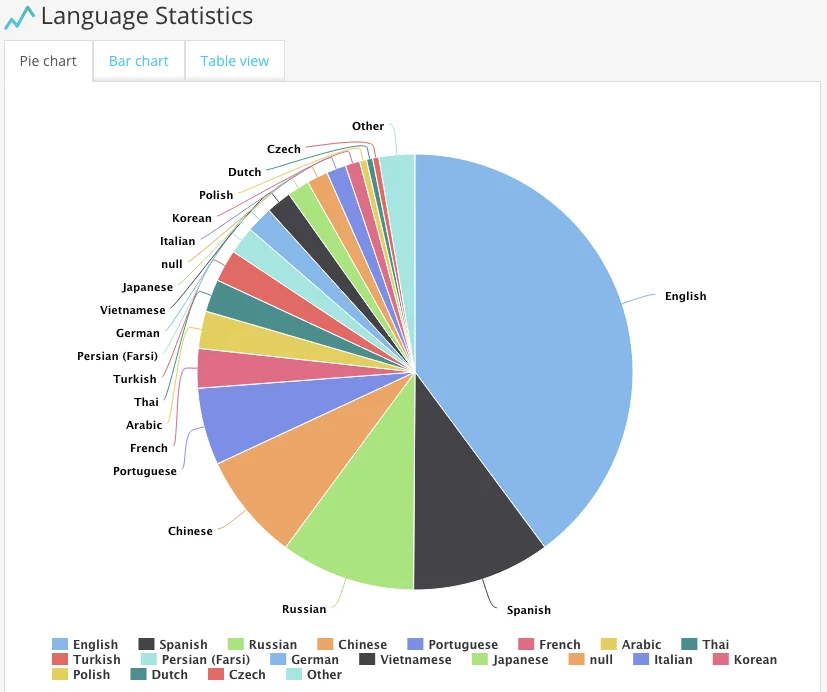
Anchor link toเมื่อแอปพลิเคชันของคุณตั้งค่าแท็กแล้ว คุณสามารถดูและวิเคราะห์สถิติเกี่ยวกับค่าเหล่านี้ ซึ่งจะแสดงใน Control Panel โดยใช้แผนภูมิวงกลม แผนภูมิแท่ง หรือมุมมองตาราง