การผสานรวม Canva
การผสานรวม Canva จะเชื่อมโยงบัญชี Canva ของคุณกับคลังมีเดียของแอปพลิเคชัน Pushwoosh ของคุณ คุณสามารถนำเข้าหน้าต่างๆ ของดีไซน์ Canva เป็นรูปภาพ เปิดรูปภาพที่จัดเก็บไว้ใน Canva editor หรือเริ่มดีไซน์ใหม่ในขนาดที่เหมาะกับรูปภาพ push, in-app หรืออีเมล เมื่อคุณทำงานใน Canva เสร็จ ผลลัพธ์จะถูกบันทึกกลับไปยังคลังมีเดีย
ภาพรวมการผสานรวม
Anchor link toประเภทการผสานรวม
Anchor link toแหล่งที่มา: รูปภาพมาจากดีไซน์ Canva ของคุณและจะถูกบันทึกไปยังคลังมีเดียของ Pushwoosh
ข้อกำหนดเบื้องต้น
Anchor link to- สิทธิ์ แก้ไขแอปพลิเคชัน สำหรับแอปพลิเคชันที่คุณนำเข้ารูปภาพไปยังคลังมีเดีย ดูจัดการการเข้าถึงและสิทธิ์ของผู้ใช้
- บัญชี Canva
การผสานรวมทำงานอย่างไร
Anchor link toผู้ใช้ Pushwoosh แต่ละคนเชื่อมต่อบัญชี Canva ของตนเอง การเชื่อมต่อนี้ใช้ได้กับทุกแอปพลิเคชันที่คุณแก้ไขได้ และจะเห็นเฉพาะดีไซน์ในบัญชี Canva ของคุณ สมาชิกในทีมที่ต้องการนำเข้าจาก Canva ต้องเชื่อมต่อบัญชีของตนเอง
Pushwoosh จะส่งออกหน้าที่คุณเลือกจาก Canva และจัดเก็บไว้ในคลังมีเดียเหมือนรูปภาพอื่นๆ รูปภาพที่แก้ไขใน Canva จะถูกบันทึกเป็นเวอร์ชันใหม่ของต้นฉบับ คุณจึงไม่มีรูปภาพซ้ำ
เชื่อมต่อ Canva
Anchor link toเชื่อมต่อ Canva ได้ที่หน้า การผสานการทำงานกับบุคคลที่สาม หรือจากคลังมีเดียโดยตรง
เชื่อมต่อจากการผสานการทำงานกับบุคคลที่สาม
Anchor link to-
ไปที่ การตั้งค่า > การผสานการทำงานกับบุคคลที่สาม
-
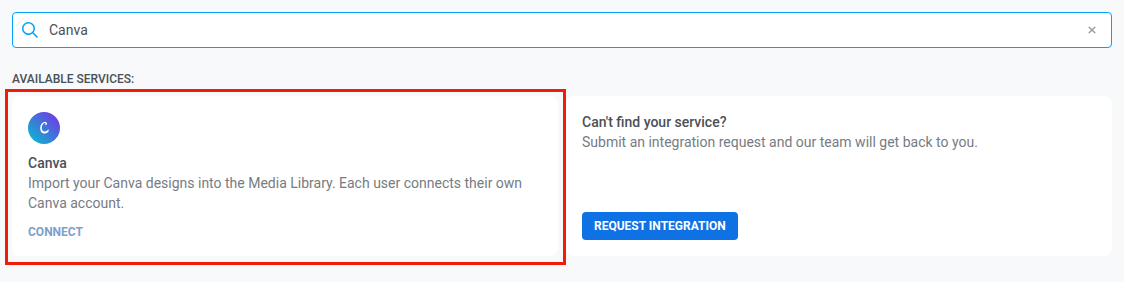
บนการ์ด Canva ใน บริการที่พร้อมใช้งาน ให้คลิก เชื่อมต่อ
-
ในหน้าต่างป๊อปอัป ให้ลงชื่อเข้าใช้ Canva และอนุญาตการเข้าถึงสำหรับ Pushwoosh
เชื่อมต่อจากคลังมีเดีย
Anchor link to- ไปที่ เนื้อหา > พื้นที่เก็บมีเดีย
- คลิก นำเข้าจาก Canva
- คลิก เชื่อมต่อ Canva
- ในหน้าต่างป๊อปอัป ให้ลงชื่อเข้าใช้ Canva และอนุญาตการเข้าถึงสำหรับ Pushwoosh
หากหน้าต่าง Canva ไม่เปิดขึ้น
Anchor link toหากเบราว์เซอร์ของคุณบล็อกหน้าต่าง Canva ให้อนุญาตป๊อปอัปสำหรับ Control Panel แล้วลองอีกครั้ง
นำเข้าดีไซน์ไปยังคลังมีเดีย
Anchor link to- ไปที่ เนื้อหา > พื้นที่เก็บมีเดีย
- คลิก นำเข้าจาก Canva ข้างพื้นที่อัปโหลด
- ค้นหาดีไซน์: พิมพ์ใน ค้นหาดีไซน์ หรือคลิก โหลดเพิ่ม ใต้รายการเพื่อดูดีไซน์เพิ่มเติม
- คลิกดีไซน์
- หากดีไซน์มีหลายหน้า ให้เลือกหน้าที่จะนำเข้า คุณนำเข้าได้สูงสุดครั้งละ 10 หน้า หน้าแรกจะถูกเลือกไว้โดยค่าเริ่มต้น
- ใน รูปแบบ ให้เลือก PNG หรือ JPG
- คลิก นำเข้า
เมื่อการนำเข้าเสร็จสิ้น รูปภาพจะปรากฏในคลังมีเดียพร้อมป้าย Canva
รูปภาพแต่ละรูปจะตั้งชื่อตามดีไซน์ เมื่อคุณนำเข้าหลายหน้า หมายเลขหน้าจะถูกเพิ่มต่อท้ายชื่อ เช่น Summer sale, page 2
ระหว่างที่การนำเข้ากำลังทำงาน:
- อยู่ที่หน้าคลังมีเดีย หากคุณออกจากหน้านี้ การนำเข้าจะหยุด
- คุณปิดแผง นำเข้าจาก Canva ได้
หากการนำเข้าหยุดลง หน้าที่บันทึกไว้ก่อนหน้านั้นจะยังอยู่ในคลังมีเดีย ให้นำเข้าหน้าที่เหลืออีกครั้ง
แก้ไขรูปภาพใน Canva
Anchor link toคุณสามารถเปิดรูปภาพใดก็ได้จากคลังมีเดียใน Canva editor ไม่ว่าจะเป็นรูปภาพที่นำเข้าจาก Canva อัปโหลดจากอุปกรณ์ของคุณ หรือเพิ่มจากแหล่งอื่น
- ไปที่ เนื้อหา > พื้นที่เก็บมีเดีย
- บนรูปภาพ ให้คลิกไอคอน แก้ไขใน Canva Canva editor จะเปิดขึ้นในแท็บใหม่
- แก้ไขดีไซน์ใน Canva
- กลับจาก Canva มายัง Pushwoosh ภายใน 24 ชั่วโมง ดูกลับมายัง Pushwoosh ให้ทันเวลา
รอจนกว่าจะเห็น บันทึกจาก Canva แล้ว รูปภาพที่แก้ไขจะถูกจัดเก็บเป็นเวอร์ชันใหม่ของต้นฉบับและคงรูปแบบไฟล์ของต้นฉบับไว้
สิ่งที่คุณเห็นใน Canva:
- รูปภาพที่คุณนำเข้าจาก Canva: ดีไซน์ Canva ต้นฉบับจะเปิดขึ้นที่หน้าที่คุณนำเข้า
- รูปภาพอื่นๆ หรือดีไซน์ Canva ที่คุณไม่มีสิทธิ์เข้าถึงแล้ว: Pushwoosh จะคัดลอกรูปภาพไปยังดีไซน์ใหม่ในบัญชี Canva ของคุณ และ Control Panel จะแสดงข้อความว่าคุณกำลังแก้ไขสำเนา
เวอร์ชันหลังการแก้ไข
Anchor link toการแก้ไขแต่ละครั้งใน Canva จะบันทึกรูปภาพเป็นเวอร์ชันใหม่:
- คลังมีเดียจะแสดงเวอร์ชันล่าสุด ป้ายอย่าง 2 เวอร์ชัน จะแสดงว่ารูปภาพมีกี่เวอร์ชัน
- แต่ละเวอร์ชันมี URL ของตนเอง
- คอนเทนต์ที่ใช้ URL ก่อนหน้าจะยังคงแสดงเวอร์ชันก่อนหน้า หากต้องการเปลี่ยนรูปภาพในคอนเทนต์นั้น ให้คัดลอก URL ใหม่และอัปเดตคอนเทนต์
กลับมายัง Pushwoosh ให้ทันเวลา
Anchor link toเมื่อคุณทำงานใน Canva เสร็จ ให้คลิกปุ่ม Return to ในแถบด้านบนของ Canva editor ข้าง Share หลังจากนั้นเท่านั้น Pushwoosh จึงจะบันทึกดีไซน์ของคุณไปยังคลังมีเดีย ขั้นตอนนี้ทำงานเหมือนกันทั้งเมื่อคุณแก้ไขรูปภาพและเมื่อคุณสร้างดีไซน์ใหม่
ดีไซน์จะถูกบันทึกหาก:
- คุณกลับมาภายใน 24 ชั่วโมง หลังจากนั้นลิงก์สำหรับกลับจะหมดอายุ และการเปลี่ยนแปลงของคุณจะอยู่ใน Canva เท่านั้น หากต้องการบันทึก ให้เปิดรูปภาพใน Canva อีกครั้ง
- คุณลงชื่อเข้าใช้ Pushwoosh ด้วยผู้ใช้คนเดียวกับที่เปิด Canva
หลังจากที่คุณกลับมา หน้าคลังมีเดียจะเปิดขึ้น แม้ว่าคุณจะเปิด Canva จากตัวเลือกรูปภาพในเอดิเตอร์ก็ตาม
สร้างดีไซน์ใหม่ใน Canva
Anchor link toหากต้องการเริ่มดีไซน์ใหม่ตั้งแต่ต้นในขนาดที่เหมาะกับคอนเทนต์ของคุณ:
- ไปที่ เนื้อหา > พื้นที่เก็บมีเดีย
- คลิก สร้างใน Canva
- เลือกขนาด:
- รูปใหญ่ของพุช · 1024×512
- In-app / Rich Media · 1080×1920
- ส่วนหัวอีเมล · 600×300
- ออกแบบรูปภาพในแท็บ Canva ที่เปิดขึ้น
- กลับจาก Canva มายัง Pushwoosh ภายใน 24 ชั่วโมง ดูกลับมายัง Pushwoosh ให้ทันเวลา
ดีไซน์จะถูกบันทึกไปยังคลังมีเดียเป็นรูปภาพ PNG ใหม่พร้อมป้าย Canva รูปภาพจะตั้งชื่อตามขนาด เช่น Pushwoosh 1024×512
สร้างใน Canva และ แก้ไขใน Canva จะปรากฏหลังจากที่คุณเชื่อมต่อ Canva แล้วเท่านั้น
ขีดจำกัดของรูปภาพและข้อผิดพลาด
Anchor link toขีดจำกัดของรูปภาพ
Anchor link toรูปภาพทุกรูปที่บันทึกจาก Canva เป็นไปตามขีดจำกัดของคลังมีเดีย ไม่ว่าคุณจะนำเข้า แก้ไข หรือสร้างใน Canva
| ขีดจำกัด | สิ่งที่เกิดขึ้นเมื่อรูปภาพเกินขีดจำกัด | ข้อความใน Control Panel |
|---|---|---|
| 10 MB | PNG จะถูกบันทึกเป็น JPG และพื้นที่โปร่งใสจะกลายเป็นสีขาว JPG จะไม่ถูกบันทึก | file too large (max 10 MB) สำหรับ JPG |
| 25 เมกะพิกเซล | รูปภาพจะไม่ถูกบันทึก | image resolution exceeds limit (max 25 MP) |
หากต้องการบันทึกรูปภาพที่เกินขีดจำกัด ให้ลดขนาดใน Canva แล้วนำเข้าอีกครั้ง
หากการนำเข้าล้มเหลว
Anchor link toหากหน้าใดหน้าหนึ่งของการนำเข้าล้มเหลว การนำเข้าจะหยุดที่หน้านั้น:
- หน้าที่บันทึกไว้ก่อนหน้านั้นจะยังอยู่ในคลังมีเดีย
- หน้าที่อยู่ถัดไปจะไม่ถูกนำเข้า
ข้อความอื่นๆ
Anchor link toข้อความเหล่านี้อาจปรากฏเมื่อคุณเชื่อมต่อ Canva หรือนำเข้าและแก้ไขดีไซน์
| ข้อความ | สาเหตุ | สิ่งที่ต้องทำ |
|---|---|---|
| ไม่สามารถเชื่อมต่อ Canva ได้ | คุณปฏิเสธการเข้าถึงในหน้าต่าง Canva หรือการเชื่อมต่อไม่เสร็จสมบูรณ์ หากคุณปิดหน้าต่าง Canva โดยไม่ตอบ จะไม่มีอะไรเปลี่ยนแปลง | เชื่อมต่อ Canva อีกครั้ง |
| the Canva connection is no longer valid, connect Canva again | Canva ไม่ยอมรับการเชื่อมต่อของคุณอีกต่อไป | เชื่อมต่อ Canva อีกครั้ง |
| the design is not found or no longer shared with you | ดีไซน์ถูกลบ หรือเจ้าของหยุดแชร์ดีไซน์กับคุณแล้ว | เลือกดีไซน์อื่น |
| Canva rate limit, retry in… | Canva กำลังจำกัดคำขอชั่วคราว | รอตามเวลาที่แสดงแล้วลองอีกครั้ง |
หากต้องการเชื่อมต่อ Canva อีกครั้ง ให้คลิก เชื่อมต่อ บนการ์ด Canva หรือ เชื่อมต่อ Canva ในแผง นำเข้าจาก Canva
ยกเลิกการเชื่อมต่อ Canva
Anchor link to- ไปที่ การตั้งค่า > การผสานการทำงานกับบุคคลที่สาม
- บนการ์ด Canva ใน บริการที่เชื่อมต่ออยู่ ให้คลิก ยกเลิกการเชื่อมต่อ
คุณยังสามารถคลิก ยกเลิกการเชื่อมต่อ ข้างชื่อบัญชี Canva ของคุณในแผง นำเข้าจาก Canva ของคลังมีเดียได้
การยกเลิกการเชื่อมต่อจะลบเฉพาะการเชื่อมต่อของคุณเอง รูปภาพที่คุณนำเข้าแล้วจะยังอยู่ในคลังมีเดีย และการเชื่อมต่อของผู้ใช้อื่นยังคงทำงานต่อไป
หากการ์ด Canva แสดง ต้องเชื่อมต่อใหม่ แสดงว่า Canva ไม่ยอมรับการเชื่อมต่อของคุณอีกต่อไป ให้คลิก เชื่อมต่อ และอนุญาตการเข้าถึงอีกครั้ง
ฉันนำเข้าจาก Canva ด้วย API token ได้หรือไม่
Anchor link toไม่ได้ Canva เชื่อมต่อแยกตามผู้ใช้ Pushwoosh แต่ละคน ดังนั้นการนำเข้าและการแก้ไขจะทำงานเฉพาะเมื่อคุณลงชื่อเข้าใช้ Control Panel อยู่เท่านั้น
ฉันนำเข้ารูปแบบไฟล์ใดได้บ้าง
Anchor link toPNG หรือ JPG สูงสุด 10 MB และ 25 เมกะพิกเซลต่อรูปภาพ รูปภาพที่แก้ไขใน Canva จะคงรูปแบบไฟล์ของต้นฉบับไว้ JPG จะยังเป็น JPG ส่วนรูปแบบอื่นๆ จะถูกบันทึกเป็น PNG
สมาชิกในทีมของฉันใช้การเชื่อมต่อ Canva ของฉันได้หรือไม่
Anchor link toไม่ได้ สมาชิกในทีมแต่ละคนต้องเชื่อมต่อบัญชี Canva ของตนเองและจะเห็นเฉพาะดีไซน์ของตนเอง