คำขอข้อมูล
ใช้ คำขอข้อมูล (Data requests) เพื่อลบข้อมูลส่วนบุคคลออกจาก Pushwoosh อย่างถาวรสำหรับบุคคลที่คุณระบุด้วย User ID, HWID หรือ Email และเพื่อตรวจสอบการลบที่ผ่านมาในบัญชีนี้
หากต้องการเปิด ให้คลิก บัญชีของฉัน (My account) ที่แถบด้านบนหรือแถบด้านข้าง จากนั้นเลือก คำขอข้อมูล (Data requests)
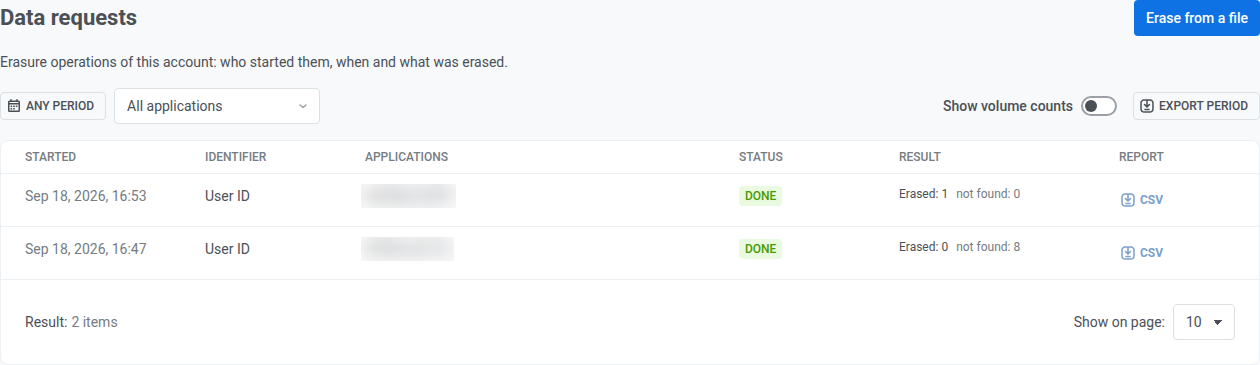
สมาชิกในทีมทุกคนสามารถเปิดหน้านี้ได้ แต่การดำเนินการ ลบจากไฟล์ (Erase from a file) จำเป็นต้องมีสิทธิ์ในการแก้ไขในแอปพลิเคชันที่เลือก
หากต้องการลบผู้สมัครรับข้อมูลเพียงรายเดียวแทนการใช้ไฟล์ ให้ใช้ ลบข้อมูลส่วนบุคคล (Erase personal data) บนการ์ดของพวกเขาใน User Explorer การลบเหล่านั้นจะปรากฏในตารางเดียวกันนี้
Pushwoosh เก็บบันทึกนี้ไว้ รวมถึงรายงานรายตัวระบุ เป็นเวลา 3 ปี
ลบจากไฟล์
Anchor link toคลิก ลบจากไฟล์ (Erase from a file) เพื่อลบข้อมูลส่วนบุคคลจำนวนมากตามรายการตัวระบุ
รายการหัวเรื่องเป็นไฟล์ CSV ที่มีหนึ่งตัวระบุต่อแถว ขนาดสูงสุด 5 MB และไม่เกิน 10,000 ตัวระบุ เลือกแอปพลิเคชันได้สูงสุด 50 รายการ และรักษาผลคูณของตัวระบุ × แอปพลิเคชันไม่ให้เกิน 50,000 เพราะนั่นคือจำนวนแถวที่รายงานรองรับได้ แถวแรกอาจเป็นชื่อคอลัมน์
-
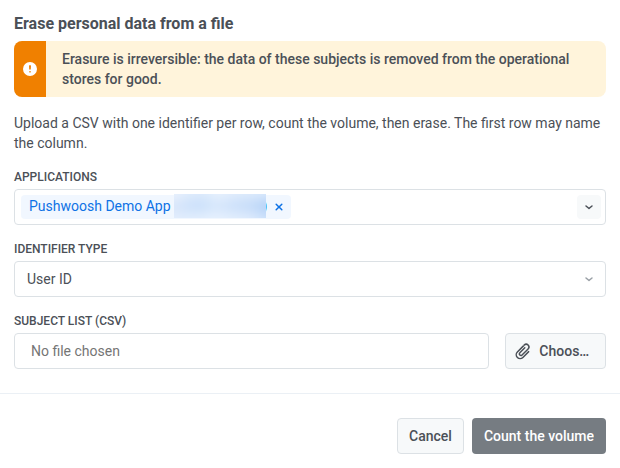
ใน แอปพลิเคชัน (Applications) ให้เลือกแอปพลิเคชันที่จะค้นหาตัวระบุ
-
ใน ประเภทตัวระบุ (Identifier type) ให้เลือก User ID, HWID หรือ Email ให้ตรงกับข้อมูลที่คอลัมน์ CSV มีอยู่
-
ใต้ รายการหัวเรื่อง (CSV) (Subject list (CSV)) ให้คลิก เลือกไฟล์ (Choose a file)
-
เลือกไฟล์ CSV ที่จะอัปโหลด
-
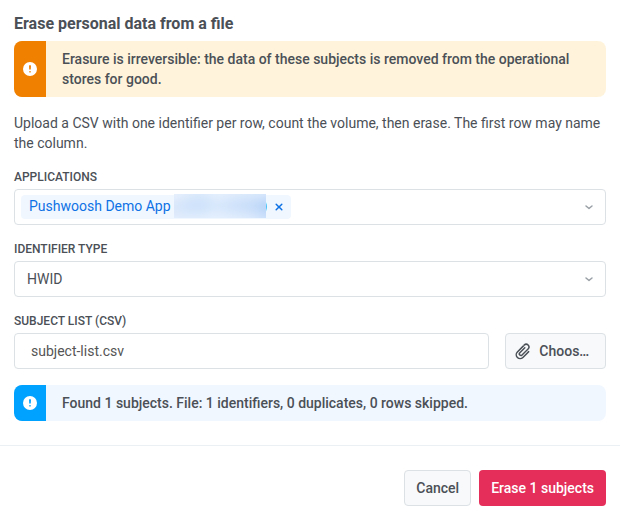
คลิก นับจำนวน (Count the volume) เพื่อดูว่ามีกี่ระเบียนที่ตรงกัน รวมถึงจำนวนที่ซ้ำกันและแถวที่ถูกข้ามจากไฟล์ ก่อนที่จะลบข้อมูลใดๆ คุณสามารถหยุดหลังจากขั้นตอนนี้ได้โดยไม่ต้องลบ หากต้องการดูการดำเนินการนับเท่านั้นในตารางในภายหลัง ให้เปิด แสดงการนับจำนวน (Show volume counts)
-
คลิก ลบ N รายการ (Erase N subjects) เมื่อจำนวนถูกต้อง โดย N คือจำนวนระเบียนที่ตรงกัน ขั้นตอนนี้ไม่สามารถยกเลิกได้
หนึ่งบัญชีสามารถเริ่มการลบข้อมูลได้สูงสุด 20 ครั้งภายในทุกช่วง 24 ชั่วโมงแบบเลื่อน รวมถึงการตรวจสอบปริมาณด้วย เมื่อเกินกว่านั้น ลบจากไฟล์ (Erase from a file) และ ลบข้อมูลส่วนบุคคล (Erase personal data) จะปฏิเสธการเริ่มครั้งใหม่จนกว่าจะผ่านเวลาที่เพียงพอใน 24 ชั่วโมงนั้น
ตรวจสอบการลบที่ผ่านมา
Anchor link toตารางนี้แสดงรายการการดำเนินการลบในบัญชีนี้ แต่ละแถวคือการดำเนินการหนึ่งครั้ง
- เริ่มโดย (Started by): ตรวจสอบว่าใครเป็นผู้เริ่มการดำเนินการ จะแสดงที่อยู่ของผู้ใช้ Control Panel หรือ API token หากการดำเนินการเริ่มผ่าน API ขีดกลางหมายถึงการดำเนินการเก่าก่อนที่จะมีการบันทึกข้อมูลนี้
- สถานะ (Status): ตัวอย่างเช่น เสร็จสิ้น (Done)
- ผลลัพธ์ (Result): จำนวนตัวระบุที่ ลบแล้ว (Erased) และจำนวนที่ ไม่พบ (not found)
- รายงาน (Report): คลิก CSV เพื่อดาวน์โหลดผลลัพธ์ตามตัวระบุสำหรับการดำเนินการนั้น
แสดงการนับจำนวน
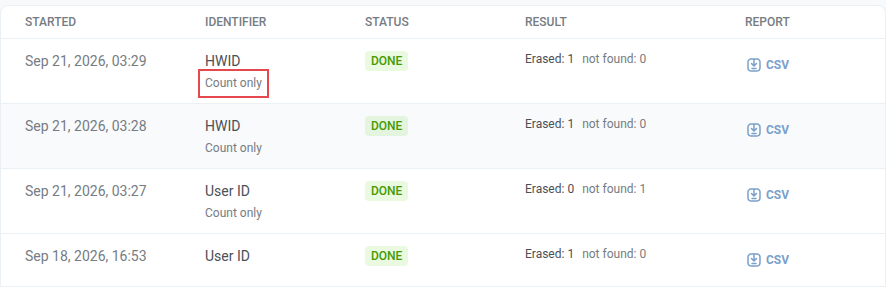
Anchor link toหากต้องการดูการดำเนินการที่คุณเพียงคลิก นับจำนวน (Count the volume) และไม่ได้ลบใคร ให้เปิด แสดงการนับจำนวน (Show volume counts) โดยค่าเริ่มต้น ตารางจะซ่อนการดำเนินการเหล่านั้นและแสดงเฉพาะการลบที่เสร็จสมบูรณ์
การดำเนินการเหล่านี้จะแสดง นับเท่านั้น (Count only) ในคอลัมน์ ตัวระบุ (Identifier) ใต้ประเภทตัวระบุ (HWID, User ID หรือ Email)
หากต้องการจำกัดหรือส่งออกรายการ:
- ใน ทุกช่วงเวลา (ANY PERIOD) ให้เลือกช่วงเวลา
- เลือกแอปพลิเคชันใน แอปพลิเคชันทั้งหมด (All applications) หรือปล่อยให้ แอปพลิเคชันทั้งหมด (All applications) ถูกเลือกไว้
- ใน ผู้เริ่มต้นรายใดก็ได้ (Any initiator) ให้เลือกสมาชิกในทีมจากรายการ หรือพิมพ์ที่อยู่ใดก็ได้ วิธีนี้ยังค้นหาผู้ที่ไม่ได้อยู่ในบัญชีแล้วได้ด้วย เพราะการลบในอดีตของพวกเขายังคงอยู่ในบันทึกภายใต้ที่อยู่ของพวกเขา
- คลิก ส่งออกช่วงเวลา (Export period) เพื่อดาวน์โหลดไฟล์ CSV ของการดำเนินการที่แสดงสำหรับช่วงเวลาที่เลือก