การผสานรวมกับ AppsFlyer
ภาพรวมการผสานรวม
Anchor link toAppsFlyer เป็นแพลตฟอร์มการระบุแหล่งที่มาบนมือถือและการวิเคราะห์การตลาดที่ช่วยให้คุณวิเคราะห์การได้มาซึ่งผู้ใช้และการมีส่วนร่วม โดยให้ข้อมูลที่ครอบคลุมเกี่ยวกับพฤติกรรมของผู้ใช้ภายในแอป และช่วยให้คุณสามารถติดตามแหล่งที่มาของการได้ผู้ใช้ได้ ด้วยข้อมูลที่ได้รับจาก AppsFlyer คุณสามารถสร้างแคมเปญการตลาดที่มีประสิทธิภาพใน Pushwoosh ได้
เมื่อกำหนดค่าการผสานรวมแล้ว AppsFlyer จะส่งข้อมูลต่อไปนี้ไปยัง Pushwoosh:
- พฤติกรรมในแอปของผู้ใช้เป็น Events และแอตทริบิวต์ของมัน
- แหล่งที่มาของการได้ผู้ใช้เป็นค่า Tag Acquisition Source
- ID แคมเปญของ AppsFlyer เป็นค่า Tag Acquisition Campaign
กรณีการใช้งาน
Anchor link toด้วยข้อมูลนี้ คุณสามารถสร้างกลุ่มผู้ใช้และสร้างแคมเปญที่กำหนดเป้าหมายและเป็นส่วนตัวได้อย่างแม่นยำใน Pushwoosh ด้านล่างนี้คือสองตัวอย่างของการใช้ประโยชน์จากข้อมูล AppsFlyer เพื่อสร้าง customer journeys ที่มีประสิทธิภาพใน Pushwoosh
1. สร้างแคมเปญที่กำหนดเป้าหมายอย่างสูงใน Pushwoosh โดยใช้ events ที่ติดตามโดย AppsFlyer
สมมติว่าคุณมีแอปข่าว คุณกำหนดค่า AppsFlyer ให้ติดตาม event SubscribedToNews ซึ่งจะทำงานทุกครั้งที่ผู้ใช้สมัครรับข้อมูลช่องข่าว event นี้มีแอตทริบิวต์ category ที่ระบุประเภทของข่าวที่ผู้ใช้สมัครรับข้อมูล: politics, business, หรือ sports
Pushwoosh ได้รับข้อมูลเกี่ยวกับ event นี้พร้อมกับค่าแอตทริบิวต์ของมัน คุณสามารถสร้างกลุ่มผู้ใช้สามกลุ่มตามค่าที่เป็นไปได้สามค่า:
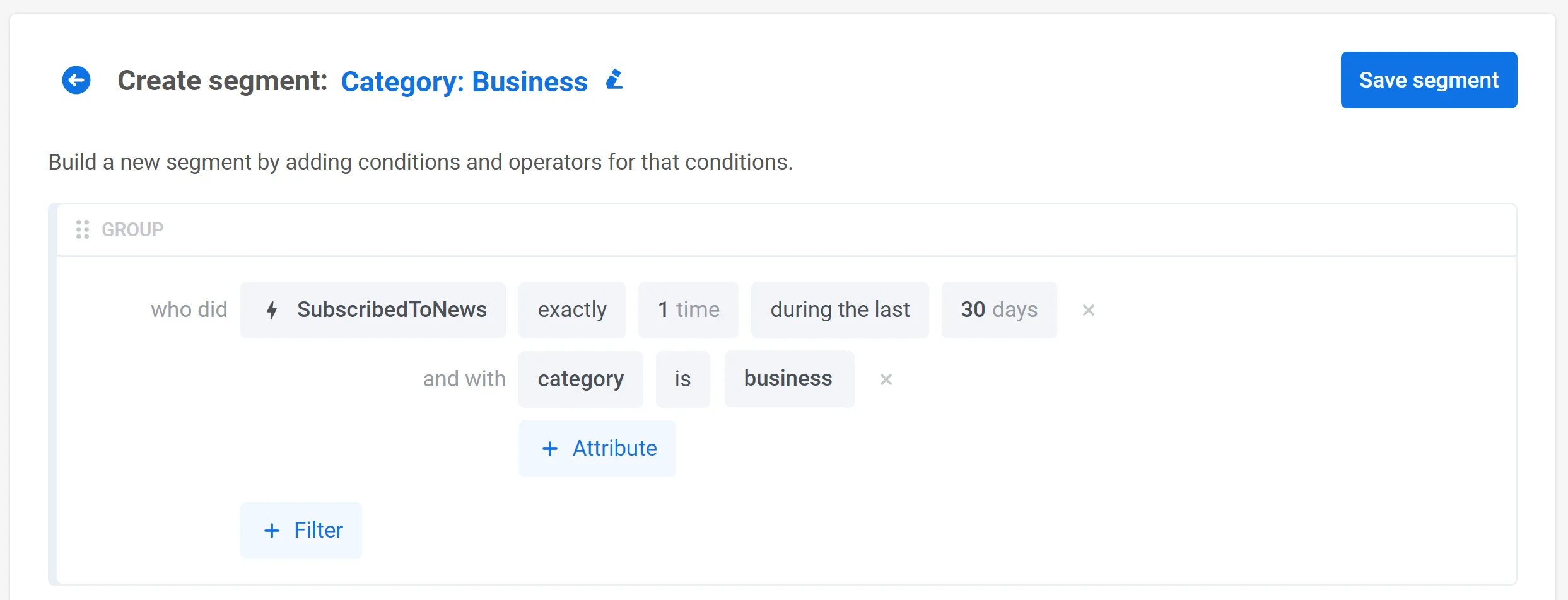
ตอนนี้คุณสามารถสร้างแคมเปญที่กำหนดเป้าหมายไปยังผู้ใช้ที่สนใจข่าวประเภทใดประเภทหนึ่งได้:
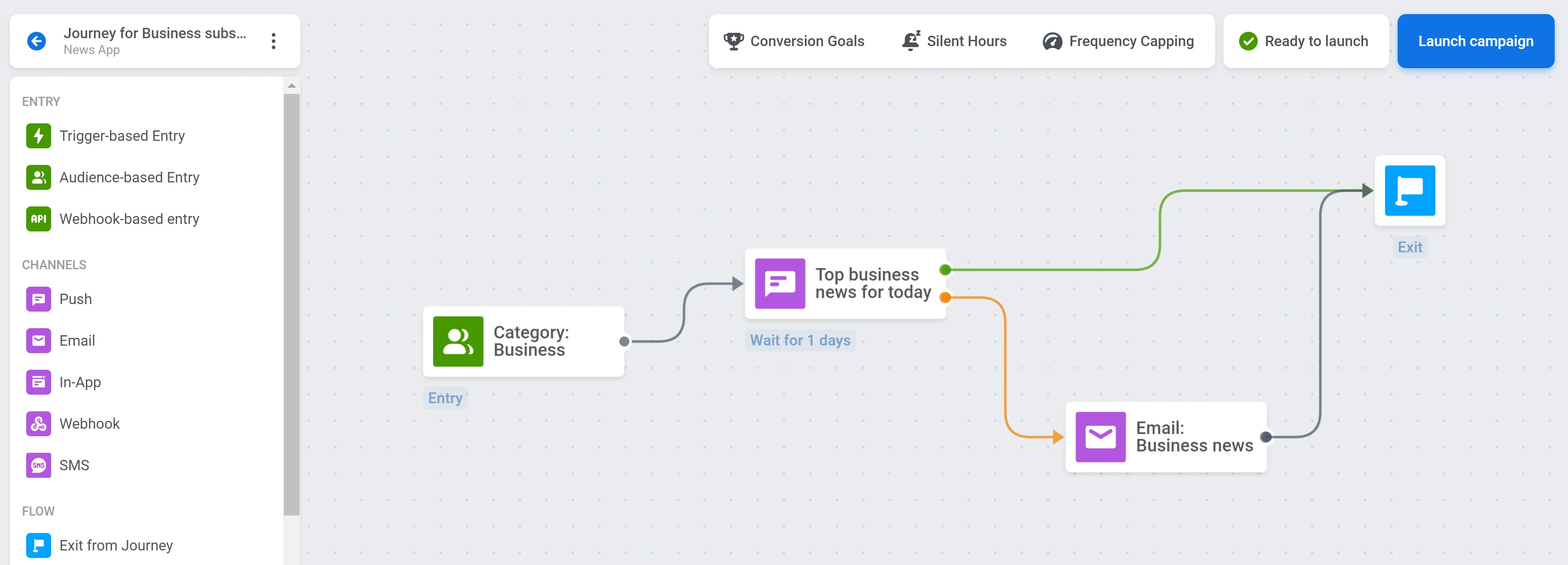
2. ปรับแต่งข้อความตามข้อมูลพฤติกรรมผู้ใช้จาก AppsFlyer
ในตัวอย่างนี้ เราจะใช้แอปช็อปปิ้งออนไลน์ สมมติว่า AppsFlyer ติดตาม event AddToWishlist ที่ทำงานทุกครั้งที่ผู้ใช้เพิ่มสินค้าลงใน wishlist ของตน event นี้มีแอตทริบิวต์ item ที่ระบุชื่อของสินค้าที่เพิ่มเข้าไปใน wishlist
AppsFlyer ส่งข้อมูล event AddToWishlist ไปยัง Pushwoosh ซึ่งคุณสามารถปรับแต่งข้อความตามตัวเลือกของผู้ใช้ได้ ตัวอย่างเช่น คุณสามารถสร้าง push preset ที่เสนอส่วนลดสำหรับสินค้าที่ผู้ใช้เพิ่มลงใน wishlist ของตน แทนที่จะเป็นชื่อสินค้า ให้เพิ่ม Dynamic Content placeholder ด้วยแอตทริบิวต์ item:
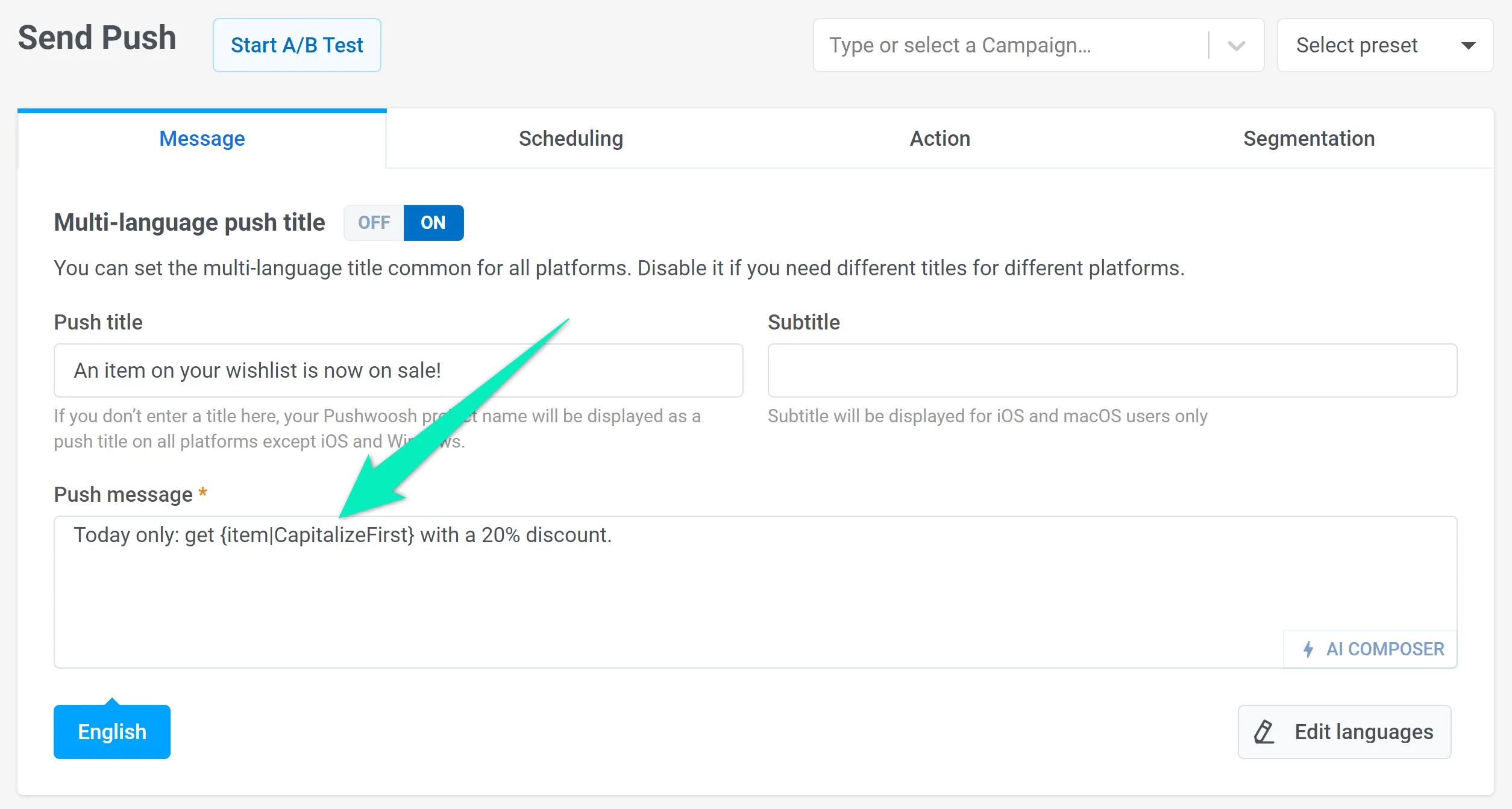
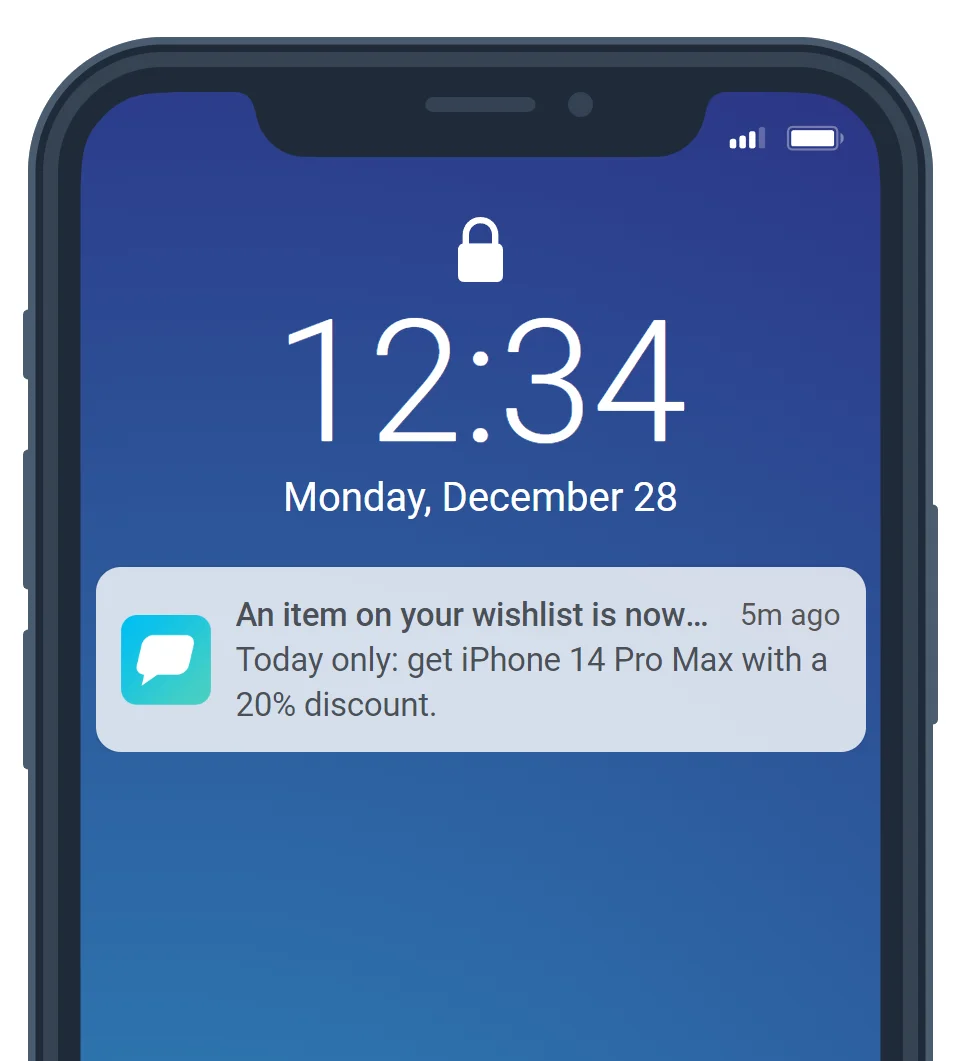
หากผู้ใช้เพิ่มสินค้าลงใน wishlist ของตน พวกเขาจะได้รับการแจ้งเตือนแบบพุชที่มีข้อมูลเกี่ยวกับสินค้านั้น ตัวอย่างเช่น ผู้ที่เลือก iPhone 14 Pro Max จะเห็นข้อความนี้:
การตั้งค่าการผสานรวม
Anchor link to- ผสานรวม Pushwoosh SDK เข้ากับแอปของคุณหากคุณยังไม่ได้ทำ สำหรับคำแนะนำโดยละเอียดเพิ่มเติม อ่านคู่มือ
- เพื่อให้แน่ใจว่าข้อมูลที่ถูกต้องถูกส่งไปยัง AppsFlyer ให้ผสานรวมโค้ดส่วนนี้เข้ากับโค้ดของคุณ ตรวจสอบให้แน่ใจว่ามันถูกดำเนินการหลังจากที่ทั้ง Pushwoosh SDK และ AppsFlyer SDK ได้รับการเริ่มต้นแล้ว
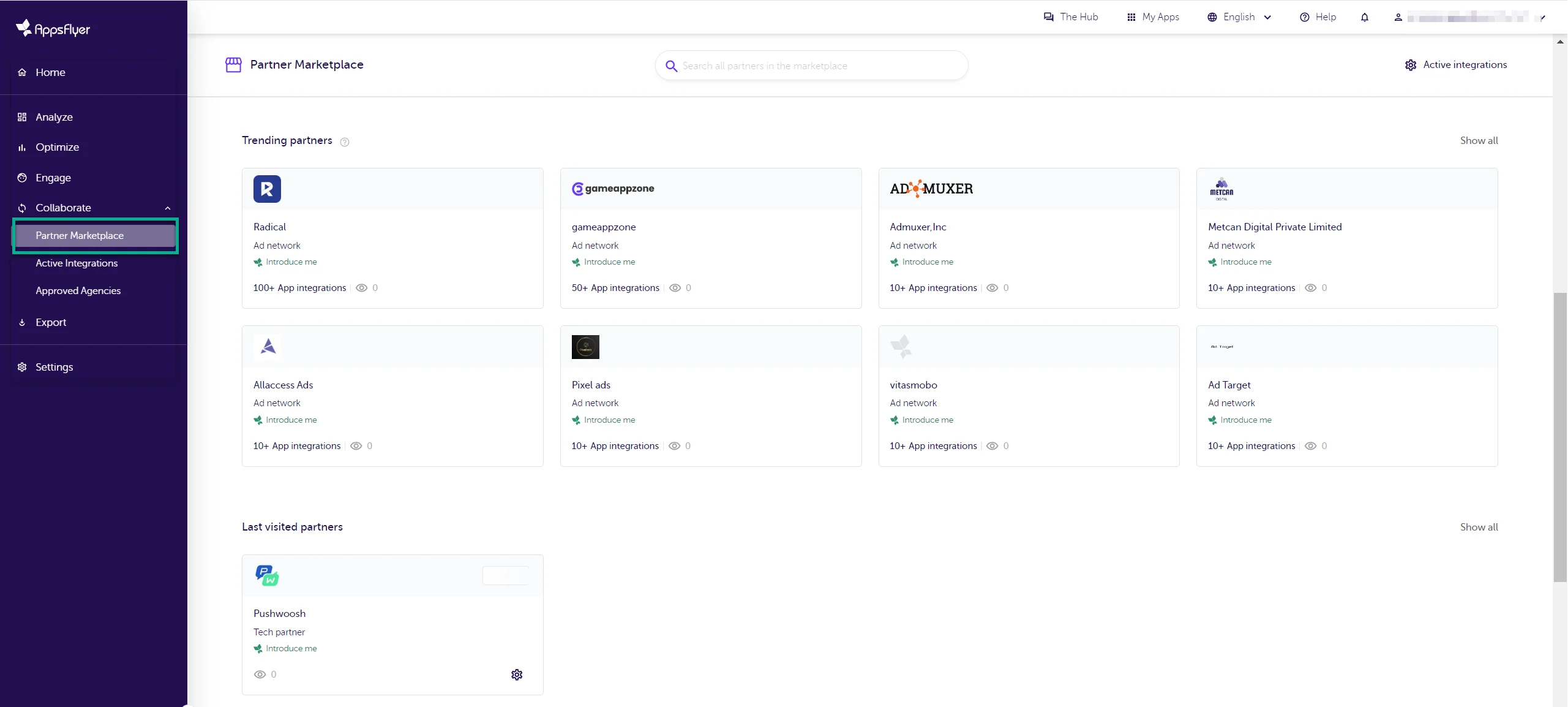
String pwhwid = Pushwoosh.getInstance().getHwid();String pwuserid = Pushwoosh.getInstance().getUserId();Map<String, Object> customData = new HashMap<String, Object>();customData.put("pushwoosh_hwid", pwhwid);customData.put("pushwoosh_user_id", pwuserid);AppsFlyerLib.getInstance().setAdditionalData(customData);NSString *pwhwid = [[Pushwoosh sharedInstance] getHWID];NSString *pwuserid = [[Pushwoosh sharedInstance] getUserId];NSDictionary *customData = [[NSDictionary alloc] initWithObjectsAndKeys:pwuserid, @"pushwoosh_user_id", pwhwid, @"pushwoosh_hwid", nil];[[AppsFlyerLib shared] setAdditionalData:customData];- กำหนดค่าการผสานรวม Pushwoosh ใน AppsFlyer สำหรับสิ่งนี้ ใน บัญชี AppsFlyer ของคุณ ไปที่ Collaborate > Partner Marketplace ในรายการ Partners ค้นหาและเลือก Pushwoosh
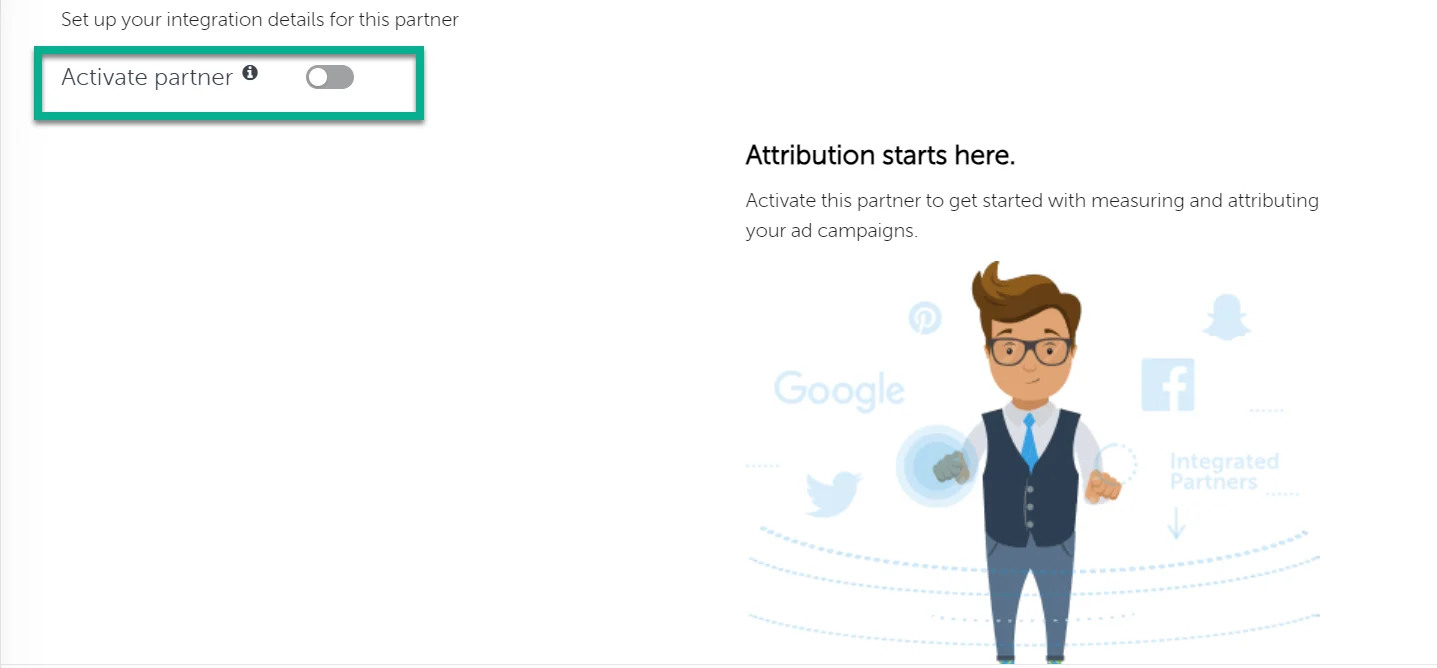
- คลิก Set up integration จากนั้นคุณจะถูกนำไปยังหน้าการตั้งค่าการผสานรวม ที่นั่น ให้เปิดใช้งานสวิตช์ Activate partner
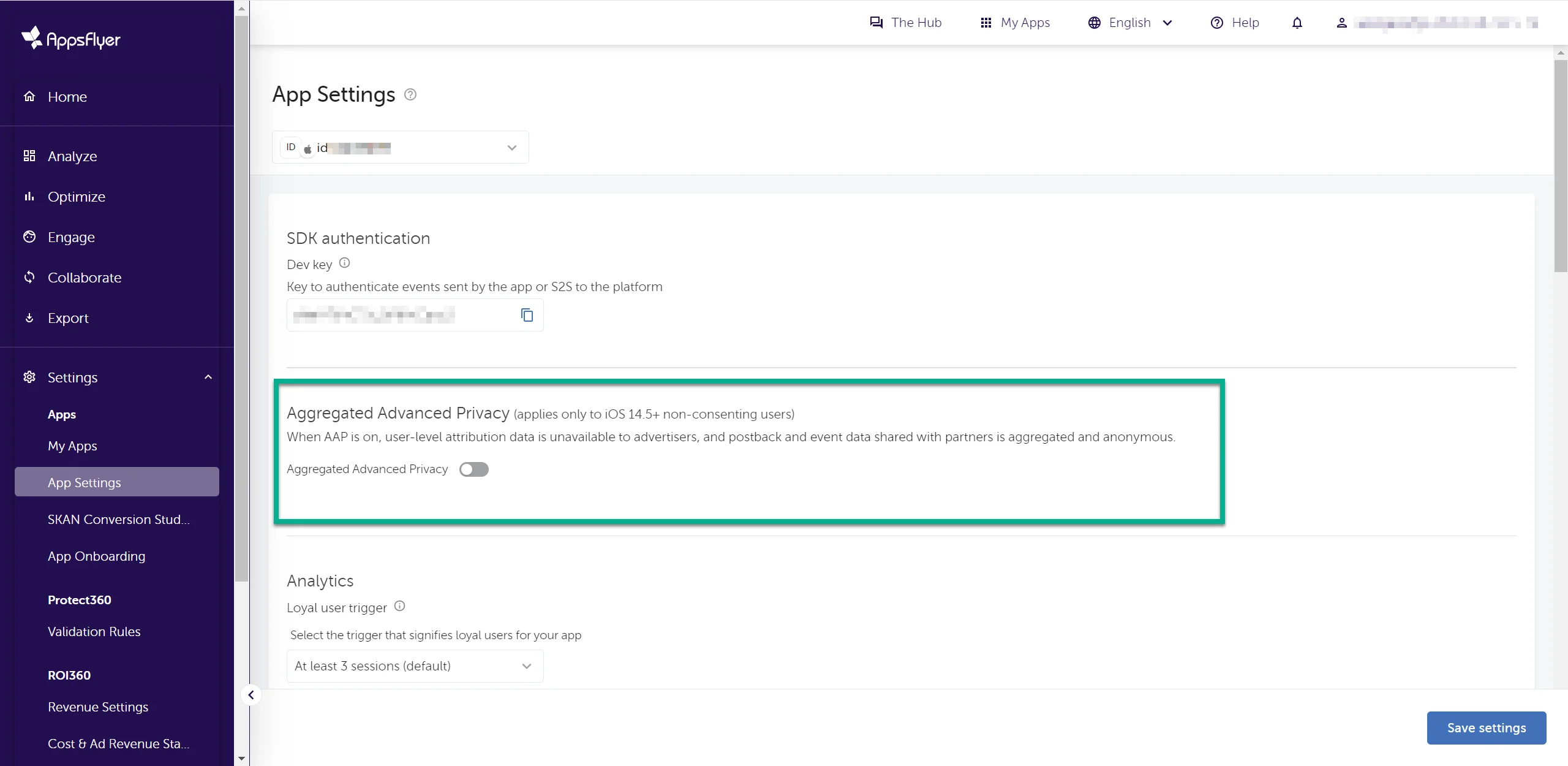
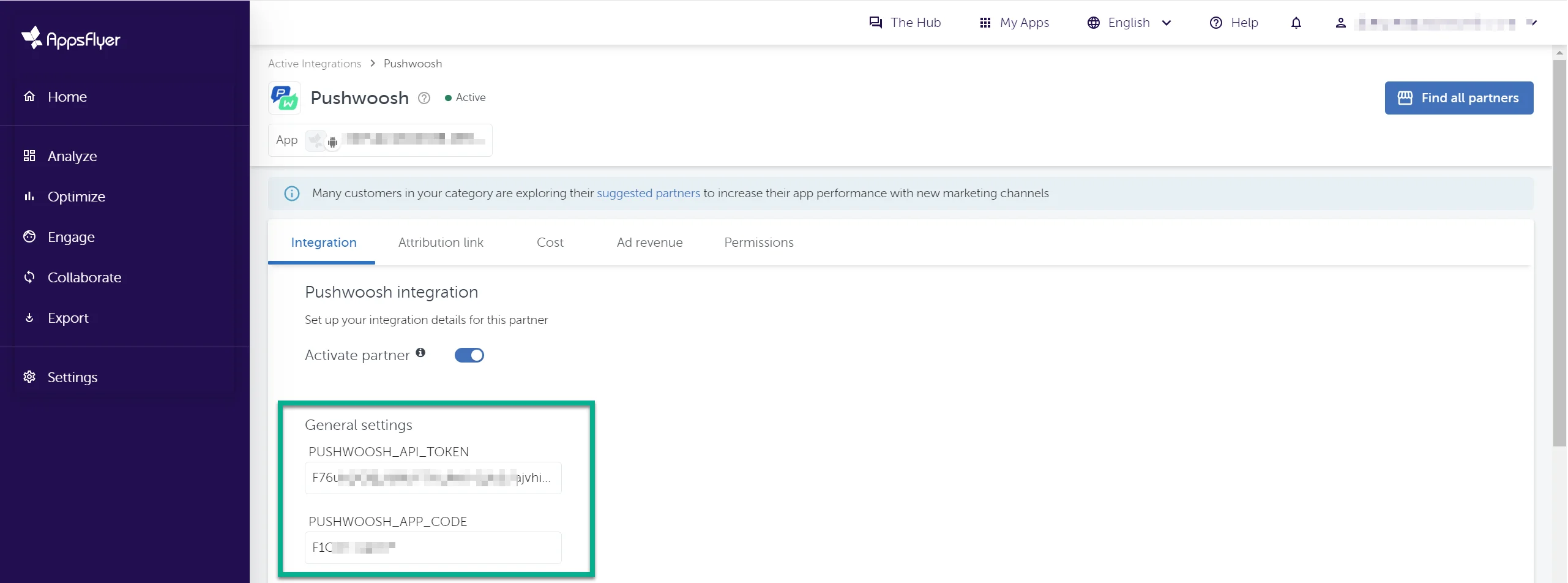
- ในส่วน General settings ให้ป้อนข้อมูลประจำตัว Pushwoosh ของคุณ:
- API Access Token หากต้องการรับโทเค็น ในบัญชี Pushwoosh ของคุณ ให้ไปที่ Settings > API Access และคัดลอกโค้ด คุณสามารถเรียนรู้เพิ่มเติมเกี่ยวกับ API Access Token ในคู่มือนี้
- Application Code (XXXXX-XXXXX) ที่คุณสามารถพบได้ใต้ชื่อแอปพลิเคชันของคุณในบัญชี Pushwoosh ของคุณ
- ในส่วน Default postback ให้เลือก All media sources, including organic

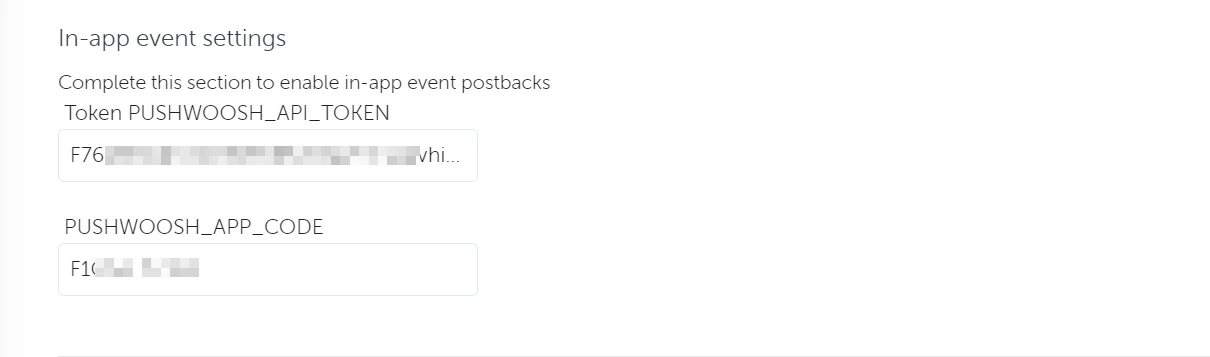
- ในส่วน In-app event settings ให้ป้อน Application Code และ API Access Token ของ Pushwoosh ของคุณ
- เปิดใช้งานสวิตช์ In-app event postback และกำหนดค่าเหตุการณ์และข้อมูลที่จะรวมอยู่ในการส่งข้อมูลกลับไปยัง Pushwoosh
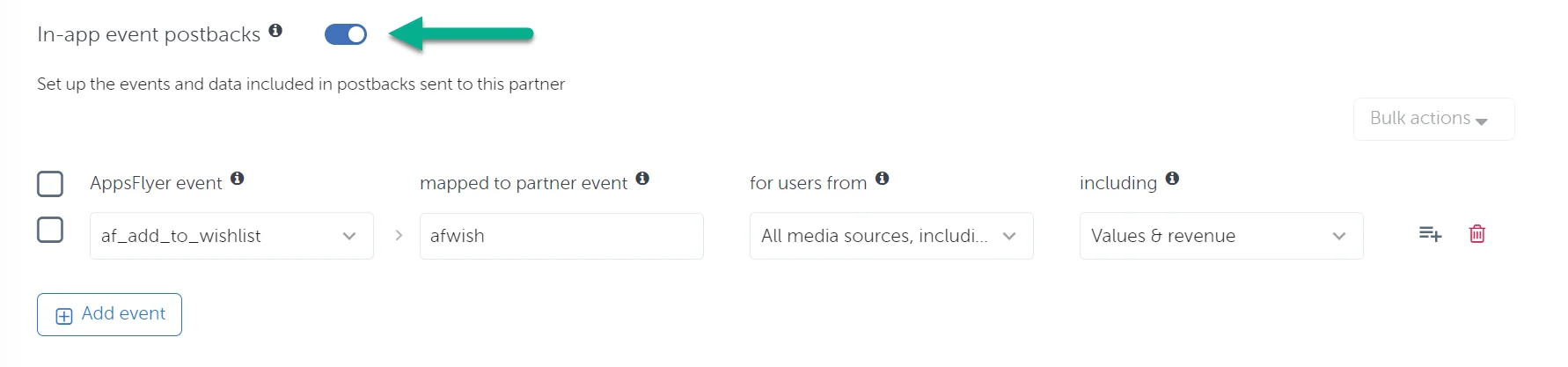
เลือกเหตุการณ์ AppsFlyer อย่างน้อยหนึ่งรายการเพื่อส่งไปยัง Pushwoosh จากเมนูแบบเลื่อนลง และกรอกพารามิเตอร์ที่จำเป็น
| พารามิเตอร์ | คำอธิบาย |
|---|---|
| the mapped to partner event | แม้ว่าฟิลด์นี้จะบังคับ แต่ไม่ต้องกังวลกับสิ่งที่คุณพิมพ์ เพราะมันจะไม่เปลี่ยนวิธีการตั้งชื่อเหตุการณ์ Pushwoosh จะยังคงได้รับเหตุการณ์ที่มีชื่อเดียวกันกับที่ปรากฏใน AppsFlyer |
| for users from | ในฟิลด์นี้ ให้เลือกว่าจะส่ง postbacks เฉพาะสำหรับผู้ใช้ที่ถูกระบุแหล่งที่มาให้กับพาร์ทเนอร์นี้ หรือสำหรับแหล่งสื่อทั้งหมด รวมถึง organic |
| including | เลือกวิธีการแชร์ข้อมูลเหตุการณ์กับ Pushwoosh:
|
- เมื่อกำหนดค่าการผสานรวมแล้ว ให้คลิก Save
การติดตามการคลิกอีเมลด้วย AppsFlyer ESP 2.0
Anchor link toหากต้องการใช้การติดตามการคลิกอีเมลและรักษา Universal Links / App Links ไว้เมื่อส่งอีเมลผ่าน Pushwoosh คุณสามารถตั้งค่า การผสานรวมอีเมล AppsFlyer ESP 2.0