ส่งอีเมลครั้งเดียว
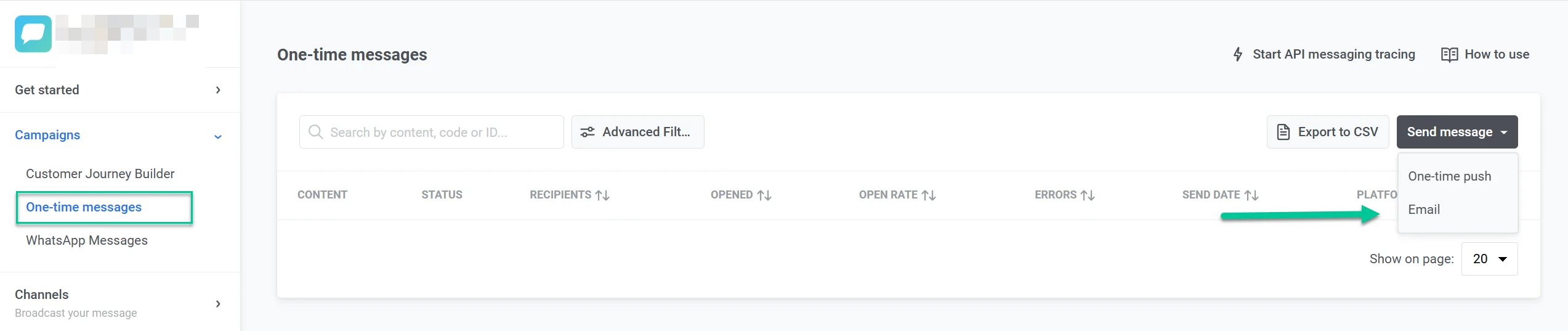
หากต้องการส่งอีเมลครั้งเดียวใน Pushwoosh ให้ไปที่ส่วน Campaigns เลือก One-time messages และคลิก Send message > Email
กำหนดค่าเนื้อหา
Anchor link toในขั้นตอน Content ให้เลือกหรือสร้างเนื้อหาอีเมลของคุณ คุณสามารถสร้างเนื้อหาได้หลายภาษา ไม่ว่าจะสร้างตั้งแต่ต้นหรือใช้โค้ด HTML
เลือกเนื้อหาที่มีอยู่
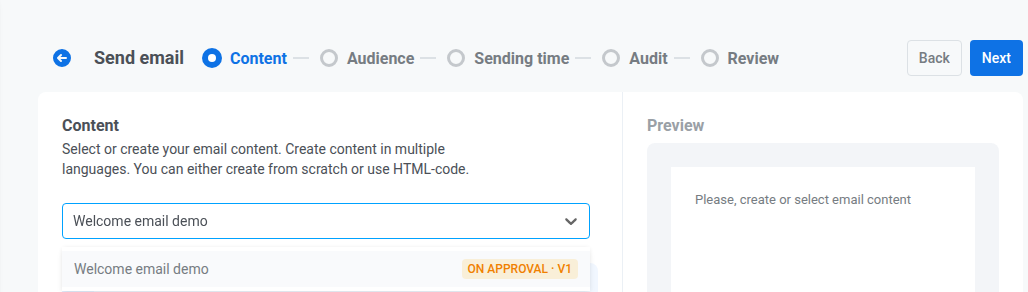
Anchor link toใช้ช่อง Type to search… หรือเปิดเมนู dropdown แล้วเลือกเนื้อหาอีเมลที่ต้องการ
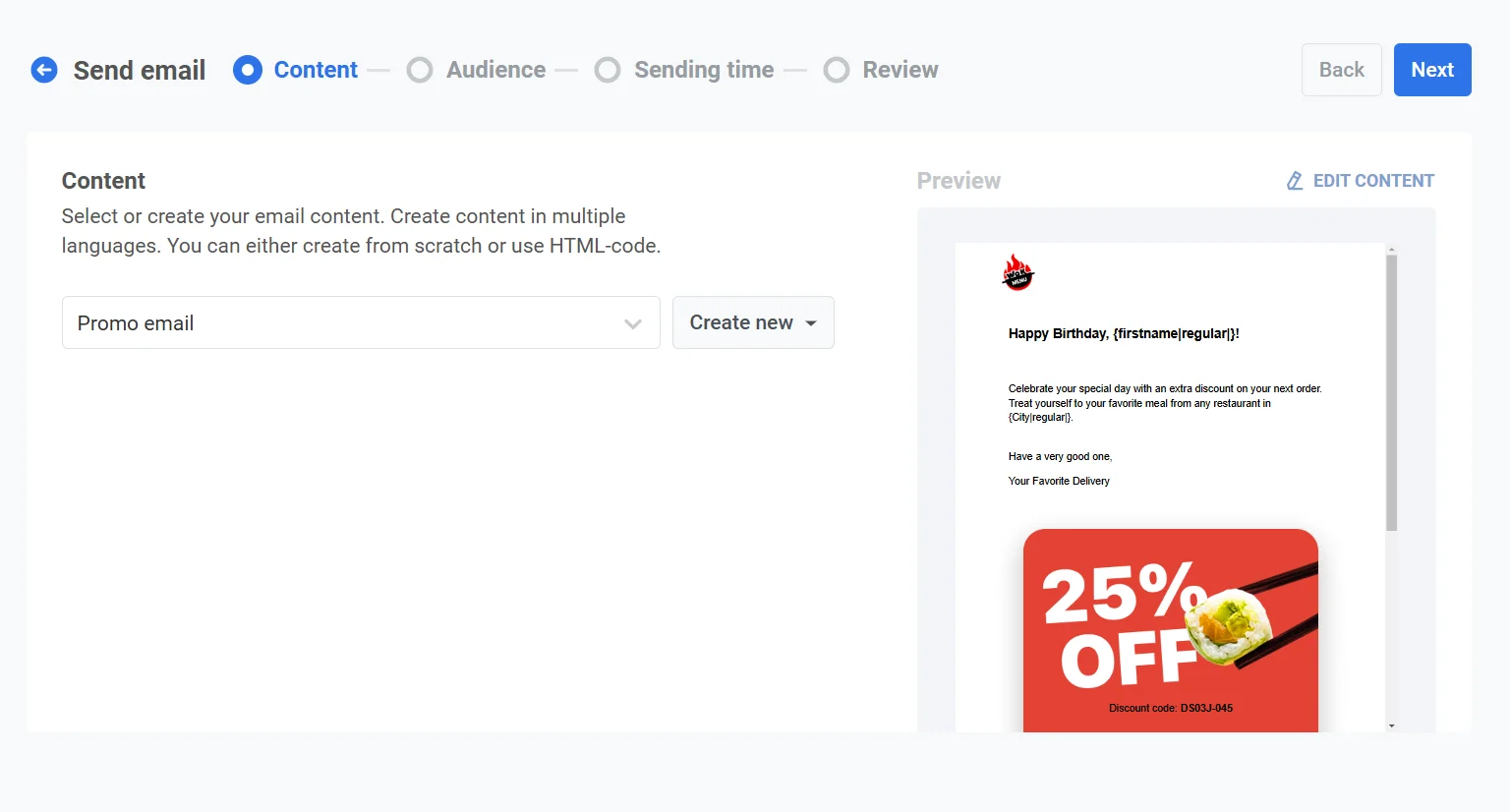
หากต้องการเปลี่ยนลำดับของเนื้อหาอีเมลในเมนู dropdown ให้คลิกปุ่มเรียงลำดับเหนือเมนู dropdown แล้วเลือก ใหม่สุดก่อน, เก่าสุดก่อน, อัปเดตล่าสุด, ชื่อ A→Z หรือ ชื่อ Z→A จนกว่าคุณจะเลือกลำดับ รายการจะเรียงตาม ชื่อ A→Z Pushwoosh จะจดจำตัวเลือกของคุณและนำไปใช้กับตัวเลือกเนื้อหาอีเมลทุกตัวที่คุณเปิด ทั้งในข้อความแบบครั้งเดียวและใน journey ระบบจะโหลดรายการเพิ่มเติมเมื่อคุณเลื่อนดู
สร้างเนื้อหาใหม่
Anchor link to-
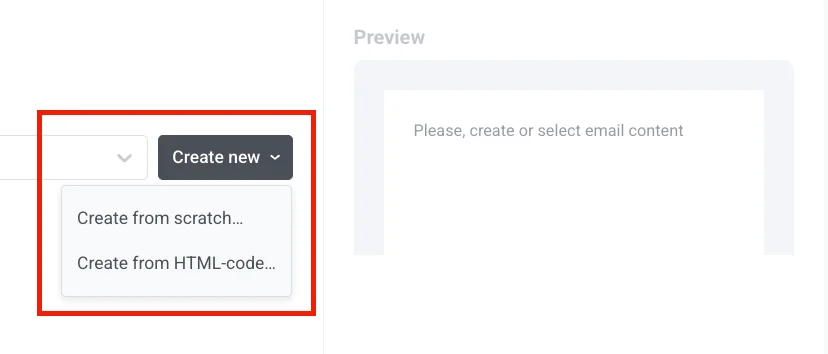
คลิก Create new และเลือก Create from scratch… (Drag and Drop Editor) หรือ Create from HTML-code… (HTML code editor)
-
สร้างอีเมลในตัวแก้ไข ตัวแก้ไขจะเปิดในรูปแบบลิ้นชักซ้อนทับฟอร์มแคมเปญ คุณจึงยังคงอยู่ในขั้นตอน Content
-
บันทึกเนื้อหาของคุณ จากนั้นคลิกลูกศรย้อนกลับที่ด้านบนของตัวแก้ไข ลิ้นชักจะปิดลง และเนื้อหาใหม่จะถูกเลือกไว้ในขั้นตอน Content
เรียนรู้เพิ่มเติมเกี่ยวกับการสร้างเนื้อหาอีเมล
แก้ไขเนื้อหา
Anchor link toคลิก Edit content เหนือตัวอย่างเพื่อเปิดลิ้นชักเดิมพร้อมกับเนื้อหาที่เลือกไว้
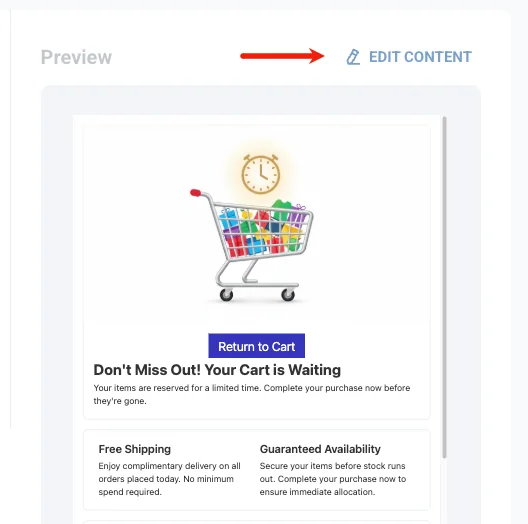
บันทึกการเปลี่ยนแปลงของคุณ จากนั้นคลิกลูกศรย้อนกลับที่ด้านบนของตัวแก้ไขเพื่อปิดลิ้นชักและกลับไปยังขั้นตอน Content
เลือกประเภทข้อความ
Anchor link toเลือกว่าอีเมลนี้จะถูกจัดการอย่างไรสำหรับกฎการสมัครรับข่าวสารและการจัดส่ง:
- Marketing message: เคารพการตั้งค่าการสมัครรับข่าวสารของผู้ใช้ การเลือกไม่รับ และการจำกัดความถี่ จะไม่ถูกส่งไปยังผู้ใช้ใน control group
- Transactional message: ส่งไปยังผู้ใช้ทุกคนโดยไม่คำนึงถึงสถานะการสมัครรับข่าวสาร ข้ามการเลือกไม่รับและการจำกัดความถี่ และจะถูกส่งไปยังผู้ใช้ใน control group
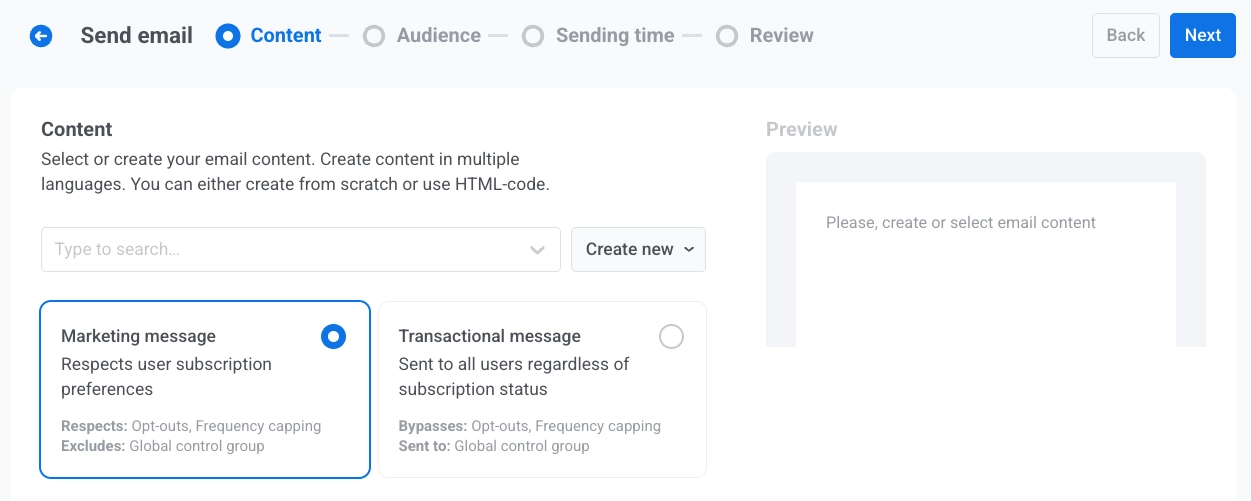
เรียนรู้ว่าประเภทข้อความส่งผลต่อการจัดส่งอย่างไร
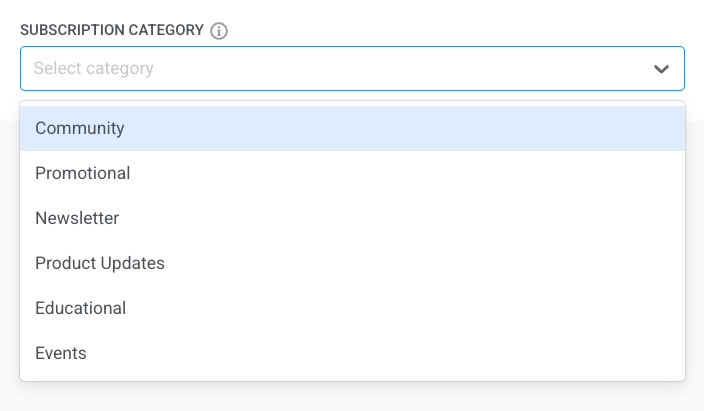
เลือกหมวดหมู่การสมัครรับข่าวสาร
Anchor link toหากโปรเจกต์ของคุณเปิดใช้งานศูนย์การตั้งค่าการสมัครรับข่าวสารและคุณเลือก Marketing message ให้เลือก Subscription category จากเมนู dropdown เพื่อให้ข้อความสอดคล้องกับการตั้งค่าของผู้สมัครรับข่าวสารของคุณ หมวดหมู่ต่างๆ ถูกกำหนดไว้ใน ศูนย์การตั้งค่าการสมัครรับข่าวสาร
เลือกผู้รับสำหรับแคมเปญอีเมลของคุณ
Anchor link toในขั้นตอน Audience ให้กำหนดว่าใครจะได้รับอีเมลของคุณ Pushwoosh มีตัวเลือกการกำหนดเป้าหมายหลายอย่างเพื่อให้ตรงกับเป้าหมายแคมเปญของคุณ:
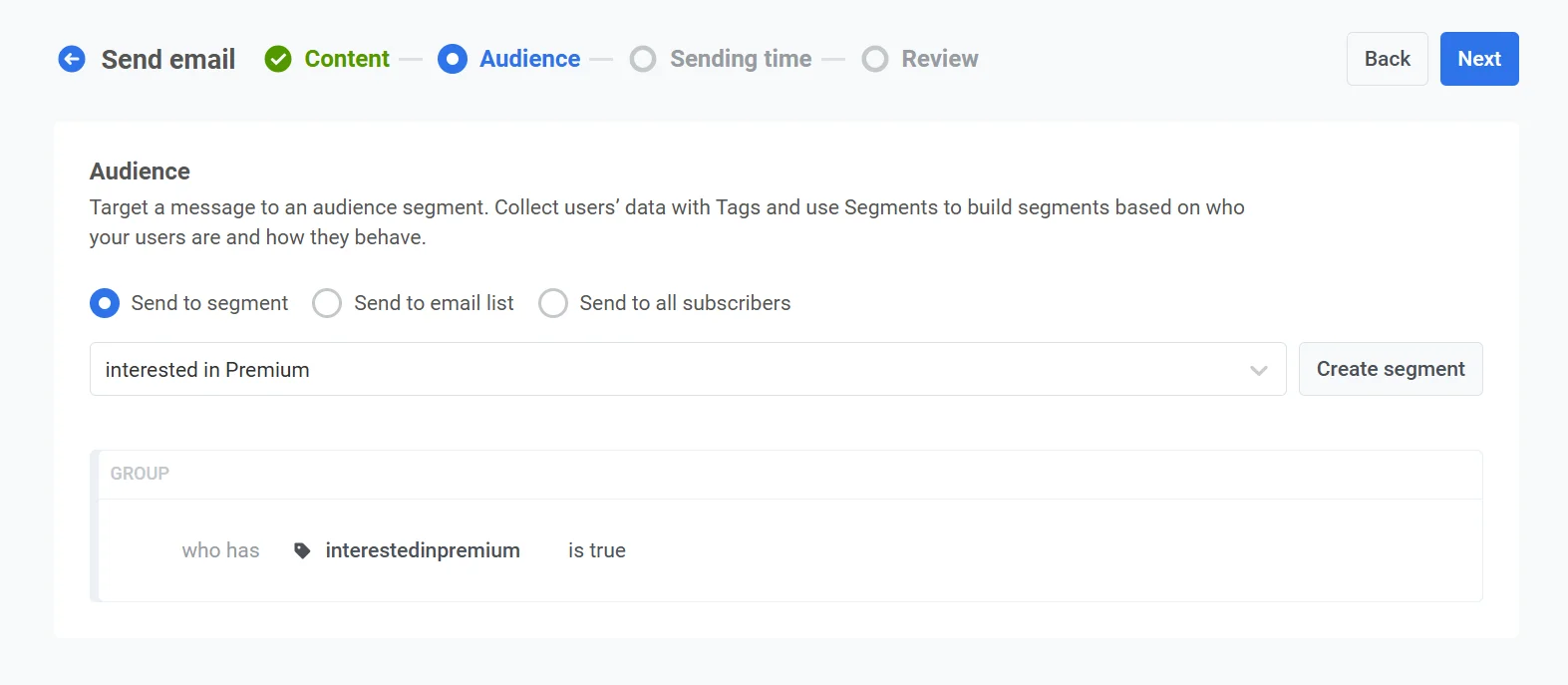
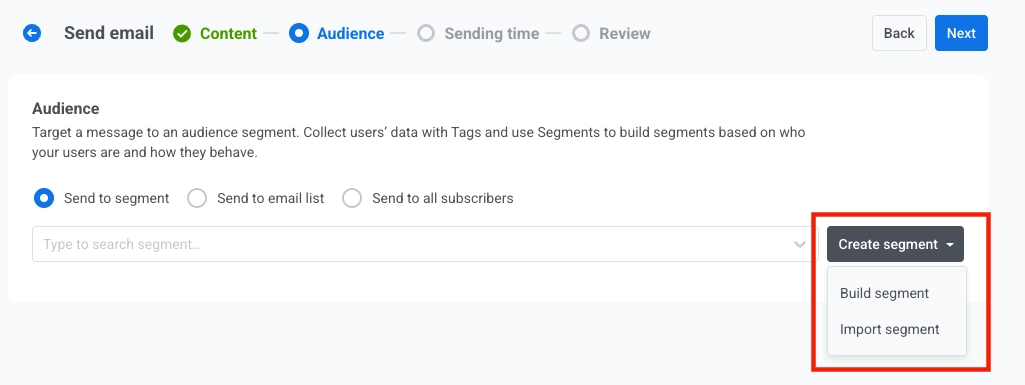
ส่งไปยังเซกเมนต์
Anchor link toเลือกตัวเลือกนี้เพื่อกำหนดเป้าหมายไปยังเซกเมนต์ที่กำหนดไว้ล่วงหน้าของผู้รับของคุณ ซึ่งจะช่วยให้คุณสามารถมุ่งเน้นไปที่กลุ่มเฉพาะตามการกระทำ พฤติกรรม หรือคุณลักษณะของพวกเขา มีสองตัวเลือก:
-
เลือกเซกเมนต์จากรายการ dropdown ของตัวเลือกที่สร้างไว้ล่วงหน้า
-
หากต้องการสร้างเซกเมนต์ใหม่ ให้คลิก Create segment จากนั้นเลือกการกระทำอย่างใดอย่างหนึ่งต่อไปนี้จากเมนู dropdown:
- Build segment: สร้างเซกเมนต์ใหม่โดยใช้ Segment builder เรียนรู้เพิ่มเติม
- Import segment: นำเข้าเซกเมนต์จากไฟล์ CSV เรียนรู้เพิ่มเติม
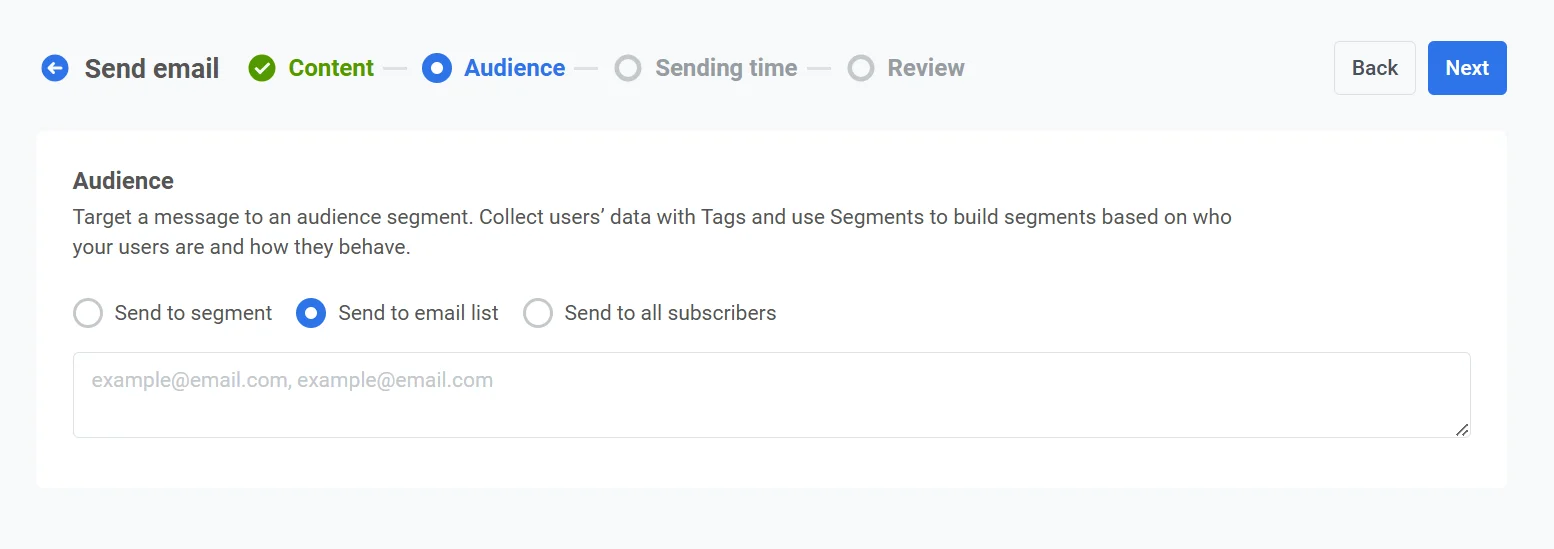
ส่งไปยังรายการอีเมล
Anchor link toใช้ตัวเลือกนี้เพื่อส่งอีเมลไปยังรายชื่ออีเมลที่ระบุ ป้อนที่อยู่อีเมลเป็นรายการโดยคั่นด้วยเครื่องหมายจุลภาค เหมาะสำหรับการสื่อสารครั้งเดียวหรือการสื่อสารพิเศษที่ไม่เข้ากับเซกเมนต์ที่กำหนดไว้ล่วงหน้า
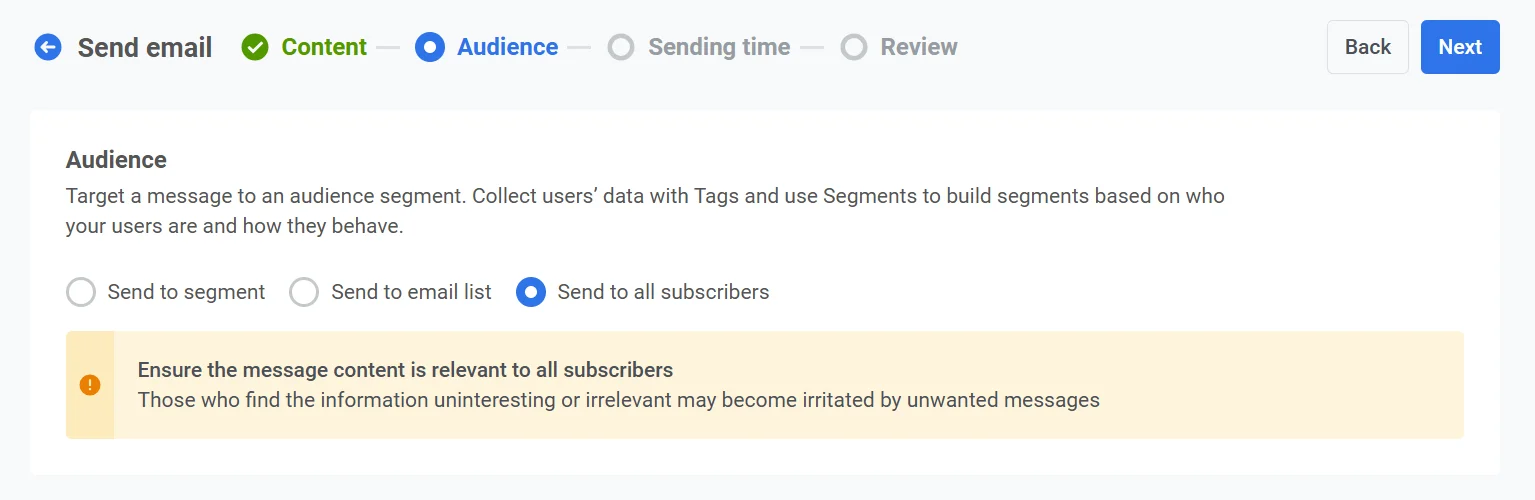
ส่งไปยังผู้สมัครรับข่าวสารทั้งหมด
Anchor link toเลือกตัวเลือกนี้เพื่อกำหนดเป้าหมายฐานผู้สมัครรับข่าวสารทั้งหมดของคุณ โดยไม่คำนึงถึงเซกเมนต์หรือพฤติกรรมของพวกเขา
เมื่อคุณตั้งค่าผู้รับแล้ว ให้คลิก Next เพื่อไปยังขั้นตอนการกำหนดเวลาของแคมเปญอีเมลของคุณ
กำหนดเวลาอีเมล
Anchor link toจากนั้น เลือกว่าจะส่งอีเมลเมื่อใด คุณมีหลายตัวเลือก:
- ส่งทันที
- กำหนดเวลาสำหรับวันและเวลาที่ระบุ
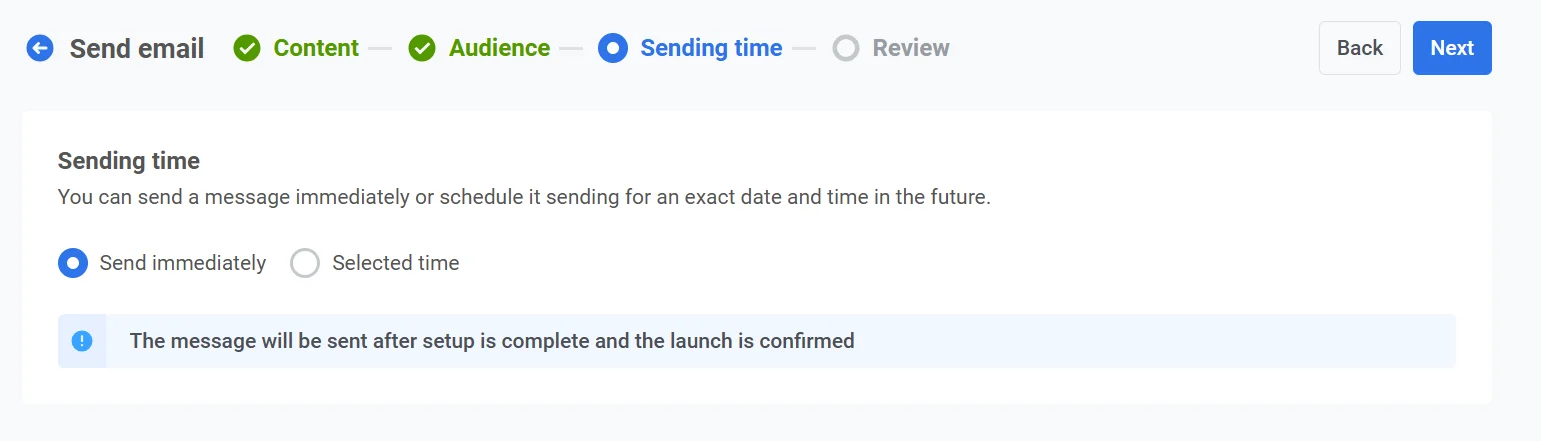
ส่งทันที
Anchor link toเลือกตัวเลือกนี้หากคุณต้องการส่งอีเมลทันทีที่การตั้งค่าแคมเปญเสร็จสมบูรณ์ เหมาะสำหรับข้อความด่วนหรือข้อความที่ต้องคำนึงถึงเวลาซึ่งต้องการการจัดส่งทันที
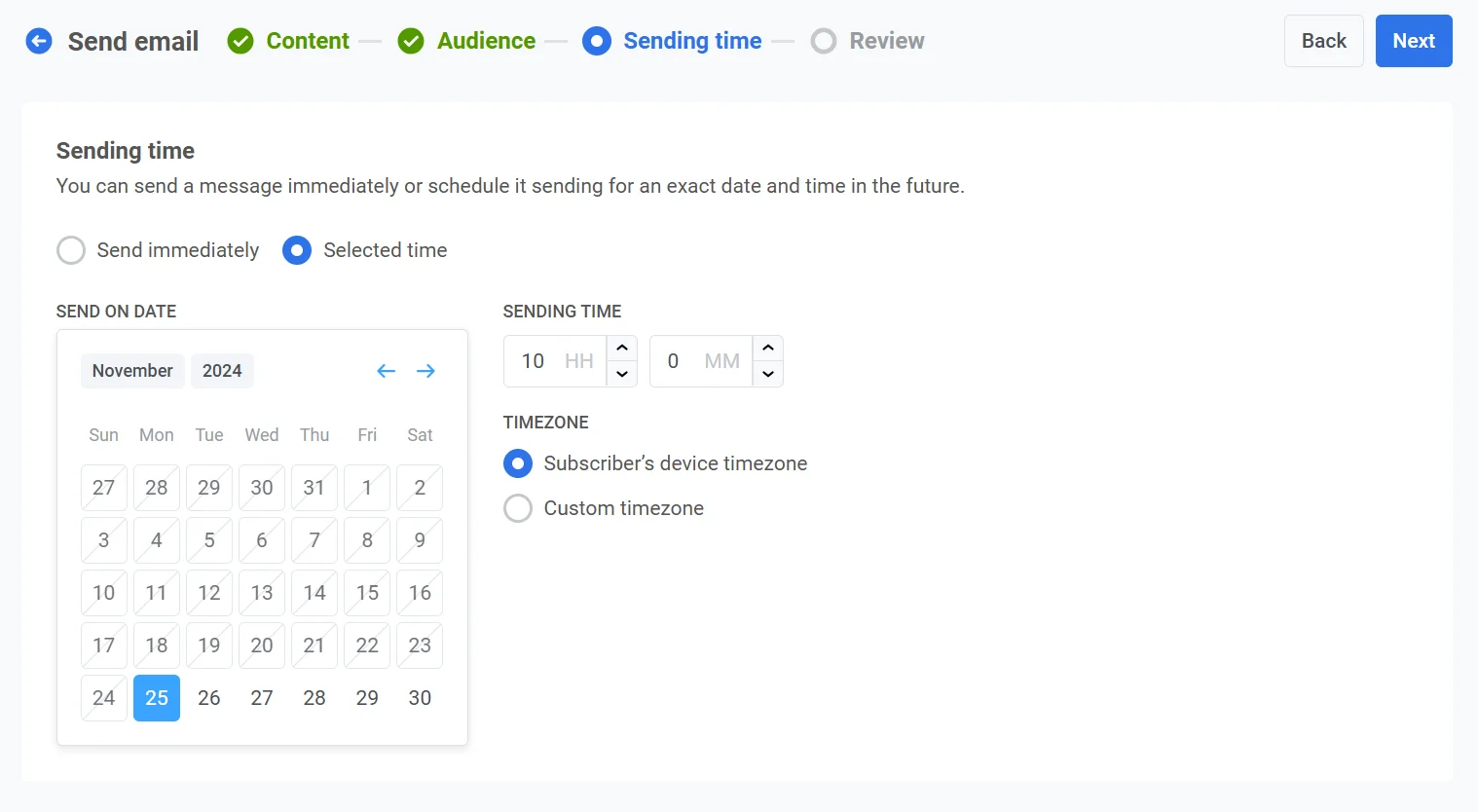
เวลาที่เลือก
Anchor link toเลือกตัวเลือกนี้เพื่อกำหนดเวลาอีเมลของคุณสำหรับวันและเวลาที่ระบุ
ตั้งค่าวันและเวลา
Anchor link toใช้ปฏิทินเพื่อเลือกวันที่ที่แน่นอนสำหรับอีเมลของคุณ จากนั้นระบุเวลาเป็นชั่วโมงและนาที (โดยใช้รูปแบบ 24 ชั่วโมง)
เลือกไทม์โซน
Anchor link to- Subscriber’s device timezone อีเมลจะถูกส่งตามไทม์โซนท้องถิ่นของผู้รับแต่ละราย เพื่อให้แน่ใจว่าการจัดส่งจะเกิดขึ้นในเวลาที่ระบุในตำแหน่งของพวกเขา
- Custom timezone ตั้งค่าไทม์โซนที่ระบุเพื่อส่งอีเมลในเวลาเดียวกันสำหรับผู้รับทุกคน ซึ่งมีประโยชน์สำหรับการกำหนดเป้าหมายผู้ใช้ในภูมิภาคใดภูมิภาคหนึ่ง
กำหนดค่าการตั้งค่าการจัดส่งข้อความ
Anchor link toตั้งค่าการจำกัดความถี่
Anchor link toใช้ Frequency capping เพื่อจำกัดความถี่ที่ผู้ใช้จะได้รับข้อความอีเมล ป้องกันการส่งข้อความมากเกินไปและลดการเลิกใช้งาน Frequency capping ไม่สามารถใช้ได้กับ Transactional message เลือกหนึ่งในตัวเลือกต่อไปนี้:
-
Use global frequency capping settings
ใช้ขีดจำกัดทั่วทั้งโปรเจกต์ที่กำหนดค่าไว้ใน Global frequency capping settings ของคุณ
ตัวอย่างเช่น หากขีดจำกัดส่วนกลางถูกตั้งค่าไว้ที่ 3 ข้อความใน 9 วัน ข้อความเพิ่มเติมที่เกินขีดจำกัดนี้จะถูกข้ามไป

-
Send messages without global frequency capping
ผู้ใช้จะได้รับข้อความนี้แม้ว่าพวกเขาจะเกินขีดจำกัดข้อความของช่องทางแล้วก็ตาม ใช้ตัวเลือกนี้ด้วยความระมัดระวังเพื่อหลีกเลี่ยงการส่งข้อความมากเกินไป

-
Use custom frequency capping
ตั้งค่าขีดจำกัดข้อความที่กำหนดเองสำหรับข้อความนี้ใน Limit to a maximum of N ข้อความต่อ N วัน หากผู้ใช้เกินขีดจำกัดที่กำหนดเองนี้ ข้อความจะถูกข้ามไปสำหรับผู้ใช้รายนั้น
ใน Counting mode ให้เลือกวิธีนับข้อความที่ส่งแล้ว:
- Rolling window: นับข้อความที่ส่งภายใน N×24 ชั่วโมงล่าสุดก่อนการส่งแต่ละครั้ง โดย N คือจำนวนวันในขีดจำกัด ตัวอย่างเช่น เมื่อกำหนดขีดจำกัด 3 ข้อความต่อ 2 วัน ข้อความที่ส่งเมื่อวันจันทร์เวลา 9:00 น. จะหยุดนับในวันพุธเวลา 9:00 น.
- Calendar day: นับข้อความที่ส่งในวันนี้และใน N-1 วันตามปฏิทินก่อนหน้า โดยเริ่มนับตั้งแต่เที่ยงคืน เมื่อใช้ขีดจำกัดเดียวกันคือ 3 ข้อความต่อ 2 วัน ในวันพุธจะนับทุกข้อความที่ส่งตั้งแต่เที่ยงคืนของวันอังคาร ทันทีหลังเที่ยงคืน กรอบเวลาจะเลื่อนไปเป็นวันพุธและวันพฤหัสบดี เลือก Capping timezone เพื่อกำหนดว่าเที่ยงคืนตรงกับเวลาใด หากคุณไม่ได้เลือก ระบบจะนับวันตามปฏิทินเป็น UTC

ตั้งค่าขีดจำกัดอัตราการส่ง
Anchor link toการตั้งค่า Send rate จะควบคุมความเร็วในการส่งข้อความไปยังผู้รับของคุณ การปรับอัตราการส่งจะช่วยให้คุณจัดการความเร็วในการจัดส่ง ป้องกันการทำงานหนักเกินไปของแบ็กเอนด์ และปรับปรุงความสามารถในการจัดส่งโดยรวม
เลือกหนึ่งในตัวเลือกต่อไปนี้:
- Use global send rate settings ใช้ขีดจำกัดอัตราการส่งที่กำหนดค่าไว้ในการตั้งค่าการจัดส่งข้อความของโปรเจกต์ของคุณ หากไม่ได้ตั้งค่าขีดจำกัดไว้ ข้อความทั้งหมดจะถูกส่งทันที ใช้ตัวเลือกนี้เมื่อคุณต้องการให้ความเร็วในการจัดส่งเป็นไปตามกฎเริ่มต้นของโปรเจกต์ของคุณ เรียนรู้เพิ่มเติมเกี่ยวกับขีดจำกัดอัตราการส่งส่วนกลาง

- Send messages without global send rate ส่งข้อความให้เร็วที่สุดเท่าที่จะทำได้ โดยไม่สนใจขีดจำกัดอัตราการส่งส่วนกลางใดๆ ใช้ด้วยความระมัดระวังเพื่อหลีกเลี่ยงการทำงานหนักเกินไปของแบ็กเอนด์ของคุณหรือสร้างการพุ่งสูงขึ้นของการจัดส่ง

- Use custom send rate แทนที่อัตราการส่งส่วนกลางสำหรับข้อความนี้เท่านั้น ตั้งค่าจำนวนข้อความสูงสุดที่ส่งต่อวินาที ทำให้คุณควบคุมความเร็วในการจัดส่งได้อย่างเต็มที่

เมื่อคุณกำหนดค่าตัวเลือกที่ต้องการแล้ว ให้คลิก Next เพื่อไปยังขั้นตอนการตรวจสอบ
ตรวจสอบอีเมลของคุณ
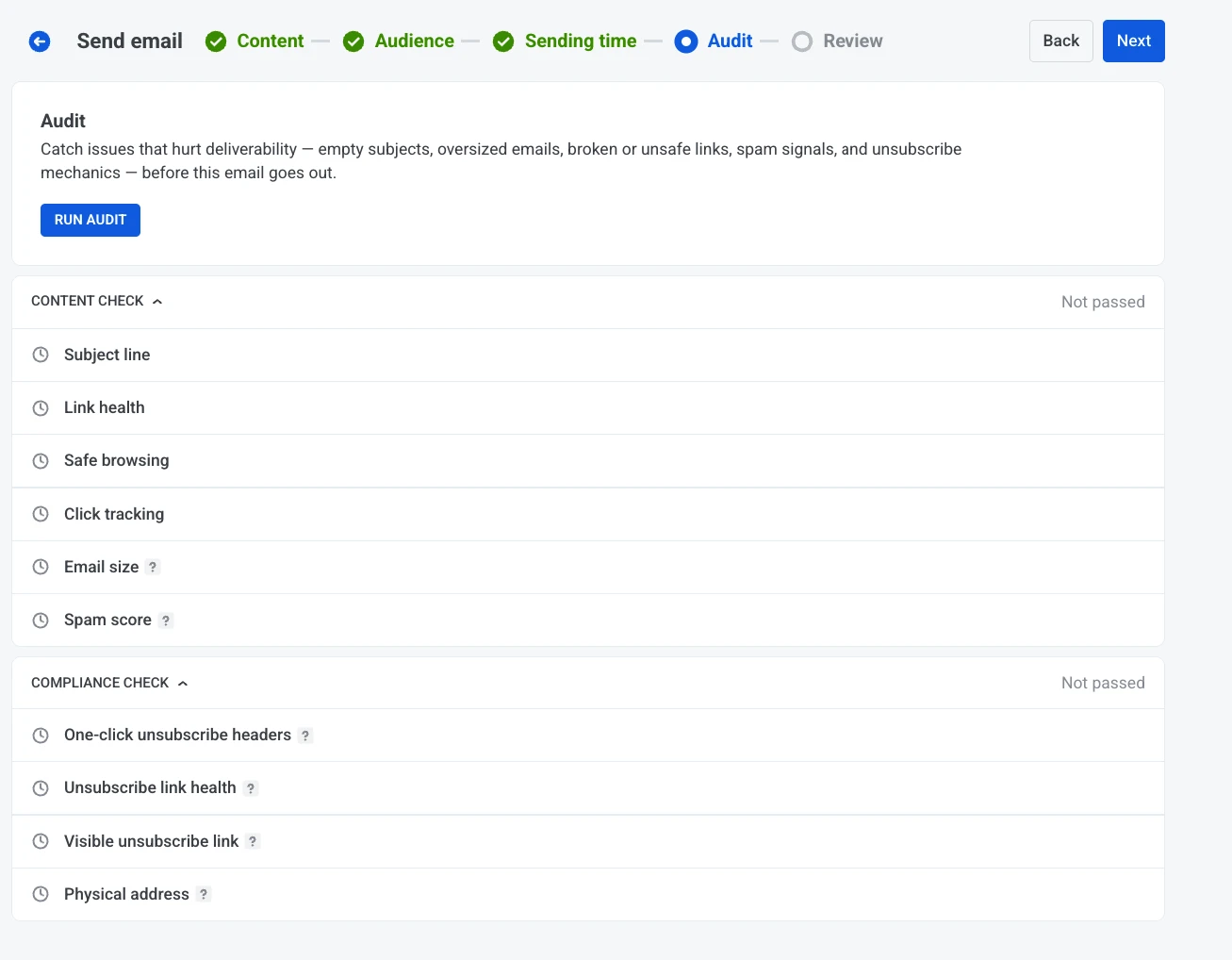
Anchor link toในขั้นตอน Audit Pushwoosh จะส่งอีเมลทดสอบจริงไปยังที่อยู่ที่คุณเลือกและตรวจหาปัญหาที่อาจส่งผลเสียต่อการจัดส่ง ตั้งแต่ลิงก์เสียไปจนถึงกลไกการยกเลิกการสมัครที่ขาดหายไป คุณต้องทำการตรวจสอบอย่างน้อยหนึ่งครั้งก่อนจึงจะไปยัง Review ได้ เรียนรู้เพิ่มเติมเกี่ยวกับความสามารถในการจัดส่งอีเมล
ทำการตรวจสอบ
Anchor link to-
คลิก Run audit
-
ใต้ Send test to ให้ป้อนที่อยู่อีเมลที่ควรส่งการทดสอบไปให้ ซึ่งจะถูกกรอกไว้ล่วงหน้าด้วยอีเมลบัญชีของคุณเอง แต่คุณสามารถแทนที่ด้วยที่อยู่ใดก็ได้ ที่อยู่ที่อยู่ในรายการ bounce ของบัญชีของคุณจะถูกปฏิเสธ พร้อมข้อผิดพลาดที่อธิบายเหตุผล
-
คลิก Run audit ในกล่องโต้ตอบเพื่อส่งอีเมลทดสอบและทำการตรวจสอบ
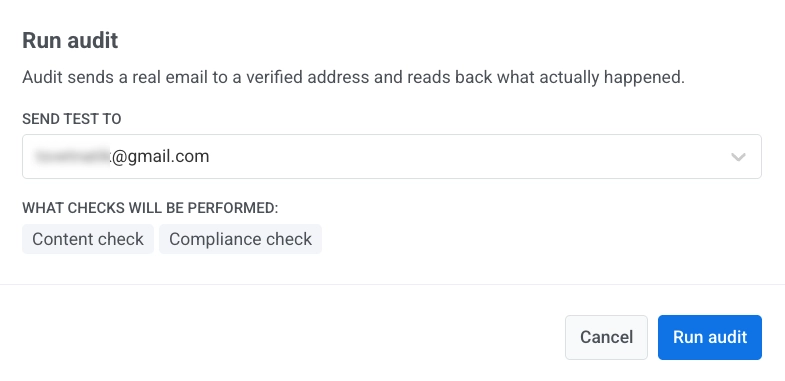
ผลลัพธ์จะแสดงในสองกลุ่ม คือ Content check และ Compliance check ก่อนการตรวจสอบจะทำงาน ทั้งสองกลุ่มจะแสดง Not passed หลังการตรวจสอบ แต่ละกลุ่มจะแสดงผลลัพธ์และจำนวนข้อผิดพลาดและคำเตือนที่พบ
สิ่งที่การตรวจสอบตรวจหา
Anchor link toการตรวจสอบเนื้อหา
Anchor link to- Subject line: แจ้งเตือนเมื่อหัวเรื่องว่างเปล่าในภาษาใดๆ ของเนื้อหา
- Link health: แจ้งเตือนเมื่อมีลิงก์เสียในเนื้อหาอีเมล
- Safe browsing: แจ้งเตือนลิงก์ที่ถูกทำเครื่องหมายว่าเป็นมัลแวร์ ฟิชชิ่ง ตัวย่อลิงก์ที่รู้จัก ที่อยู่ IP ดิบ โดเมนระดับบนสุดที่น่าสงสัย หรือเมื่อข้อความลิงก์ที่มองเห็นไม่ตรงกับปลายทาง
- Click tracking: ตรวจสอบว่าลิงก์ถูกครอบด้วยตัวติดตามการคลิก
- Email size: ตรวจสอบขนาดอีเมลเทียบกับขีดจำกัดการตัดของ Gmail อีเมลขนาดใหญ่เกินไปจะถูกตัด ผู้รับจะเห็น “[Message clipped]” และลิงก์ยกเลิกการสมัครจะถูกซ่อน
- Spam score: คะแนนจากเอนจิ้นป้องกันสแปมของ Pushwoosh เป็นตัวบ่งชี้ที่มีประโยชน์ แต่ไม่ได้รับประกันว่าจะไปถึงกล่องจดหมายของ Gmail หรือ Outlook
การตรวจสอบการปฏิบัติตามข้อกำหนด
Anchor link to- One-click unsubscribe headers: ตรวจสอบส่วนหัว List-Unsubscribe หากคุณส่งอีเมลมากกว่า 5,000 ฉบับต่อวัน Gmail จะปฏิเสธข้อความที่ไม่มีการยกเลิกการสมัครด้วยคลิกเดียวหรือย้ายไปยังสแปม
- Unsubscribe link health: ตรวจสอบว่าลิงก์ยกเลิกการสมัครใช้งานได้ ลิงก์ที่เสียจะนำไปสู่การร้องเรียนว่าเป็นสแปมแทนที่จะเป็นการเลือกไม่รับ
- Visible unsubscribe link: จำเป็นตามกฎหมาย CAN-SPAM ผู้รับต้องสามารถเลือกไม่รับจากภายในอีเมลได้
- Physical address: จำเป็นตามกฎหมาย CAN-SPAM และนโยบาย ESP ส่วนใหญ่ ที่อยู่บริษัทของคุณต้องปรากฏในส่วนท้าย
ตรวจสอบและแก้ไขเนื้อหาของคุณ
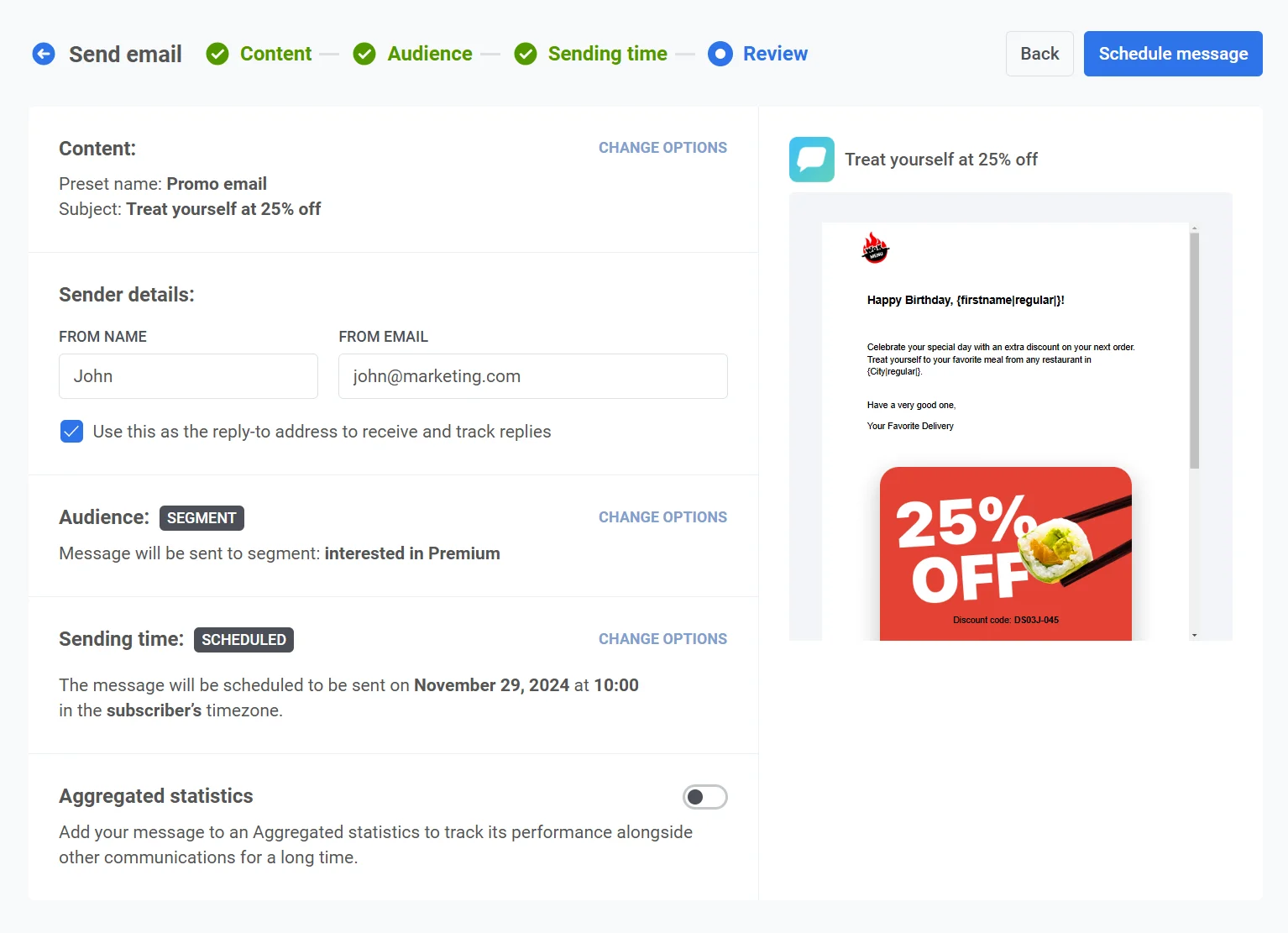
Anchor link toใน Review ให้ตรวจสอบตัวอย่างและสรุปสำหรับเนื้อหา ผู้รับ และกำหนดเวลา อัปเดตสิ่งที่ยังต้องเปลี่ยนแปลงก่อนที่คุณจะส่งหรือกำหนดเวลา
รายละเอียดอีเมล
Anchor link toใน Email details ให้ตรวจสอบและแก้ไข Subject line, From name และ From email
เปิดใช้งาน Use this as the reply-to address to receive and track replies หากคุณต้องการให้การตอบกลับไปยังที่อยู่เดียวกัน ปิดตัวเลือกนี้เพื่อป้อน Reply-to name และ Reply-to email อื่น ที่อยู่ From และที่อยู่ reply-to ต้องใช้ โดเมนที่ตรวจสอบแล้ว ในบัญชีของคุณ มิฉะนั้นข้อความจะถูกปฏิเสธเมื่อคุณส่ง
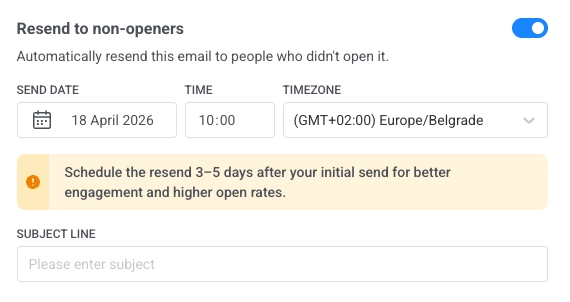
ส่งซ้ำไปยังผู้ที่ไม่เปิดอ่าน
Anchor link toหากคุณต้องการส่งอีเมลอีกครั้งไปยังผู้ใช้ที่ไม่ได้เปิดอ่าน ให้เปิดใช้งาน Resend to non-openers ก่อนที่คุณจะส่งหรือกำหนดเวลาข้อความ จากนั้น Pushwoosh จะสร้างการส่งติดตามไปยังผู้รับเหล่านั้นโดยใช้เนื้อหาอีเมลเดียวกัน
- เปิดใช้งาน Resend to non-openers
- ตั้งค่า Send date, Time และ Timezone สำหรับเวลาที่ควรส่งการติดตาม
- แก้ไข Subject line ของการติดตามหากจำเป็น ฟิลด์นี้จะถูกกรอกไว้ล่วงหน้าจากเนื้อหา อาจแตกต่างจากหัวเรื่องเดิมได้ และต้องไม่เว้นว่าง
ลิงก์ไปยัง Aggregated Messages
Anchor link toคุณสามารถเลือกที่จะลิงก์อีเมลของคุณไปยัง แคมเปญ Aggregated messages ได้ โดยเปิดใช้งาน Aggregated statistics และเลือกแคมเปญใน Link message statistics with ซึ่งจะช่วยให้คุณสามารถจัดกลุ่มอีเมลกับข้อความที่เกี่ยวข้องและติดตามประสิทธิภาพโดยรวมของพวกเขาเมื่อเวลาผ่านไปในส่วน Aggregated Messages ใช้คุณสมบัตินี้เพื่อตรวจสอบประสิทธิภาพของข้อความซึ่งเป็นส่วนหนึ่งของกลยุทธ์การสื่อสารที่กว้างขึ้น
ตั้งชื่อและยืนยันการส่ง
Anchor link to- คลิก Schedule message หรือ Send now กล่องโต้ตอบ Confirm sending จะเปิดขึ้น
- แก้ไข Campaign name ได้ตามต้องการ ฟิลด์นี้จะถูกกรอกไว้ล่วงหน้าด้วยหัวเรื่องของอีเมล ใช้ไม่เกิน 255 ตัวอักษร: ข้อความที่ยาวกว่านี้จะถูกตัดโดยไม่มีคำเตือน
- คลิก Schedule message หรือ Send now ในกล่องโต้ตอบ
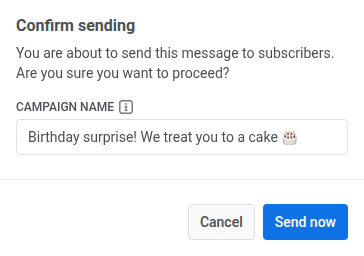
ชื่อแคมเปญจะกลายเป็นชื่อตัวหนาของข้อความนี้ใน Message History และในไฟล์ส่งออก CSV แทนหัวเรื่อง หากคุณล้างฟิลด์ Message History จะแสดงหัวเรื่อง
ชื่อแคมเปญเป็นเพียงป้ายกำกับของการส่งครั้งนี้เท่านั้น หากต้องการจัดกลุ่มอีเมลกับข้อความอื่น ให้ลิงก์อีเมลไปยังแคมเปญ Aggregated Messages (ดูด้านบน)
ยกเลิกหรือแก้ไขอีเมลที่กำหนดเวลาไว้
Anchor link toสำหรับอีเมลที่กำหนดเวลาไว้และยังไม่ได้ส่ง (สถานะ Scheduled) คุณสามารถเปลี่ยนแปลงหรือยกเลิกได้ เปิดรายการข้อความใน Campaigns → One-time messages
จากนั้น เปิดเมนูการกระทำ (⋮) สำหรับข้อความที่คุณต้องการเปลี่ยนแปลงหรือยกเลิก:
- Delete message: ยกเลิกการจัดส่งที่กำหนดเวลาไว้และเปลี่ยนสถานะเป็น Stopped
- Edit message: เปิดฟอร์มอีเมลครั้งเดียวพร้อมกับข้อมูลข้อความที่โหลดไว้
- Rename: ตั้งค่าหรือเปลี่ยนชื่อแคมเปญโดยไม่ต้องเปิดฟอร์มแก้ไข จำกัดที่ 255 ตัวอักษร หากต้องการลบชื่อ ให้ล้างฟิลด์แล้วบันทึก แถวจะกลับไปแสดงหัวเรื่องของอีเมล
สถานการณ์ตัวอย่าง
Anchor link toสมมติว่าคุณเป็นผู้จัดการฝ่ายการตลาดของแพลตฟอร์มอีคอมเมิร์ซ และคุณต้องการส่งอีเมลเพื่อโปรโมต New Year Sale ที่กำลังจะมาถึงไปยังกลุ่มเป้าหมายของผู้ใช้ที่เคยทำการซื้อมาก่อน อีเมลควรจะถูกส่งในวันและเวลาที่ระบุ ก่อนที่การลดราคาจะเริ่มขึ้น คุณสามารถตั้งค่าแคมเปญนี้ใน Pushwoosh ได้ดังนี้:
1. อันดับแรก ไปที่ Campaigns และเลือก One-time messages คลิก Send message จากนั้นเลือก Email เพื่อเริ่มตั้งค่าแคมเปญอีเมลครั้งเดียวของคุณ
2. คุณตัดสินใจใช้เนื้อหาอีเมลที่มีอยู่สำหรับแคมเปญนี้ ในขั้นตอน Content ให้เปิดเมนู dropdown และเลือกเนื้อหาอีเมลที่สร้างไว้ล่วงหน้าชื่อ New Year Sale Promo
ตรวจสอบเนื้อหาอีเมล:
“New Year Sale ของเราใกล้เข้ามาแล้ว! 🎉 เตรียมพร้อมรับส่วนลดสูงสุดถึง 50% สำหรับสินค้าที่คุณชื่นชอบ การลดราคาจะเริ่มในวันที่ 1 มกราคม ดังนั้นทำเครื่องหมายปฏิทินของคุณไว้และอย่าพลาด! 🛍️✨”
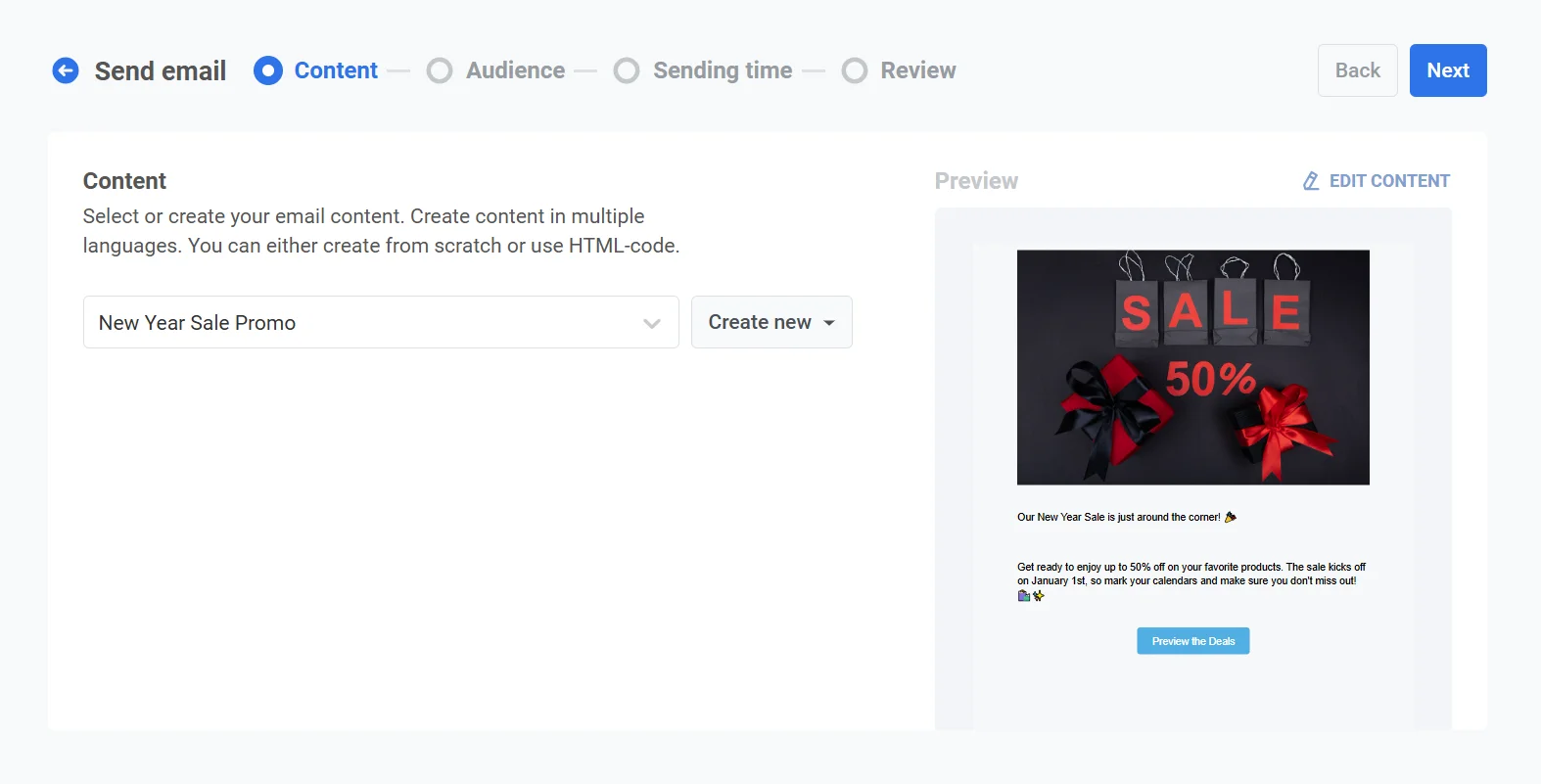
เมื่อคุณพอใจกับเนื้อหาแล้ว ให้คลิก Next เพื่อไปยังขั้นตอนการเลือกผู้รับ
3. เนื่องจากคุณต้องการกำหนดเป้าหมายผู้ใช้ที่เคยทำการซื้อมาก่อน ให้เลือก Send to segment จากเมนู dropdown ให้เลือกเซกเมนต์ Returning customers ซึ่งอิงจากผู้ใช้ที่ทำการซื้อภายในปีที่ผ่านมา
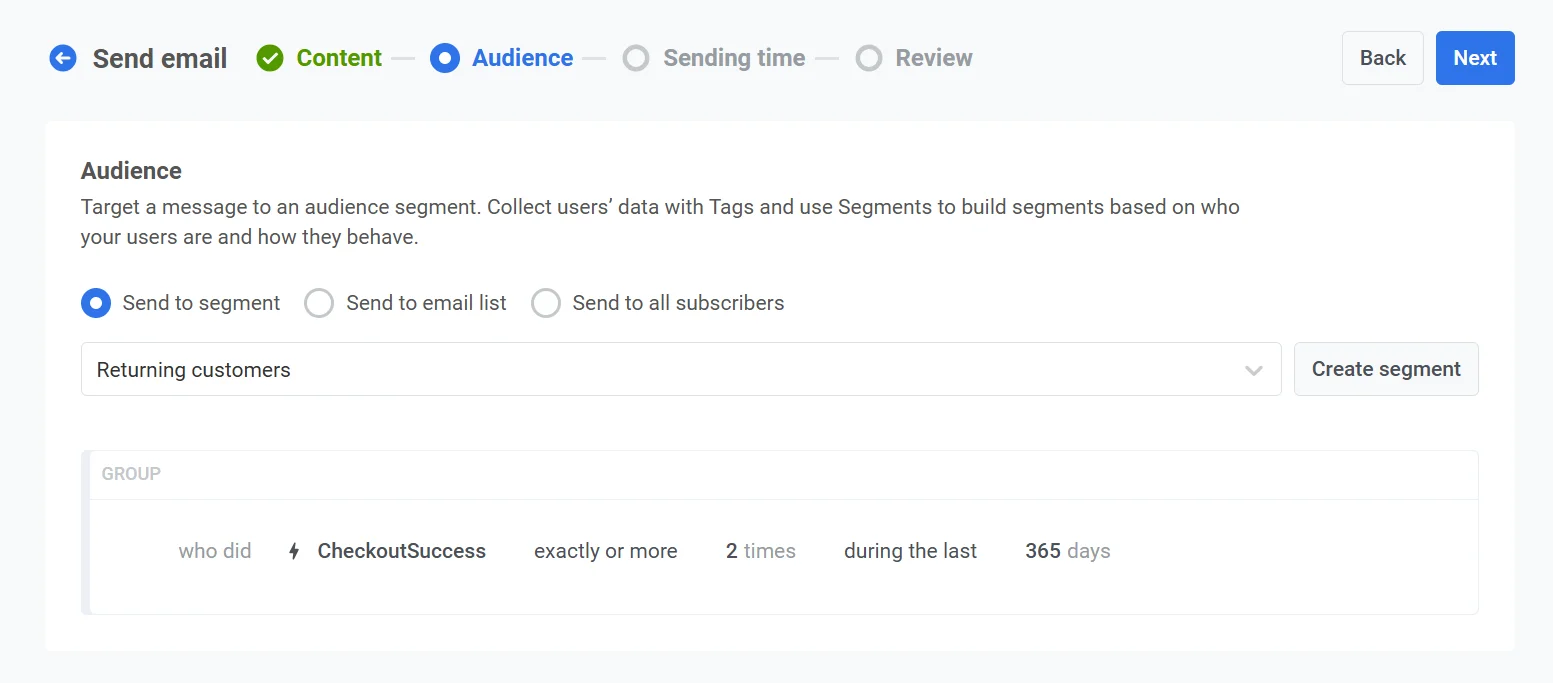
หลังจากยืนยันผู้รับแล้ว ให้คลิก Next เพื่อไปยังขั้นตอนการกำหนดเวลา
4. เพื่อให้แน่ใจว่าอีเมลจะถูกส่งในเวลาที่เหมาะสม ให้เลือก Selected time ในตัวเลือกการกำหนดเวลา
- ตั้งค่าวันที่เป็น 30 ธันวาคม และเวลาเป็น 10:00 น. โดยใช้รูปแบบ 24 ชั่วโมง
- เลือก Subscriber’s device timezone เพื่อให้อีเมลถูกส่งเวลา 10:00 น. ตามไทม์โซนท้องถิ่นของผู้รับแต่ละราย โดยไม่คำนึงถึงตำแหน่งของพวกเขา
5. ในขั้นตอน Audit ให้คลิก Run audit ป้อนที่อยู่อีเมลทดสอบ และทำการตรวจสอบเพื่อยืนยันว่าอีเมลไม่มีลิงก์เสียหรือกลไกการยกเลิกการสมัครที่ขาดหายไปก่อนที่จะส่งออก
6. ตรวจสอบรายละเอียดแคมเปญทั้งหมด รวมถึงผู้รับ กำหนดเวลา และเนื้อหาอีเมล ใช้คุณสมบัติ Preview เพื่อดูว่าอีเมลจะปรากฏในกล่องจดหมายของผู้รับอย่างไร
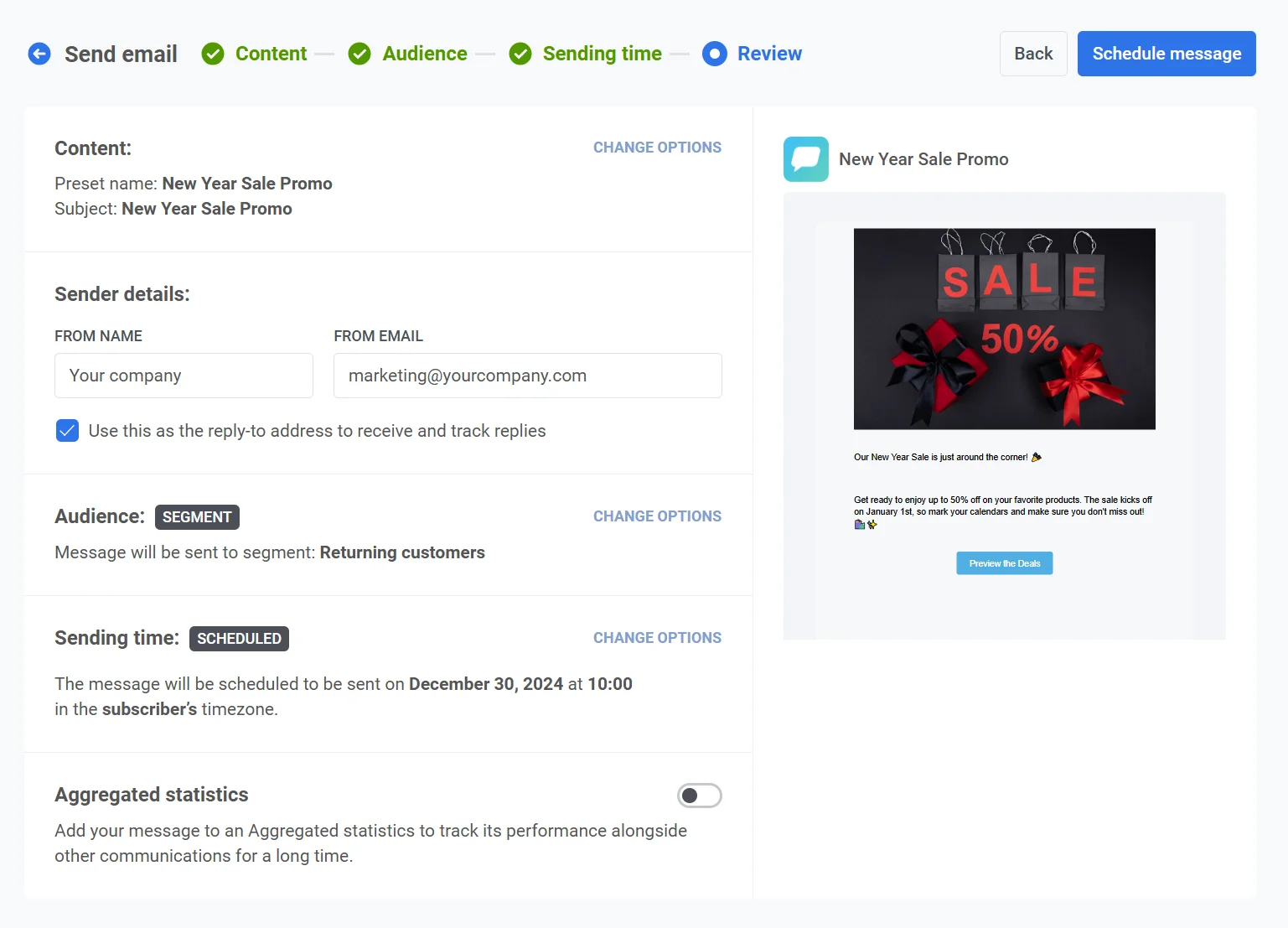
เมื่อทุกอย่างได้รับการตรวจสอบแล้ว ให้คลิก Schedule message ในกล่องโต้ตอบ Confirm sending ให้ป้อน New_Year_Sale_Email ใน Campaign name เพื่อให้ค้นหาการส่งนี้ใน Message History ได้ง่าย แล้วคลิก Schedule message