แคมเปญฟีด
แคมเปญฟีดจะติดตามฟีดข่าวรายการหนึ่งของคุณ และส่งทุกรายการใหม่ไปยังสมาชิกเมื่อ Pushwoosh ตรวจสอบฟีดในครั้งถัดไป คุณตั้งค่าแคมเปญเพียงครั้งเดียว ได้แก่ ฟีดและหมวดหมู่ที่จะติดตาม ช่องทางที่ใช้ส่ง และผู้รับ หลังจากนั้นทุกรายการใหม่จะถูกส่งออกไปเอง โดยไม่ต้องส่งด้วยตนเอง
แต่ละข้อความสร้างขึ้นจากตัวรายการเอง ได้แก่ ชื่อ คำอธิบาย รูปภาพ และลิงก์
ข้อกำหนดเบื้องต้น
Anchor link to- ฟีดที่ลงทะเบียนไว้ใน เนื้อหา → ฟีดข่าว หรือ URL ของฟีดเพื่อให้คุณลงทะเบียนได้ระหว่างสร้างแคมเปญ
- สำหรับ กล่องข้อความ และ พุชและกล่องข้อความ ต้องตั้งค่า Message Inbox ในแอปหรือบนเว็บไซต์ของคุณ แชร์คู่มือ Message Inbox บนมือถือหรือคู่มือ Message Inbox บนเว็บให้กับนักพัฒนาของคุณ
สร้างแคมเปญฟีด
Anchor link toไปที่ แคมเปญ → แคมเปญฟีด แล้วคลิก สร้างแคมเปญ ตัวช่วยสร้างมี 4 ขั้นตอน ได้แก่ เนื้อหา, กลุ่มเป้าหมาย, การตั้งค่า และ ตรวจสอบ กรอกทีละขั้นตอน แล้วคลิก ถัดไป หลังจบแต่ละขั้นตอน
เลือกฟีดและช่องทาง
Anchor link toในขั้นตอน เนื้อหา:
-
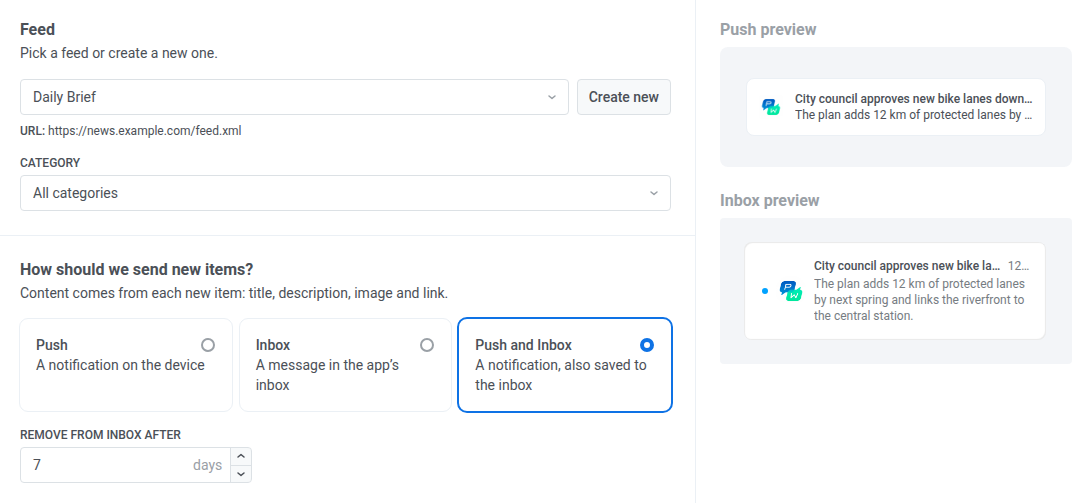
ใน ฟีด ให้เลือกฟีดที่ลงทะเบียนไว้ URL ของฟีดจะแสดงใต้ฟิลด์ หากต้องการลงทะเบียนฟีดใหม่โดยไม่ออกจากแคมเปญ ให้คลิก สร้างใหม่ แล้วเพิ่มฟีด
-
ใน หมวดหมู่ ให้เลือกหมวดหมู่เพื่อส่งเฉพาะรายการในหมวดหมู่นั้น หรือคง ทุกหมวดหมู่ ไว้เพื่อส่งทุกรายการ รายการตัวเลือกสร้างจากหมวดหมู่ของรายการล่าสุดในฟีด
-
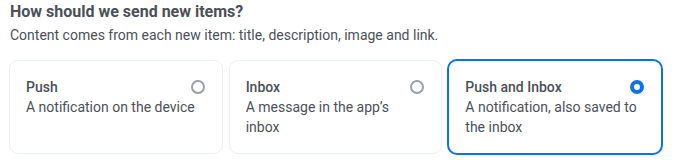
ใต้ จะส่งรายการใหม่อย่างไร ให้เลือกช่องทาง:
- พุช: การแจ้งเตือนบนอุปกรณ์
- กล่องข้อความ: ข้อความในกล่องข้อความของแอป
- พุชและกล่องข้อความ: การแจ้งเตือนที่บันทึกไว้ในกล่องข้อความด้วย
-
สำหรับ กล่องข้อความ หรือ พุชและกล่องข้อความ ให้ตั้งค่า ลบออกจากกล่องข้อความหลังจาก เป็นจำนวนวันที่ข้อความจะอยู่ในกล่องข้อความ ตั้งแต่ 1 ถึง 365 ค่าเริ่มต้นคือ 1 วัน

ดูตัวอย่างทางด้านขวาเพื่อดูว่ารายการล่าสุดของฟีดจะแสดงผลอย่างไรในรูปแบบพุชและข้อความในกล่องข้อความ
หากรายการไม่มีคำอธิบาย ชื่อของรายการจะกลายเป็นข้อความ และข้อความจะถูกส่งโดยไม่มีชื่อแยกต่างหาก
เลือกผู้ที่จะได้รับข้อความ
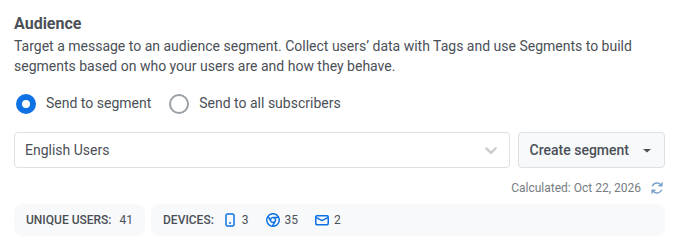
Anchor link toในขั้นตอน กลุ่มเป้าหมาย ให้เลือกผู้ที่จะได้รับข้อความ:
- ส่งไปยังเซกเมนต์: เลือกเซกเมนต์จากรายการ หรือคลิก สร้างเซกเมนต์ เพื่อสร้างหรือนำเข้าเซกเมนต์ใหม่
- ส่งไปยังผู้ติดตามทั้งหมด: สมาชิกทุกคนของแอปพลิเคชัน
เซกเมนต์ที่แคมเปญฟีดใช้อยู่ไม่สามารถลบได้ หากต้องการลบ ให้เลือกกลุ่มเป้าหมายอื่นให้แคมเปญหรือลบแคมเปญก่อน
ตั้งค่าตัวเลือกการส่ง
Anchor link toในขั้นตอน การตั้งค่า:
-
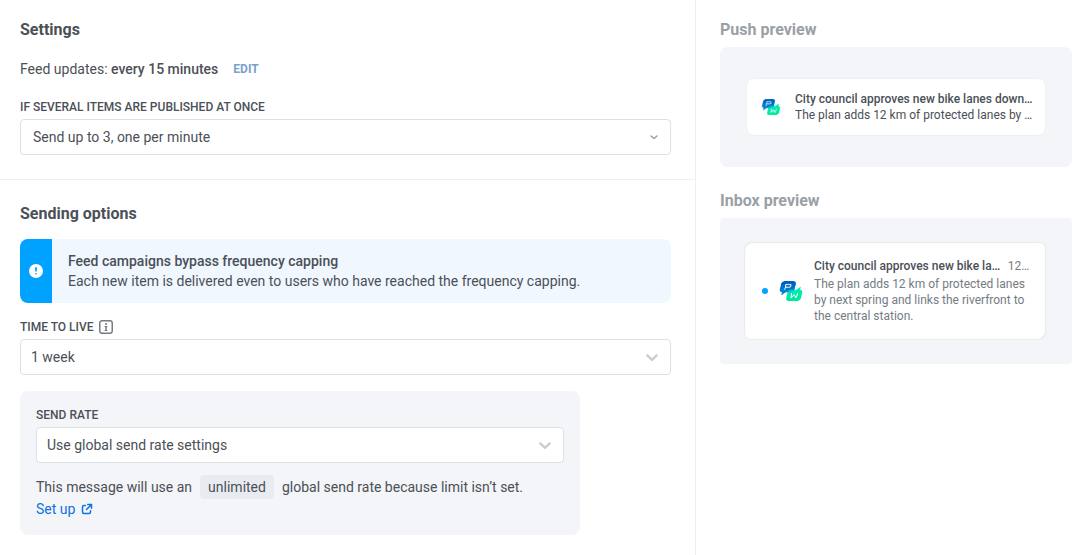
ใน อัปเดตฟีด ให้ตรวจสอบความถี่ที่ Pushwoosh ค้นหารายการใหม่ ช่วงเวลานี้เป็นของฟีด หากต้องการเปลี่ยน ให้คลิก แก้ไข ข้างๆ แล้วบันทึกฟีด ช่วงเวลาใหม่จะมีผลกับทุกแคมเปญที่ใช้ฟีดนี้
-
ใน หากมีหลายรายการเผยแพร่พร้อมกัน ให้เลือกสิ่งที่จะทำเมื่อการตรวจสอบหนึ่งครั้งพบรายการใหม่มากกว่าหนึ่งรายการ:
- ส่งเฉพาะรายการล่าสุด: ค่าเริ่มต้น ส่งหนึ่งรายการต่อการตรวจสอบหนึ่งครั้ง
- ส่งได้สูงสุด 2 รายการ นาทีละหนึ่งรายการ, ส่งได้สูงสุด 3 รายการ นาทีละหนึ่งรายการ หรือ ส่งได้สูงสุด 5 รายการ นาทีละหนึ่งรายการ: รายการล่าสุดจะถูกส่งก่อน ห่างกันหนึ่งนาที
รายการที่เกินขีดจำกัดจะรอการตรวจสอบครั้งถัดไป และจะถูกส่งในตอนนั้นหากเผยแพร่ภายในสองช่วงการตรวจสอบล่าสุด
-
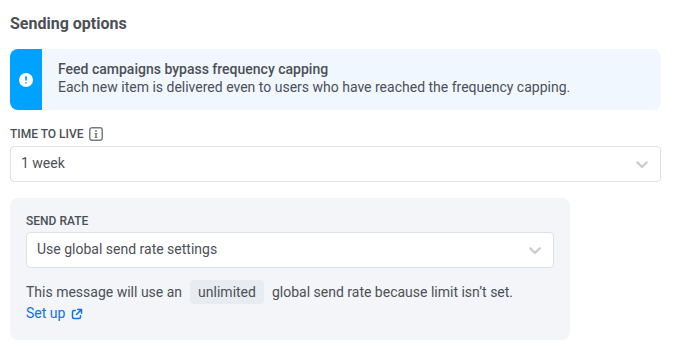
สำหรับ พุช หรือ พุชและกล่องข้อความ ให้ตั้งค่า ระยะเวลาคงอยู่ของข้อความ ซึ่งคือระยะเวลาที่เก็บพุชไว้รอส่งขณะที่อุปกรณ์ออฟไลน์ ค่าเริ่มต้นคือ 1 สัปดาห์
-
สำหรับ พุช หรือ พุชและกล่องข้อความ ให้ตั้งค่า Send rate หรือคง ใช้การตั้งค่าอัตราการส่งส่วนกลาง ไว้ ดูการจำกัดอัตราการส่ง
ตรวจสอบและเริ่มแคมเปญ
Anchor link toในขั้นตอน ตรวจสอบ:
-
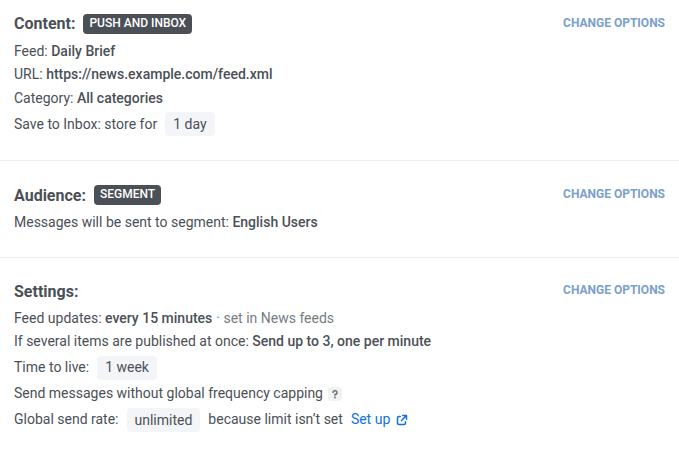
ตรวจสอบสรุปของ เนื้อหา, กลุ่มเป้าหมาย และ การตั้งค่า หากต้องการแก้ไขส่วนใด ให้คลิก เปลี่ยนตัวเลือก ข้างส่วนนั้น
-
คลิก เริ่มแคมเปญ ที่มุมขวาบน
-
ป้อน ชื่อแคมเปญ แล้วยืนยัน
แคมเปญจะเริ่มต้นในสถานะใช้งานอยู่ ระบบจะส่งเฉพาะรายการที่ Pushwoosh ดึงมาจากฟีดหลังจากที่คุณเริ่มแคมเปญ รายการที่มีอยู่ในฟีดแล้วจะไม่ถูกส่ง
ติดตามแคมเปญของคุณ
Anchor link toหน้า แคมเปญฟีด แสดงรายการแคมเปญของคุณ ใช้ ค้นหา เพื่อค้นหาแคมเปญ และใช้แท็บ ทั้งหมด, ใช้งานอยู่ และ ไม่ใช้งาน เพื่อกรองตามสถานะ
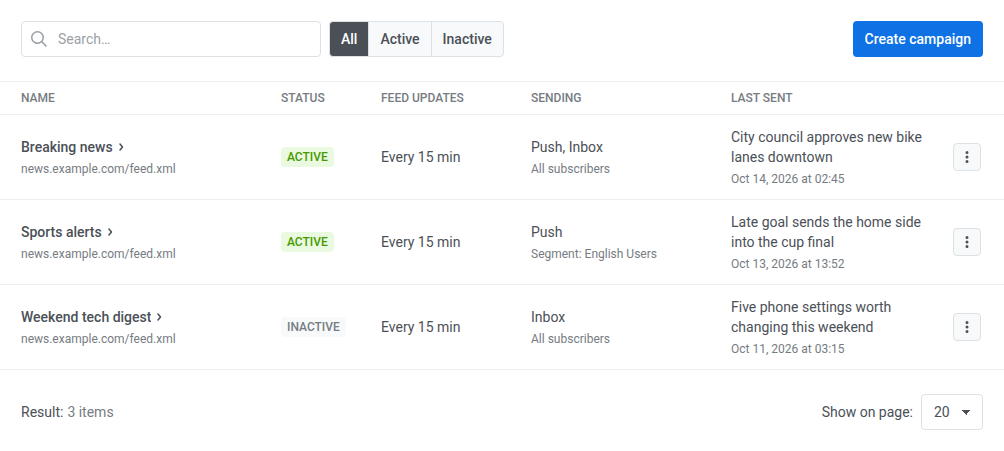
สำหรับแต่ละแคมเปญ ตารางจะแสดง:
- ชื่อ พร้อม URL ของฟีดอยู่ด้านล่าง
- สถานะ: ใช้งานอยู่ หรือ ไม่ใช้งาน
- อัปเดตฟีด: ความถี่ในการตรวจสอบฟีด เช่น ทุก 15 นาที หรือ ทุก 1 ชั่วโมง
- การส่ง: ช่องทาง (พุช, กล่องข้อความ หรือ พุช, กล่องข้อความ) และกลุ่มเป้าหมายอยู่ด้านล่าง ซึ่งเป็น สมาชิกทั้งหมด หรือ กลุ่ม: ตามด้วยชื่อเซกเมนต์
- ส่งล่าสุด: ชื่อของรายการที่ส่งล่าสุดและเวลาที่ส่ง หรือ ยังไม่มีการส่ง
หากต้องการดูสถิติการส่งของข้อความที่แคมเปญส่งออกไป ให้คลิกที่ชื่อแคมเปญ
จัดการแคมเปญ
Anchor link toคลิกเมนูของแถว (⋮) เพื่อจัดการแคมเปญ:
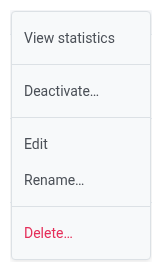
- คลิก ดูสถิติ เพื่อเปิดสถิติข้อความของแคมเปญ
- คลิก แก้ไข เพื่อเปลี่ยนขั้นตอนใดก็ได้ของแคมเปญ จากนั้นคลิก บันทึกการเปลี่ยนแปลง การตั้งค่าใหม่จะมีผลตั้งแต่การตรวจสอบฟีดครั้งถัดไป
- คลิก เปลี่ยนชื่อ… เพื่อเปลี่ยนชื่อแคมเปญ
- คลิก ปิดใช้งาน… เพื่อหยุดส่ง
- สำหรับแคมเปญที่ไม่ใช้งาน ให้คลิก เปิดใช้งาน… เพื่อกลับมาส่งรายการใหม่ รายการที่เผยแพร่ระหว่างการหยุดชั่วคราวเป็นเวลานานจะไม่ถูกส่งในภายหลัง หากคุณเปิดใช้งานแคมเปญอีกครั้งภายในสองช่วงการตรวจสอบ รายการล่าสุดที่พลาดไปอาจยังถูกส่งได้
- คลิก ลบ… เพื่อหยุดส่งและลบแคมเปญ การดำเนินการนี้ไม่สามารถย้อนกลับได้ ดังนั้นหากคุณต้องการเพียงหยุดชั่วคราว ให้ปิดใช้งานแคมเปญแทน
หาก Pushwoosh อ่านฟีดไม่ได้ แคมเปญของฟีดนั้นจะไม่ส่งอะไรเลยจนกว่าจะอ่านฟีดได้อีกครั้ง ฟีดข่าว จะแสดง ข้อผิดพลาด: ไม่สามารถอ่านฟีดนี้ได้ ใต้ชื่อฟีด