Google Sheets: เพิ่มแถว
ใช้ Google Sheets: add row เพื่อเพิ่มแถวไปยังสเปรดชีต Google เมื่อ traveler มาถึงขั้นตอนนี้ แมปค่าของ traveler ลงในเซลล์เพื่อให้ชีตอัปเดตขณะที่ journey ทำงาน โดยไม่ต้องสร้างคำขอ Webhook ด้วยตนเอง
การใช้งานทั่วไป:
- เก็บ log แบบง่าย: ทุกครั้งที่มีคนมาถึงขั้นตอน ให้เพิ่มแถวใหม่พร้อม ID และแท็กบางส่วน ทีมสามารถเปิดชีตเพื่อดูว่าใครผ่านขั้นตอนนี้ไปแล้วบ้าง
- ส่งต่อ lead ไปยังทีมอื่น: เขียนชื่อ อีเมล และแท็กอื่นๆ ลงในชีตที่แชร์เพื่อให้ฝ่ายขายหรือฝ่ายสนับสนุนสามารถติดตามผลได้
- ติดตามการดำเนินการจนเสร็จสิ้นโดยไม่ต้องใช้ฐานข้อมูล: สร้างรายการสดของผู้ที่ทำสาขาหรือแคมเปญเสร็จสิ้นเมื่อสเปรดชีตเพียงพอ
ก่อนที่คุณจะเริ่ม
Anchor link toเชื่อมต่อบัญชี Google ภายใต้ Settings > 3rd-party integrations > Google หลังจากที่คุณเชื่อมต่อ Google แล้ว ติดตั้ง integration เพื่อให้จุดปรากฏใน journey builder
กำหนดค่าจุด
Anchor link to- ลาก Google Sheets: add row จากส่วน Integrations ของแผงด้านซ้ายไปยัง canvas
- ดับเบิลคลิกที่จุดและป้อน Step Name
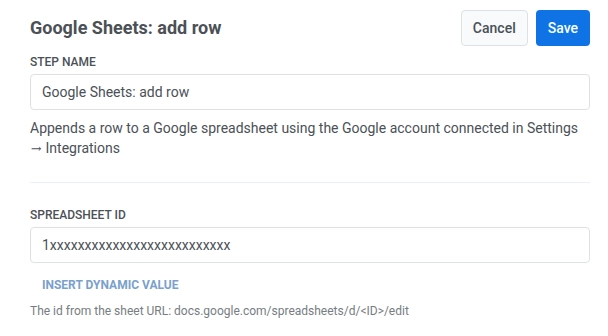
- ใน Spreadsheet ID ให้ป้อน ID จาก URL ของชีต:
docs.google.com/spreadsheets/d/<ID>/edit
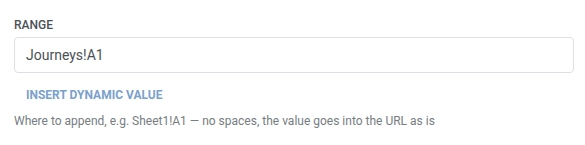
- ใน Range ให้ป้อนตำแหน่งที่จะเพิ่มแถว เช่น
Sheet1!A1อย่าเว้นวรรค Pushwoosh ใช้ค่าในคำขอตามที่เป็นอยู่ ค่าเริ่มต้นคือSheet1!A1
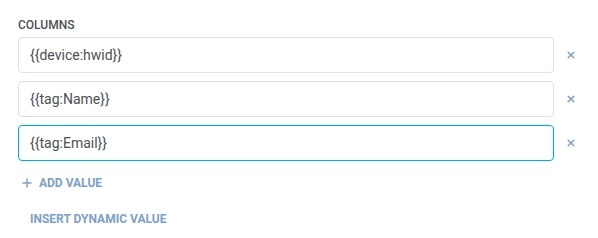
- ใน Columns ให้ป้อนสิ่งที่จะเขียนในแต่ละเซลล์ของแถวสเปรดชีตใหม่ จากซ้ายไปขวา ค่าแรกจะไปที่คอลัมน์ A ค่าที่สองไปที่ B และต่อไปเรื่อยๆ คลิก + Add value สำหรับแต่ละเซลล์ถัดไป ใช้ข้อความคงที่หรือ macro ของ traveler เช่น
{{device:hwid}},{{tag:Name}}, หรือ{{tag:Email}}(macro เดียวกันกับเนื้อหา Webhook) หรือคลิก Insert Dynamic Value เพื่อเลือก attribute ที่ขั้นตอนก่อนหน้าใน journey นี้สร้างขึ้น เช่น การตอบกลับของ LLM หรือค่า Webhook ที่แมปไว้ ต้องมีค่าที่ไม่ว่างอย่างน้อยหนึ่งค่า
- คลิก Save
การตอบกลับ
Anchor link totraveler จะเดินทางต่อไปยังขั้นตอนใดก็ตามที่คุณเชื่อมต่อถัดไปบน canvas
Attribute หลังจากขั้นตอนทำงาน
Anchor link toจุดนี้ไม่ได้แมปข้อมูลการตอบกลับใดๆ กลับเข้าไปใน journey
ความล้มเหลวและการตอบกลับที่ไม่คาดคิด
Anchor link toคำขอที่ล้มเหลวจะทำให้ traveler ออกจาก journey ดู ข้อผิดพลาดและคำขอที่ล้มเหลว
สถานการณ์ตัวอย่าง: การบันทึกกิจกรรม journey สำหรับสเปรดชีตของฝ่ายปฏิบัติการ
Anchor link toทีมต้องการ log แบบง่ายๆ ของทุกคำสั่งซื้อที่มีมูลค่าสูงที่ journey ประมวลผล โดยไม่ต้องสร้างไปป์ไลน์การรายงาน
- เพิ่มองค์ประกอบ Trigger-based entry และตั้งค่าให้ทำงานเมื่อมี event
HighValueOrderPlaced - เพิ่ม Google Sheets: add row ต่อจากนั้นทันที ตั้งค่า Spreadsheet ID เป็น ID ของชีตฝ่ายปฏิบัติการ และ Range เป็น
Sheet1!A1ใน Columns ให้เพิ่ม ID อุปกรณ์ ชื่อ และมูลค่าคำสั่งซื้อของ traveler:{{device:hwid}},{{tag:Name}},{{tag:Order Value}} - คลิก Save
เมื่อทำงานแล้ว ทุกคำสั่งซื้อที่มีมูลค่าสูงจะเพิ่มแถวไปยังชีตตามที่เกิดขึ้นจริง พร้อมให้ทีมตรวจสอบได้โดยไม่ต้องเปิด Pushwoosh