การอนุมัติและเวอร์ชันของเนื้อหา
ทุกครั้งที่คุณบันทึกพรีเซ็ตพุชหรือเทมเพลตอีเมล Pushwoosh จะเก็บเวอร์ชันใหม่ไว้เสมอ สิ่งนี้ใช้ได้กับทุกบัญชี
การอนุมัติเนื้อหาเป็นขั้นตอนเพิ่มเติมที่ไม่บังคับ เมื่อเปิดใช้งานสำหรับบัญชีของคุณ คุณจะไม่สามารถส่งเวอร์ชันใด ๆ ได้จนกว่าผู้ตรวจสอบจะอนุมัติ
คุณสามารถ ดู เปรียบเทียบ และกู้คืนเวอร์ชัน ได้เสมอ ไม่ว่าจะเปิดใช้งานการอนุมัติเนื้อหาหรือไม่ก็ตาม
เปิดใช้งานการอนุมัติเนื้อหา
Anchor link toโดยค่าเริ่มต้น ทุกเวอร์ชันที่บันทึกจะได้รับการอนุมัติโดยอัตโนมัติ เนื้อหายังคงส่งได้ตามปกติ
หากต้องการให้มีการตรวจสอบก่อนส่ง โปรดติดต่อฝ่ายสนับสนุนของ Pushwoosh เพื่อเปิดใช้งานข้อจำกัด Require content approval สำหรับบัญชีของคุณ
ให้สิทธิ์ Approve messages
Anchor link toผู้ตรวจสอบจำเป็นต้องมีสิทธิ์ Approve messages เพื่อเปิดคิวการตรวจสอบและอนุมัติหรือปฏิเสธเวอร์ชันที่ส่งมา
- เปิด Users and roles
- เพิ่ม Approve messages ไปยังบทบาท สิทธิ์นี้อยู่ในกลุ่ม Messages พร้อมกับ Send messages และ Delete messages
หากคุณไม่ได้จัดการบทบาท โปรดขอให้ผู้ดูแลระบบบัญชีเพิ่ม Approve messages สำหรับผู้ตรวจสอบ
ดู สิทธิ์ที่ใช้ได้ สำหรับเมทริกซ์บทบาททั้งหมด
ส่งเนื้อหาเพื่อขออนุมัติ
Anchor link toเมื่อเปิดใช้งานการอนุมัติเนื้อหาแล้ว ทั้งสองเอดิเตอร์จะแสดงสถานะเวอร์ชัน (Draft, On approval, Approved หรือ Rejected) และปุ่ม Submit for approval ตำแหน่งขององค์ประกอบเหล่านี้จะแตกต่างกันสำหรับพุชและอีเมล
พรีเซ็ตพุช
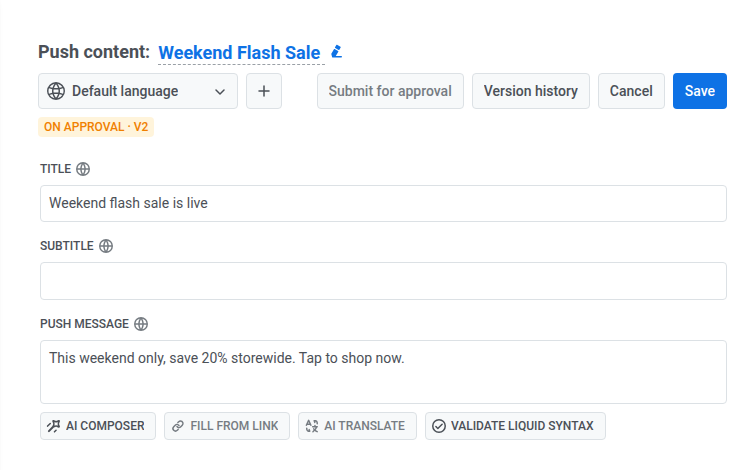
Anchor link toใน เอดิเตอร์เนื้อหาพุช Version history จะอยู่ถัดจาก Save สถานะเวอร์ชันและ Submit for approval จะอยู่ด้วยกันในแถวของตัวเองด้านล่าง
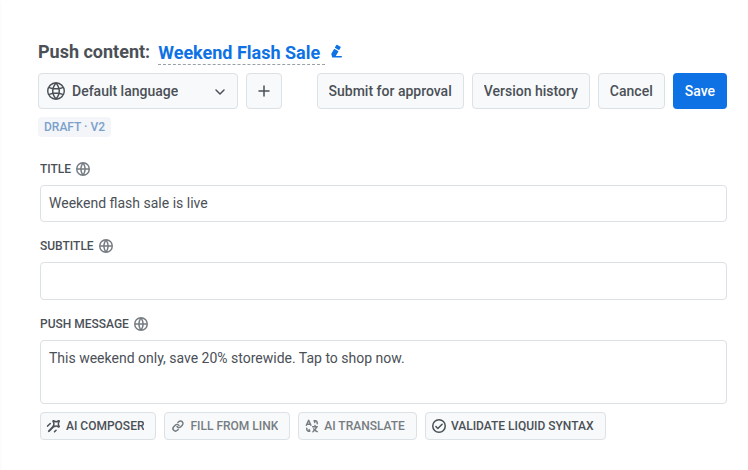
หากต้องการส่งเวอร์ชันเพื่อตรวจสอบ ให้คลิก Submit for approval สถานะจะเปลี่ยนเป็น On approval และเวอร์ชันจะปรากฏในคิวของผู้ตรวจสอบ Submit for approval จะไม่สามารถใช้งานได้ ส่วน Version history จะยังคงใช้งานได้
เทมเพลตอีเมล
Anchor link toใน เอดิเตอร์เนื้อหาอีเมล (รวมถึงแท็บ AI) สถานะเวอร์ชันจะปรากฏถัดจากชื่ออีเมล
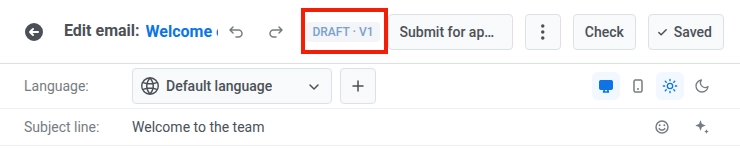
หากต้องการส่งเวอร์ชันเพื่อตรวจสอบ ให้คลิก Submit for approval สถานะจะเปลี่ยนเป็น On approval และเวอร์ชันจะปรากฏในคิวของผู้ตรวจสอบ Submit for approval จะไม่สามารถใช้งานได้ในขณะที่เวอร์ชันกำลังรอการอนุมัติ

หากผู้ตรวจสอบปฏิเสธ สถานะจะเปลี่ยนเป็น Rejected และแสดงเหตุผลของผู้ตรวจสอบในบรรทัดที่สอง แก้ไขเนื้อหาและคลิก Submit for approval อีกครั้งเพื่อส่งใหม่
จะเกิดอะไรขึ้นเมื่อคุณแก้ไขเนื้อหาที่ได้รับอนุมัติแล้ว
Anchor link toหากคุณแก้ไขพรีเซ็ตพุชหรือเทมเพลตอีเมลที่เป็น Approved สถานะจะเปลี่ยนเป็น Draft และแสดงหมายเลขเวอร์ชันใหม่ เช่น Draft · v4
คำขอใด ๆ ที่ยังรอการอนุมัติสำหรับเนื้อหานั้นจะถูกยกเลิก
ตรวจสอบการอนุมัติที่รอดำเนินการ
Anchor link toเปิด Content เลือก Push Presets หรือ Email content จากนั้นเปิดแท็บ Pending approval ตัวเลขถัดจากรายการนั้นในเมนูด้านซ้ายคือจำนวนเวอร์ชันที่กำลังรออยู่
สิ่งที่รวมอยู่ในคิวจะขึ้นอยู่กับช่องทาง:
- Push presets: เวอร์ชันที่กำลังรออยู่ในโปรเจกต์ที่คุณเปิดอยู่ตอนนี้ เวอร์ชันจากโปรเจกต์อื่นจะไม่ปรากฏที่นี่
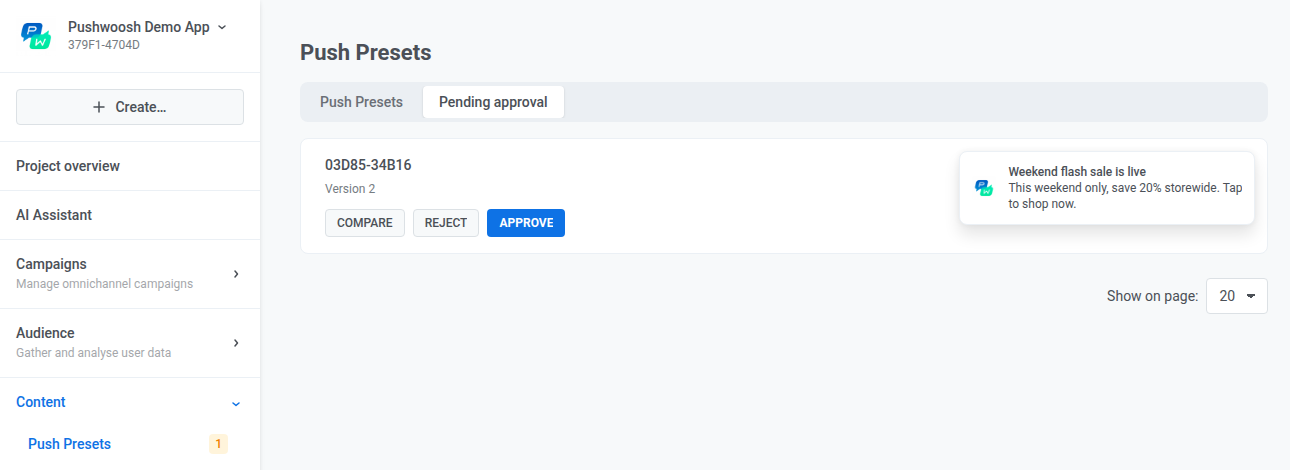
- Email content: เวอร์ชันที่กำลังรออยู่ในทุกโปรเจกต์ในบัญชี การ์ดอีเมลจะรวม Open template ไว้ด้วย
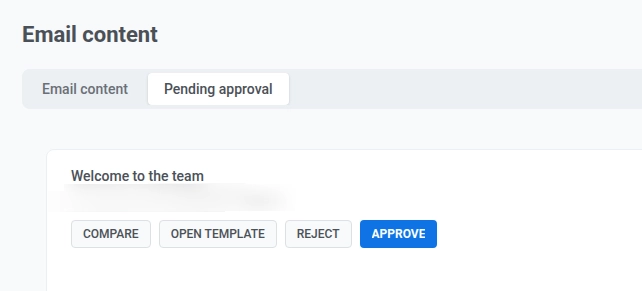
การ์ดที่รอดำเนินการแต่ละใบมีการดำเนินการดังต่อไปนี้
เปรียบเทียบ
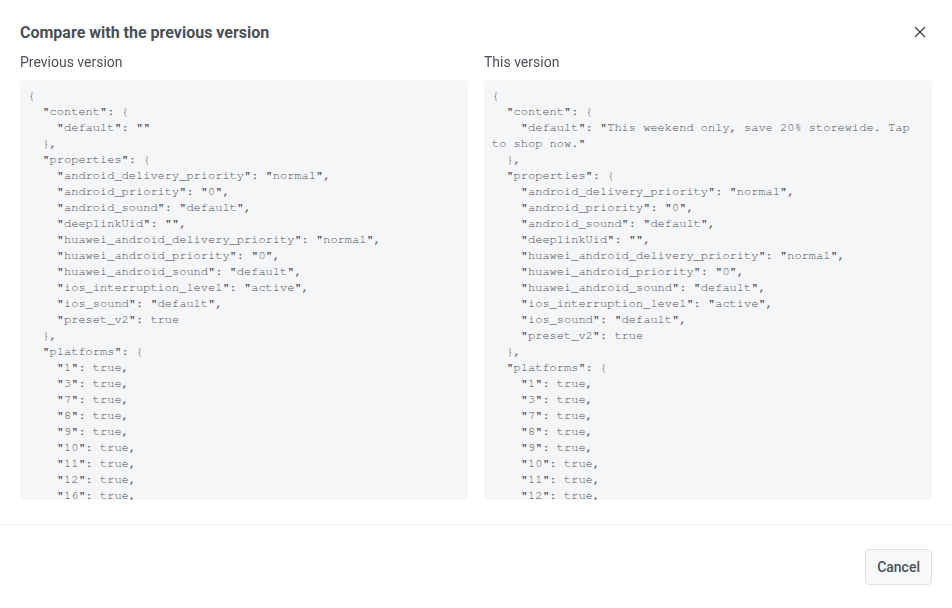
Anchor link toคลิก Compare เพื่อเปิดมุมมองเปรียบเทียบระหว่างเวอร์ชันก่อนหน้าและเวอร์ชันปัจจุบัน ใช้เพื่อตรวจสอบว่ามีอะไรเปลี่ยนแปลงก่อนที่คุณจะอนุมัติหรือปฏิเสธ
เปิดเทมเพลต
Anchor link toเฉพาะบนการ์ดอีเมล คลิก Open template เพื่อเปิดเทมเพลตนั้นในเอดิเตอร์เนื้อหาอีเมล ใช้เมื่อคุณต้องการมุมมองเอดิเตอร์เต็มรูปแบบ ไม่ใช่แค่การแสดงตัวอย่างบนการ์ด
ปฏิเสธ
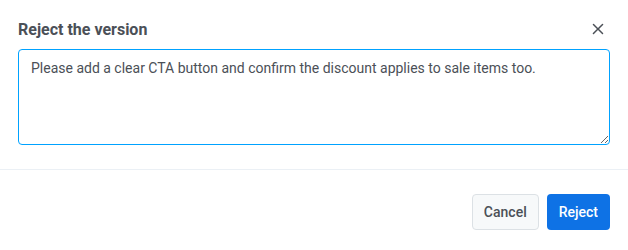
Anchor link toคลิก Reject เพื่อปฏิเสธเวอร์ชัน จำเป็นต้องระบุเหตุผล เหตุผลจะปรากฏบนการ์ดในรายการและบนสถานะเวอร์ชันในเอดิเตอร์ เพื่อให้เอดิเตอร์สามารถเห็นว่าทำไมจึงถูกปฏิเสธและส่งใหม่หลังจากแก้ไขแล้ว
อนุมัติ
Anchor link toคลิก Approve เพื่อยอมรับเวอร์ชัน สถานะจะกลายเป็น Approved ออกจากคิวที่รอดำเนินการ และสามารถส่งได้
จะเกิดอะไรขึ้นเมื่อคุณพยายามส่งเนื้อหาที่ยังไม่ได้รับอนุมัติ
Anchor link toเมื่อเปิดใช้งานการอนุมัติเนื้อหา จะสามารถส่งได้เฉพาะเวอร์ชันที่ Approved เท่านั้น เนื้อหาที่ยังอยู่ในสถานะ Draft, On approval หรือ Rejected จะถูกบล็อก
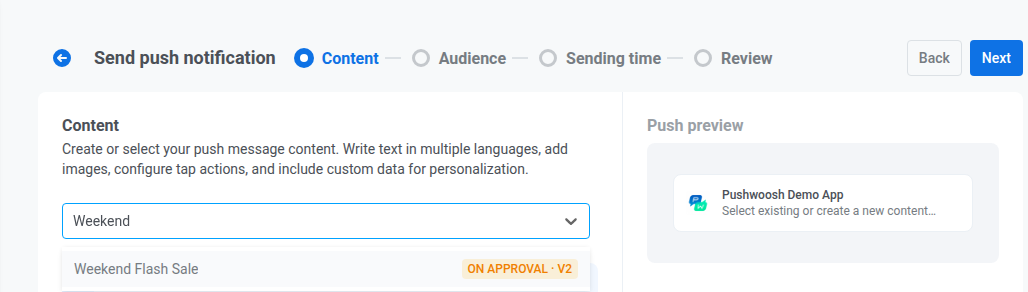
- พุชครั้งเดียวและอีเมลครั้งเดียว เนื้อหาที่ยังไม่ได้รับอนุมัติจะยังคงปรากฏในเมนู dropdown ของเนื้อหา แต่คุณไม่สามารถเลือกได้ ฟอร์มอีเมลครั้งเดียวก็มีลักษณะการทำงานเช่นเดียวกัน
-
Customer Journey ในองค์ประกอบ Journey Send Push และ Send Email เมนู dropdown ของเนื้อหาจะแสดงสถานะเวอร์ชันเดียวกันถัดจากแต่ละตัวเลือก และตัวเลือกใด ๆ ที่ไม่ใช่ Approved จะถูกปิดใช้งาน หากพรีเซ็ตหรือเทมเพลตที่เลือกไว้ก่อนหน้านี้สิ้นสุดสถานะ Approved (เช่น การแก้ไขในภายหลังสร้างเวอร์ชัน Draft ใหม่) จะมีข้อความปรากฏใต้เมนู dropdown ว่า “This content is not approved and cannot be sent.”
การเปิดหรือกลับมาทำงานต่อของ Journey จะตรวจสอบพรีเซ็ตพุชและเทมเพลตอีเมลทั้งหมดที่จะส่งด้วย หากมีรายการใดที่ไม่ใช่ Approved การตรวจสอบก่อนเปิดใช้งาน จะแจ้งเตือนที่จุดนั้นด้วยข้อความ
Content is not approved and cannot be sentJourney จะไม่สามารถเปิดหรือกลับมาทำงานต่อได้จนกว่าคุณจะแก้ไขหรือเลือกเนื้อหาที่ได้รับอนุมัติแล้วสิ่งนี้จะตรวจจับเฉพาะเนื้อหาที่ยังไม่ได้รับอนุมัติก่อนที่จะเปิดหรือกลับมาทำงานต่อเท่านั้น หากเนื้อหาสิ้นสุดสถานะ Approved ในขณะที่ Journey กำลังทำงานอยู่ ผู้เดินทางจะได้รับเหตุผล drop-off เป็น Content not approved แทนที่จะเป็นข้อผิดพลาดภายในทั่วไป องค์ประกอบ Send Push จะหยุด Journey ชั่วคราวด้วย ส่วน Send Email จะเพียงแค่ drop ผู้เดินทางคนนั้นและให้ Journey ทำงานต่อไป
หากคุณเรียก API โดยตรง createMessage (พุช) หรือ createEmailMessage (อีเมล) จะปฏิเสธเวอร์ชันที่ยังไม่ได้รับอนุมัติด้วยรหัสข้อผิดพลาด 210 การส่งโดยใช้พรีเซ็ตจะได้รับข้อความ Preset content is not approved ส่วนอีเมลธุรกรรมที่ส่งโดยใช้โค้ดเทมเพลตเท่านั้นโดยไม่มีพรีเซ็ต จะได้รับข้อความ Email Template content is not approved แทน
การสร้างเนื้อหาสำหรับการส่งครั้งเดียว
Anchor link toคุณยังสามารถสร้างพรีเซ็ตพุชและเทมเพลตอีเมลได้ แต่เมื่อเปิดใช้งานการอนุมัติเนื้อหา คุณจะไม่สามารถสร้างจากฟอร์มพุชครั้งเดียวหรืออีเมลครั้งเดียวได้ แต่ให้ทำดังนี้:
- สร้างพรีเซ็ตหรือเทมเพลตภายใต้ Content → Push presets หรือ Content → Email content
- ส่งเพื่อขออนุมัติและรอจนกว่าสถานะจะเป็น Approved
- เปิดฟอร์มส่งครั้งเดียวและเลือกเนื้อหาที่ได้รับอนุมัติแล้วจากเมนู dropdown
การทดสอบเนื้อหา
Anchor link toเมื่อเปิดใช้งานการอนุมัติเนื้อหา Test push notification จะถูกซ่อนในเอดิเตอร์เนื้อหาพุช และ Test email จะถูกซ่อนในเอดิเตอร์เนื้อหาอีเมล ซึ่งจะมีผลกับทุกสถานะของเวอร์ชัน
ดู เปรียบเทียบ และกู้คืนเวอร์ชัน
Anchor link toพรีเซ็ตพุชและเทมเพลตอีเมลแต่ละรายการจะเก็บ 20 เวอร์ชันล่าสุดไว้ในประวัติเวอร์ชัน คุณสามารถเปิดประวัตินี้ได้ไม่ว่าจะเปิดใช้งานการอนุมัติเนื้อหาสำหรับบัญชีของคุณหรือไม่ก็ตาม
เวอร์ชันที่รอการอนุมัติจะยังคงอยู่ในประวัติแม้ว่าคุณจะมีเวอร์ชันอื่น ๆ ครบ 20 เวอร์ชันแล้วก็ตาม และจะไม่ถูกลบออกเพื่อเพิ่มพื้นที่สำหรับเวอร์ชันใหม่
จาก เอดิเตอร์เนื้อหาพุช หรือ เอดิเตอร์เนื้อหาอีเมล เปิด Version history ที่อยู่ถัดจาก Save เพื่อ:
- Compare สองเวอร์ชันเคียงข้างกันเพื่อดูว่ามีอะไรเปลี่ยนแปลงบ้าง
- Restore เวอร์ชันก่อนหน้า จะไม่มีการบันทึกใด ๆ จนกว่าคุณจะคลิก Save
- Push preset: กู้คืนข้อความของเวอร์ชันนั้น ๆ มีเดีย การกระทำ และการตั้งค่าจะยังคงเหมือนเดิมในเอดิเตอร์
- Email template: กู้คืนเนื้อหา HTML, รูปแบบภาษาต่าง ๆ และธีม แต่จะไม่กู้คืนสไตล์และส่วนท้ายของอีเมลทั้งหมดจากแท็บ Settings