จัดการการเข้าถึงและสิทธิ์ของผู้ใช้
Pushwoosh ช่วยให้ทีมของคุณทั้งหมดสามารถทำงานร่วมกันได้ภายในบัญชีเดียว ทำให้สมาชิกในทีมสามารถทำงานเฉพาะของตนได้พร้อมกัน
คุณสามารถเชิญสมาชิกในทีมและกำหนดสิทธิ์ตามบทบาทและความรับผิดชอบของพวกเขาได้ ซึ่งจะช่วยให้การทำงานร่วมกันมีประสิทธิภาพในขณะที่ยังคงควบคุมการเข้าถึงบัญชีได้
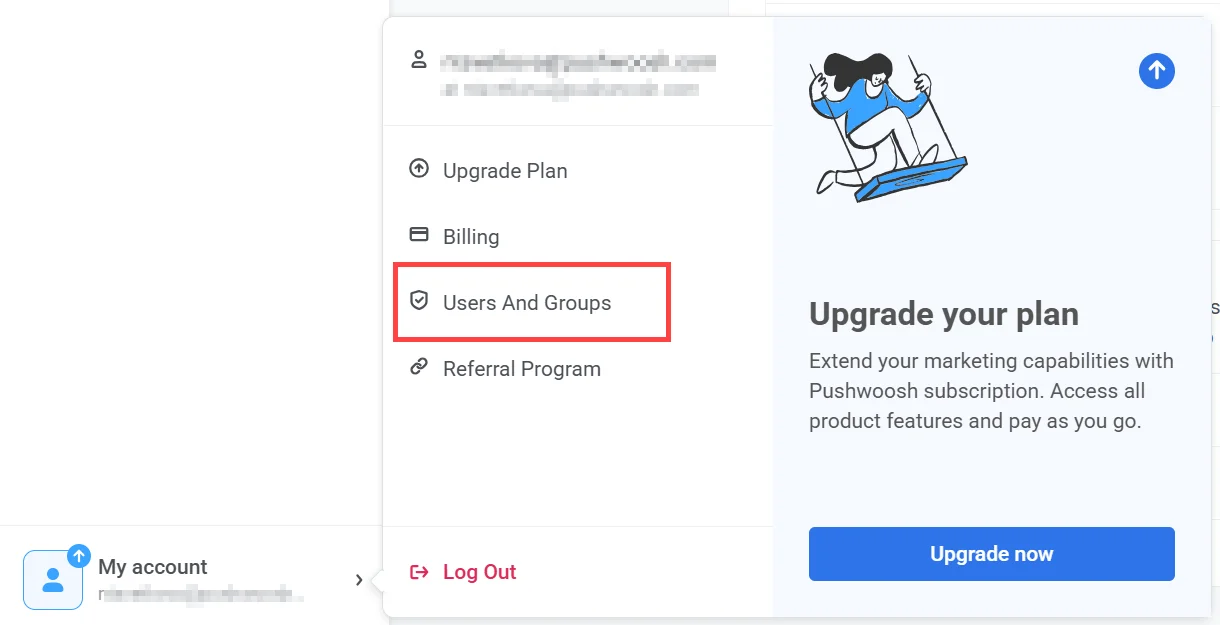
หากต้องการจัดการการเข้าถึงของทีม กำหนดบทบาท และเชิญผู้ใช้ใหม่ ให้ไปที่ My Account → Users and groups ซึ่งจะเปิดหน้า Users and roles (รายการเมนูและชื่อหน้าเป็นหน้าจอเดียวกัน) การเปิดหน้านี้ต้องใช้สิทธิ์ Manage users
การเข้าถึงของทีมจะแบ่งออกเป็นสี่แท็บ: Users, Invites, Roles (ex. groups) และ Auth History
Users
Anchor link toแท็บ Users จะแสดงรายชื่อสมาชิกในทีมทั้งหมดที่สามารถเข้าถึงบัญชีของคุณได้ บทบาทของเจ้าของบัญชีไม่สามารถเปลี่ยนแปลงได้ และไม่สามารถเพิกถอนการเข้าถึงของพวกเขาได้
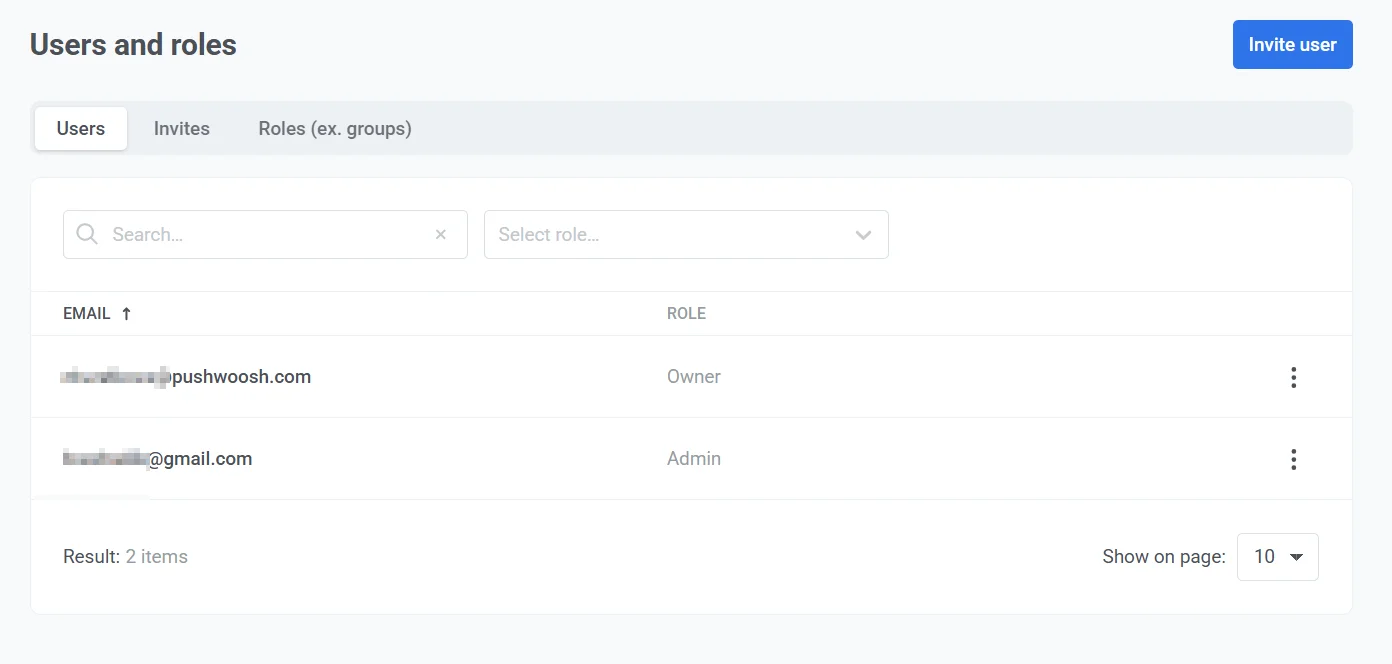
ในแท็บนี้ คุณสามารถ:
- ค้นหาผู้ใช้ด้วยอีเมล
- กรองผู้ใช้ตามบทบาทโดยใช้เมนูแบบเลื่อนลง
- ดูบทบาทที่ได้รับมอบหมายสำหรับผู้ใช้แต่ละคน
- เปลี่ยนบทบาทของผู้ใช้หรือเพิกถอนการเข้าถึงโดยคลิกที่ เมนูสามจุด ถัดจากอีเมลของพวกเขาและเลือกตัวเลือกที่ต้องการ
วิธีเชิญผู้ใช้
Anchor link toหากต้องการเพิ่มผู้ใช้ใหม่ในบัญชีของคุณโดยการส่งคำเชิญทางอีเมลพร้อมลิงก์ยืนยัน ให้ทำตามขั้นตอนต่อไปนี้:
- คลิก Invite user
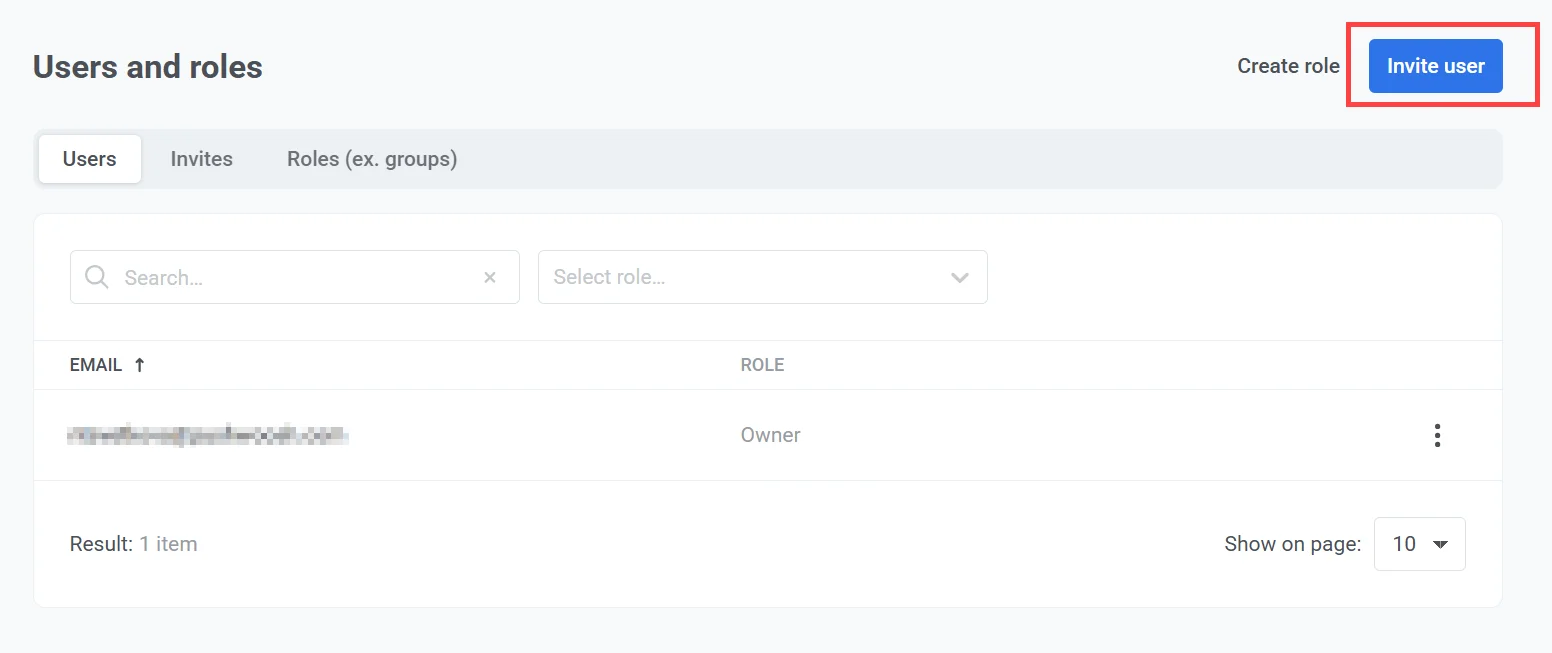
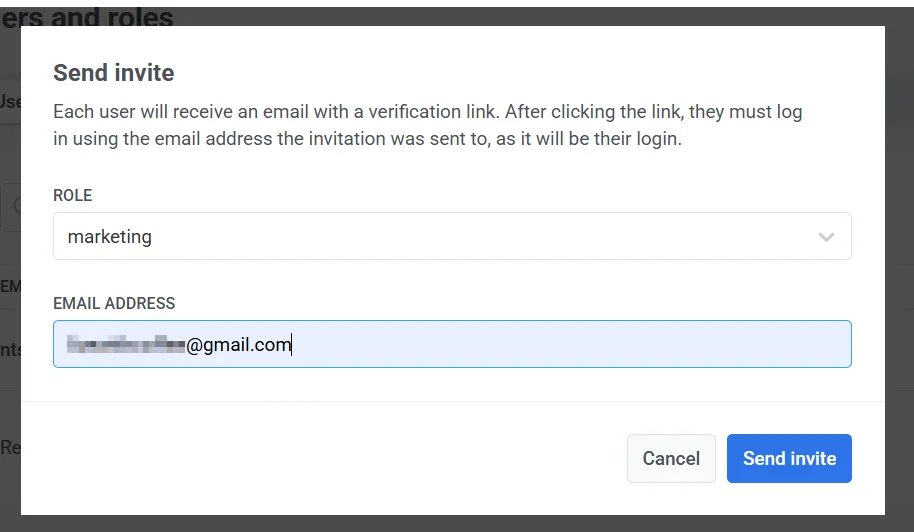
- ในช่อง Role ให้เลือกบทบาทที่เหมาะสมสำหรับผู้ใช้ใหม่
- ป้อน ที่อยู่อีเมล ของผู้ใช้ในช่องที่ให้ไว้
-
คลิก Send invite เพื่อส่งคำเชิญ เมื่อส่งคำเชิญแล้ว อีเมลของผู้รับ วันที่เชิญ และสถานะจะปรากฏในรายการ Invites
-
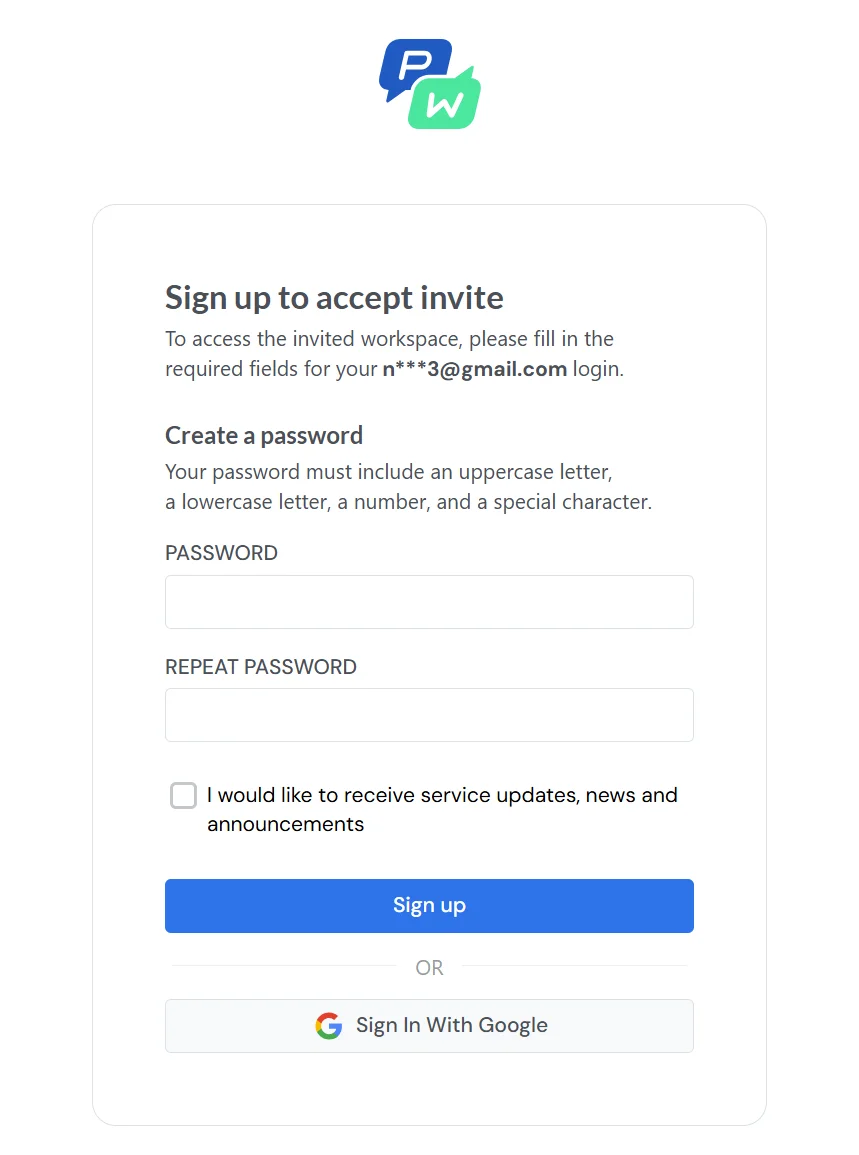
ผู้ใช้ที่ได้รับเชิญจะได้รับอีเมลพร้อมลิงก์ยืนยัน หลังจากคลิกลิงก์ยืนยันแล้ว ผู้ใช้จะต้องสมัครสมาชิกหรือลงชื่อเข้าใช้ พวกเขายังสามารถเลือกที่จะลงชื่อเข้าใช้ด้วย Google ได้อีกด้วย เมื่อเสร็จสิ้น พวกเขาจะสามารถเข้าถึงบัญชีที่ได้รับเชิญโดยอัตโนมัติ
สถานะคำเชิญ
Anchor link toคำเชิญแต่ละรายการมีสถานะที่บ่งบอกถึงสถานะปัจจุบัน:
- Accepted: ผู้ใช้ยอมรับคำเชิญและเข้าร่วมบัญชีเรียบร้อยแล้ว
- Sent: คำเชิญถูกส่งไปแล้วแต่ยังไม่ได้รับการยอมรับ
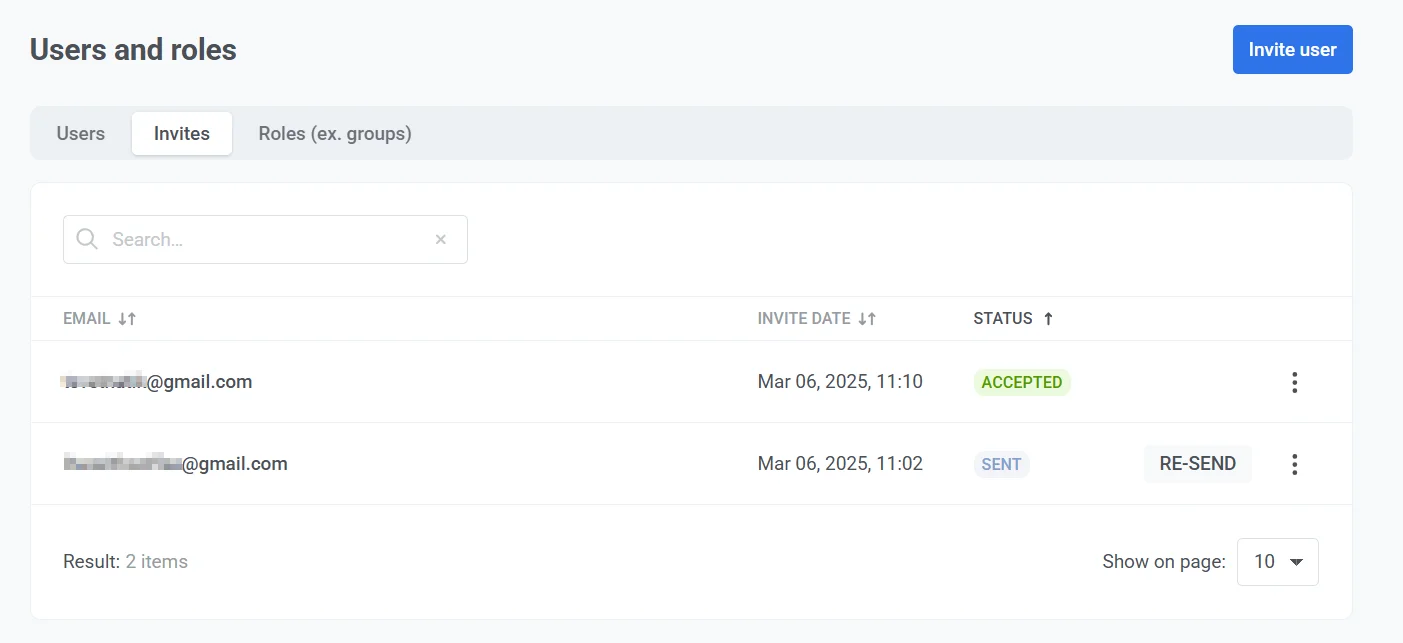
หากคำเชิญยังไม่ได้รับการยอมรับหรือผู้รับเชิญยังไม่ได้รับ ให้คลิก Re-send เพื่อส่งอีกครั้งหลังจากผ่านไปหนึ่งชั่วโมง
หากต้องการเพิกถอนการเข้าถึง ให้คลิก เมนูสามจุด ถัดจากที่อยู่อีเมลของผู้รับเชิญและเลือก Revoke access
การสร้างและจัดการบทบาท (ex. groups)
Anchor link toส่วน Users and roles ช่วยให้ผู้ดูแลระบบสามารถจัดการบัญชีผู้ใช้ บทบาท และสิทธิ์ภายในระบบได้
สร้างบทบาทใหม่
Anchor link toคุณสามารถสร้างบทบาทที่กำหนดเองพร้อมสิทธิ์เฉพาะเพื่อจัดการการเข้าถึงของผู้ใช้ภายในระบบได้
หากต้องการสร้างบทบาทใหม่:
- คลิก Add role ที่มุมบนขวา
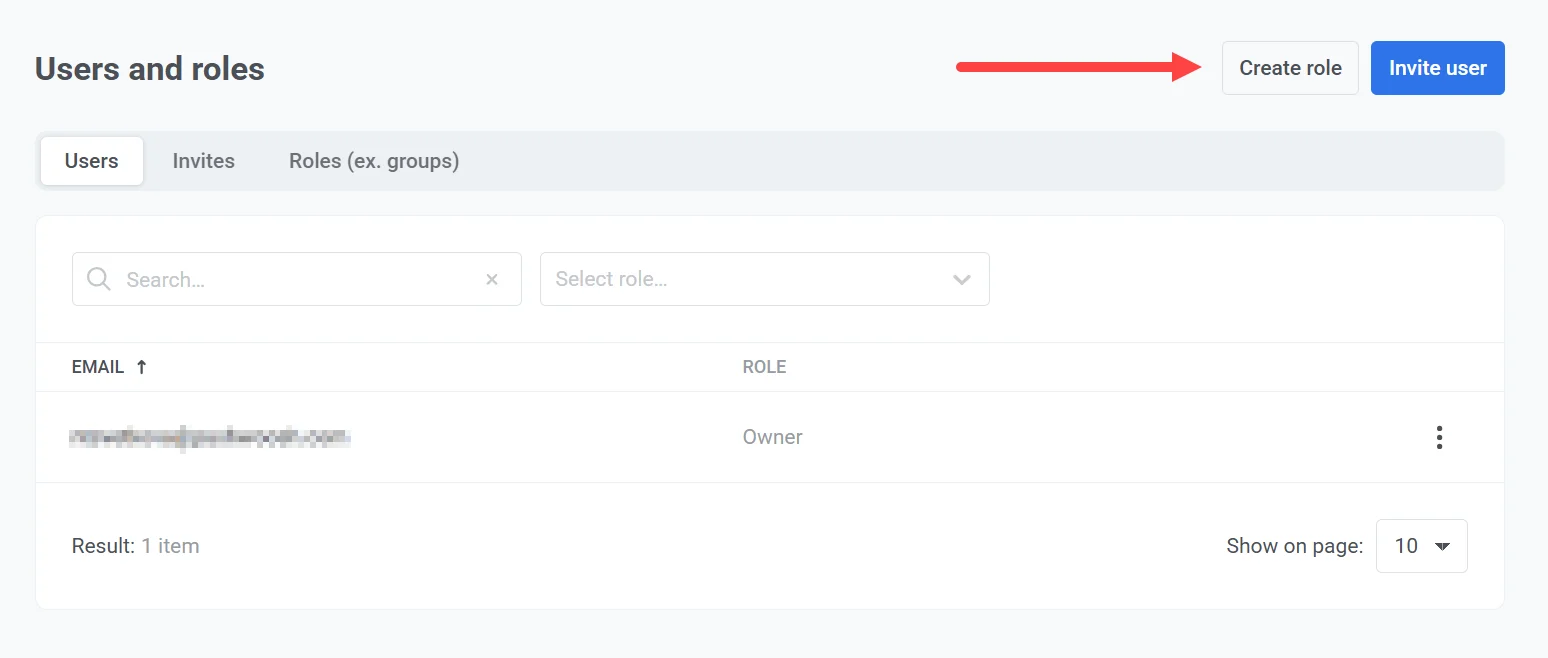
- ป้อนชื่อบทบาทในช่อง Name
- เลือกสิทธิ์ที่ต้องการโดยทำเครื่องหมายในช่องที่เกี่ยวข้อง
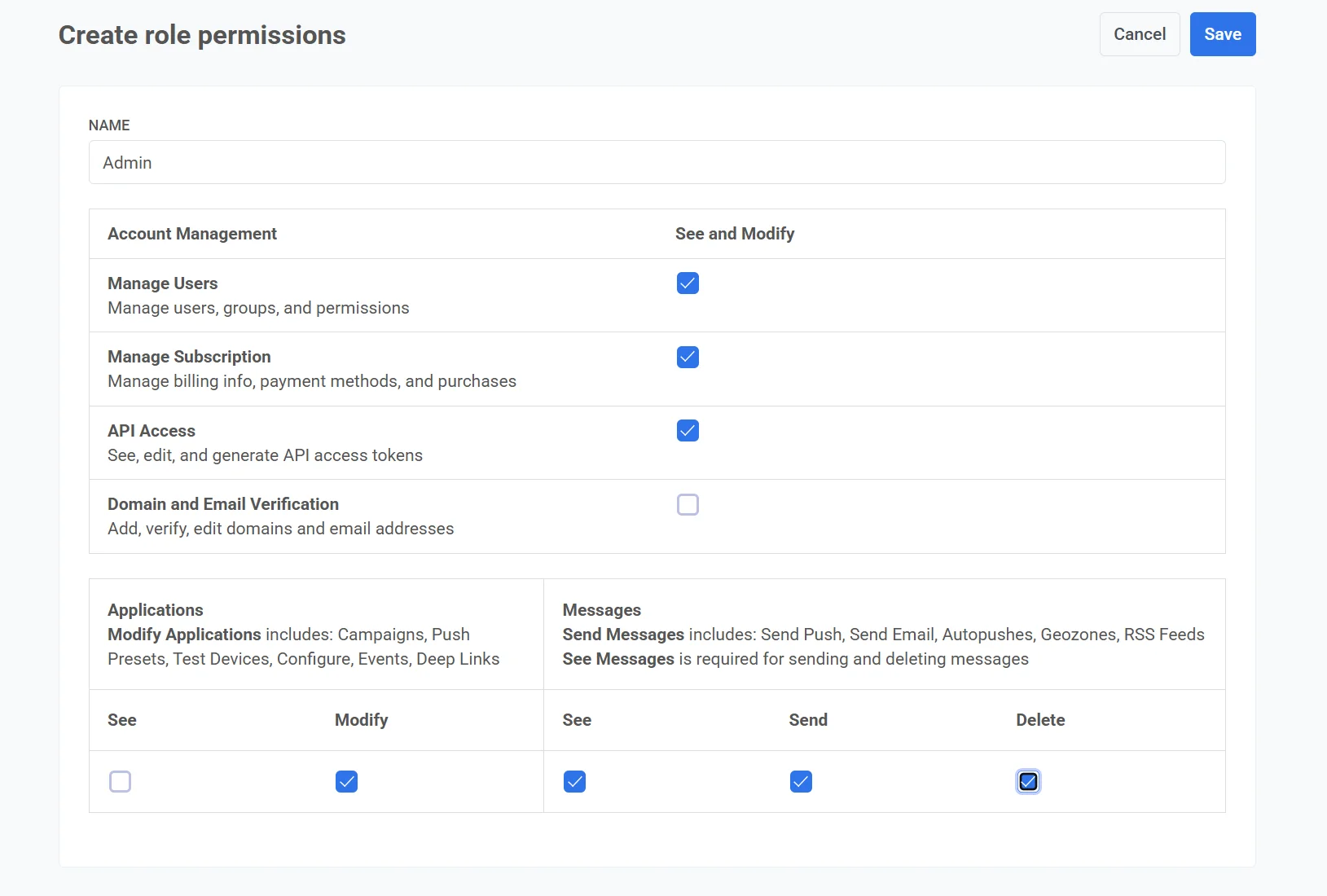
สิทธิ์ที่ใช้ได้
Anchor link to| หมวดหมู่ | สิทธิ์ | คำอธิบาย |
|---|---|---|
| การจัดการบัญชี | จัดการผู้ใช้ | อนุญาตให้จัดการผู้ใช้ บทบาท และสิทธิ์ |
| จัดการการสมัครสมาชิก | อนุญาตให้จัดการข้อมูลการเรียกเก็บเงิน วิธีการชำระเงิน และการซื้อ | |
| การเข้าถึง API | เปิดใช้งานการดู แก้ไข และสร้างโทเค็นการเข้าถึง API ต้องมีสิทธิ์ Personal data ด้วย เนื่องจาก API token สามารถอ่านกลุ่มเป้าหมายทั้งหมดได้ | |
| การยืนยันโดเมนและอีเมล | อนุญาตให้เพิ่ม ยืนยัน และแก้ไขโดเมนและที่อยู่อีเมล | |
| แอปพลิเคชัน | ดูแอปพลิเคชัน | อนุญาตให้ดูข้อมูลที่เกี่ยวข้องกับแอปพลิเคชัน |
| แก้ไขแอปพลิเคชัน | ควบคุมการเข้าถึงการจัดการแคมเปญ, push presets, อุปกรณ์ทดสอบ, การกำหนดค่า, events และ deep links | |
| ข้อความ | ดูข้อความ | สำคัญ: จำเป็นสำหรับการส่งและลบข้อความ |
| ส่งข้อความ | ให้สิทธิ์ในการส่ง push notifications, อีเมล, autopushes, geozones และ RSS feeds | |
| อนุมัติข้อความ | ให้ผู้ใช้ตรวจสอบ push presets และ email templates ที่ส่งมา และอนุมัติหรือปฏิเสธได้ จะเกี่ยวข้องก็ต่อเมื่อ การอนุมัติเนื้อหา เปิดใช้งานสำหรับบัญชี | |
| ลบข้อความ | อนุญาตให้ลบข้อความออกจากระบบ | |
| Ad inventory | ดูโฆษณาทางอีเมล | อนุญาตให้เปิดหน้าจอ Ad inventory เพื่อดูแคมเปญและครีเอทีฟ และตัวเลือกแคมเปญใน Sponsored push จะเกี่ยวข้องก็ต่อเมื่อ Ad slot เปิดใช้งานสำหรับบัญชี |
| แก้ไขโฆษณาทางอีเมล | อนุญาตให้สร้าง แก้ไข และลบแคมเปญและครีเอทีฟใน Ad inventory หากไม่มีสิทธิ์นี้ หน้าจอจะเป็นแบบอ่านอย่างเดียว | |
| ข้อมูลส่วนบุคคล (Personal data) | ข้อมูลส่วนบุคคล (Personal data) | อนุญาตให้ดูและส่งออกกลุ่มเป้าหมาย ได้แก่ อุปกรณ์ อีเมล หมายเลขโทรศัพท์ HWID, User ID และ push token หากไม่มีสิทธิ์นี้ บทบาทยังคงสร้างและส่งข้อความได้ ดู สิ่งที่สิทธิ์ Personal data ควบคุม |
-
ตรวจสอบสิทธิ์ที่เลือก
-
คลิก Save เพื่อสร้างบทบาท หากต้องการยกเลิกกระบวนการ ให้คลิก Cancel
บทบาทใหม่จะปรากฏในรายการ Roles (ex. groups) และสามารถกำหนดให้กับผู้ใช้ได้ตามต้องการ
สิ่งที่สิทธิ์ Personal data ควบคุม
Anchor link toสิทธิ์ Personal data กำหนดว่าบทบาทหนึ่งสามารถเห็นได้หรือไม่ว่าใครอยู่ในกลุ่มเป้าหมาย หากไม่มีสิทธิ์นี้ ผู้ใช้ของบทบาทนั้นยังคงสร้างเซกเมนต์ ส่งข้อความ และดูจำนวนและสถิติแบบรวมได้ แต่ทุกหน้าจอและทุกการส่งออกที่แสดงรายชื่อผู้ใช้รายบุคคลจะใช้งานไม่ได้:
- User Explorer และรายการอีเมลที่ถูกระงับ
- การส่งออกเซกเมนต์ รายชื่อผู้ใช้ในหน้าของเซกเมนต์ และการส่งออกรายชื่อผู้ใช้ของ Event
- การส่งออกผู้รับในสถิติ push, อีเมล และ SMS และแอปส่งข้อความ, Find recipient และการดาวน์โหลดอีเมลที่ตีกลับและอุปกรณ์ที่ล้มเหลว ในรายงานการนำส่ง
- แท็บ Audience และการส่งออกการส่งฟอร์มในสถิติ In-App
- การส่งออกผู้ใช้ใน Customer Journey: Export users บนองค์ประกอบ, Export point users และการค้นหา user flow บนแคนวาส
- การส่งออกผู้สมัครรับข้อมูล สำหรับฟอร์มสมัครรับข้อมูล และการส่งออกผู้ใช้สำหรับกลุ่มควบคุม
- API access token เนื่องจาก token สามารถส่งออกข้อมูลเดียวกันได้
บทบาทใหม่จะไม่มีสิทธิ์ Personal data โดยค่าเริ่มต้น บทบาทเริ่มต้น Admins มีสิทธิ์นี้ หากต้องการให้สิทธิ์นี้แก่บทบาทอื่น ให้เลือก Personal data เมื่อคุณแก้ไขสิทธิ์ของบทบาท
หากบทบาทของคุณไม่มีสิทธิ์ Personal data ปุ่มและรายการเมนูที่ระบุไว้ข้างต้นจะไม่แสดงให้คุณเห็นเลย นี่คือเหตุผลที่เพื่อนร่วมงานที่มีบทบาทอื่นอาจเห็นปุ่มส่งออกที่คุณไม่เห็น User Explorer และรายการอีเมลที่ถูกระงับจะแสดงหน้า Access forbidden แทน
จัดการบทบาท
Anchor link toแท็บ Roles (ex. groups) ช่วยให้ผู้ดูแลระบบสามารถดู จัดการ และกำหนดค่าบทบาทของผู้ใช้ภายในระบบได้ โดยจะแสดงรายการบทบาทที่มีอยู่พร้อมกับจำนวนผู้ใช้ที่ได้รับมอบหมายในแต่ละบทบาท คุณสามารถใช้แถบค้นหาเพื่อกรองบทบาทตามชื่อได้อย่างรวดเร็ว
หากต้องการจัดการบทบาทที่ต้องการ ให้คลิก เมนูสามจุด (⋮) ถัดจากบทบาทนั้นเพื่อเข้าถึงการดำเนินการต่างๆ เช่น การแก้ไขสิทธิ์ การจัดการสมาชิก หรือการลบบทบาท
แก้ไขสิทธิ์ของบทบาท
Anchor link to- คลิก เมนูสามจุด (⋮) ถัดจากบทบาท
- เลือก Edit permissions
- แก้ไขสิทธิ์ตามต้องการ
- บันทึกการเปลี่ยนแปลงเพื่อใช้สิทธิ์ที่อัปเดต
จัดการสมาชิกในบทบาท
Anchor link to- คลิก เมนูสามจุด (⋮) ถัดจากบทบาท
- เลือก Manage members
- ในหน้าต่างป๊อปอัปที่ปรากฏขึ้น ให้เลือกหรือยกเลิกการเลือกผู้ใช้เพื่อกำหนดหรือลบออกจากบทบาท
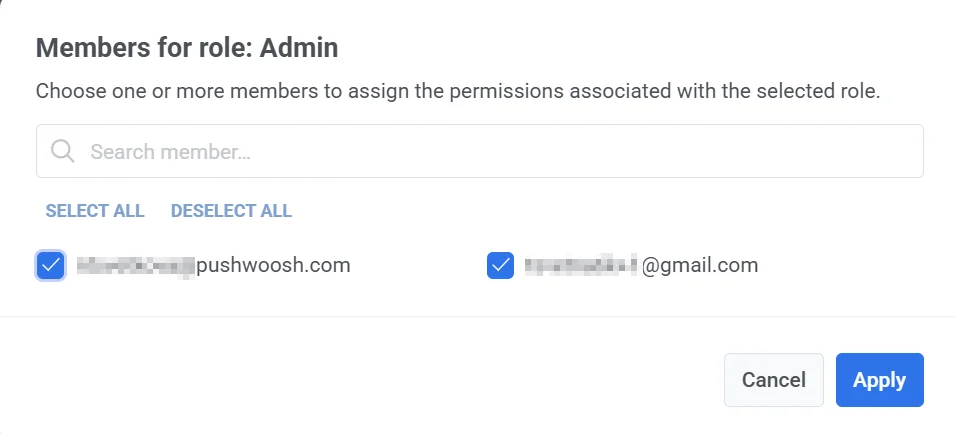
- คลิก Apply เพื่อบันทึกการเปลี่ยนแปลง
ลบบทบาท
Anchor link toหากต้องการลบบทบาท:
- คลิก เมนูสามจุด (⋮) ถัดจากบทบาทที่คุณต้องการลบ
- เลือก Delete role
- หากมีผู้ใช้ที่ได้รับมอบหมายในบทบาทนั้น ให้เลือกบทบาทอื่นจากเมนูแบบเลื่อนลงเพื่อกำหนดใหม่
- คลิก Delete เพื่อยืนยันและลบบทบาท
ดูประวัติการตรวจสอบสิทธิ์
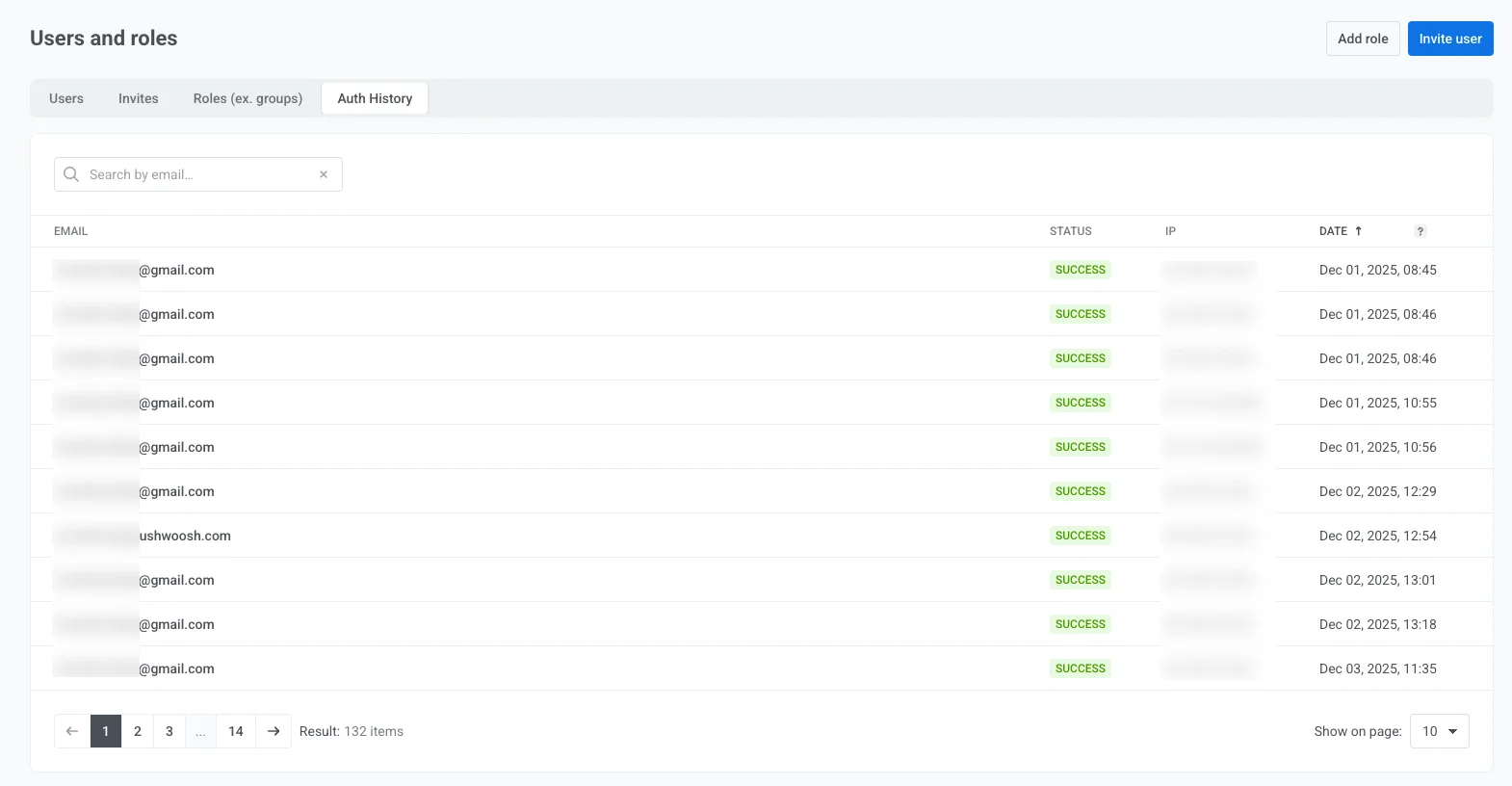
Anchor link toแท็บ Auth History จะแสดงบันทึกกิจกรรมการตรวจสอบสิทธิ์ล่าสุดสำหรับผู้ใช้ทั้งหมดในบัญชีของคุณ คุณลักษณะนี้ช่วยให้ผู้ดูแลระบบสามารถตรวจสอบการเข้าถึง ตรวจสอบความพยายามในการเข้าสู่ระบบที่สำเร็จหรือล้มเหลว และตรวจสอบกิจกรรมที่ผิดปกติใดๆ
บันทึกประกอบด้วยรายละเอียดต่อไปนี้:
- User email: ที่อยู่อีเมลที่ใช้ระหว่างการพยายามเข้าสู่ระบบ
- Status: ระบุว่าการพยายามตรวจสอบสิทธิ์สำเร็จหรือล้มเหลว
- IP address: ที่อยู่ IP ที่การพยายามเข้าสู่ระบบเริ่มต้น ซึ่งมีประโยชน์ในการระบุตำแหน่งการเข้าถึงที่ไม่คาดคิด
- Timestamp: วันที่และเวลาที่แน่นอนของการพยายามเข้าสู่ระบบ รายการจะแสดงตามลำดับเวลา
คุณยังสามารถใช้ฟังก์ชันการค้นหาเพื่อกรองประวัติการตรวจสอบสิทธิ์ตามอีเมลของผู้ใช้ ซึ่งช่วยให้เข้าถึงบันทึกเฉพาะได้อย่างรวดเร็ว
สิทธิ์เฉพาะแอป
Anchor link toหากคุณต้องการให้สิทธิ์ผู้ใช้ในการเข้าถึงแอปเฉพาะแทนที่จะเป็นทั้งบัญชี ให้ใช้ App-specific permissions สิทธิ์เหล่านี้จะถูกกำหนดค่าในส่วน Application Permissions ของแต่ละแอปในบัญชีของคุณ
App-specific permissions ให้ระดับการเข้าถึงเช่นเดียวกับสิทธิ์ All applications permissions ที่เทียบเท่ากัน แต่จะใช้กับแอปที่เลือกเท่านั้น
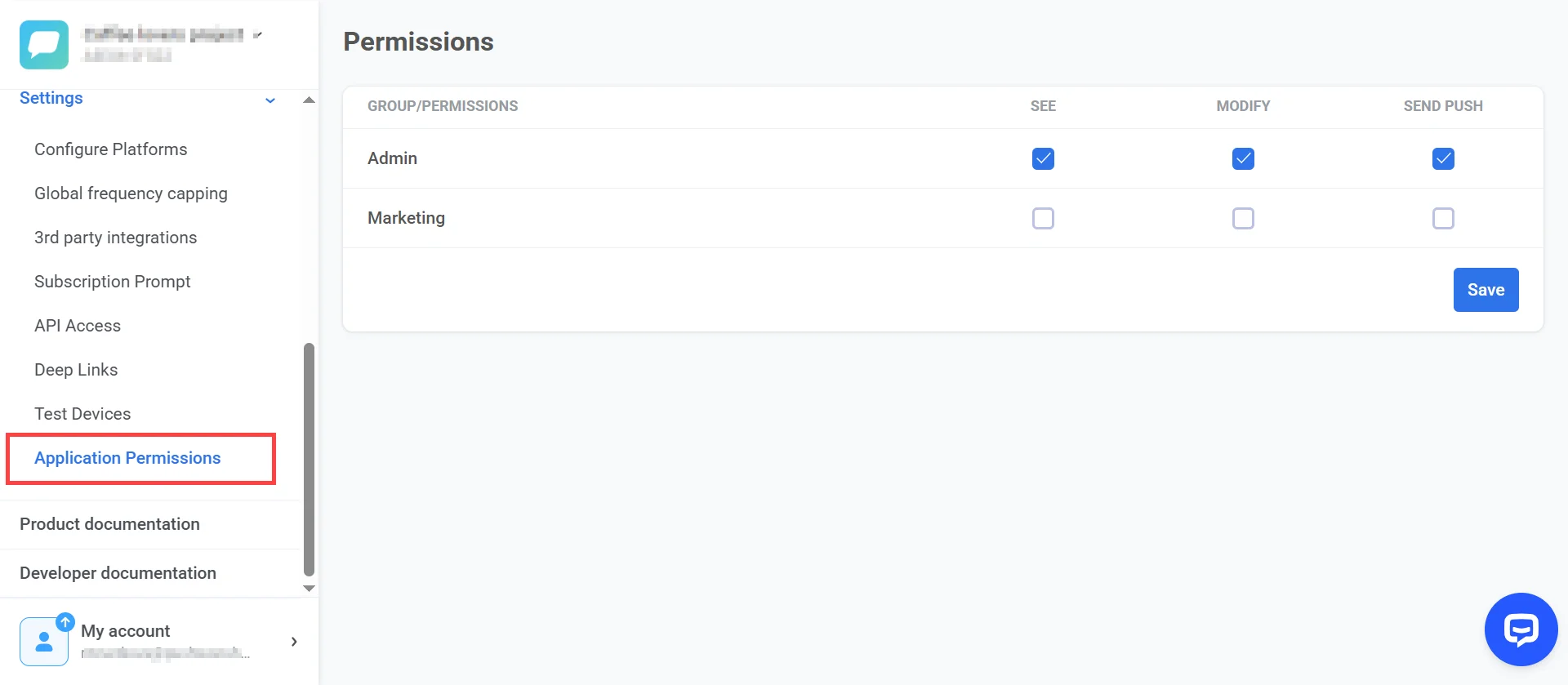
หมายเหตุ: แม้ว่าสิทธิ์ See Applications จะไม่เปิดใช้งานสำหรับกลุ่มผู้ใช้ คุณยังคงสามารถกำหนดสิทธิ์เฉพาะแอปเพื่อให้พวกเขาสามารถเข้าถึงแอปที่เลือกได้