ส่งข้อความ Kakao
คู่มือนี้จะแนะนำวิธีการทำงานของข้อความ KakaoTalk ใน Pushwoosh และวิธีการส่งข้อความ KakaoTalk
ส่งข้อความ Kakao ผ่าน Customer Journey
Anchor link toPushwoosh ช่วยให้คุณสามารถรวมการส่งข้อความ KakaoTalk เข้ากับ Customer Journeys ได้ ทำตามขั้นตอนเหล่านี้เพื่อกำหนดค่า:
-
ไปที่ Campaigns > Customer Journey Builder ในแถบด้านข้างหลัก
-
คลิก Build a journey from scratch
-
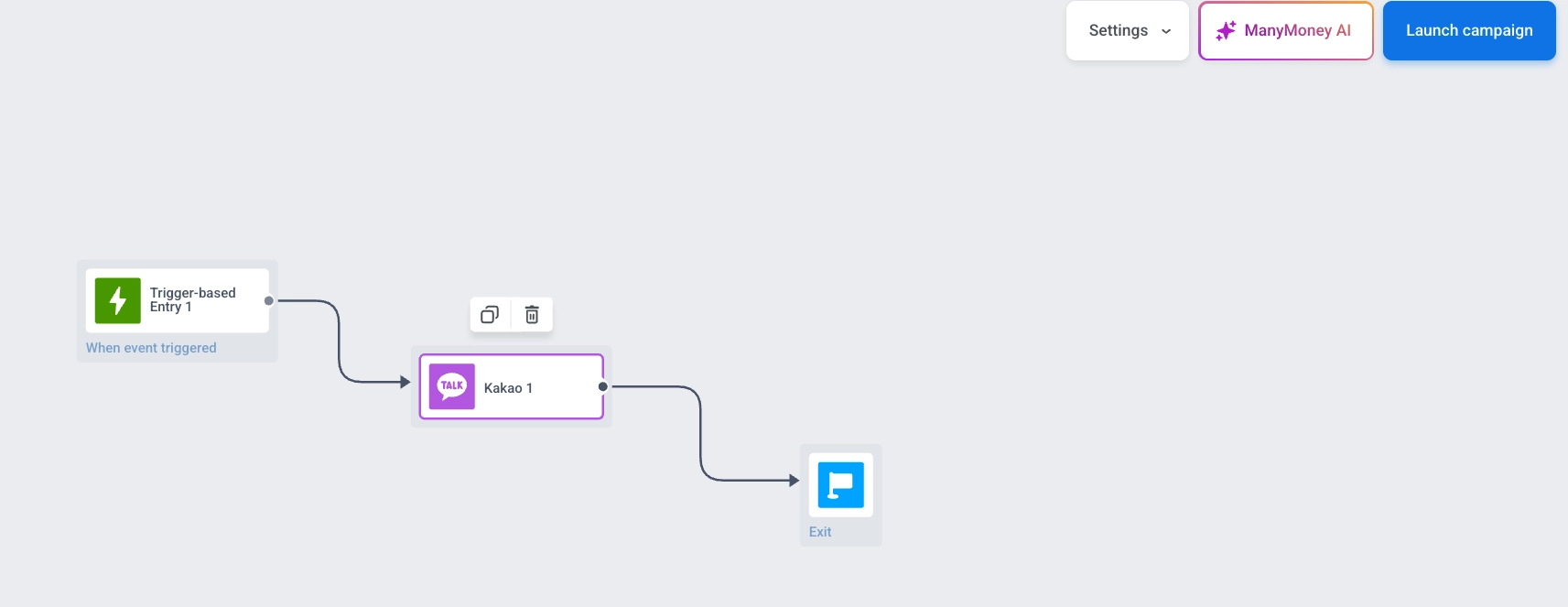
เพิ่มองค์ประกอบ Entry เพื่อกำหนดว่าใครจะเข้าสู่ Journey เรียนรู้วิธีการกำหนดค่าองค์ประกอบ Entry
-
เพิ่ม องค์ประกอบ Kakao และเชื่อมต่อกับส่วนที่เหลือของโฟลว์ของคุณ (เช่น ทริกเกอร์การเข้าและขั้นตอนถัดไป)
-
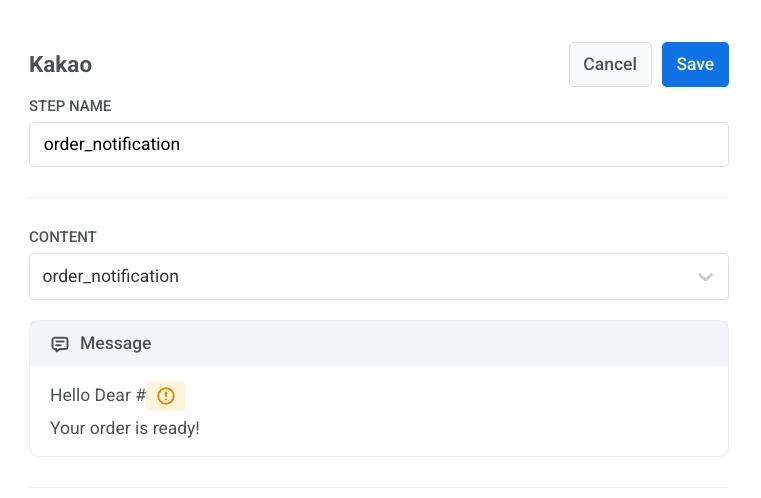
คลิกองค์ประกอบ Kakao เพื่อเปิดแผงการตั้งค่า ในเมนูดรอปดาวน์ Template ให้เลือกเทมเพลตข้อความที่ได้รับอนุมัติของคุณ เทมเพลตจะเรียงตาม ชื่อ A→Z จนกว่าคุณจะเลือกลำดับอื่นด้วยปุ่มเรียงลำดับเหนือดรอปดาวน์
-
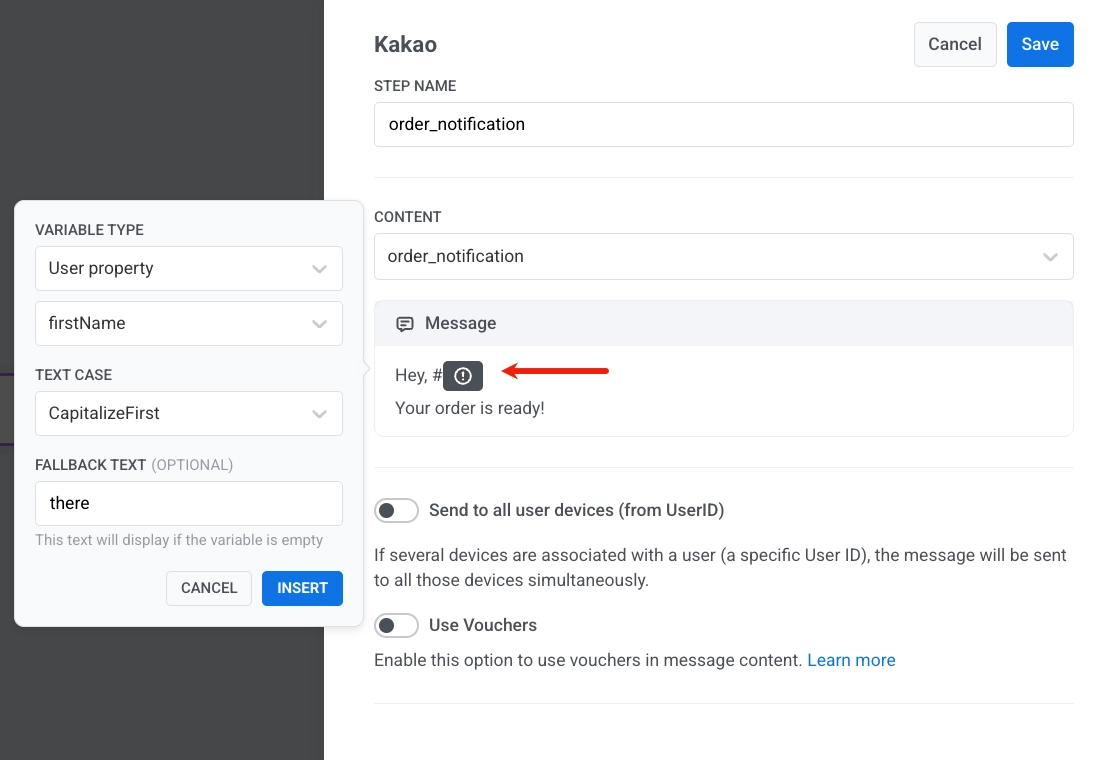
ใช้ตัวเลือกตัวแปรเพื่อแทรกเนื้อหาแบบไดนามิก:
- ตั้งค่า Variable type (เช่น User property)
- เลือกฟิลด์เช่น firstName
- ตั้งค่า Text case (เช่น CapitalizeFirst)
- เพิ่ม Fallback text (ไม่บังคับ): จะแสดงหากไม่มีค่า เช่น
there - คลิก Insert เพื่อเพิ่มตัวแปรลงในข้อความของคุณ
-
คลิก Save เพื่อบันทึกการตั้งค่าองค์ประกอบ
-
ตั้งค่า Journey ให้เสร็จสมบูรณ์ โดยสิ้นสุดแต่ละสาขาด้วย องค์ประกอบ Exit หรือปล่อยไว้โดยไม่มีการเชื่อมต่อขาออก เมื่อคุณพร้อมแล้ว ให้คลิก Launch journey เพื่อเปิดใช้งาน
ส่งข้อความ Kakao ผ่าน API
Anchor link toส่งข้อความ KakaoTalk โดยใช้ Pushwoosh API ใช้เทมเพลตที่ได้รับอนุมัติและปรับแต่งข้อความด้วยตัวแปร