นำเข้าและส่งออกคำแปล
แทนที่จะสร้างคำแปลด้วย AI Translate คุณสามารถนำคำแปลของคุณเองมาจากผู้ให้บริการแปล จากสเปรดชีต หรือจาก Pushwoosh preset อื่นได้
เปิด Content → Push presets เปิด preset ที่ต้องการ จากนั้นใช้ Import หรือ Export ที่อยู่ถัดจากตัวเลือกภาษาใน Push presets editor

- Export: ดาวน์โหลดชื่อเรื่อง คำบรรยาย และข้อความปัจจุบันสำหรับทุกภาษาเป็นไฟล์ CSV เพื่อนำไปแปลที่อื่นหรือนำกลับมาใช้ใน preset อื่น
- Import: อัปโหลดไฟล์ CSV หรือ JSON เพื่อใช้คำแปลกับ preset นี้
ส่งออกเนื้อหาปัจจุบัน
Anchor link toคลิก Export เพื่อดาวน์โหลดชื่อเรื่อง คำบรรยาย และข้อความของ preset สำหรับทุกภาษาที่มีอยู่ รวมถึงภาษาเริ่มต้น เป็นไฟล์ CSV ชื่อไฟล์ที่ดาวน์โหลดจะมีลักษณะคล้าย welcome-series-translations.csv (ชื่อ preset ที่ถูกแปลงเป็น slug ตามด้วย -translations.csv)
ไฟล์จะมีลักษณะดังนี้:
| language | title | subtitle | message |
|---|---|---|---|
| default | Welcome to our app! | Thanks for installing. | |
| es | ¡Bienvenido a nuestra app! | Gracias por instalar. | |
| de | Willkommen in unserer App! | Danke fürs Installieren. |
นำเข้าคำแปลลงใน preset
Anchor link toเตรียมไฟล์
Anchor link toใช้ไฟล์ CSV จาก Export หลังจากที่คุณแก้ไขแล้ว หรือสร้างไฟล์ที่มีรูปแบบเดียวกัน การนำเข้ายังยอมรับไฟล์ .json ด้วย
- language: คอลัมน์หัวข้อที่จำเป็น เขียนรหัสแต่ละรหัสเหมือนกับที่ปรากฏใน ตัวเลือกภาษา ตัวอย่างเช่น
zh-Hantสำหรับภาษาจีนตัวเต็ม ตัวพิมพ์ใหญ่หรือเล็กไม่มีผล (ESและesใช้ได้ทั้งคู่) หากตัวอย่างการนำเข้าแสดงรหัสที่ Pushwoosh ไม่รู้จัก ให้แก้ไขในไฟล์แล้วนำเข้าอีกครั้ง ภาษานั้นจะไม่ถูกส่งไปยังใครจนกว่ารหัสจะถูกต้อง - title, subtitle, และ message: ไม่บังคับ คอลัมน์สามารถอยู่ในลำดับใดก็ได้ คอลัมน์ที่คุณไม่ได้ใส่จะถือว่าเป็นค่าว่างสำหรับทุกแถว เช่นเดียวกับเซลล์ว่างในคอลัมน์ที่คุณเก็บไว้ แต่ละแถวถัดไปคือหนึ่งภาษา
ใช้ไฟล์ JSON แทน CSV
Anchor link toหากผู้ให้บริการหรือทีมของคุณส่งไฟล์ .json อยู่แล้ว การนำเข้าก็ยอมรับไฟล์นั้นเช่นกัน คุณไม่จำเป็นต้องใช้ JSON หากคุณทำงานกับ CSV จาก Export
- ฟิลด์เดียวกับ CSV:
title,subtitle, และmessageจัดกลุ่มตามรหัสภาษา:
{ "default": { "title": "Welcome to our app!", "message": "Thanks for installing." }, "es": { "title": "¡Bienvenido a nuestra app!", "message": "Gracias por instalar." }}- รูปแบบเดียวกับที่ Presets API ใช้สำหรับ
localizedTitle,localizedSubtitle, และlocalizedContent(ซึ่งตรงกับคอลัมน์ CSVtitle,subtitle, และmessage) มีประโยชน์หากคุณส่งออก presets ผ่าน API อยู่แล้ว:
{ "localizedTitle": { "default": "Welcome to our app!", "es": "¡Bienvenido a nuestra app!" }, "localizedContent": { "default": "Thanks for installing.", "es": "Gracias por instalar." }}นำเข้าไฟล์
Anchor link to- คลิก Import ที่อยู่ถัดจากตัวเลือกภาษา
- เลือกไฟล์
.csvหรือ.jsonตัวอย่างจะแสดงจำนวนภาษาที่จะถูกนำไปใช้ จำนวนภาษาใหม่สำหรับ preset นี้ และจำนวนภาษาที่ถูกข้ามไป - เลือก Overwrite languages that already have text เฉพาะเมื่อคุณต้องการให้ไฟล์แทนที่คำแปลที่มีอยู่เท่านั้น หากไม่เลือกจะเป็นการเติมภาษาที่ว่างและเพิ่มภาษาใหม่โดยไม่เปลี่ยนแปลงข้อความที่คุณเขียนไว้แล้ว
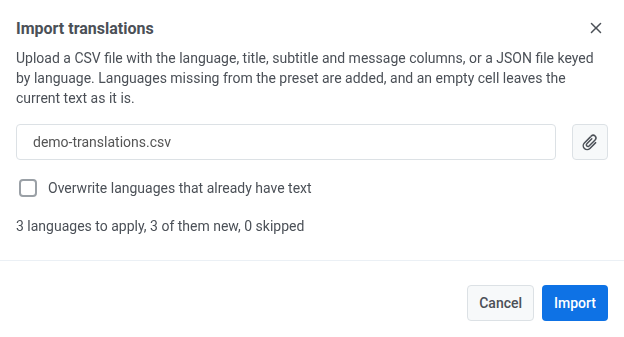
- คลิก Import
หลังจากการนำเข้า ให้เปลี่ยนตัวเลือกภาษาเป็นภาษาจากไฟล์และยืนยันว่าชื่อเรื่องและข้อความดูถูกต้อง
หาก Pushwoosh ไม่สามารถอ่านไฟล์ได้
Anchor link toแทนที่จะเห็นตัวอย่าง คุณจะเห็นข้อความใดข้อความหนึ่งต่อไปนี้:
| ข้อความ | เกิดขึ้นเมื่อ |
|---|---|
| The file is empty. | ไฟล์ไม่มีเนื้อหา |
| The file is not valid JSON. | ไฟล์ .json (หรือไฟล์ที่ขึ้นต้นด้วย {) ไม่สามารถแยกวิเคราะห์เป็น JSON ได้ หรือระดับบนสุดไม่ใช่ object |
| The CSV file has no “language” column. | แถวหัวข้อของไฟล์ CSV ไม่มีคอลัมน์ “language” |
| The file has no translations. | ทุกแถว หรือทุกรายการ JSON ไม่มีรหัสภาษา |