สร้างป๊อปอัปเพื่อกู้คืนผู้ใช้ที่เลือกไม่รับการแจ้งเตือน
ข้อความ In-App สามารถดึงดูดผู้ใช้ที่ยกเลิกการสมัครรับการแจ้งเตือนแบบพุชกลับมาได้ ไม่ว่าพวกเขาจะปฏิเสธข้อความแจ้งเตือนของระบบหรือไม่เคยให้สิทธิ์ก็ตาม การดึงดูดผู้ใช้เหล่านี้กลับมาอีกครั้งสามารถช่วยปรับปรุงการรักษาผู้ใช้โดยรวมและเพิ่มมูลค่าตลอดอายุการใช้งานของพวกเขาต่อธุรกิจของคุณ
สำหรับการขออนุญาตครั้งแรกก่อนที่ข้อความแจ้งเตือนสิทธิ์การพุชของระบบจะปรากฏขึ้น (และเพื่อเปิดกล่องโต้ตอบนั้นจากปุ่มยอมรับ) โปรดดูที่ แสดง In-App ก่อนข้อความแจ้งเตือนสิทธิ์การพุช แทน
Pushwoosh In-App Editor ช่วยให้คุณสร้าง In-App ได้อย่างง่ายดายโดยไม่จำเป็นต้องมีทักษะของนักพัฒนาและนักออกแบบ คุณสามารถเพิ่มหัวข้อ, ข้อความ, รูปภาพ (รวมถึงรูปภาพที่สร้างโดย AI และภาพสต็อก), ปุ่ม, แบบฟอร์ม และองค์ประกอบอื่นๆ ลงใน canvas และปรับแต่งได้ในไม่กี่คลิก คุณสามารถรวมข้อความ In-App เข้ากับ Customer Journey แบบ omnichannel เพื่อให้ได้ประโยชน์สูงสุดจากการสื่อสารกับผู้ใช้ของคุณ
สร้างเทมเพลตป๊อปอัปเพื่อกู้คืน
Anchor link toนี่คือตัวอย่างของป๊อปอัปที่ขอให้ผู้ใช้เปิดการแจ้งเตือนอีกครั้ง:

สร้างป๊อปอัปแบบบางส่วนของหน้าจอใน In-App Editor จากนั้นกลับมาที่นี่เพื่อตั้งค่าให้ป๊อปอัปปรากฏในแอปของคุณโดยอัตโนมัติ
ตั้งค่าการแสดงข้อความ In-App ของคุณโดยอัตโนมัติใน Customer Journey Builder
Anchor link toป๊อปอัปเพื่อกู้คืนผู้ใช้ที่เลือกไม่รับ
Anchor link toเราขอแนะนำให้สร้าง Customer Journey สำหรับ Segment ของผู้ใช้ที่ปิดใช้งานหรือไม่เคยเปิดใช้งานการแจ้งเตือนในแอป
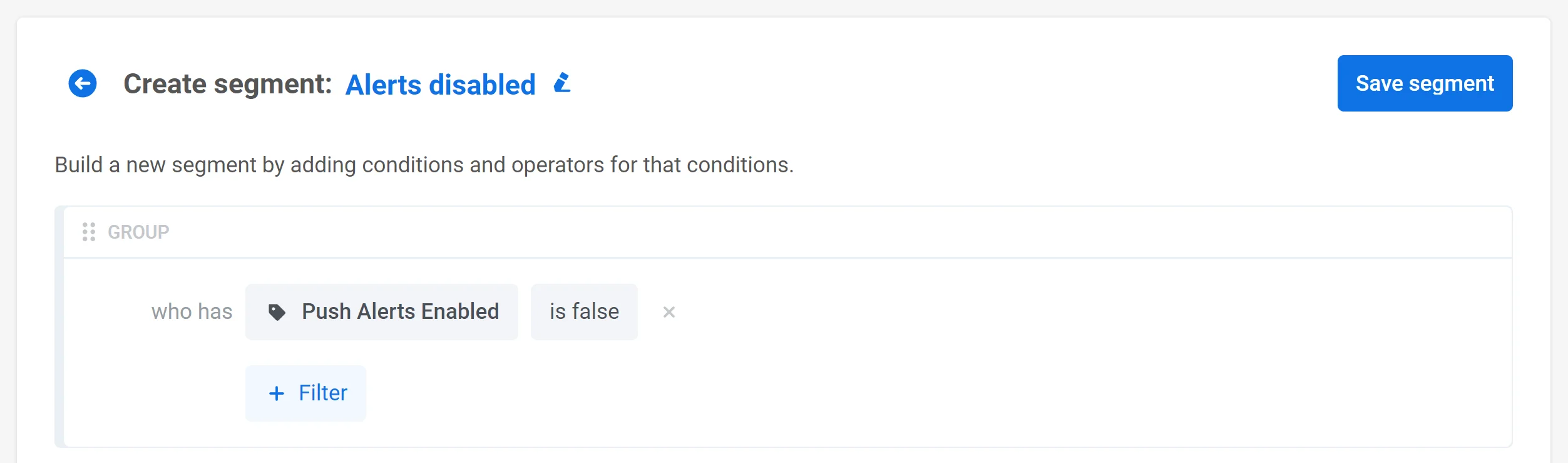
ขั้นแรก สร้าง Segment ของผู้ใช้ที่ปิดใช้งานการแจ้งเตือน กรองด้วย tag เริ่มต้น Push Alerts Enabled (SDK จะตั้งค่านี้โดยอัตโนมัติจากสิทธิ์การแจ้งเตือนของระบบของอุปกรณ์) และตั้งค่า operator เป็น is false:
หลังจากนั้น คุณสามารถสร้าง Customer Journey โดยเริ่มต้นด้วย Audience-based Entry เลือก segment ที่คุณสร้างขึ้นและตั้งค่า Entry schedule → Recurring entry → Periodically (เช่น เดือนละครั้ง):

คุณยังสามารถเพิ่มขั้นตอน Wait for Trigger โดยใช้ Event เริ่มต้น PW_ApplicationOpen เป็นตัวกระตุ้นเพื่อให้ป๊อปอัปปรากฏขึ้นเมื่อผู้ใช้เปิดแอป ผลลัพธ์ที่ได้คือ Journey จะมีลักษณะดังนี้:
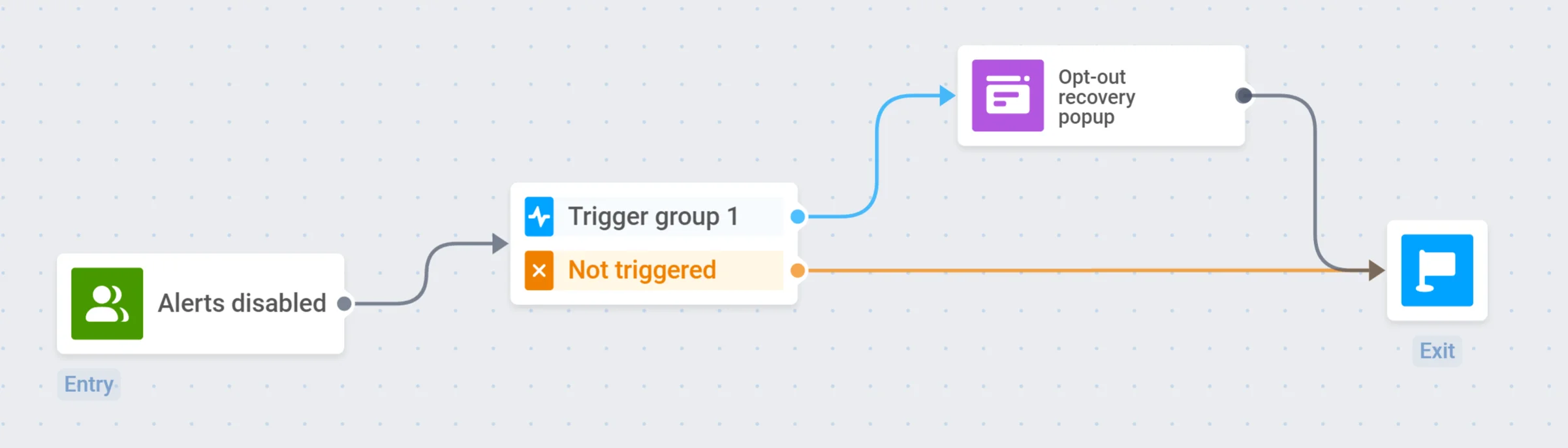
ทุกเดือน Pushwoosh จะเปิดใช้งาน Journey นี้สำหรับ segment ของผู้ใช้ที่ปิดการแจ้งเตือน