ส่งข้อความ Facebook Messenger ผ่าน Customer Journey
ส่งข้อความ Facebook Messenger ผ่าน Pushwoosh Customer Journey ซึ่งจะทำงานโดยอัตโนมัติเมื่อผู้ใช้โต้ตอบกับเพจ Facebook ที่เชื่อมต่อของคุณ
ข้อกำหนดเบื้องต้น
Anchor link toเชื่อมต่อเพจ Facebook ของคุณใน การกำหนดค่าแพลตฟอร์ม Facebook Messenger ก่อนที่คุณจะสร้าง Journey มิฉะนั้น การส่งข้อความ Facebook Messenger จะไม่สามารถใช้งานได้ การส่งแบบสดยังต้องได้รับการอนุมัติจาก Meta App Review สำหรับสิทธิ์ Messenger ของ Meta App ของคุณ
สร้าง Journey ของ Facebook Messenger
Anchor link to-
ไปที่ Campaigns → Customer Journey Builder จากนั้นคลิก Build a journey from scratch
-
เพิ่ม Trigger-based Entry เลือก:
PW_FBMessengerReceivedหาก Journey ควรเริ่มต้นเมื่อผู้ใช้ส่งข้อความ หรือPW_FBMessengerStartedหากควรเริ่มต้นเมื่อผู้ใช้แตะรายการเมนู การตอบกลับด่วน หรือเปิดลิงก์อ้างอิง (ซึ่งสามารถเกิดขึ้นได้มากกว่าหนึ่งครั้งต่อผู้ใช้)
-
เพิ่ม องค์ประกอบ Facebook Messenger และเชื่อมต่อกับทริกเกอร์การเข้า

-
คลิกองค์ประกอบ Facebook Messenger เพื่อเปิดแผงการตั้งค่า
-
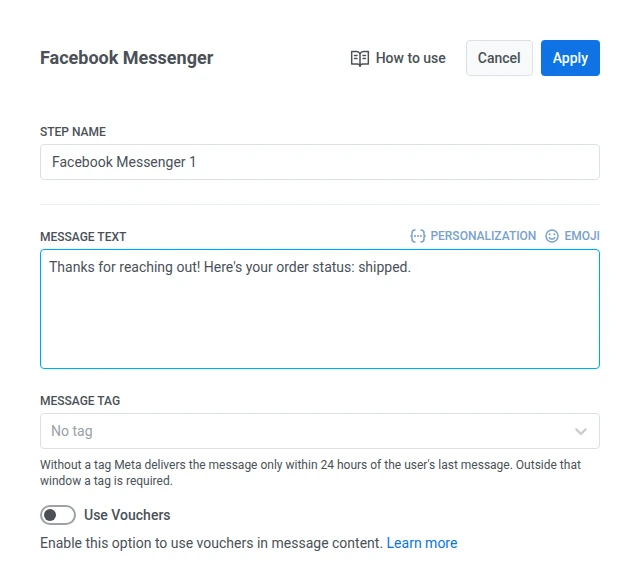
ป้อน Message Text ของคุณ
-
ตั้งค่า Message tag หากคุณต้องการส่งข้อความนอกกรอบเวลา 24 ชั่วโมง ปล่อยให้ Message tag ตั้งค่าเป็น No tag เมื่อคุณส่งภายในกรอบเวลานั้น
นอกกรอบเวลานั้น Meta กำหนดให้ต้องมีแท็กที่ตรงกับกรณีการใช้งานที่ได้รับอนุมัติอย่างใดอย่างหนึ่ง:
- CONFIRMED_EVENT_UPDATE: การแจ้งเตือนหรืออัปเดตเกี่ยวกับกิจกรรมที่ผู้รับมีกำหนดจะเข้าร่วม
- POST_PURCHASE_UPDATE: การอัปเดตที่เกี่ยวข้องกับการซื้อที่ผู้รับได้ทำไปแล้ว
- ACCOUNT_UPDATE: การอัปเดตที่ไม่เกิดขึ้นซ้ำเกี่ยวกับการเปลี่ยนแปลงบัญชีของผู้รับ
- HUMAN_AGENT: ข้อความจากเจ้าหน้าที่ที่เป็นมนุษย์เพื่อตอบกลับผู้รับ
เลือกแท็กที่ตรงกับเหตุผลที่แท้จริงของการส่งข้อความ เรียนรู้เพิ่มเติมเกี่ยวกับแท็กข้อความ
-
(ทางเลือก) หากต้องการแนบรหัสบัตรกำนัล ให้ใส่
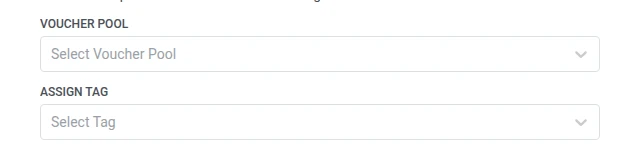
{{voucher}}ในข้อความของคุณ จากนั้น:- สลับ Use Vouchers เป็น ON
- ใน Voucher Pool ให้เลือกพูลที่มีรหัสของคุณ เพิ่มพูลล่วงหน้า เรียนรู้เพิ่มเติมเกี่ยวกับบัตรกำนัล
- (ทางเลือก) ใน Assign Tag ให้ใช้แท็กกับผู้ใช้ที่ได้รับบัตรกำนัล
-
คลิก Apply เพื่อบันทึกการตั้งค่าองค์ประกอบ
-
(ทางเลือก) ทำให้ Journey สมบูรณ์ด้วย องค์ประกอบ Exit ขั้นตอนที่ไม่มีขั้นตอนถัดไปก็จะสิ้นสุดเส้นทางนั้นเช่นกัน
-
เมื่อคุณพร้อมแล้ว คลิก Launch journey เพื่อเปิดใช้งาน
ข้อจำกัด
Anchor link to- เป็นข้อความธรรมดาเท่านั้น ไม่มีเทมเพลต ปุ่ม หรือไฟล์แนบสื่อ
- นอกกรอบเวลา 24 ชั่วโมงที่เปิดโดยข้อความขาเข้า คุณต้องใช้ แท็กข้อความ มิฉะนั้น Meta จะปฏิเสธการส่ง
- คุณไม่สามารถยืนยันได้ว่าข้อความ Messenger ข้อความใดข้อความหนึ่งใน Journey ถูกอ่านแล้ว
- ช่องทางนี้จะส่งข้อความได้ก็ต่อเมื่อ Meta ได้อนุมัติสิทธิ์ Messenger ของ Meta App สำหรับเพจที่เชื่อมต่อแล้วเท่านั้น