Push แบบครั้งเดียว
วิธีการส่ง push notification โดยใช้ฟอร์ม push แบบครั้งเดียว
Anchor link toในการส่ง push notification แบบครั้งเดียวใน Pushwoosh ให้ไปที่ส่วน Campaigns เลือก One-time messages และคลิก Send message → One-time push

เลือกหรือสร้างเนื้อหาข้อความ push
Anchor link toในการเริ่มต้น ให้สร้างเนื้อหาใหม่หรือเลือกเนื้อหาที่มีอยู่สำหรับ push notification ของคุณ หากคุณต้องการใช้ push preset ที่สร้างไว้ล่วงหน้า ให้เลือกจากเมนู dropdown ของตัวเลือกที่มีอยู่

หากต้องการเปลี่ยนลำดับของ preset ใน dropdown ให้คลิกปุ่มเรียงลำดับด้านบน ปุ่มจะแสดงลำดับปัจจุบัน ซึ่งเป็น ชื่อ A→Z จนกว่าคุณจะเลือกลำดับอื่น Pushwoosh จะจดจำลำดับที่คุณเลือกและใช้ลำดับนั้นใน dropdown ของ push preset ทุกตัวที่คุณเปิด ได้แก่ push แบบครั้งเดียวและแบบตั้งเวลา องค์ประกอบ Push ใน journey และ geozone (สร้าง geozone)
ในการสร้างข้อความใหม่ คลิก Create new และทำตามคู่มือนี้เพื่อตั้งค่า push preset ใหม่
หากคุณต้องการแก้ไข preset ที่มีอยู่ คลิก Edit Content เพื่อแก้ไขข้อความ
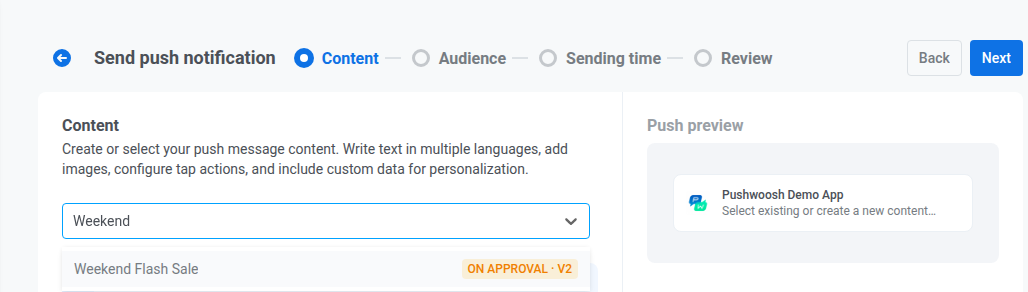
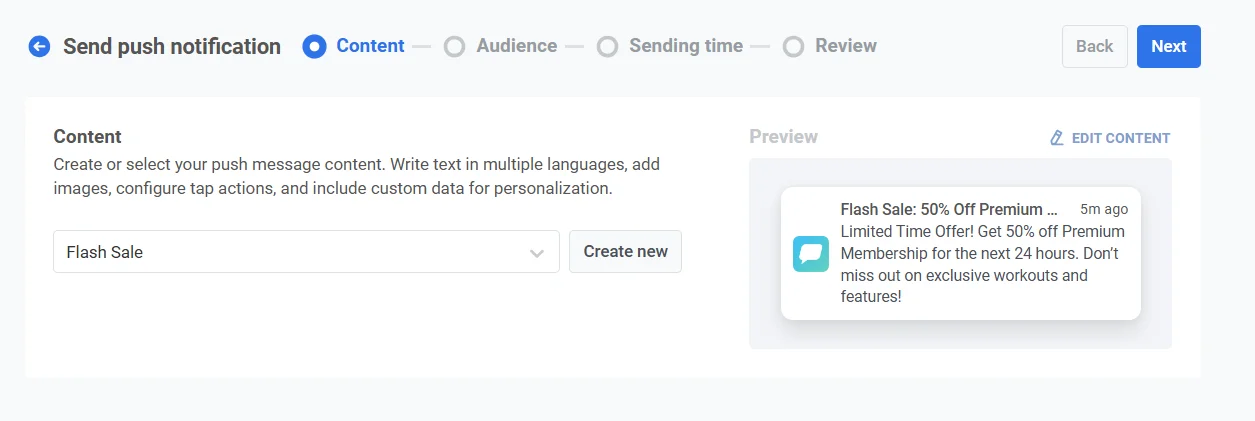
ตัวอย่างของ notification จะแสดงทางด้านขวา แสดงให้เห็นว่ามันจะปรากฏต่อผู้ใช้อย่างไร
เลือกประเภทข้อความ
Anchor link toในขั้นตอน Content เลือก Marketing message หรือ Transactional message:
- Marketing message: เคารพ frequency capping จะไม่ถูกส่งไปยัง control group
- Transactional message: ส่งไปยังผู้ใช้ทุกคนโดยไม่คำนึงถึงสถานะการสมัครสมาชิก จะถูกส่งไปยัง control group
push ใหม่จะยังไม่มีประเภทข้อความที่เลือกไว้ล่วงหน้า จนกว่าคุณจะเลือก ฟอร์มจะแสดงคำเตือน ยังไม่ได้เลือกประเภทข้อความ และคุณจะไม่สามารถไปยังขั้นตอนถัดไปได้
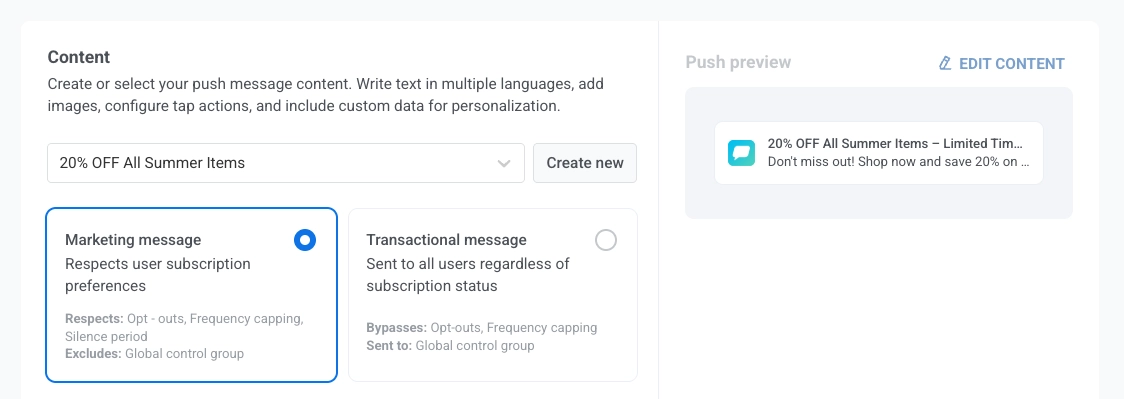
เรียนรู้ว่าประเภทข้อความส่งผลต่อการจัดส่งอย่างไร
กำหนดว่าจะเกิดอะไรขึ้นเมื่อ push ถูกคลิก
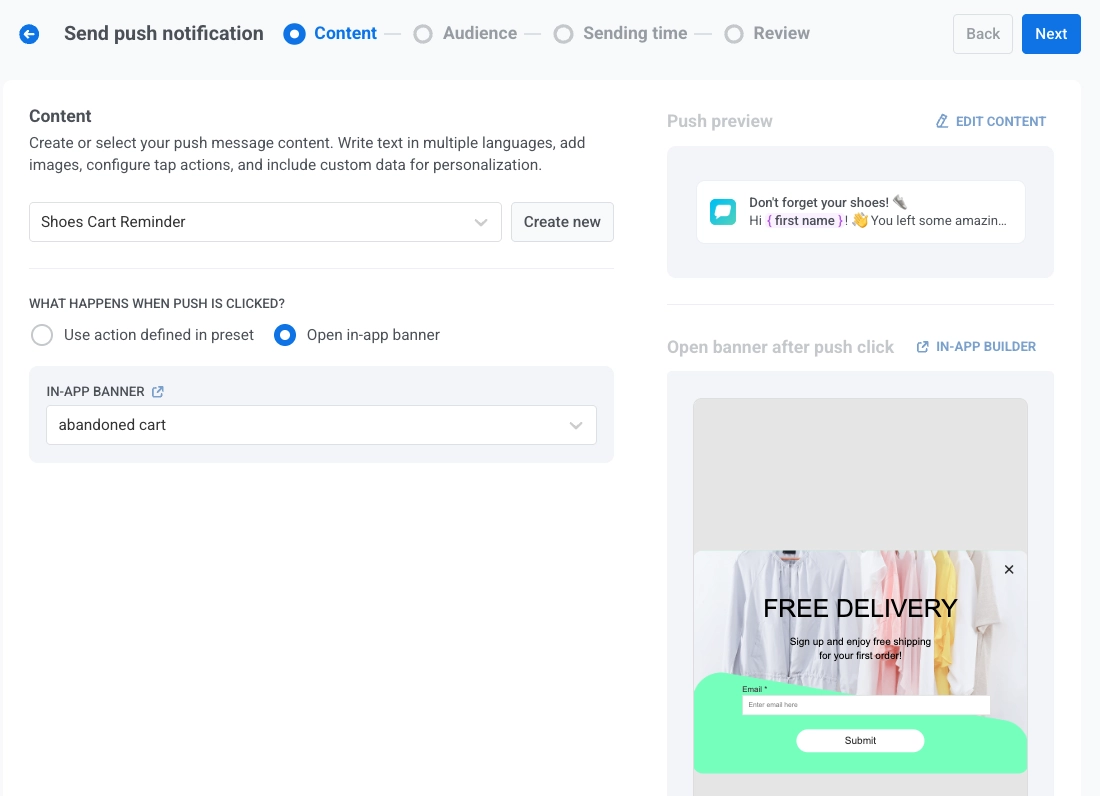
Anchor link toหลังจากเลือกหรือสร้างเนื้อหาสำหรับ push notification ของคุณแล้ว ให้กำหนดค่าว่าจะเกิดอะไรขึ้นเมื่อผู้ใช้แตะที่ notification โดยใช้สวิตช์ Show in-app banner when message is clicked
โดยค่าเริ่มต้น สวิตช์จะปิดอยู่ และการกระทำที่กำหนดค่าไว้ใน push preset จะถูกดำเนินการเมื่อผู้ใช้แตะที่ push notification ใช้พฤติกรรมเริ่มต้นนี้เมื่อ push preset ของคุณมีการกระทำเมื่อคลิกที่กำหนดไว้อย่างดีแล้ว
หากต้องการแสดง in-app banner แทน ให้เปิดใช้งานสวิตช์ Show in-app banner when message is clicked จากนั้นเลือกข้อความ in-app ที่จะแสดงจาก dropdown ของ in-app banner ซึ่งมีประโยชน์สำหรับการให้ข้อมูลเพิ่มเติม โปรโมชั่น หรือฟอร์มโดยตรงภายในแอป ตัวอย่างสดของ banner ที่เลือกจะปรากฏทางด้านขวา รายการ banner จะเริ่มต้นด้วย เก่าสุดก่อน หากต้องการเปลี่ยนลำดับ ให้คลิกปุ่มเรียงลำดับเหนือ dropdown ลำดับที่คุณเลือกจะใช้กับ dropdown ของ in-app อื่นๆ ด้วย
ทำความเข้าใจพฤติกรรมด้านภาษาสำหรับข้อความ push และ in-app
Anchor link toPush notifications และข้อความ in-app สามารถรองรับชุดภาษาที่แตกต่างกันได้ ภาษาที่แสดงต่อผู้ใช้ขึ้นอยู่กับความพร้อมใช้งานของภาษานั้นในแต่ละประเภทเนื้อหาและภาษาของอุปกรณ์ของผู้ใช้
ตัวอย่าง
Anchor link toคุณส่ง push notification โดยใช้ preset ที่รองรับภาษาอังกฤษ (ค่าเริ่มต้น), สเปน และเยอรมัน in-app banner ที่เชื่อมโยงรองรับเฉพาะภาษาอังกฤษและฝรั่งเศส ภาษาของอุปกรณ์ของผู้ใช้ตั้งค่าเป็นภาษาเยอรมัน
-
push notification จะแสดงเป็นภาษาเยอรมัน เนื่องจากอุปกรณ์ของผู้ใช้รองรับภาษานี้
-
in-app banner จะกลับไปใช้ภาษาอังกฤษ เนื่องจากภาษาเยอรมันไม่มีอยู่ในการตั้งค่าภาษาของ banner
บันทึกข้อความลงใน Inbox
Anchor link toเปิดสวิตช์ Save message to Inbox เพื่อเก็บสำเนาของ push นี้ไว้ใน inbox ของแอป ผู้ใช้ยังคงได้รับแบนเนอร์ push หากพวกเขาปัดทิ้งหรือพลาดไป พวกเขาสามารถเปิดข้อความเดียวกันได้ในภายหลัง การตั้งค่าแบบเต็ม: บันทึก push ไปยัง inbox
เมื่อสวิตช์เปิดอยู่ ชื่อเรื่องและข้อความใน inbox จะมาจาก push preset
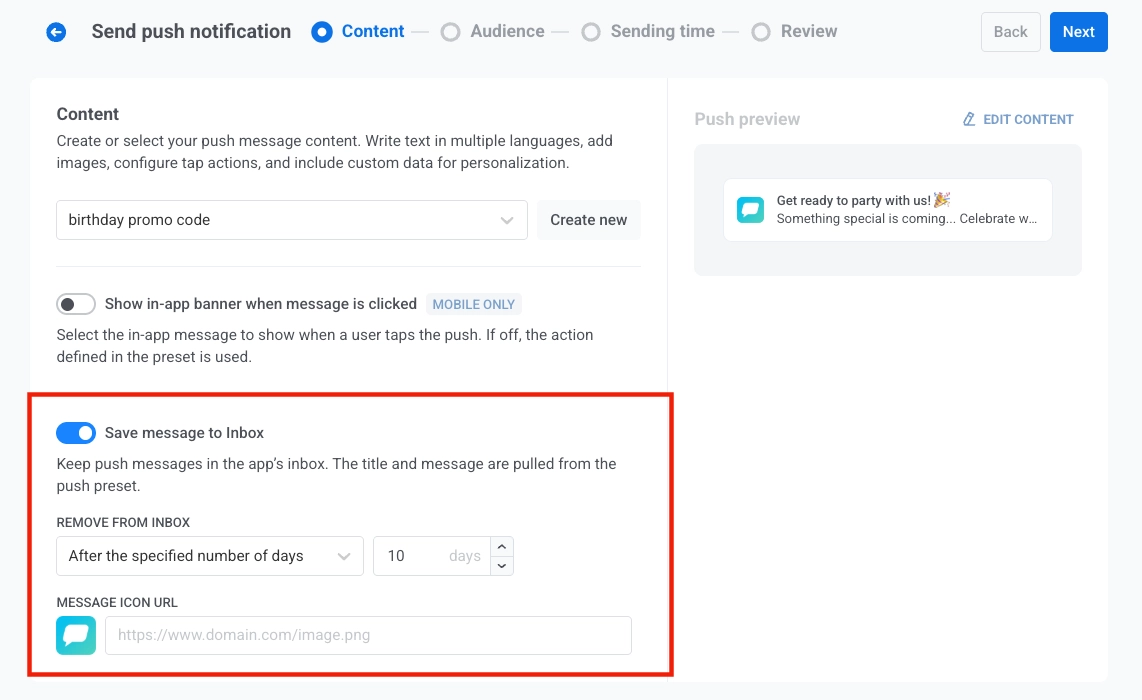
ลบออกจาก Inbox
Anchor link toใน Remove from Inbox เลือกระยะเวลาที่ข้อความจะคงอยู่:
- After the specified number of days: ตั้งค่าจำนวนวันในช่องป้อนข้อมูล
- On a specific date: เลือกวันที่ข้อความจะออกจาก inbox
Message icon URL
Anchor link toใน MESSAGE ICON URL ให้ตั้งค่า URL รูปภาพสำหรับรายการ inbox หรือคลิกคลิปหนีบกระดาษเพื่อเลือกรูปภาพจากคลังมีเดีย หากปล่อยว่างไว้ จะใช้ไอคอนเริ่มต้น

การเลือกรูปภาพจะเติม URL จากคลังมีเดียลงในช่องและอัปเดตตัวอย่างไอคอน

เลือกผู้รับสำหรับ push notification
Anchor link toถัดไป เลือกผู้รับสำหรับ push notification ของคุณ คุณสามารถส่ง notification ไปยังผู้ใช้ทั้งหมดหรือกำหนดเป้าหมายไปยัง segment ที่เฉพาะเจาะจงตามพฤติกรรมหรือข้อมูลประชากรของผู้ใช้
ส่งไปยัง segment
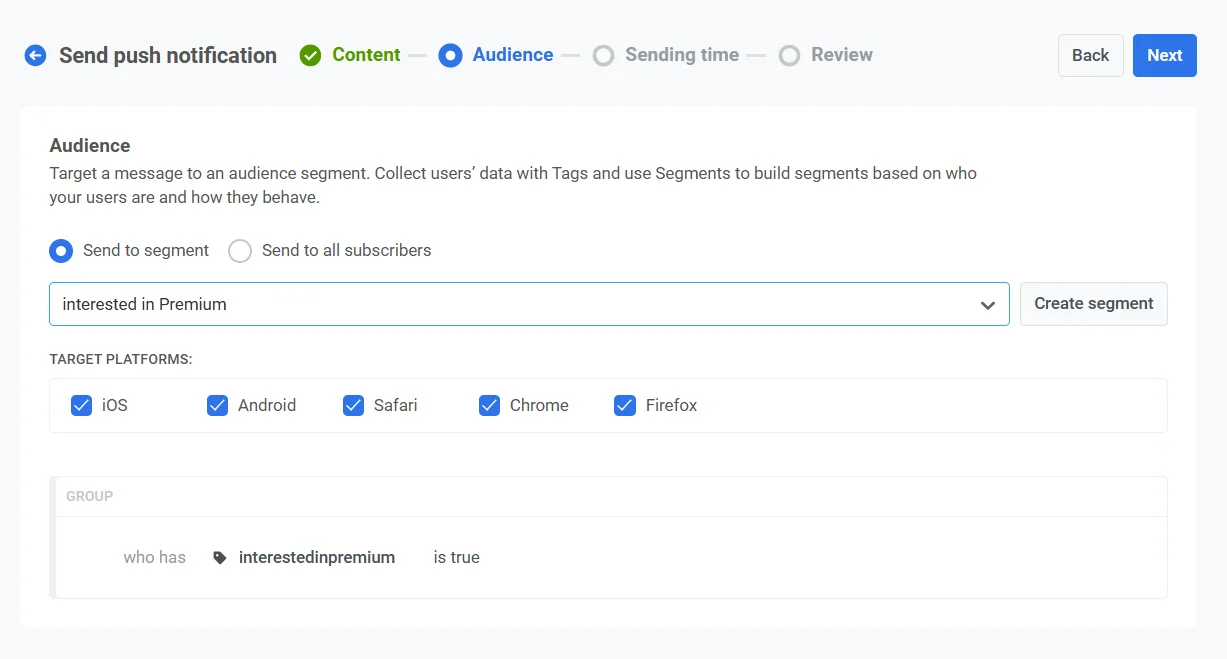
Anchor link toเลือกตัวเลือกนี้เพื่อกำหนดเป้าหมายไปยัง segment ผู้รับที่เฉพาะเจาะจง เลือก segment ที่สร้างไว้ล่วงหน้าจากเมนู dropdown หรือสร้าง segment ใหม่โดยคลิก Create Segment
จากนั้นเลือกหนึ่งในการกระทำต่อไปนี้จากเมนู dropdown:
- Build segment: สร้าง segment ใหม่โดยใช้ Segment builder เรียนรู้เพิ่มเติม
- Import segment: นำเข้า segment จากไฟล์ CSV เรียนรู้เพิ่มเติม

ส่งไปยังผู้ใช้ทั้งหมด
Anchor link toเลือกตัวเลือกนี้เพื่อส่ง notification ไปยังผู้ติดตามทั้งหมดของคุณ เหมาะสำหรับการประกาศทั่วไปหรือโปรโมชั่นที่ใช้กับฐานผู้ใช้ทั้งหมดของคุณ

แพลตฟอร์มเป้าหมาย
Anchor link toเลือกแพลตฟอร์มที่คุณต้องการให้ notification ถูกส่งไป แพลตฟอร์มที่มีอยู่ได้แก่:
- iOS
- Android
- Safari
- Chrome
- Firefox
การเลือกแพลตฟอร์มเป้าหมายช่วยให้แน่ใจว่าข้อความของคุณจะไปถึงผู้ใช้บนอุปกรณ์ที่เหมาะสม เฉพาะผู้ใช้บนแพลตฟอร์มที่เลือกเท่านั้นที่จะได้รับ notification

ส่งไปยังอุปกรณ์ที่ใช้งานล่าสุด
Anchor link toเปิด Send to last active device เพื่อส่ง push ไปยังอุปกรณ์เพียงเครื่องเดียวของผู้ใช้ แทนที่จะส่งไปยังทุกอุปกรณ์ที่พวกเขาเป็นเจ้าของ Pushwoosh จะเลือกอุปกรณ์ที่แอปถูกเปิดล่าสุดจากแพลตฟอร์มที่คุณเลือกไว้ข้างต้น ไม่ว่าจะเป็นโทรศัพท์ แท็บเล็ต หรืออุปกรณ์อื่นๆ อุปกรณ์ที่ไม่มี user ID ที่เชื่อมโยงจะไม่ได้รับผลกระทบ และบัตร Apple/Google Wallet ก็เช่นกัน: สิ่งเหล่านี้จะถูกส่งไปยังทุกอุปกรณ์ที่ลงทะเบียนเสมอ
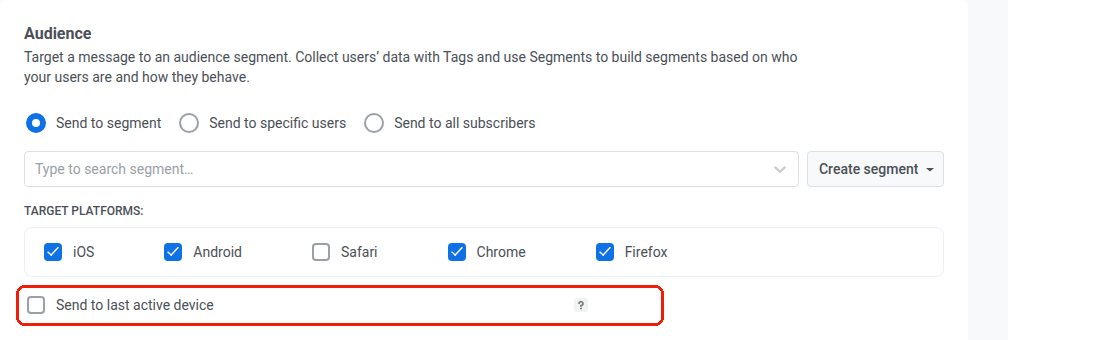
สวิตช์นี้ปิดอยู่โดยค่าเริ่มต้น ดังนั้น push แบบครั้งเดียวที่มีอยู่จะยังคงส่งไปยังอุปกรณ์ทั้งหมดของผู้ใช้จนกว่าคุณจะเปิดใช้งาน
เมื่อคุณกำหนดค่าผู้รับและเลือกแพลตฟอร์มเป้าหมายแล้ว คลิก Next เพื่อดำเนินการตั้งค่า push notification ของคุณต่อไป
กำหนดเวลา push notification
Anchor link toถัดไป เลือกเวลาที่จะส่ง push notification ของคุณ คุณมีตัวเลือกดังต่อไปนี้:
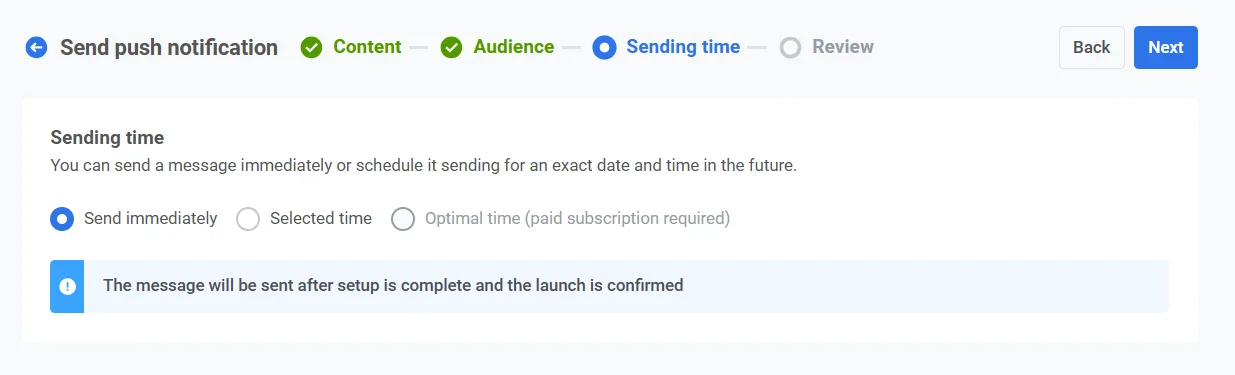
- ส่งทันที
- กำหนดเวลาสำหรับเวลาที่เฉพาะเจาะจง
- ให้ Pushwoosh กำหนดเวลาที่เหมาะสมที่สุดสำหรับผู้ใช้แต่ละคนตามพฤติกรรมของพวกเขา
ตั้งค่า Time to live สำหรับการส่ง push
Anchor link toใช้ Time to live ใน Sending options เพื่อควบคุมระยะเวลาที่ Pushwoosh จะเก็บ push notification ไว้เพื่อรอการส่ง หากผู้รับออฟไลน์ในขณะที่พยายามส่ง
ใน Time to live เลือกระยะเวลาที่กำหนดไว้ล่วงหน้าว่า Pushwoosh จะเก็บข้อความนี้ไว้เพื่อรอการส่งนานเท่าใด ตั้งแต่ 1 ชั่วโมงถึง 3 สัปดาห์

คุณยังสามารถเลือก Custom range และป้อนจำนวนชั่วโมง วัน หรือสัปดาห์ที่ต้องการได้ ระยะเวลาสูงสุดคือ 4 สัปดาห์

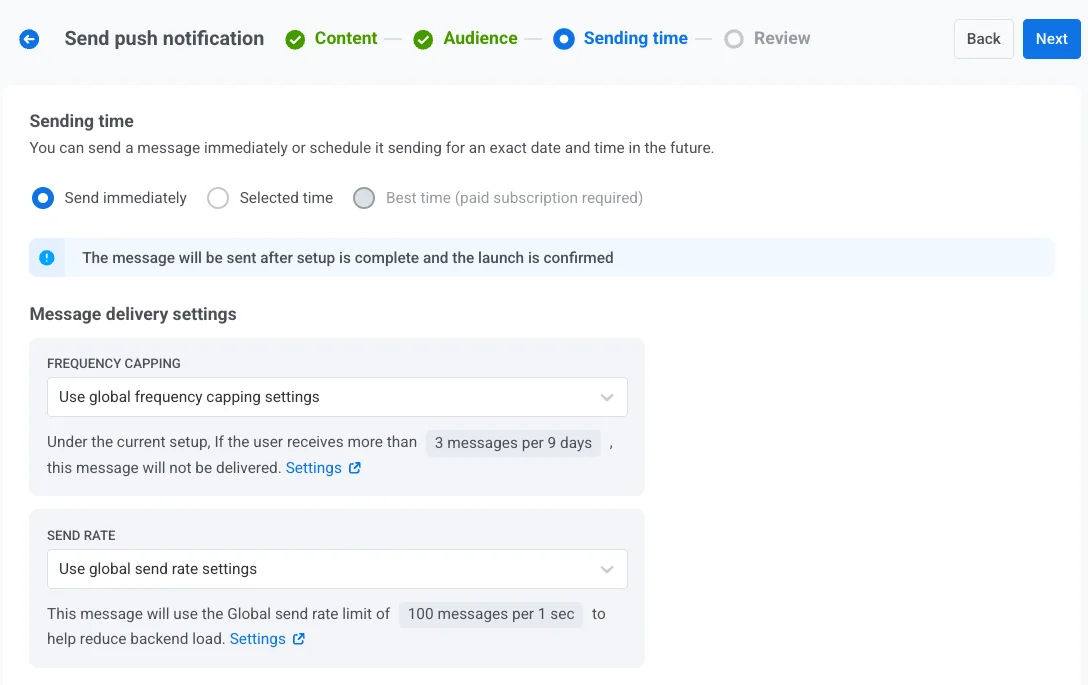
ส่งทันที
Anchor link toเลือกตัวเลือกนี้หากคุณต้องการส่ง push notification ทันทีหลังจากตั้งค่าแคมเปญ เหมาะสำหรับข้อความด่วนหรือข้อความที่ต้องส่งตามเวลา
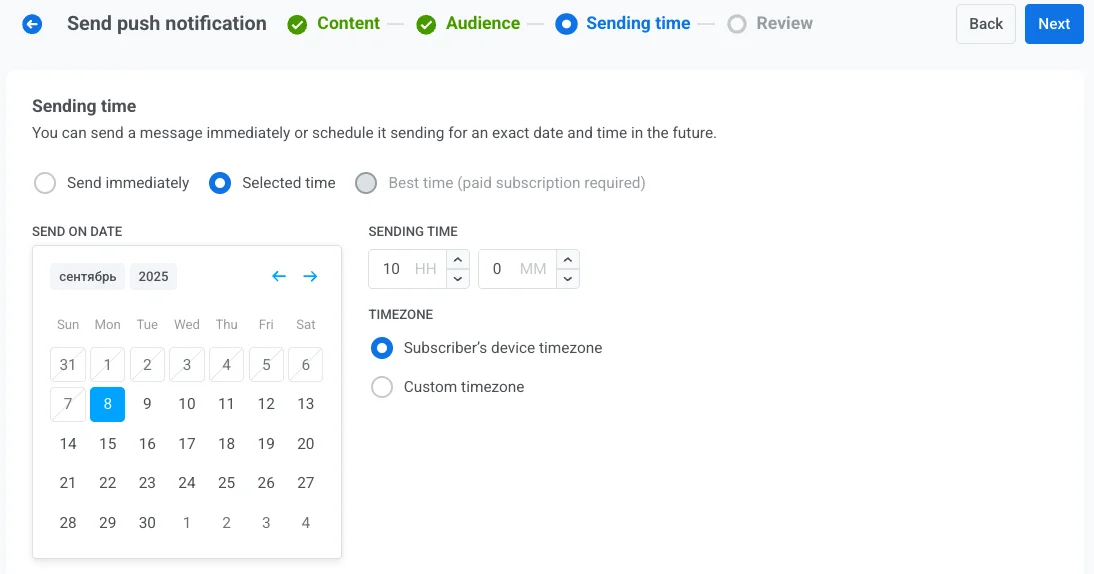
เวลาที่เลือก
Anchor link toเลือกตัวเลือกนี้เพื่อกำหนดเวลา push notification ของคุณสำหรับวันที่และเวลาที่เฉพาะเจาะจง
- ใช้ปฏิทินเพื่อเลือกวันที่แน่นอนสำหรับ notification ของคุณ
- ตั้งเวลาเป็นชั่วโมงและนาที (โดยใช้รูปแบบ 24 ชั่วโมง) สำหรับเวลาที่ควรส่ง notification
- เลือกเขตเวลาที่เหมาะสม:
- Subscriber’s device timezone notification จะถูกส่งตามเวลาท้องถิ่นของผู้รับ เพื่อให้แน่ใจว่าการส่งจะเกิดขึ้นในเวลาที่ระบุในเขตเวลาของพวกเขา
- Custom timezone เลือกเขตเวลาที่เฉพาะเจาะจงเพื่อกำหนดเวลา notification สำหรับผู้รับทุกคน เหมาะสำหรับการกำหนดเป้าหมายผู้ใช้ในภูมิภาคที่เฉพาะเจาะจง
เวลาที่ดีที่สุด (ต้องสมัครสมาชิกแบบชำระเงิน)
Anchor link toตัวเลือกนี้จะส่งแต่ละข้อความในเวลาที่ดีที่สุดของผู้ใช้โดยอิงจากพฤติกรรมและประสิทธิภาพของข้อความในอดีต เลือกวันที่เริ่มต้น และ Pushwoosh จะกำหนดเวลาการส่งโดยอัตโนมัติ คุณสามารถกำหนดเวลาข้อความได้ตั้งแต่วันพรุ่งนี้ไปจนถึงหนึ่งเดือนข้างหน้า
หากมีข้อมูลไม่เพียงพอสำหรับผู้ใช้บางราย ให้ตั้งค่า Fallback time เป็นชั่วโมงและนาที ในกรณีนี้ ข้อความจะถูกส่งในวันที่เลือกหรือหนึ่งวันหลังจากนั้นตามเวลา fallback ในเขตเวลาของผู้ใช้
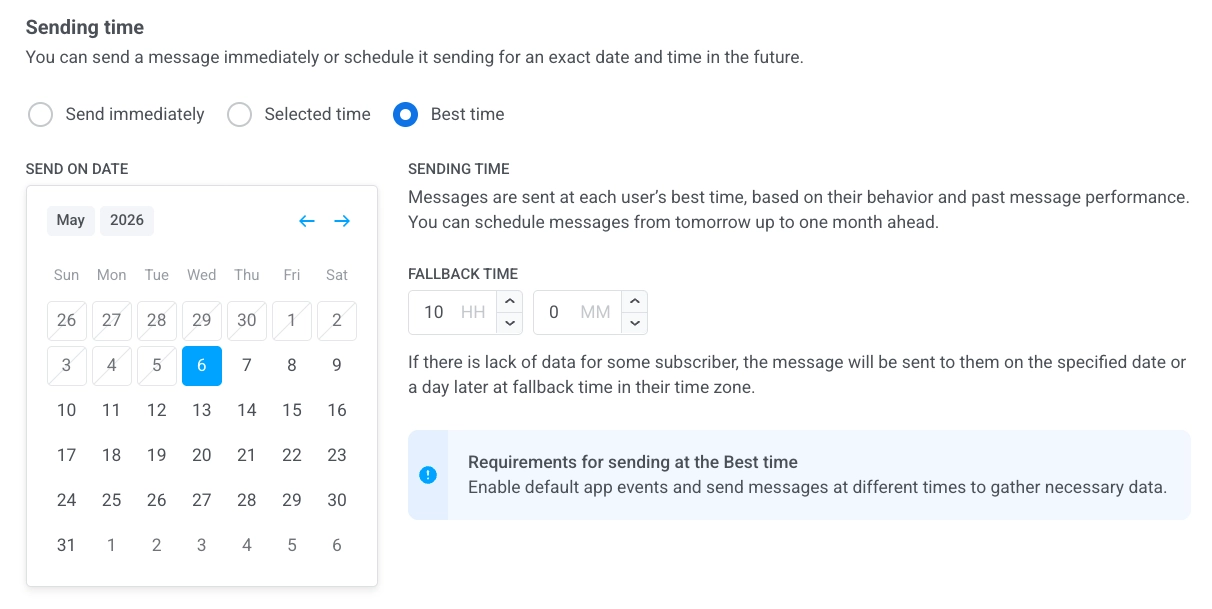
ในการใช้คุณสมบัติ Best time ตรวจสอบให้แน่ใจว่า:
- Default app events เปิดใช้งานอยู่
- คุณเคยส่งข้อความในเวลาที่แตกต่างกันมาก่อนเพื่อรวบรวมข้อมูลผู้ใช้เพียงพอสำหรับระบบในการกำหนดเวลาส่งที่เหมาะสมที่สุด
กำหนดค่าการตั้งค่าการส่งข้อความ
Anchor link toตั้งค่า frequency capping
Anchor link toใช้ Frequency capping เพื่อจำกัดความถี่ที่ผู้ใช้จะได้รับข้อความ push ป้องกันการส่งข้อความมากเกินไปและลดการเลิกใช้งาน เลือกหนึ่งในตัวเลือกต่อไปนี้:
- Use global frequency capping settings
ใช้ขีดจำกัดทั่วทั้งโปรเจกต์ที่กำหนดค่าไว้ใน Global frequency capping settings ของคุณ
ตัวอย่างเช่น หากขีดจำกัดทั่วโลกตั้งไว้ที่ 3 ข้อความใน 9 วัน ข้อความเพิ่มเติมที่เกินขีดจำกัดนี้จะถูกข้ามไป

- Send messages without global frequency capping
ผู้ใช้จะได้รับข้อความนี้แม้ว่าพวกเขาจะเกินขีดจำกัดข้อความของช่องทางแล้วก็ตาม ใช้ตัวเลือกนี้ด้วยความระมัดระวังเพื่อหลีกเลี่ยงการส่งข้อความมากเกินไป

- Use custom frequency capping
ตั้งค่าขีดจำกัดข้อความที่กำหนดเองสำหรับข้อความนี้ หากผู้ใช้เกินขีดจำกัดที่กำหนดเองนี้ ข้อความจะถูกข้ามไป และผู้ใช้จะไปยังขั้นตอนถัดไป
ภายใต้ Counting mode ให้เลือกวิธีนับข้อความที่ส่งแล้ว:
- Rolling window: นับข้อความที่ส่งภายใน N×24 ชั่วโมงล่าสุดก่อนการส่งแต่ละครั้ง โดย N คือจำนวนวันในขีดจำกัด ตัวอย่างเช่น เมื่อขีดจำกัดคือ 3 ข้อความต่อ 2 วัน ข้อความที่ส่งวันจันทร์เวลา 9:00 น. จะหยุดถูกนับในวันพุธเวลา 9:00 น.
- Calendar day: นับข้อความที่ส่งในวันนี้และใน N-1 วันตามปฏิทินก่อนหน้า โดยเริ่มนับตั้งแต่เที่ยงคืน ด้วยขีดจำกัดเดียวกันคือ 3 ข้อความต่อ 2 วัน ในวันพุธ ทุกข้อความที่ส่งตั้งแต่เที่ยงคืนของวันอังคารจะถูกนับ หลังเที่ยงคืนไปแล้ว ช่วงเวลาจะเลื่อนไปเป็นวันพุธและวันพฤหัสบดี เลือก Capping timezone เพื่อกำหนดว่าเที่ยงคืนตรงกับเวลาใด หากไม่ได้เลือก วันตามปฏิทินจะนับตามเวลา UTC

ตั้งค่าขีดจำกัดอัตราการส่ง
Anchor link toการตั้งค่า Send rate ควบคุมความเร็วในการส่งข้อความไปยังผู้รับของคุณ การปรับอัตราการส่งช่วยให้คุณจัดการความเร็วในการส่ง ป้องกันการทำงานหนักเกินไปของ backend และปรับปรุงความสามารถในการส่งโดยรวม
เลือกหนึ่งในตัวเลือกต่อไปนี้:
- Use global send rate settings
ใช้ขีดจำกัดอัตราการส่งที่กำหนดค่าไว้ในการตั้งค่าการส่งข้อความของโปรเจกต์ของคุณ หากไม่มีการตั้งค่าขีดจำกัด ข้อความทั้งหมดจะถูกส่งทันที ใช้ตัวเลือกนี้เมื่อคุณต้องการให้ความเร็วในการส่งเป็นไปตามกฎเริ่มต้นของโปรเจกต์ของคุณ เรียนรู้เพิ่มเติมเกี่ยวกับขีดจำกัดอัตราการส่งทั่วโลก

- Send messages without global send rate
ส่งข้อความให้เร็วที่สุดเท่าที่จะทำได้ โดยไม่สนใจขีดจำกัดอัตราการส่งทั่วโลกใดๆ ใช้ด้วยความระมัดระวังเพื่อหลีกเลี่ยงการทำให้ backend ของคุณทำงานหนักเกินไปหรือสร้างการส่งที่พุ่งสูงขึ้น

- Use custom send rate
แทนที่อัตราการส่งทั่วโลกสำหรับข้อความนี้เท่านั้น ช่วยให้คุณสามารถระบุจำนวนข้อความที่ส่งต่อนาที ทำให้คุณควบคุมความเร็วในการส่งได้อย่างเต็มที่ ข้อความจะถูกส่งในอัตราที่กำหนดเองที่คุณกำหนดในองค์ประกอบข้อความ

เมื่อคุณกำหนดค่าตัวเลือกที่ต้องการแล้ว คลิก Next เพื่อไปยังขั้นตอนการยืนยัน
ตรวจสอบและแก้ไขเนื้อหาของคุณ
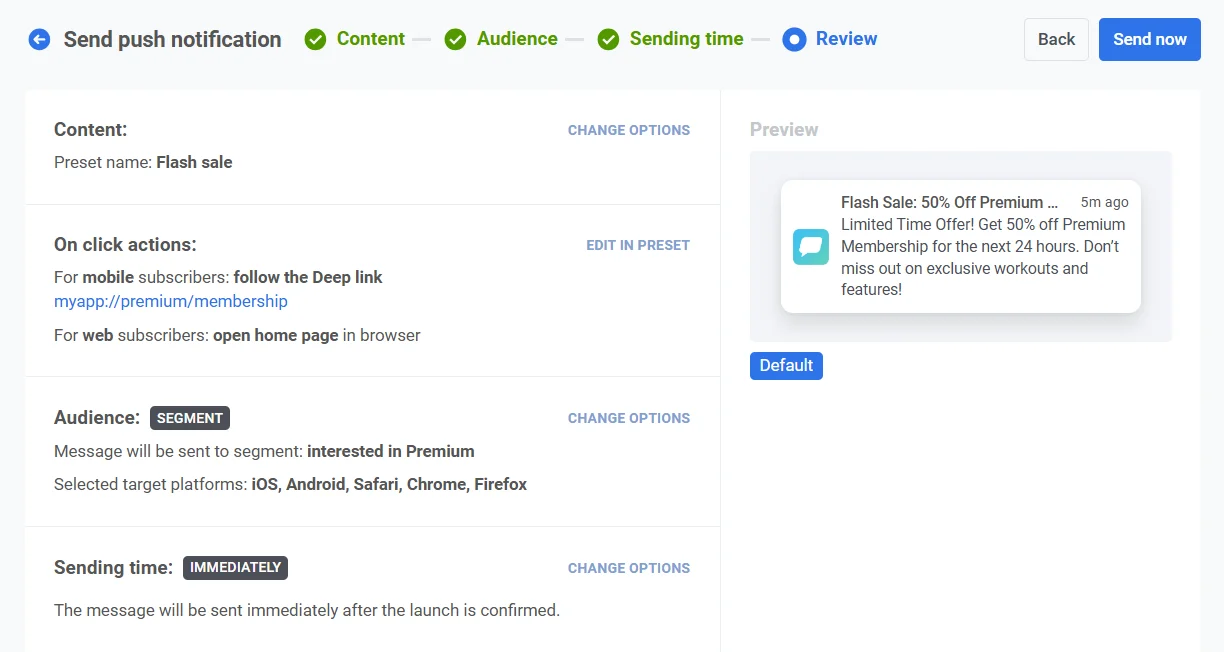
Anchor link toก่อนที่จะสิ้นสุด ให้ตรวจสอบเนื้อหา การกระทำเมื่อคลิก ผู้รับ แพลตฟอร์ม และตัวเลือกการกำหนดเวลาเพื่อให้แน่ใจว่าทุกอย่างได้รับการกำหนดค่าอย่างถูกต้อง คุณจะเห็นตัวอย่างของ push notification ของคุณในแต่ละภาษาที่เลือกด้วย คุณสามารถปรับการตั้งค่าใดๆ ได้ตามต้องการ

คุณสามารถเลือกที่จะเชื่อมโยง push notification ของคุณกับ Aggregated Campaign ได้ ซึ่งจะช่วยให้คุณสามารถเชื่อมโยงข้อความนี้กับแคมเปญที่ใหญ่กว่าและต่อเนื่อง และติดตามประสิทธิภาพของมันควบคู่ไปกับ notification ที่เกี่ยวข้องเมื่อเวลาผ่านไป

- คลิก Schedule push หรือ Send now ไดอะล็อก Confirm sending จะเปิดขึ้น
- แก้ไข Campaign name หากต้องการ ฟิลด์นี้จะถูกกรอกล่วงหน้าด้วยชื่อเรื่องของ push notification หรือข้อความเนื้อหาหากชื่อเรื่องว่างเปล่า จำกัดไว้ที่ 255 ตัวอักษรหรือน้อยกว่า ข้อความที่ยาวกว่านั้นจะถูกตัดทิ้งโดยไม่มีคำเตือน
- คลิก Schedule push หรือ Send now ในไดอะล็อก
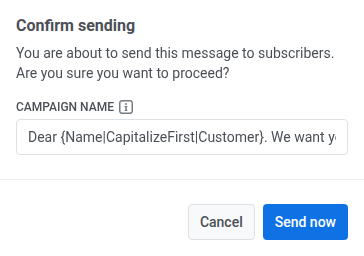
ชื่อแคมเปญจะกลายเป็นชื่อตัวหนาของข้อความนี้ใน Message History และการส่งออก CSV แทนที่ชื่อเรื่อง notification หากคุณล้างฟิลด์นี้ Message History จะแสดงชื่อเรื่องหรือข้อความเนื้อหา
ชื่อแคมเปญเป็นเพียงป้ายกำกับสำหรับการส่งครั้งนี้เท่านั้น หากต้องการจัดกลุ่ม push นี้ร่วมกับข้อความอื่น ให้เชื่อมโยงกับ Aggregated Campaign (ดูด้านบน)
ยกเลิกหรือแก้ไขข้อความที่กำหนดเวลาไว้
Anchor link toสำหรับข้อความที่กำหนดเวลาไว้และยังไม่ได้ส่ง (สถานะ PENDING) คุณสามารถเปลี่ยนแปลงหรือยกเลิกได้
เปิดรายการข้อความใน Campaigns → One-time messages เปิดเมนูการกระทำ (⋮) สำหรับข้อความที่คุณต้องการเปลี่ยนแปลงหรือยกเลิก:
- Delete message: ยกเลิกการส่งที่กำหนดเวลาไว้และเปลี่ยนสถานะเป็น Canceled

- Edit message: เปิดฟอร์ม push แบบครั้งเดียวพร้อมข้อมูลข้อความที่โหลดไว้ คุณสามารถเปลี่ยนแปลงเนื้อหาหรือผู้รับได้
- Rename: ตั้งค่าหรือเปลี่ยนชื่อแคมเปญโดยไม่ต้องเปิดฟอร์มแก้ไข จำกัดที่ 255 ตัวอักษร หากต้องการลบชื่อ ให้ล้างฟิลด์แล้วบันทึก จากนั้นแถวจะแสดงชื่อเรื่องเริ่มต้น

สถานการณ์ตัวอย่าง
Anchor link toสมมติว่าคุณเป็นผู้จัดการฝ่ายการตลาดของแอปฟิตเนส และคุณต้องการส่ง push notification แบบครั้งเดียวเกี่ยวกับ flash sale สำหรับสมาชิกระดับพรีเมียม ทำตามขั้นตอนดังนี้:
สร้างแคมเปญ
Anchor link toไปที่ Campaigns เลือก One-time messages และคลิก Send message → One-time push เพื่อเริ่มตั้งค่าแคมเปญของคุณ
สร้างเนื้อหาข้อความ
Anchor link toเนื่องจากคุณต้องการสร้างข้อความใหม่สำหรับ flash sale นี้ ให้คลิก Create new และตั้งค่า push preset ชื่อ Flash Sale: 50% Off Premium Membership
ตัวอย่างข้อความสำหรับ push message:
“ข้อเสนอจำกัดเวลา! รับส่วนลด 50% สำหรับสมาชิกระดับพรีเมียมใน 24 ชั่วโมงข้างหน้า อย่าพลาดการออกกำลังกายและฟีเจอร์สุดพิเศษ!”
ใน push preset ให้เพิ่ม deep link เพื่อนำผู้ใช้ไปยังหน้าสมาชิกของแอป เมื่อคุณพอใจกับการออกแบบและเนื้อหาแล้ว คลิก Next เพื่อไปยังขั้นตอนการเลือกผู้รับ
เลือกผู้รับ
Anchor link toสำหรับ flash sale นี้ คุณต้องการกำหนดเป้าหมายผู้ใช้ที่แสดงความสนใจในบริการพรีเมียมแต่ยังไม่ได้สมัครสมาชิก เลือก Send to segment และจากเมนู dropdown เลือก segment Interested in Premium segment นี้รวมถึงผู้ใช้ที่เคยดูหน้าพรีเมียมแต่ยังไม่ได้อัปเกรด
ตั้งเวลา
Anchor link toเนื่องจาก flash sale เป็นข้อเสนอที่จำกัดเวลา คุณจึงต้องการให้ notification ออกไปทันที เลือก Send immediately เพื่อส่ง notification ทันทีที่การตั้งค่าแคมเปญเสร็จสมบูรณ์
ตรวจสอบและส่ง
Anchor link toตรวจสอบรายละเอียดแคมเปญทั้งหมดเพื่อให้แน่ใจว่า notification ดูถูกต้อง
เชื่อมโยงกับ aggregated campaign (ตัวเลือก)
Anchor link toหาก notification นี้เป็นส่วนหนึ่งของแคมเปญการตลาดระยะยาวที่มีหลายข้อความ (เช่น การลดราคาตามฤดูกาลหรือโปรโมชั่นต่อเนื่อง) คุณสามารถเปิดสวิตช์ตัวเลือก Link to Aggregated Campaign ได้ ซึ่งจะช่วยให้คุณสามารถติดตามประสิทธิภาพของ notification นี้ควบคู่ไปกับข้อความที่เกี่ยวข้องอื่นๆ ในแคมเปญที่กว้างขึ้น
คลิก Send now ในไดอะล็อก Confirm sending ให้ป้อน Flash_Sale_Push ใน Campaign name เพื่อให้ค้นหาการส่งนี้ได้ง่ายใน Message History แล้วคลิก Send now
คุณยังสามารถส่ง push แบบครั้งเดียวโดยใช้ Customer Journey Builder ได้อีกด้วย เรียนรู้วิธีการส่ง push แบบครั้งเดียวผ่าน Customer Journey