ส่งข้อความถึงผู้ถือบัตร Wallet
เมื่อผู้ใช้เพิ่มบัตรของคุณ บัตรนั้นจะปรากฏในโปรไฟล์ของผู้ใช้เป็นการสมัครรับ Apple Wallet หรือ Google Wallet ที่ผูกกับ User ID นั้น จากนั้นคุณสามารถเข้าถึงผู้ถือบัตรได้ด้วยวิธีต่อไปนี้:
- Push ครั้งเดียว: ส่งข้อความแบบแยกเดี่ยวถึงผู้ถือบัตรคนเดียวหรือกลุ่มเป้าหมายที่กว้างขึ้น
- Customer Journey: ส่งข้อความอัตโนมัติตามอีเวนต์หรือเซกเมนต์
- API: อัปเดตบัตรหนึ่งใบและแจ้งผู้ถือบัตรนั้น ดู จัดการบัตรผ่าน API
หากต้องการแจ้งผู้ถือบัตรเมื่อคุณแก้ไขบัตร ดู แจ้งผู้ถือบัตรเกี่ยวกับการอัปเดตบัตร
ส่ง push ครั้งเดียวถึงผู้ถือบัตร
Anchor link toส่ง push แบบแยกเดี่ยวถึงผู้ถือบัตรคนเดียวหรือกลุ่มเป้าหมายที่กว้างขึ้น โดยจะแสดงเป็นข้อความบนหน้าจอล็อกในบัตร Apple Wallet หรือเป็นการแจ้งเตือนในบัตร Google Wallet
-
เปิดหน้าต่างสร้าง push ครั้งเดียว โดยคลิก ส่งข้อความ ในเมนูการดำเนินการของบัตรใน แคมเปญ → Wallet Passes → พาสทั้งหมด หรือไปที่ แคมเปญ → ข้อความครั้งเดียว แล้วคลิก ส่งข้อความ → ส่งพุชครั้งเดียว
-
ในขั้นตอน เนื้อหา ให้เขียนข้อความหรือเลือกพรีเซ็ต
-
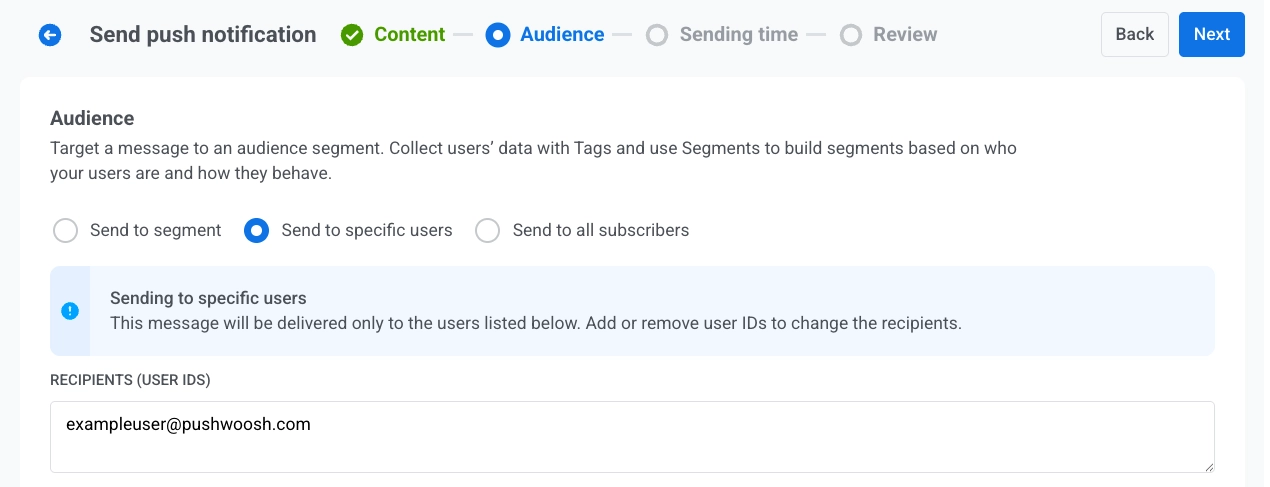
ในขั้นตอน กลุ่มเป้าหมาย ให้กำหนดผู้รับข้อความ ค่าเริ่มต้นขึ้นอยู่กับว่าคุณเปิดหน้าต่างสร้างข้อความจากที่ใด:
- จากส่งข้อความบนบัตร: ส่งไปยังผู้ใช้เฉพาะเจาะจง จะถูกเลือกไว้ และ ผู้รับ (ID ผู้ใช้) จะมี User ID ของผู้ถือบัตรนั้นอยู่แล้ว ส่งได้ทันทีเพื่อเข้าถึงผู้ถือบัตรคนนั้น หรือเปลี่ยนกลุ่มเป้าหมาย:
- เพิ่ม User ID ใน ผู้รับ (ID ผู้ใช้)
- เปลี่ยนเป็น ส่งไปยังเซกเมนต์
- เลือก ส่งไปยังผู้ติดตามทั้งหมด
- จากข้อความครั้งเดียว: กำหนดกลุ่มเป้าหมายเหมือน push ครั้งเดียว ทั่วไป: ส่งไปยังผู้ใช้เฉพาะเจาะจง ส่งไปยังเซกเมนต์ หรือ ส่งไปยังผู้ติดตามทั้งหมด
- จากส่งข้อความบนบัตร: ส่งไปยังผู้ใช้เฉพาะเจาะจง จะถูกเลือกไว้ และ ผู้รับ (ID ผู้ใช้) จะมี User ID ของผู้ถือบัตรนั้นอยู่แล้ว ส่งได้ทันทีเพื่อเข้าถึงผู้ถือบัตรคนนั้น หรือเปลี่ยนกลุ่มเป้าหมาย:
- ใน แพลตฟอร์มเป้าหมาย ให้เลือก Apple Wallet Google Wallet หรือทั้งสองอย่าง
- ส่งหรือตั้งเวลาส่งข้อความ
ส่งข้อความอัตโนมัติจาก Customer Journey
Anchor link toส่งข้อความโดยอัตโนมัติตามอีเวนต์หรือเซกเมนต์
ดูตัวอย่างทีละขั้นตอนได้ที่ วิธีแจ้งผู้ถือบัตร Wallet เกี่ยวกับรางวัล
Journey ที่เริ่มต้นตามทริกเกอร์
Anchor link to- สร้าง Customer Journey และเพิ่ม การเข้าโดยใช้ทริกเกอร์
- เลือกอีเวนต์ที่จะเริ่มต้น Journey หากยังไม่ได้สร้าง ให้สร้างอีเวนต์ที่กำหนดเองใน Control Panel ก่อน เช่น
RewardAvailable - เพิ่มและกำหนดค่าองค์ประกอบ push เปิด ส่งไปยังทุกอุปกรณ์ของผู้ใช้ (ตาม UserID) เพื่อให้ push เข้าถึงทุกอุปกรณ์ที่ผูกกับผู้ใช้ รวมถึงบัตรที่บันทึกไว้
- กำหนดค่าให้เสร็จและเปิดใช้งาน Journey
เมื่ออีเวนต์เริ่มต้นทำงาน Pushwoosh จะส่ง push ไปยังทุกอุปกรณ์ที่ผูกกับผู้ใช้ ผู้ถือบัตรจะได้รับเป็นข้อความบนหน้าจอล็อกใน Apple Wallet หรือเป็นการแจ้งเตือนใน Google Wallet ส่วนผู้ใช้ที่ไม่มีบัตร Wallet จะได้รับบนอุปกรณ์อื่นๆ ของตน
วิธีอื่นในการสร้าง Journey
Anchor link toโฟลว์ตามทริกเกอร์ข้างต้นเป็นหนึ่งในตัวเลือก คุณสามารถเลือกองค์ประกอบการเริ่มต้นแบบอื่นได้ตามสิ่งที่ควรเริ่มต้น Journey:
- การเข้าโดยใช้กลุ่มเป้าหมาย: เริ่มต้น Journey สำหรับทั้งเซกเมนต์แทนการเริ่มจากอีเวนต์เดียว เรียกใช้ครั้งเดียว ตามกำหนดเวลา หรือเป็นระยะ (เช่น ทุกสัปดาห์สำหรับทุกคนที่ถือบัตรที่ใช้งานอยู่) โดยผู้ใช้ใหม่จะเข้าสู่ Journey เมื่อเข้าร่วมเซกเมนต์
- รายการที่ใช้ API: เริ่มต้น Journey จากสิ่งที่เกิดขึ้นนอกแอป เช่น เวลาเริ่มงานอีเวนต์ที่เปลี่ยนไป ระบบภายนอกของคุณจะส่งคำขอไปยังองค์ประกอบการเริ่มต้นและใช้ตัวกรองเพื่อเลือกผู้ใช้ เช่น ทุกคนที่มีแท็ก
eventId = 1234ซึ่งตั้งไว้ตอนออกบัตร เหมาะสำหรับบัตรเข้างานอีเวนต์และบัตรขึ้นเครื่อง