กำหนดค่าแพลตฟอร์ม
เพื่อให้ Pushwoosh สามารถส่งข้อความไปยังผู้ใช้ของคุณได้ จำเป็นต้องกำหนดค่าแพลตฟอร์มที่คุณวางแผนจะใช้งาน
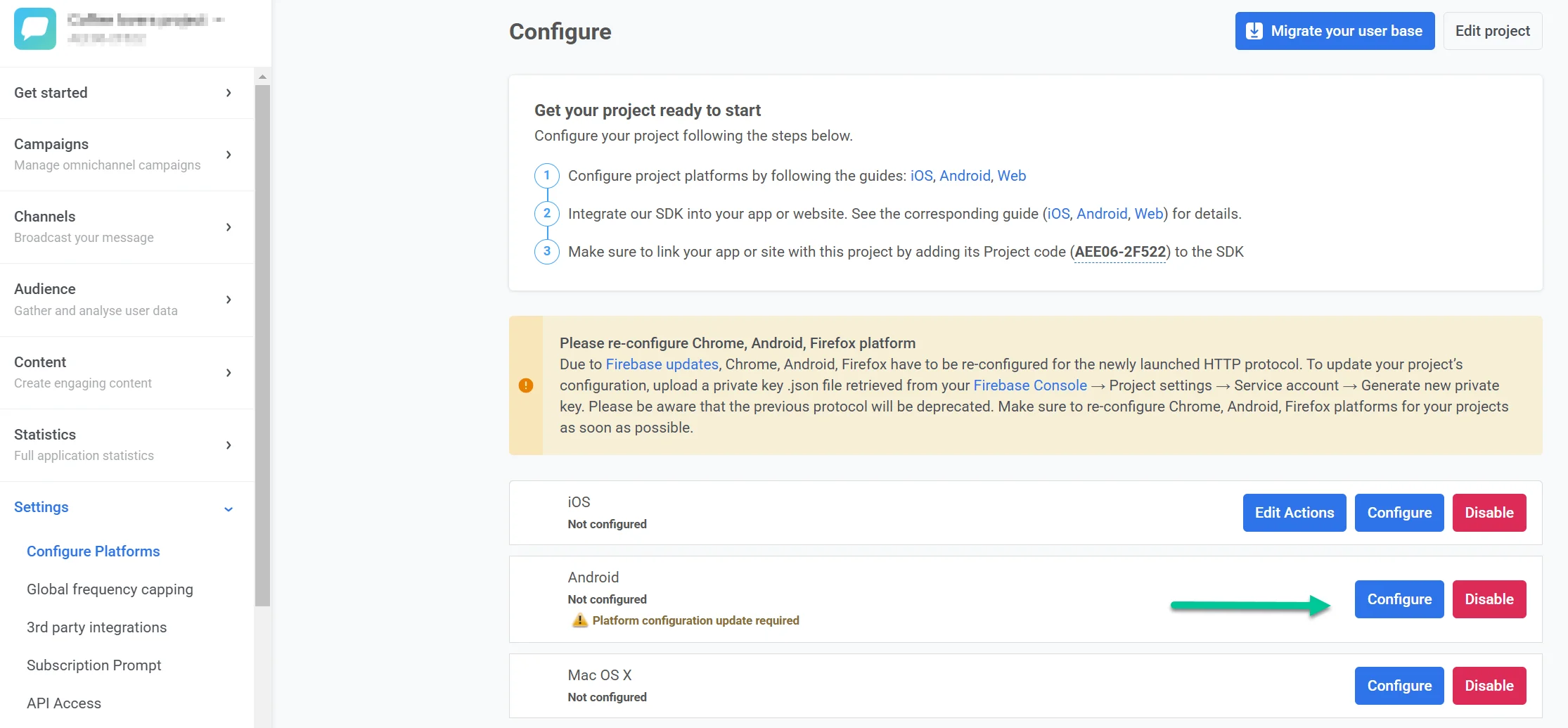
ในการเริ่มกำหนดค่าแพลตฟอร์ม ไปที่ Settings → Configure platforms และคลิก Connect ถัดจากแพลตฟอร์มที่ต้องการ:
มือถือ
Anchor link toการกำหนดค่า iOS
Anchor link to- การกำหนดค่า iOS แบบใช้ใบรับรอง (certificate-based)
- การกำหนดค่า iOS แบบใช้โทเค็น (token-based)
- การกำหนดค่า Apple Wallet pass สำหรับ iOS
การกำหนดค่า Android Firebase
Anchor link toการกำหนดค่า Amazon
Anchor link toการกำหนดค่า Huawei
Anchor link toเว็บ
Anchor link toแพลตฟอร์มเดสก์ท็อป
Anchor link to- การกำหนดค่า Windows
- macOS
อีเมล
Anchor link toเพิ่มข้อมูลประจำตัวของบัญชี WhatsApp Business ของคุณโดยตรงใน Control Panel เพื่อเปิดใช้งานการส่งข้อความผ่าน WhatsApp
LINE
Anchor link toเข้าถึงหนึ่งในกลุ่มผู้ใช้แอปส่งข้อความที่นิยมที่สุดโดยเชื่อมต่อบัญชี LINE ของคุณกับ Pushwoosh เมื่อกำหนดค่าแล้ว คุณสามารถส่งข้อความ LINE แบบส่วนตัวได้ ใช้ Customer Journey หรือ API เพื่อขยายกลยุทธ์การสื่อสารและเพิ่มการมีส่วนร่วม
Kakao
Anchor link toเชื่อมต่อบัญชี KakaoTalk ของคุณกับ Pushwoosh เพื่อส่งข้อความไปยังผู้ใช้ในเกาหลีใต้และภูมิภาคอื่นๆ ใช้เทมเพลตที่ได้รับอนุมัติใน Customer Journey หรือผ่าน API
Telegram
Anchor link toเชื่อมต่อบอท Telegram กับโปรเจกต์ Pushwoosh ของคุณเพื่อส่งข้อความ Telegram ใน Customer Journey
Viber
Anchor link toเชื่อมต่อบัญชี Viber ของคุณกับ Pushwoosh เพื่อส่งข้อความ Viber ใน Customer Journey โดยใช้เทมเพลตที่ได้รับการอนุมัติจาก Rakuten หรือข้อความอิสระ
เชื่อมต่อผู้ให้บริการ SMS ของคุณเองโดยตรงใน Control Panel เพื่อเปิดใช้งานการส่งข้อความ SMS เมื่อกำหนดค่าแล้ว คุณสามารถส่ง SMS ในแคมเปญแบบครั้งเดียวและใน Customer Journeys ได้
- การกำหนดค่า SMS
- เว็บฮุคของผู้ให้บริการ SMS (เอกสารสำหรับนักพัฒนา: URL การเรียกกลับของผู้ให้บริการ)
แก้ไขโปรเจกต์
Anchor link toคลิก Edit project ที่มุมบนขวาของหน้า Configure platforms เพื่อเปิดการตั้งค่าโปรเจกต์ ที่นั่นคุณสามารถเปลี่ยนชื่อและไอคอนของโปรเจกต์ เชื่อมต่อบัญชี bit.ly ของคุณเพื่อย่อลิงก์ใน push notifications และจัดการการตั้งค่าการแจ้งเตือนทางอีเมล
เรียนรู้เพิ่มเติมเกี่ยวกับการแก้ไขโปรเจกต์ของคุณ
ซ่อนแพลตฟอร์มที่ยังไม่ได้กำหนดค่า
Anchor link toที่ด้านล่างของหน้า Configure platforms ใช้ Hide unconfigured platforms เพื่อแสดงเฉพาะแพลตฟอร์มที่คุณได้ตั้งค่าไว้แล้ว ซึ่งจะทำให้รายการสั้นลงเมื่อคุณทำงานกับช่องทางเพียงบางส่วน
ลบโปรเจกต์
Anchor link toในการลบโปรเจกต์ ไปที่ Settings → Configure platforms เปิดเมนูสามจุดที่มุมบนขวาของหน้า (ถัดจาก Edit project) และเลือก Delete project
สำหรับข้อมูลเพิ่มเติมเกี่ยวกับการจัดการโปรเจกต์ ดูที่ จัดการโปรเจกต์