การกำหนดค่าแพลตฟอร์มอีเมล
ในการเริ่มส่งอีเมลผ่าน Pushwoosh คุณต้องทำตามขั้นตอนการตั้งค่าให้เสร็จสิ้น ขั้นตอนเหล่านี้จะยืนยันบัญชีของคุณ กำหนดค่ารายละเอียดผู้ส่ง และรับรองความถูกต้องของโดเมนของคุณ กระบวนการนี้ช่วยให้การส่งอีเมลเป็นไปอย่างปลอดภัยและสอดคล้องกับข้อกำหนด และช่วยให้สามารถติดตามตัวชี้วัดการมีส่วนร่วมได้อย่างแม่นยำ
ยืนยันบัญชีของคุณ
Anchor link toขั้นตอนแรกคือการยืนยันบัญชีของคุณ นี่เป็นสิ่งจำเป็นเพื่อให้แน่ใจว่าการส่งอีเมลของคุณมีความน่าเชื่อถือและปลอดภัย การยืนยันช่วยป้องกันการใช้แพลตฟอร์มในทางที่ผิดสำหรับสแปมหรือกิจกรรมที่เป็นอันตราย และรับประกันการปฏิบัติตามกฎระเบียบ
ทำตามขั้นตอนเหล่านี้เพื่อดำเนินการยืนยันให้เสร็จสิ้น:
-
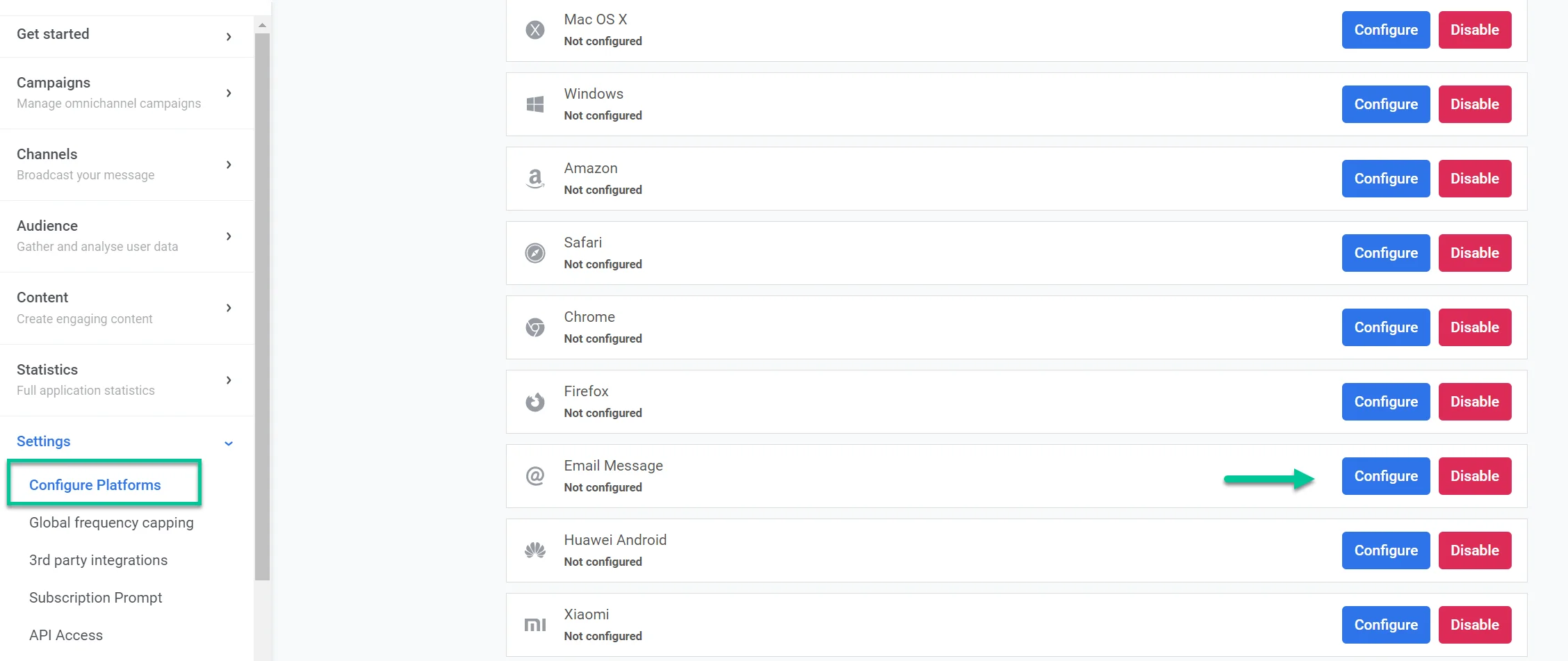
ไปที่ Settings > Configure platforms
-
ค้นหา Email message และคลิก Configure
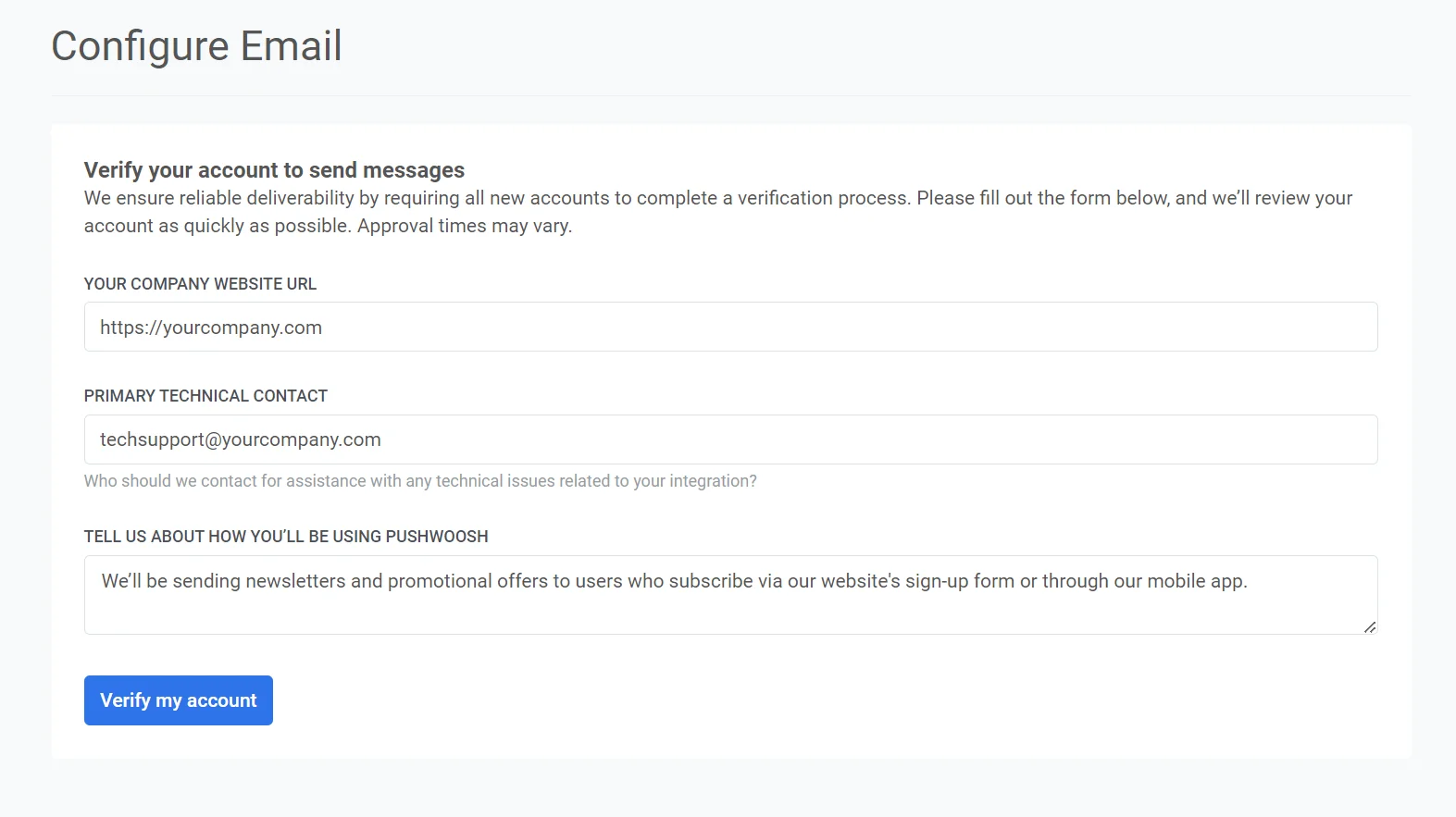
- ในแบบฟอร์มที่ปรากฏขึ้น ให้ระบุ URL ของเว็บไซต์บริษัทของคุณในช่อง Your company website URL (เช่น https://example.com)
-
ในช่อง Primary technical contact ให้ป้อนที่อยู่อีเมลของบุคคลที่จัดการด้านเทคนิคของการผสานรวมของคุณ ผู้ติดต่อนี้จะถูกใช้สำหรับการสอบถามหรือปัญหาทางเทคนิค
-
ในช่อง Tell us about how you’ll be using Pushwoosh ให้ระบุรายละเอียดเกี่ยวกับวิธีที่คุณตั้งใจจะใช้ Pushwoosh สำหรับแคมเปญอีเมลของคุณ รวมข้อมูลเช่น:
-
ประเภทของข้อความที่คุณวางแผนจะส่ง (เช่น จดหมายข่าว ข้อเสนอส่งเสริมการขาย ฯลฯ)
-
วิธีที่ผู้ติดตามของคุณสมัครรับข้อความเหล่านี้ (เช่น แบบฟอร์มบนเว็บไซต์ การลงทะเบียนแอปมือถือ)
หลังจากกรอกข้อมูลทั้งหมดแล้ว คลิก Verify my account เพื่อส่งคำขอของคุณ Pushwoosh จะตรวจสอบรายละเอียดของคุณและตอบกลับโดยเร็วที่สุด
หลังจากที่บัญชีของคุณได้รับการยืนยันแล้ว คุณจะได้รับอีเมลยืนยัน จากนั้นคุณสามารถดำเนินการกำหนดค่าการตั้งค่าผู้ส่งอีเมลของคุณได้
สำหรับสิ่งนี้:
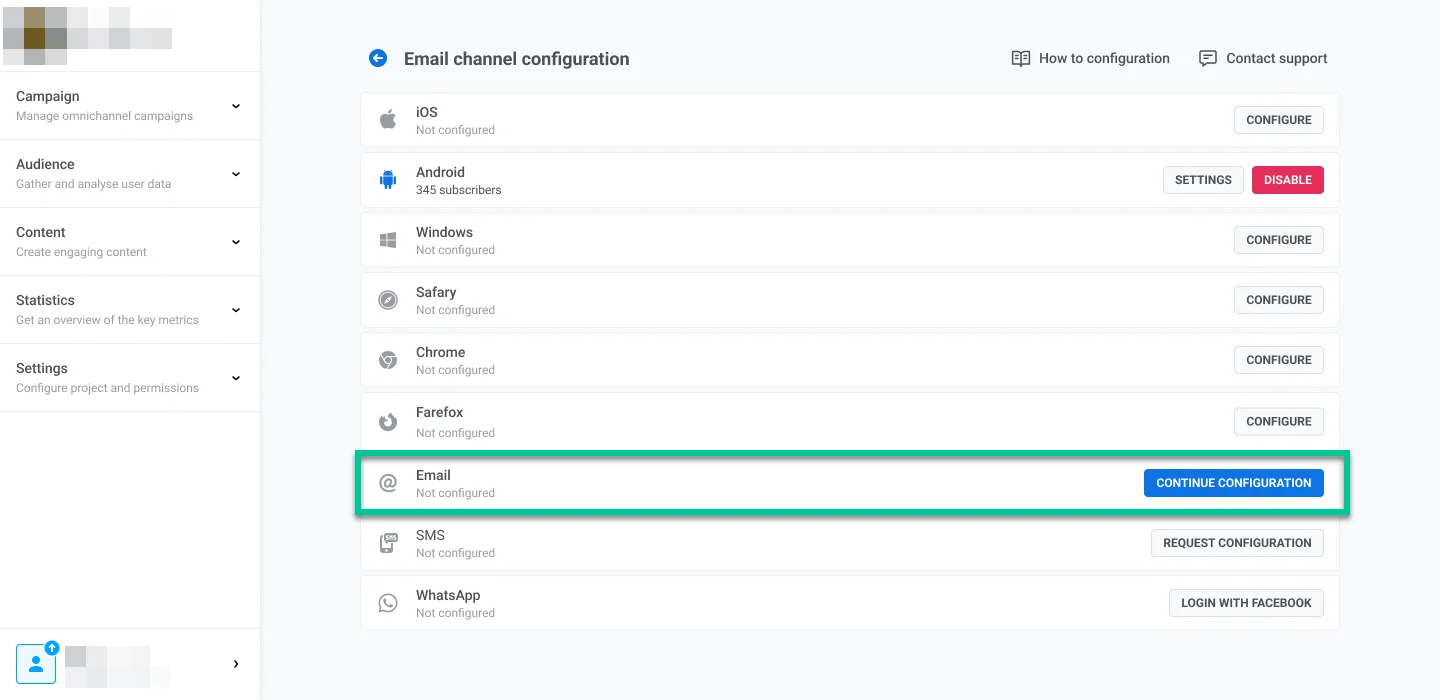
- ไปที่ Settings
- เลือก Configure platforms
- คลิก Continue configuration ถัดจากแพลตฟอร์มอีเมล
กำหนดค่ารายละเอียดผู้ส่ง
Anchor link toเพิ่มโดเมน
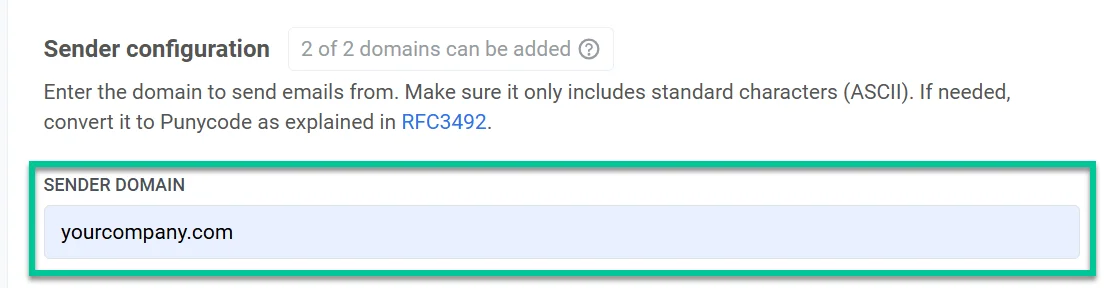
Anchor link toในการส่งอีเมลด้วย Pushwoosh ให้เพิ่มและยืนยันโดเมน
ในช่อง Domain ให้ป้อนโดเมนที่คุณต้องการใช้ในการส่งอีเมล (เช่น yourcompany.com) โดเมนนี้ต้องได้รับการยืนยันผ่าน DNS ในขั้นตอนต่อไปก่อนที่จะสามารถใช้ในแคมเปญอีเมลของคุณได้
เพิ่มรายละเอียดผู้ส่งเริ่มต้น
Anchor link toที่อยู่ผู้ส่ง
Anchor link toตั้งค่าชื่อผู้ส่งและที่อยู่อีเมลเริ่มต้นที่จะปรากฏในกล่องจดหมายของผู้รับ ซึ่งจะช่วยให้ผู้ใช้จดจำผู้ส่งและสร้างความไว้วางใจ
- Name: ป้อนชื่อผู้ส่ง (เช่น John)
- Email: ป้อนที่อยู่อีเมลของผู้ส่งก่อนเครื่องหมาย ”@” ตัวอย่างเช่น สำหรับ marketing@yourcompany.com ให้ป้อน marketing
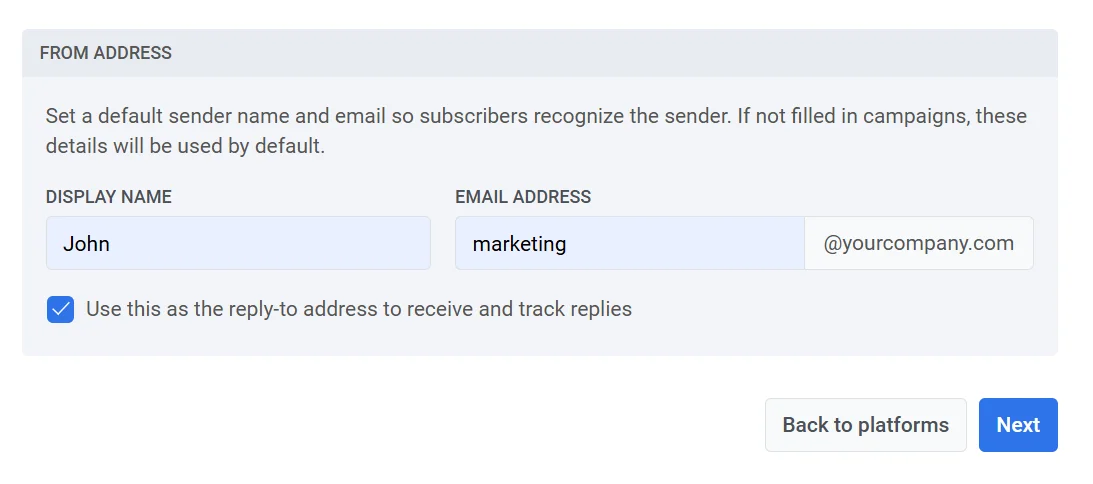
เลือกช่องทำเครื่องหมาย Use this as reply-to address to track replies หากคุณต้องการให้การตอบกลับจากผู้รับส่งตรงไปยังที่อยู่อีเมลของผู้ส่ง
ที่อยู่สำหรับตอบกลับ
Anchor link toหากต้องการใช้ที่อยู่สำหรับตอบกลับที่แตกต่างกัน ให้ปล่อยช่องทำเครื่องหมายว่างไว้ และระบุ:
- Reply-To name: ชื่อที่จะปรากฏเป็นผู้ติดต่อสำหรับการตอบกลับ
- Reply-To email: ที่อยู่อีเมลที่ควรส่งการตอบกลับไป
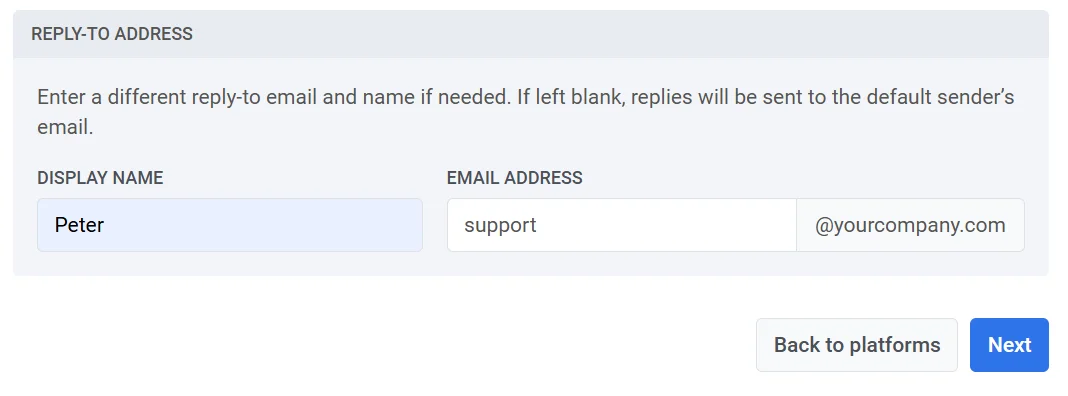
หากปล่อยทั้งสองช่องว่างไว้ การตอบกลับจะถูกส่งไปยังอีเมลของผู้ส่งเริ่มต้นที่ระบุในส่วน From address
หลังจากกรอกช่องที่จำเป็นเสร็จแล้ว คลิก Next เพื่อดำเนินการยืนยันโดเมนต่อไป
กำหนดค่าระเบียน DNS
Anchor link toเพื่อรับรองความถูกต้องของโดเมนของคุณและเปิดใช้งานการส่งอีเมลสำหรับแคมเปญของคุณ ให้กำหนดค่าระเบียน DNS ต่อไปนี้ในการตั้งค่า DNS ของผู้ให้บริการโฮสติ้งของคุณ:
- DKIM (จำเป็น) ระเบียนนี้จะลงนามในอีเมลของคุณแบบดิจิทัล ทำให้ผู้ให้บริการอีเมลสามารถตรวจสอบได้ว่าอีเมลนั้นมาจากโดเมนของคุณจริงและไม่ถูกแก้ไขระหว่างการส่ง
- SPF (จำเป็น): ระเบียนนี้ระบุว่าเซิร์ฟเวอร์เมลใดได้รับอนุญาตให้ส่งอีเมลในนามของโดเมนของคุณ ซึ่งช่วยป้องกันการปลอมแปลง
- DMARC (จำเป็น): ระเบียนนี้ให้คำแนะนำในการจัดการกับอีเมลที่ไม่ได้รับการรับรองความถูกต้องและรายงานกลับมาให้คุณ ซึ่งช่วยเพิ่มความปลอดภัยของอีเมล
ระเบียน DKIM (จำเป็น)
Anchor link toระเบียน DKIM คืออะไร?
DKIM (DomainKeys Identified Mail) เป็นวิธีการรับรองความถูกต้องของอีเมลที่ช่วยให้เซิร์ฟเวอร์ผู้รับสามารถตรวจสอบได้ว่าอีเมลถูกส่งโดยโดเมนที่ระบุและไม่ถูกแก้ไขระหว่างการส่ง
โดยการเพิ่มระเบียน DKIM ในการตั้งค่า DNS ของคุณ คุณจะใช้ลายเซ็นเข้ารหัสกับอีเมลขาออก ลายเซ็นนี้จะยืนยันว่าเนื้อหาของข้อความยังคงไม่เปลี่ยนแปลงและรับรองว่าเป็นข้อความที่ถูกต้องจากโดเมนของคุณ
คัดลอกระเบียน CNAME และเพิ่มลงในการตั้งค่า DNS ของคุณ
ในการตั้งค่า DKIM คุณจะต้องเพิ่มระเบียน CNAME (Canonical Name) ทั้งสี่รายการในการตั้งค่า DNS ของคุณ ระเบียนเหล่านี้จำเป็นสำหรับการรับรองความถูกต้องของโดเมนของคุณและยืนยันว่าอีเมลที่ส่งจากโดเมนของคุณได้รับอนุญาต
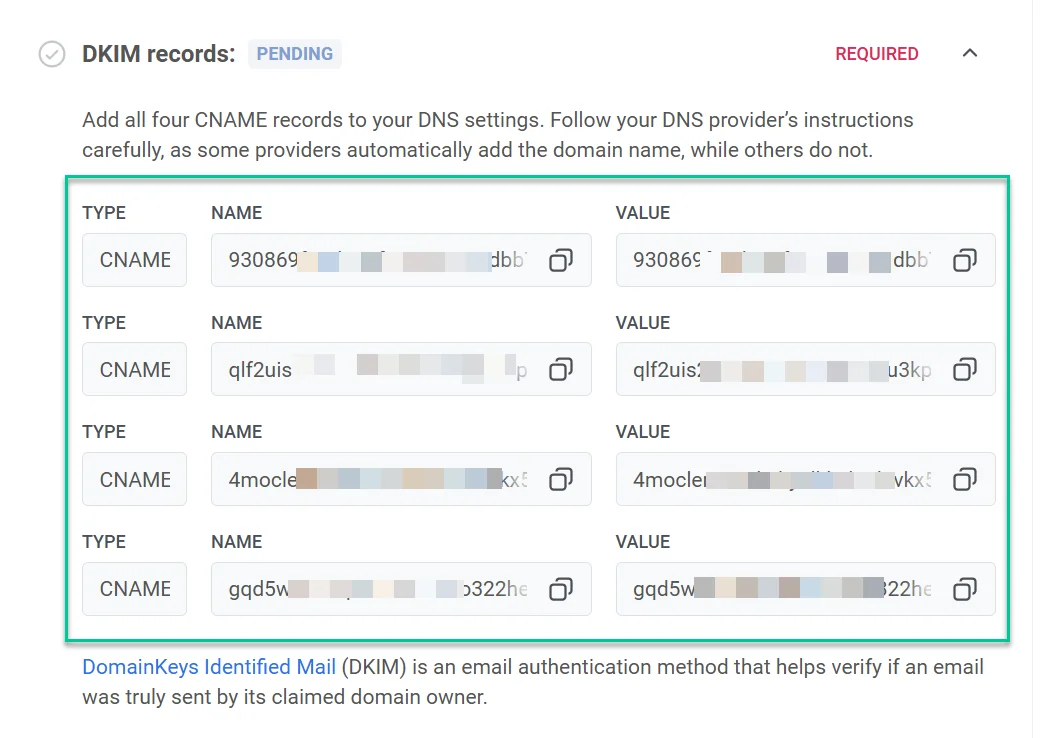
หากระเบียนใดตั้งค่าไม่ถูกต้อง จะมีหมายเหตุใต้ระเบียนนั้นอธิบายปัญหา ตัวอย่างเช่น:
- ไม่พบระเบียน
- ระเบียนชี้ไปยังค่าที่ไม่ถูกต้อง
- ระเบียนยังคงมีชื่อโดเมนของคุณต่อท้ายซ้ำสองครั้ง
- ระเบียนถูกเผยแพร่เป็นระเบียน TXT แทนที่จะเป็น CNAME
- DNS ไม่ตอบสนอง โปรดตรวจสอบอีกครั้งในอีกไม่กี่นาที
เมื่อคุณเพิ่มระเบียน DNS ที่จำเป็นแล้ว กระบวนการยืนยันโดเมนมักจะใช้เวลาประมาณ 5 ถึง 10 นาที แต่อาจใช้เวลานานถึง 24 ชั่วโมงในบางกรณี ในระหว่างนี้ คุณจะไม่สามารถส่งอีเมลผ่าน Pushwoosh ได้จนกว่าการยืนยันจะเสร็จสมบูรณ์ ในระหว่างนี้ คุณสามารถดำเนินการตั้งค่าขั้นตอนอื่นๆ ต่อไปและกลับมาตรวจสอบสถานะการยืนยันในภายหลังได้
คลิก Verify DNS records เพื่อรีเฟรชสถานะการยืนยันหลังจากเพิ่มระเบียน DNS เมื่อการยืนยันสำเร็จ สถานะการยืนยันโดเมนจะเปลี่ยนเป็น Verified
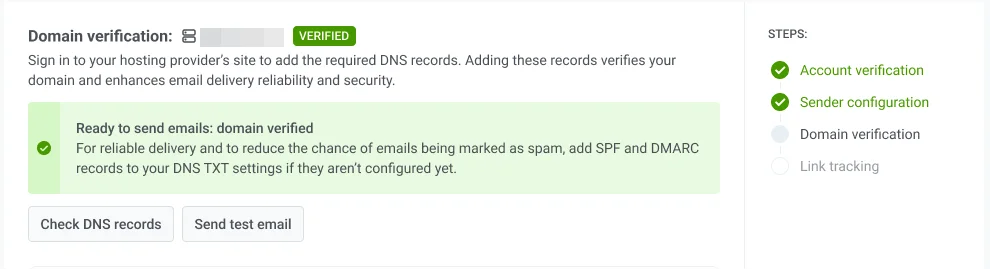
ส่งอีเมลทดสอบ
Anchor link toเมื่อการกำหนดค่าโดเมนและการยืนยัน DKIM ของคุณเสร็จสมบูรณ์แล้ว คุณสามารถส่งอีเมลทดสอบเพื่อให้แน่ใจว่าการตั้งค่าอีเมลของคุณทำงานอย่างถูกต้องและอีเมลจะถูกส่งไปยังผู้ใช้ได้สำเร็จเมื่อแคมเปญของคุณเริ่มใช้งานจริง
ในการส่งอีเมลทดสอบ:
- ในส่วน Email Channel Configuration คลิก Send test email
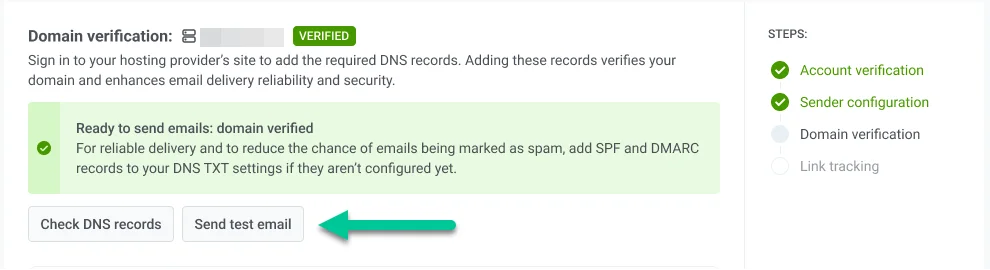
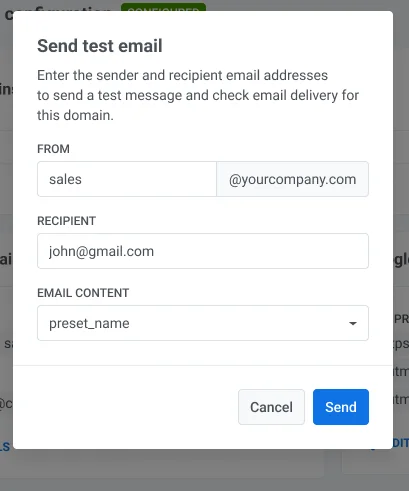
- ในแบบฟอร์มที่เปิดขึ้น ให้ป้อนรายละเอียดผู้ส่งและผู้รับ:
- From: ที่อยู่อีเมลของผู้ส่งที่คุณกำหนดค่าไว้
- Recipient: ป้อนที่อยู่อีเมลที่คุณต้องการส่งอีเมลทดสอบไป โดยค่าเริ่มต้น ช่องนี้จะถูกเติมด้วยอีเมลของผู้ใช้ที่เข้าสู่ระบบอยู่ แต่คุณสามารถเปลี่ยนแปลงได้หากจำเป็น
- เลือกเนื้อหาอีเมลจากเมนูแบบเลื่อนลงเพื่อรวมไว้ในอีเมลทดสอบ
- คลิก Send
ระเบียน SPF (จำเป็น)
Anchor link toPushwoosh ต้องการการตั้งค่า Sender Policy Framework (SPF) record เพื่ออนุญาตให้เซิร์ฟเวอร์เมลของตนส่งอีเมลในนามของโดเมนของคุณ SPF เป็นโปรโตคอลการรับรองความถูกต้องของอีเมลที่ช่วยป้องกันการปลอมแปลงและปรับปรุงความสามารถในการส่งอีเมล
การเพิ่มระเบียน SPF ใหม่
Anchor link toหากโดเมนของคุณไม่มีระเบียน SPF ให้เพิ่มระเบียน TXT ใหม่ด้วยค่าต่อไปนี้
ค่า SPF
"v=spf1 include:spf.pushwoosh.io ~all"ขึ้นอยู่กับผู้ให้บริการ DNS ของคุณ ชื่อของระเบียนอาจเป็นค่าว่างหรือตั้งค่าเป็น @
การเพิ่มไปยังระเบียน SPF ที่มีอยู่
Anchor link toหากโดเมนของคุณมีระเบียน SPF อยู่แล้ว เพียงเพิ่มกลไก SPF ต่อไปนี้ไปยังระเบียนที่มีอยู่ของคุณเพื่ออนุญาต Pushwoosh
include:spf.pushwoosh.io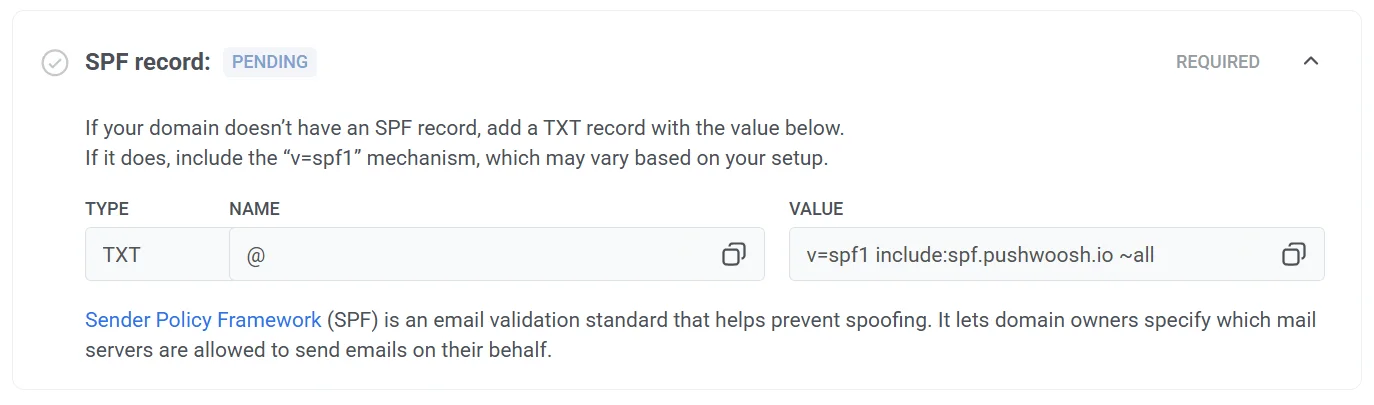
หากระเบียน SPF ที่มีอยู่ของคุณไม่ได้รวมเซิร์ฟเวอร์ของ Pushwoosh หรือโดเมนมีระเบียน SPF มากกว่าหนึ่งรายการ (ซึ่งทำให้ผู้รับเพิกเฉยต่อระเบียนทั้งหมด) จะมีหมายเหตุใต้ระเบียนอธิบายว่าพบปัญหาใดในบรรดาปัญหาเหล่านี้
การยืนยัน DMARC (จำเป็น)
Anchor link toDMARC (Domain-based Message Authentication, Reporting, and Conformance) เป็นโปรโตคอลการรับรองความถูกต้องของอีเมล ช่วยปกป้องโดเมนของคุณจากการใช้งานโดยไม่ได้รับอนุญาต เช่น การปลอมแปลงอีเมล
Pushwoosh ต้องการให้ DMARC ได้รับการกำหนดค่าบนโดเมนของคุณเพื่อให้แน่ใจว่าการส่งอีเมลมีความปลอดภัยและได้รับการรับรองความถูกต้อง สำหรับข้อมูลเพิ่มเติมเกี่ยวกับ DMARC โปรดดู เอกสารโปรโตคอล DMARC
ระเบียน DMARC ที่ Pushwoosh สร้างให้คุณใช้นโยบายแบบตรวจสอบเท่านั้น (p=none): อีเมลที่ไม่ได้รับการรับรองความถูกต้องจะยังคงถูกส่งและรายงาน โดยไม่ถูกกักกันหรือปฏิเสธ หากโดเมนของคุณมีระเบียน DMARC ที่มีนโยบายเข้มงวดกว่าอยู่แล้ว ให้คงระเบียนเดิมไว้แทนการแทนที่
ในการกำหนดค่า DMARC:
- คัดลอกระเบียน DMARC TXT ที่แสดงในขั้นตอนนี้
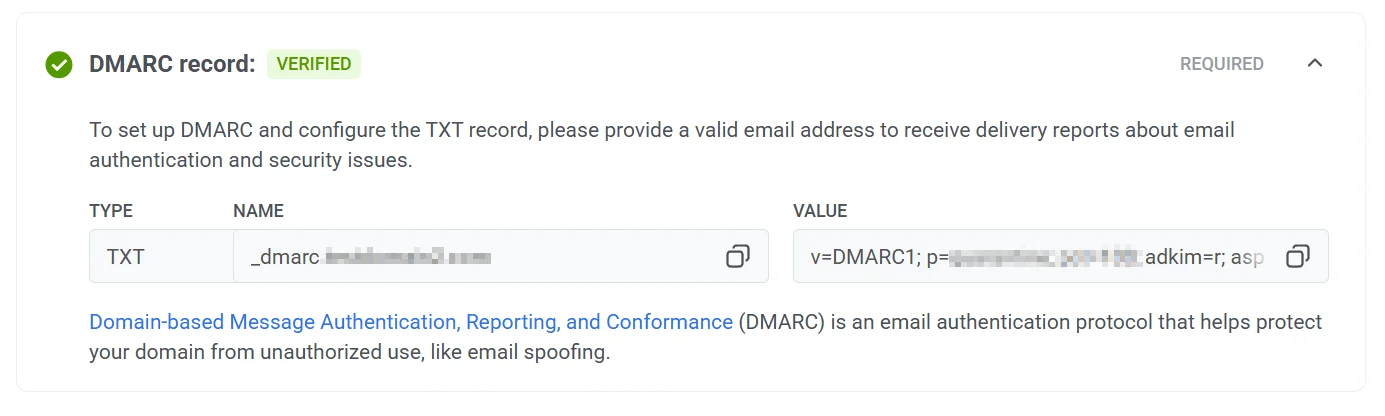
- ไปที่การตั้งค่าของผู้ให้บริการ DNS ของคุณและเพิ่มระเบียน DMARC ในการตั้งค่า DNS โปรดอ้างอิงเอกสารของผู้ให้บริการ DNS ของคุณหากคุณต้องการความช่วยเหลือในการเพิ่มระเบียนเหล่านี้
- เปิดใช้งานการรายงาน (ไม่บังคับ) หากต้องการรับรายงานเกี่ยวกับปัญหาการรับรองความถูกต้องและความปลอดภัยของอีเมล ให้เพิ่มที่อยู่อีเมลในช่อง
ruaภายในพารามิเตอร์ Value
ตรวจสอบสถานะโดเมนและแก้ไขปัญหา
Anchor link toหลังจากเพิ่มระเบียนแล้ว ให้ใช้ปุ่มที่อยู่เหนือรายการระเบียน DNS:
- Verify DNS records: คลิกหลังจากเพิ่มหรือเปลี่ยนแปลงระเบียนเพื่อรีเฟรชสถานะ
- Send test email: ตรวจสอบว่าการส่งทำงานได้เมื่อกำหนดค่าโดเมนเสร็จแล้ว (ดู ส่งอีเมลทดสอบ)
- Copy instructions: คัดลอกระเบียน DNS ที่จำเป็นทั้งหมดพร้อมหมายเหตุการตั้งค่าเป็นข้อความธรรมดา เพื่อนำไปวางที่ใดก็ได้
- Email to your IT team: เปิดโปรแกรมอีเมลของคุณพร้อมคำแนะนำชุดเดียวกันที่กรอกไว้แล้ว พร้อมส่งให้ผู้ที่ดูแล DNS ของคุณ

หากมีสิ่งที่ต้องการความสนใจจากคุณ แบนเนอร์เหนือระเบียนจะแจ้งว่าเกิดปัญหาอะไร:
- Some required DNS records are missing or wrong: ตรวจสอบหมายเหตุใต้แต่ละระเบียนเพื่อดูวิธีแก้ไขที่เฉพาะเจาะจง
- DNS records are in place: Pushwoosh พบระเบียนของคุณแล้วและกำลังยืนยันกับผู้ให้บริการอีเมล ซึ่งเป็นขั้นตอนที่แยกจากการเผยแพร่ DNS ที่อธิบายไว้ใน ระเบียน DKIM โดยปกติจะใช้เวลาไม่เกิน 30 นาที และคุณไม่ต้องดำเนินการใดๆ
- Verification stopped before the records were added: ตอนนี้ระเบียนของคุณถูกต้องแล้ว แต่การพยายามยืนยันครั้งก่อนหมดอายุไปแล้ว คลิก Restart verification ในแบนเนอร์ ระเบียน SPF และ DMARC ของคุณจะยังคงเหมือนเดิม และระเบียน DKIM มักจะยังคงเหมือนเดิมเช่นกัน ตรวจสอบระเบียน DKIM หลังจากเริ่มใหม่ เผื่อว่ามีการเปลี่ยนแปลง
- This domain does not exist in DNS: ชื่อโดเมนไม่ได้จดทะเบียนหรือไม่พบ ตรวจสอบการสะกด หรือจดทะเบียนโดเมนก่อน
เมื่อแบนเนอร์ระบุชื่อผู้ให้บริการ DNS (เช่น “DNS for this domain is managed at …”) ให้เพิ่มระเบียนที่ผู้ให้บริการนั้นแทนที่จะเพิ่มที่ผู้รับจดทะเบียนโดเมนของคุณ
การเลือกโดเมนอื่น
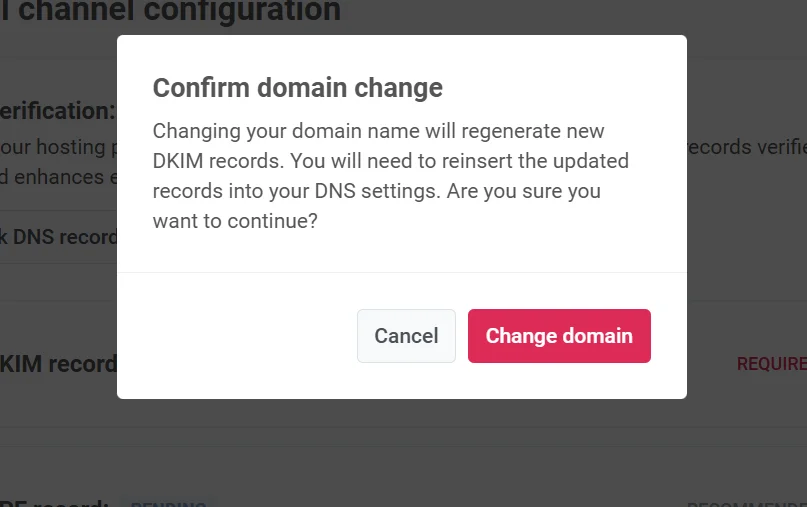
Anchor link toหากคุณตระหนักว่าคุณต้องเปลี่ยนโดเมนของคุณในขั้นตอนนี้ ให้คลิก Choose different domain จากนั้นคุณสามารถเพิ่มโดเมนผู้ส่งใหม่ได้
โปรดทราบว่าการเปลี่ยนชื่อโดเมนของคุณจะสร้างระเบียน DNS ใหม่ ซึ่งจะช่วยให้แน่ใจว่ามีการติดตามขีดจำกัดของโดเมนอย่างถูกต้องและไม่รวมโดเมนใดๆ ที่คุณไม่ต้องการอีกต่อไป
กำหนดค่าการติดตามลิงก์
Anchor link toการติดตามลิงก์ช่วยให้คุณเข้าใจว่าผู้ชมของคุณโต้ตอบกับลิงก์ในอีเมลของคุณอย่างไรโดยการเพิ่ม UTM parameters ด้วยแท็ก UTM คุณสามารถติดตามการมีส่วนร่วมของอีเมลได้โดยตรงใน Google Analytics หรือระบบวิเคราะห์อื่นๆ ที่ติดตาม UTM
ในการเปิดใช้งานการติดตามลิงก์ ให้เปิดสวิตช์ Google Analytics URL tracking
พารามิเตอร์ UTM ต่อไปนี้จะถูกเพิ่มไปยังลิงก์ของคุณ:
-
utm_source: ระบุแหล่งที่มาของการเข้าชม
-
utm_medium: ระบุสื่อการตลาด ซึ่งตั้งค่าเป็น “email” โดยค่าเริ่มต้น
-
utm_campaign: เพิ่มรหัสแคมเปญ (เช่น รหัสแคมเปญ) ซึ่งจะถูกแทรกโดยอัตโนมัติ
-
utm_content: ติดตามเนื้อหาเฉพาะภายในอีเมล เช่น หัวเรื่อง ซึ่งจะถูกแทรกโดยอัตโนมัติ
Link Preview จะแสดงตัวอย่างว่าลิงก์ของคุณจะมีลักษณะอย่างไรเมื่อมีพารามิเตอร์ UTM ที่เลือก
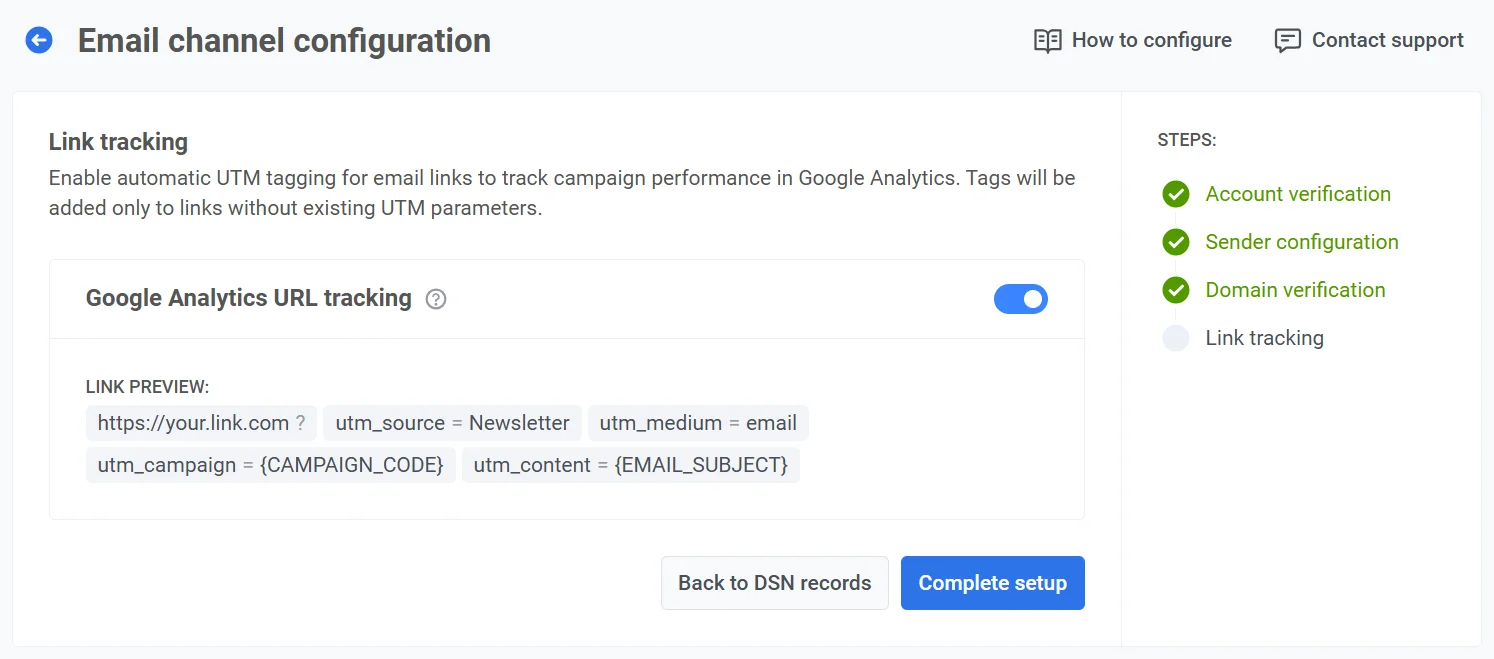
- เมื่อคุณกำหนดค่าพารามิเตอร์ UTM แล้ว ให้คลิก Complete setup เพื่อบันทึกการตั้งค่าของคุณ
แท็ก UTM จะถูกเพิ่มโดยอัตโนมัติไปยังทุกลิงก์ในอีเมลของคุณ ทำให้คุณสามารถติดตามประสิทธิภาพของแหล่งที่มา สื่อ แคมเปญ และเนื้อหาได้โดยตรงใน Google Analytics
ตรวจสอบและจัดการการตั้งค่าช่องทางอีเมลของคุณ
Anchor link toเมื่อช่องทางอีเมลของคุณได้รับการกำหนดค่าแล้ว แดชบอร์ด Email channel configuration จะให้ภาพรวมและช่วยให้คุณจัดการการตั้งค่าที่สำคัญสำหรับการส่งอีเมล รวมถึงโดเมนผู้ส่ง รายละเอียดผู้ส่งเริ่มต้น และตัวเลือกการติดตามลิงก์
สถานะการกำหนดค่า
Anchor link toที่ด้านบน คุณสามารถดูสถานะแพลตฟอร์มอีเมล ซึ่งระบุว่าได้รับการกำหนดค่าแล้วหรือไม่ หากแพลตฟอร์มยังไม่ได้รับการกำหนดค่า อาจเนื่องมาจากสาเหตุต่อไปนี้:
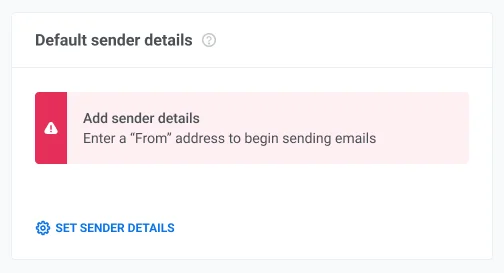
- Default sender details ยังไม่ได้ระบุ เรียนรู้เพิ่มเติมเกี่ยวกับรายละเอียดผู้ส่งเริ่มต้น
- โดเมนที่ไม่ได้รับการยืนยัน ถูกตั้งค่าเป็นผู้ส่งเริ่มต้น เรียนรู้เพิ่มเติมเกี่ยวกับการยืนยันโดเมนของคุณ
โดเมนผู้ส่งของคุณ
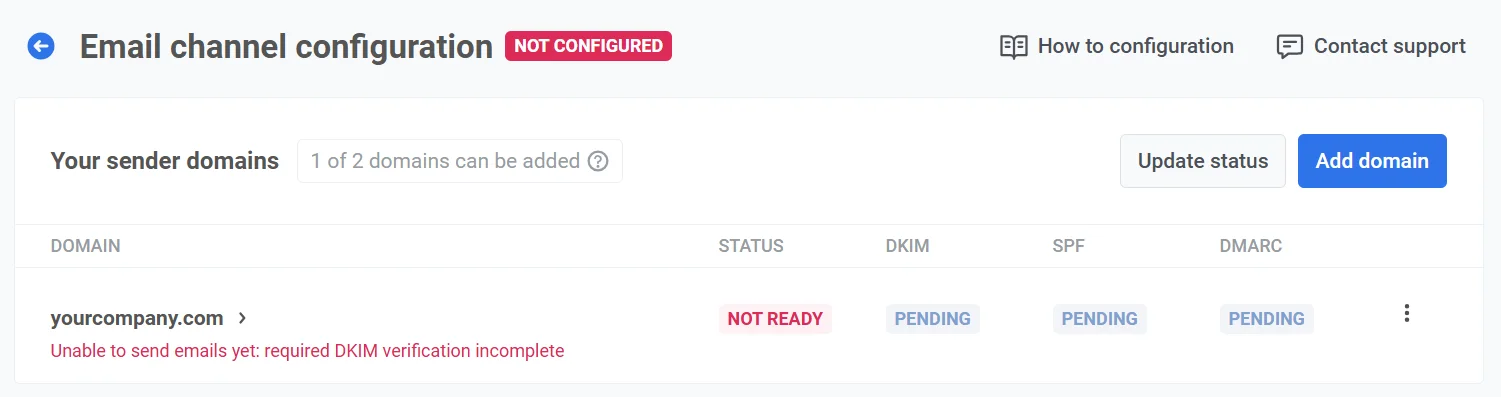
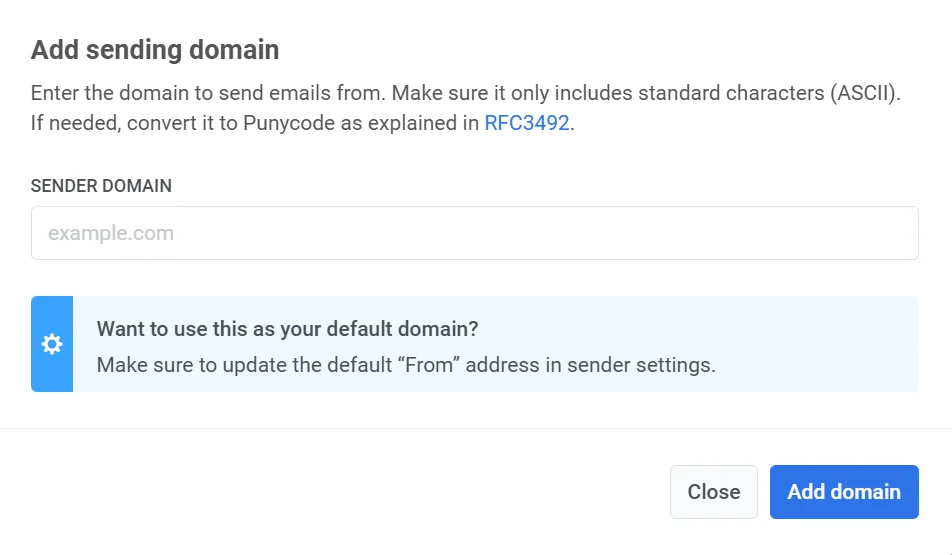
Anchor link toในส่วน Your sender domains คุณสามารถดูและจัดการโดเมนที่คุณใช้ในการส่งอีเมลและสถานะของแต่ละโดเมน:
- READY: โดเมนได้รับการกำหนดค่าและพร้อมที่จะส่งอีเมล
- NOT READY: การยืนยันโดเมนยังไม่สมบูรณ์ โดยทั่วไปเกิดจาก การยืนยัน DKIM ที่รอดำเนินการ ซึ่งเป็นสิ่งจำเป็น โดเมนที่ทำเครื่องหมายเป็น NOT READY จะไม่สามารถส่งอีเมลได้จนกว่าการยืนยันที่จำเป็นทั้งหมดจะเสร็จสมบูรณ์ หากต้องการดำเนินการกำหนดค่าให้เสร็จสิ้น ให้คลิกที่ชื่อโดเมนในรายการ
นอกจากนี้ ส่วนนี้ยังแสดงสถานะของแต่ละระเบียนการยืนยัน (DKIM, SPF, DMARC) เป็น Verified หรือ Pending Pending หมายความว่าระเบียนกำลังรอการยืนยันหรือยังไม่ได้รับการกำหนดค่า หากโดเมนยังคงแสดงเป็น Pending แม้ว่าคุณจะเพิ่มระเบียน DNS แล้วก็ตาม โปรดติดต่อ ฝ่ายสนับสนุนของ Pushwoosh เพื่อยืนยันว่าบัญชีของคุณต้องการระเบียนใด
คอลัมน์ Gmail Postmaster แสดงว่าแต่ละโดเมนเชื่อมต่อกับ Gmail Postmaster แล้วหรือไม่ ดู เชื่อมต่อโดเมนของคุณกับ Gmail Postmaster
คลิก Update status เพื่อรีเฟรชสถานะการยืนยันสำหรับแต่ละโดเมน
การเพิ่มโดเมน
Anchor link toหากต้องการเพิ่มโดเมนเพิ่มเติม ให้คลิก Add domain หากต้องการเพิ่มขีดจำกัดนี้ โปรดติดต่อฝ่ายสนับสนุน
การลบโดเมน
Anchor link toในการลบโดเมน:
- ใน Your Sender Domains ค้นหาโดเมนที่จะลบ
- คลิก เมนูสามจุด ถัดจากชื่อโดเมนและเลือก Delete domain
- ยืนยันการลบ หรือคลิก Cancel เพื่อเก็บโดเมนไว้
หมายเหตุ: หากโดเมนถูกตั้งค่าเป็นที่อยู่ “From” address เริ่มต้นในโปรเจกต์ใดๆ คุณจะไม่สามารถลบได้จนกว่าข้อมูลผู้ส่งจะได้รับการอัปเดตในโปรเจกต์เหล่านั้น ข้อความแสดงข้อผิดพลาดจะปรากฏขึ้น พร้อมกับรายชื่อโปรเจกต์ที่ใช้โดเมนนี้เป็นผู้ส่งเริ่มต้น โปรดอัปเดตที่อยู่ “From” ในแต่ละโปรเจกต์เป็นโดเมนที่ยืนยันแล้วอื่น จากนั้นลองลบโดเมนอีกครั้ง
การส่งอีเมลทดสอบ
Anchor link toจากรายการโดเมน คุณยังสามารถส่งอีเมลทดสอบได้
ในการทำเช่นนี้ ให้คลิกเมนูสามจุดถัดจากโดเมนที่กำหนดค่าแล้วและเลือก Send Test Email โปรดทราบว่าตัวเลือกนี้ใช้ได้เฉพาะกับโดเมนที่ได้รับการกำหนดค่าอย่างสมบูรณ์แล้วเท่านั้น
รายละเอียดผู้ส่งเริ่มต้น
Anchor link toในส่วนนี้ คุณสามารถดูและจัดการรายละเอียดผู้ส่งเริ่มต้นได้ ซึ่งรวมถึง:
- From Address: ชื่อและที่อยู่อีเมลที่จะปรากฏเป็นผู้ส่งในอีเมล
- Reply-To Address: ชื่อและอีเมลเริ่มต้นสำหรับการตอบกลับ
หากต้องการเปลี่ยนแปลง ให้คลิก Edit default sender details
การติดตาม URL ของ Google Analytics
Anchor link toในส่วนนี้ คุณสามารถจัดการการตั้งค่า Link Tracking ได้ หากต้องการเปิดใช้งานการติดตาม ให้เปลี่ยนสวิตช์เป็น Enable
เมื่อเปิดใช้งาน พารามิเตอร์ UTM จะถูกเพิ่มไปยังลิงก์อีเมลโดยอัตโนมัติ ทำให้คุณสามารถติดตามการมีส่วนร่วมของผู้ใช้ใน Google Analytics ได้ คุณยังจะเห็น Link Preview ที่แสดงว่า URL ของคุณจะมีลักษณะอย่างไรเมื่อมีแท็ก UTM
เชื่อมต่อโดเมนของคุณกับ Gmail Postmaster
Anchor link toGmail Postmaster แสดงว่า Gmail ประเมินอีเมลจากโดเมนผู้ส่งของคุณอย่างไร ได้แก่ สัดส่วนอีเมลที่ผู้ใช้ Gmail รายงานว่าเป็นสแปม จำนวนอีเมลที่ Gmail ปฏิเสธและสาเหตุ และโดเมนเป็นไปตามข้อกำหนดผู้ส่งของ Gmail หรือไม่ การเชื่อมต่อเป็นทางเลือก และอีเมลจะถูกส่งเหมือนเดิมแม้ไม่ได้เชื่อมต่อ เมื่อเชื่อมต่อและยืนยันโดเมนแล้ว ข้อมูล Gmail ของโดเมนจะปรากฏในแท็บ Email ของ ภาพรวมโปรเจกต์ (บล็อกเรียกส่วนนี้ว่า Home › Email) ดู Gmail มองโดเมนของคุณอย่างไร
ก่อนเริ่มต้น ตรวจสอบให้แน่ใจว่า
- ระเบียน DKIM ของโดเมนได้รับการยืนยันแล้ว Pushwoosh จะไม่เชื่อมต่อโดเมนจนกว่าระเบียนเหล่านั้นจะได้รับการยืนยัน
- คุณสามารถเพิ่มระเบียน TXT ในการตั้งค่า DNS ของโดเมนได้ หรือมีผู้ที่ทำได้
เชื่อมต่อโดเมน
Anchor link to- ไปที่ การตั้งค่า > กำหนดค่าแพลตฟอร์ม
- คลิก กำหนดค่า ข้าง Email message
- ใน โดเมนผู้ส่งของคุณ ให้คลิก เชื่อมต่อ ในคอลัมน์ Gmail Postmaster ข้างโดเมน แผงระเบียน DNS ของโดเมนจะเปิดขึ้นที่บล็อก Gmail Postmaster
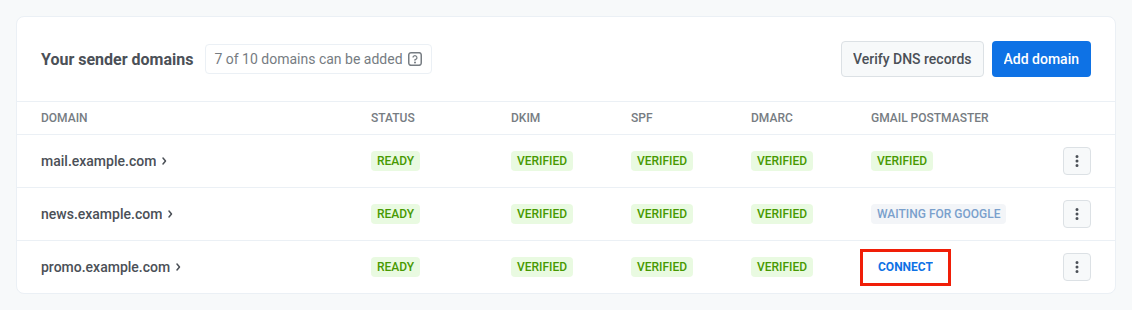
- ในบล็อก Gmail Postmaster ให้คลิก เชื่อมต่อ Gmail Postmaster
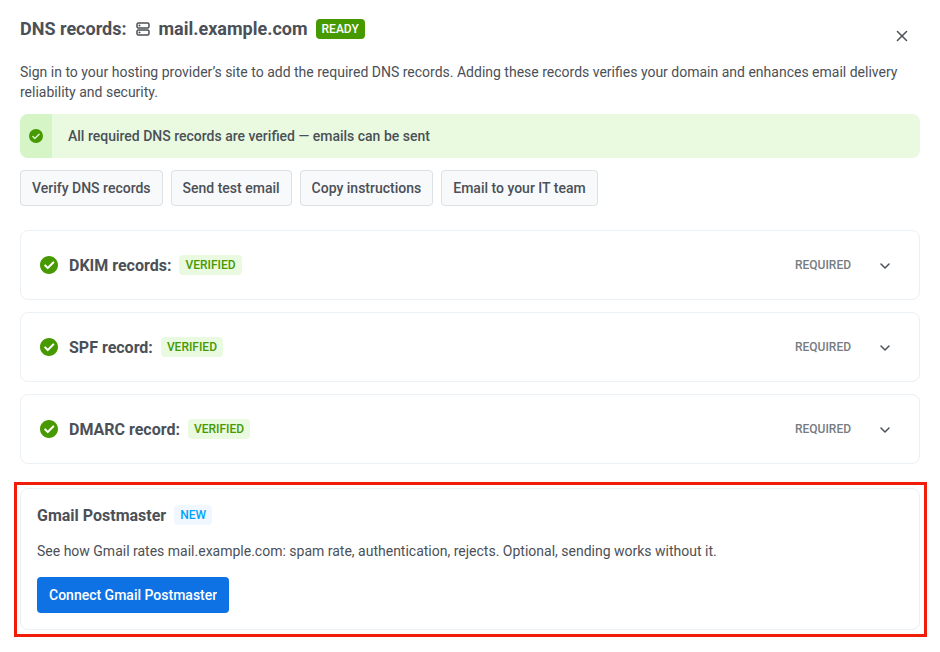
- คัดลอกค่าระเบียน TXT ที่บล็อกแสดง ค่านี้ขึ้นต้นด้วย
google-site-verification= - ในการตั้งค่าของผู้ให้บริการ DNS ของคุณ ให้เพิ่มระเบียน TXT ที่มีโฮสต์
@(ตัวโดเมนเอง) และค่าที่คัดลอกมา
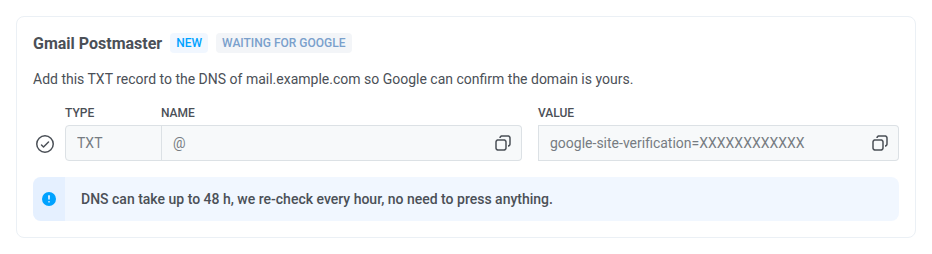
หากโดเมนมีระเบียน TXT google-site-verification อยู่แล้ว เช่น จาก Google Search Console ให้เพิ่มระเบียนของ Pushwoosh ไว้ข้างกัน อย่าแทนที่ระเบียนเดิม เพราะบริการอื่นจะหยุดทำงานหากไม่มีระเบียนนั้น
คุณไม่จำเป็นต้องกลับมายืนยันอะไร Pushwoosh จะตรวจสอบระเบียนทุกชั่วโมงในช่วง 3 วันแรก จากนั้นวันละครั้ง หากต้องการตรวจสอบทันทีหลังเพิ่มระเบียน ให้คลิก ยืนยันระเบียน DNS การเปลี่ยนแปลง DNS อาจใช้เวลาถึง 48 ชั่วโมงกว่าจะถึง Google
สถานะของ Gmail Postmaster
Anchor link toคอลัมน์ Gmail Postmaster ใน โดเมนผู้ส่งของคุณ และป้ายสถานะที่อยู่ถัดจากชื่อ Gmail Postmaster ในบล็อกจะแสดงว่าการเชื่อมต่ออยู่ในขั้นตอนใด คลิกสถานะในคอลัมน์เพื่อเปิดบล็อก Gmail Postmaster ของโดเมน
- เชื่อมต่อ ในคอลัมน์ และไม่มีป้ายสถานะในบล็อก: โดเมนยังไม่ได้เชื่อมต่อ คลิก เชื่อมต่อ Gmail Postmaster ในบล็อกเพื่อเริ่มต้น
- รอ Google ยืนยัน: Pushwoosh กำลังรอให้ Google ยืนยันระเบียน TXT หมายเหตุใต้ระเบียนจะบอกว่า Pushwoosh เห็นอะไรใน DNS ของคุณ
- Pushwoosh ยังไม่สามารถตรวจสอบระเบียนได้ โปรดรอ ไม่ต้องดำเนินการใดๆ
- พบระเบียนแล้ว แต่ Google ยังไม่ได้ยืนยัน โปรดรอ ไม่ต้องดำเนินการใดๆ
- ไม่พบระเบียน ตรวจสอบว่าโฮสต์เป็น
@และคุณคัดลอกค่ามาครบถ้วน - พบระเบียน
google-site-verificationอื่น ให้เพิ่มระเบียนของ Pushwoosh ไว้ข้างกัน
- ยืนยันแล้ว: Google ยืนยันโดเมนแล้ว เก็บระเบียน TXT ไว้ใน DNS หากคุณลบออก หรือระเบียน DNS ของโดเมนเองไม่ได้รับการยืนยันอีกต่อไป สถานะจะกลับเป็น รอ Google ยืนยัน และข้อมูล Gmail จะหยุดอัปเดต
- ยังไม่ยืนยัน: Pushwoosh ไม่พบระเบียนเป็นเวลา 30 วันและหยุดตรวจสอบแล้ว เพิ่มระเบียน แล้วคลิก ตรวจสอบอีกครั้ง เพื่อเริ่มการตรวจสอบใหม่อีก 30 วัน
ข้อกำหนดผู้ส่งของ Gmail
Anchor link toเมื่อโดเมนได้รับการยืนยันแล้ว บล็อกจะแสดงข้อกำหนดสามข้อที่ Gmail ตรวจสอบเพิ่มเติมจากระเบียน DNS ของคุณ แต่ละข้อจะแสดง เป็นไปตามข้อกำหนด หรือ ต้องแก้ไข ตามผลการประเมินของ Gmail
- ส่วนหัว From: ตรงกับโดเมน SPF หรือ DKIM: โดเมนในที่อยู่ From ตรงกับโดเมนที่ SPF หรือ DKIM ใช้ยืนยันตัวตน หากต้องแก้ไข แสดงว่า Gmail พบอีเมลที่โดเมน From ไม่ตรงกับทั้งสองโดเมน
- ยกเลิกการรับในคลิกเดียว: อีเมลของคุณมีส่วนหัวที่ช่วยให้ผู้รับยกเลิกการรับได้ในคลิกเดียวจากอินเทอร์เฟซของ Gmail ดู การรองรับส่วนหัว List-Unsubscribe
- เคารพการยกเลิกการรับ: อีเมลจะหยุดส่งถึงผู้ที่ยกเลิกการรับแล้ว หากต้องแก้ไข แสดงว่า Gmail ยังพบอีเมลที่ส่งถึงผู้รับที่ยกเลิกการรับแล้ว
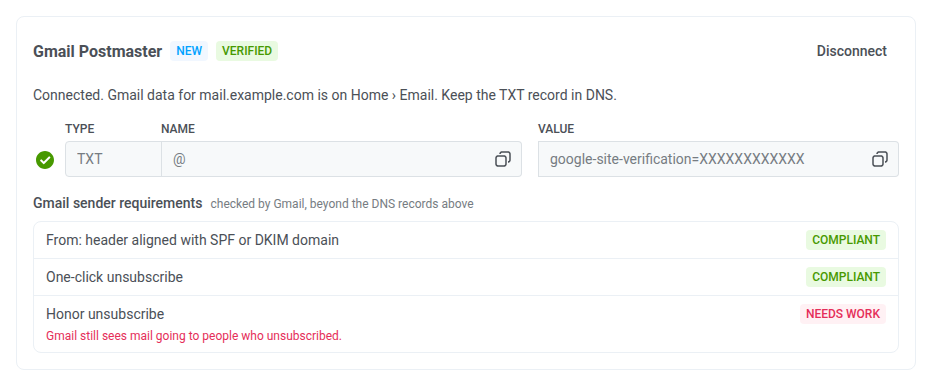
Pushwoosh อ่านข้อกำหนดจาก Gmail วันละครั้ง และเฉพาะข้อที่ Gmail ประเมินแล้วเท่านั้น หลังการยืนยันใหม่ๆ รายการอาจว่างเปล่าเป็นเวลาหนึ่งวันหรือนานกว่านั้น
ยกเลิกการเชื่อมต่อโดเมน
Anchor link toคุณสามารถยกเลิกการเชื่อมต่อโดเมนที่ยืนยันแล้วได้
- ในบล็อก Gmail Postmaster ของโดเมน ให้คลิก ยกเลิกการเชื่อมต่อ
- ยืนยันโดยคลิก ยกเลิกการเชื่อมต่อ ในกล่องโต้ตอบ
ข้อมูล Gmail ของโดเมนจะหยุดอัปเดตใน ภาพรวมโปรเจกต์ หลังจากนั้น คุณสามารถลบระเบียน TXT ออกจาก DNS ได้ การลบโดเมนผู้ส่งจะยกเลิกการเชื่อมต่อโดเมนนั้นจาก Gmail Postmaster ด้วย
การกำหนดค่าอีเมลผ่าน Pushwoosh API
Anchor link toคุณยังสามารถตั้งค่าแพลตฟอร์มอีเมลโดยใช้ Pushwoosh API ได้อีกด้วย สำหรับสิ่งนี้ คุณจะต้องได้รับความช่วยเหลือจากทีมพัฒนาของคุณ โปรดแชร์ คู่มือนี้ กับพวกเขาสำหรับคำแนะนำโดยละเอียด
ตั้งค่าศูนย์การตั้งค่าการสมัครรับข้อมูล
Anchor link toเมื่อแพลตฟอร์มอีเมลได้รับการกำหนดค่าแล้ว (โดเมนได้รับการยืนยันและตั้งค่ารายละเอียดผู้ส่งเริ่มต้นแล้ว) คุณสามารถตั้งค่า ศูนย์การตั้งค่าการสมัครรับข้อมูล เพื่อให้ผู้ใช้สามารถเลือกหมวดหมู่อีเมลที่พวกเขาจะได้รับได้
ตั้งค่าโดเมนการติดตามที่กำหนดเอง
Anchor link toClick Tracking Domain (CTD) คือส่วนโดเมนของ URL ลิงก์ที่ถูกติดตามซึ่งแสดงในข้อความอีเมล มันเป็นการรวมโดเมนย่อยเข้ากับโดเมนหลักของคุณ ตัวอย่างเช่น click.yourdomain.com โดเมนย่อยถูกสร้างขึ้นในการตั้งค่า DNS ของโดเมนของคุณกับผู้ให้บริการโดเมนของคุณ โดยปกติจะทำโดยการเพิ่มระเบียน CNAME ด้วย CTD คุณสามารถครอบลิงก์อีเมลเพื่อติดตามการคลิกบนโดเมนย่อยของคุณเอง และรักษาความสามารถในการส่งและลิงก์ลึกให้ทำงานได้ตามที่คาดไว้
CTD จะเปลี่ยนเฉพาะโดเมนที่ลิงก์ที่ถูกติดตามเหล่านั้นใช้เท่านั้น ไม่ได้เปลี่ยนสิ่งที่ถูกติดตาม: สถิติการคลิกและ click map ทำงานเหมือนกันไม่ว่าจะมีหรือไม่มี CTD ก็ตาม
ในการตั้งค่าโดเมนการติดตามที่กำหนดเอง:
- ตัดสินใจว่าคุณจะใช้โดเมนย่อยใดเป็น CTD ของคุณ (ตัวอย่างเช่น
click.yourdomain.com) - ใน Pushwoosh เปิด Settings จากนั้นเลือก Configure Platforms
- ในหน้า Email channel configuration เลื่อนไปที่ Custom tracking domain และเลือก Enable

- ป้อน CTD ของคุณในช่อง Domain และเลือก Next

- นอก Pushwoosh ให้เปิดบริการที่คุณจัดการ DNS สาธารณะสำหรับโดเมนของ CTD ของคุณ (โดยทั่วไปคือผู้รับจดทะเบียนโดเมนของคุณ โฮสต์ DNS หรือบัญชีโฮสติ้งของคุณ) ในตัวแก้ไข DNS หรือโซนสำหรับโดเมนนั้น ให้เพิ่ม CNAME ที่ Pushwoosh แสดงในขั้นตอนนี้เพื่อให้ CTD ของคุณชี้ไปที่
api.pushwoosh.com
- ใน Pushwoosh เลือก Verify

-
เมื่อการยืนยันสำเร็จ ให้เลือก Save
-
หากคุณต้องการเปลี่ยน Domain หรือระเบียน DNS ให้เลือก Back และปรับเปลี่ยนขั้นตอนก่อนหน้า
-
หลังจากที่คุณคลิก Save CTD ของคุณจะปรากฏในรายการ Custom tracking domain ใน Email channel configuration

หากต้องการปิดใช้งานในภายหลัง ให้เลือก ... ถัดจาก CTD ของคุณ จากนั้นเลือก Disable custom tracking domain