สร้างเซกเมนต์ตามอีเวนต์
การแบ่งเซกเมนต์ตามอีเวนต์ ช่วยให้คุณสามารถกำหนดเป้าหมายผู้ใช้ตามพฤติกรรมและการกระทำจริงของพวกเขาภายในแอปหรือเว็บไซต์ของคุณ ซึ่งจะสร้างแคมเปญที่เป็นส่วนตัวและมีประสิทธิภาพสูงโดยเน้นที่รูปแบบการมีส่วนร่วมของผู้ใช้
สร้างเซกเมนต์ตามอีเวนต์
Anchor link toในการสร้างเซกเมนต์ตามอีเวนต์:
- คลิก เหตุการณ์ ในส่วน เพิ่มตัวกรองตาม:
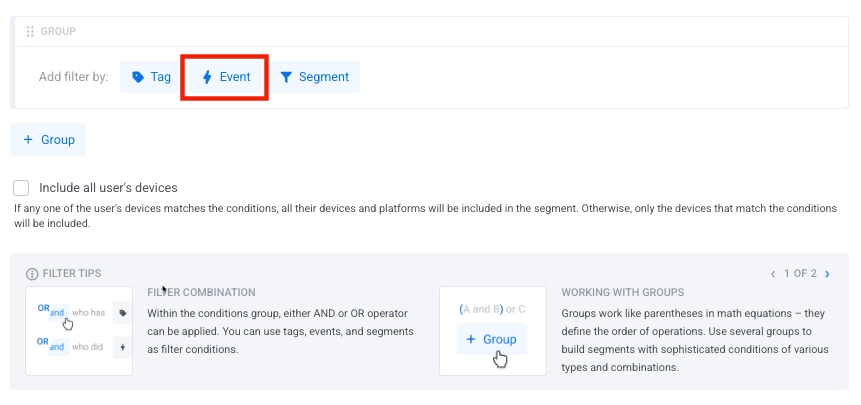
- เลือกอีเวนต์จากรายการดรอปดาวน์
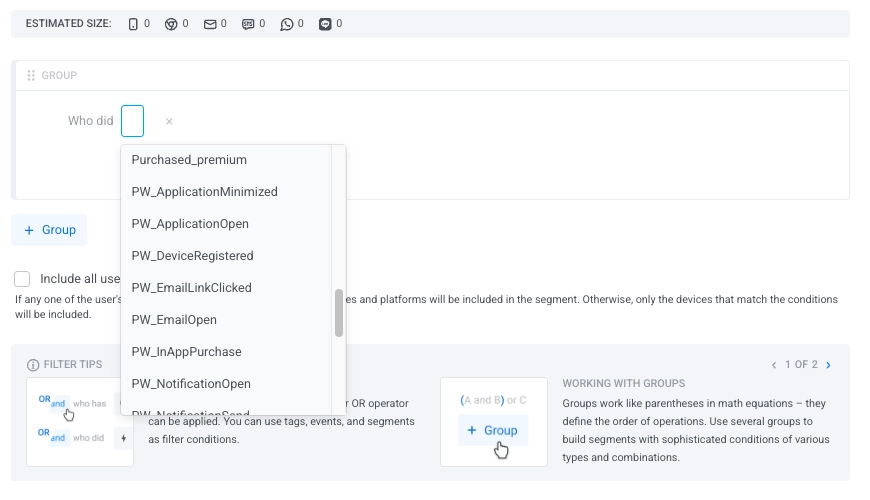
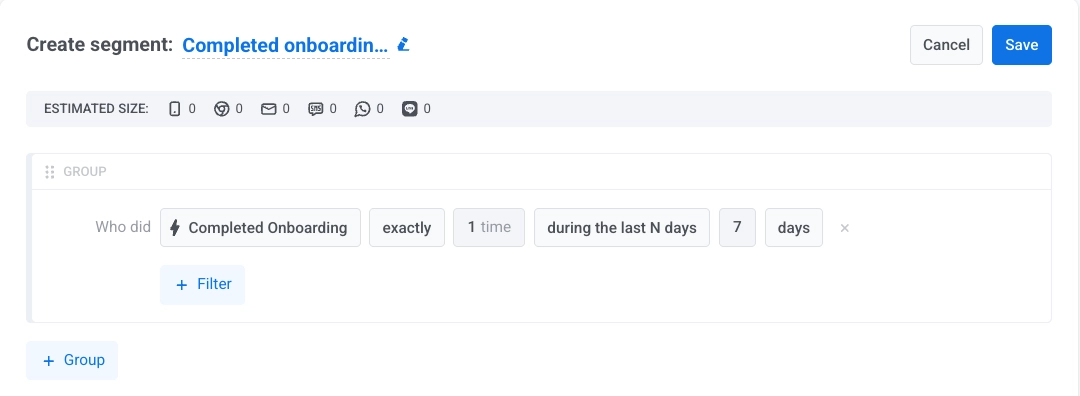
- ระบุเงื่อนไขสำหรับอีเวนต์ที่เลือก: จำนวนครั้งที่เกิดขึ้นและกรอบเวลา
เมื่อระบุกรอบเวลาสำหรับเซกเมนต์ของคุณ คุณสามารถเลือกจากสองหมวดหมู่: วันที่แบบสัมพัทธ์ และ วันที่เฉพาะเจาะจง
วันที่แบบสัมพัทธ์
Anchor link toใช้ตัวเลือกเหล่านี้สำหรับกรอบเวลาที่อัปเดตแบบไดนามิกตามวันที่ปัจจุบัน:
| ในช่วง N วันที่ผ่านมา | รวมอีเวนต์ที่เกิดขึ้นภายใน N วันที่ผ่านมา |
| เมื่อ N วันก่อนพอดี | กำหนดเป้าหมายผู้ใช้ที่กระตุ้นอีเวนต์เมื่อ N วันที่แล้วพอดี |
| ตั้งแต่ N วันก่อนขึ้นไป | รวมผู้ใช้ที่กระตุ้นอีเวนต์อย่างน้อย N วันที่แล้ว |
| ระหว่าง N ถึง M วันก่อน | กำหนดช่วงของวันก่อนวันนี้ |
| ระหว่าง N ถึง M วันข้างหน้า | กำหนดช่วงจาก N ถึง M วันนับจากวันนี้ โดย 0 หมายถึงวันนี้ ทั้ง N และ M จะถูกรวมอยู่ด้วย |
วันที่ที่ระบุเจาะจง
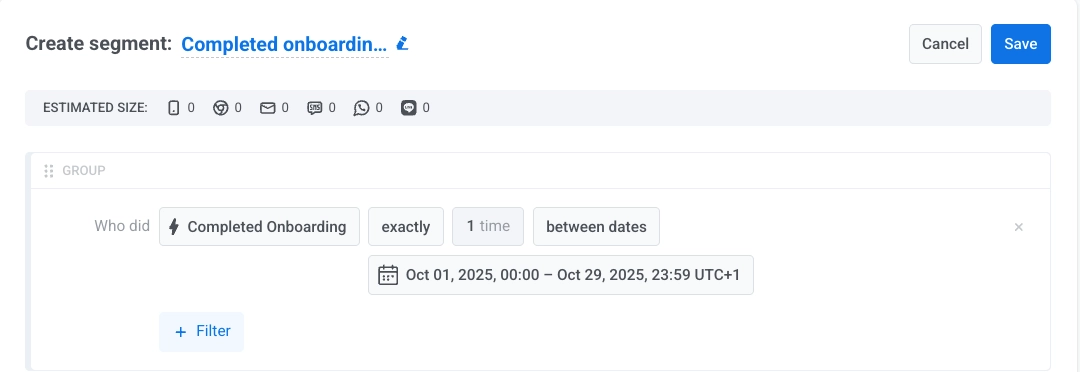
Anchor link toใช้ตัวเลือกเหล่านี้เพื่อกำหนดตัวกรองตามปฏิทินแบบคงที่:
| ในวันที่ระบุ | รวมผู้ใช้ที่กระตุ้นอีเวนต์ในวันที่ที่เลือกในปฏิทิน |
| ตั้งแต่วันที่ระบุเป็นต้นไป | รวมผู้ใช้ที่กระตุ้นอีเวนต์ตั้งแต่วันที่ที่เลือกเป็นต้นไป |
| จนถึงวันที่ระบุ | รวมผู้ใช้ที่กระตุ้นอีเวนต์จนถึงและรวมถึงวันที่ที่เลือก |
| ระหว่างวันที่ | รวมผู้ใช้ที่กระตุ้นอีเวนต์ระหว่างวันที่ที่ระบุเจาะจงสองวัน |
- (ไม่บังคับ) คลิก + แอตทริบิวต์ เพื่อจำกัดเงื่อนไขให้แคบลงเฉพาะแอตทริบิวต์ของอีเวนต์ที่ระบุ เลือกแอตทริบิวต์จากดรอปดาวน์ เลือกตัวดำเนินการ และระบุค่า เริ่มพิมพ์เพื่อค้นหาค่าที่แนะนำตามข้อมูลที่บันทึกไว้ก่อนหน้านี้
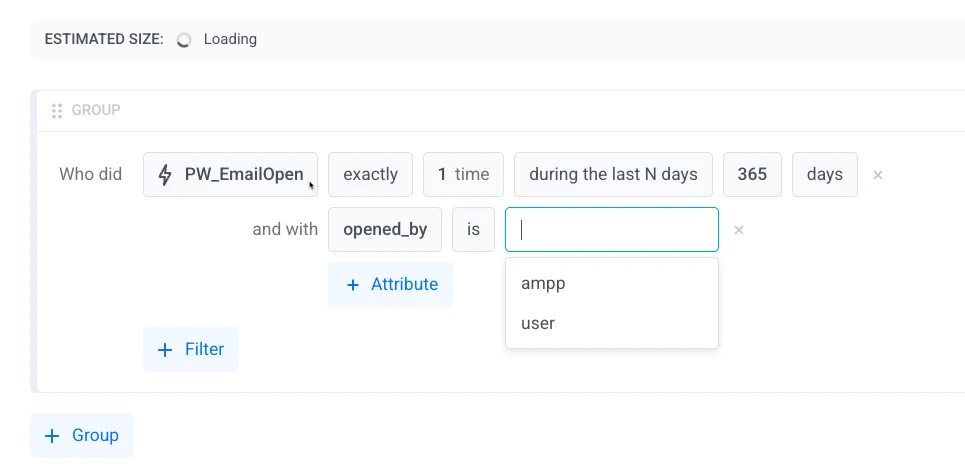
ดูตัวดำเนินการแอตทริบิวต์ของอีเวนต์ตามประเภทสำหรับรายการตัวดำเนินการทั้งหมดที่มี
- (ไม่บังคับ) คลิก + ผลรวม เมื่อคุณต้องการยอดรวมของอีเวนต์ที่ตรงกัน (เช่น ยอดใช้จ่ายรวม) ไม่ใช่การจำกัดที่อีเวนต์เดียว
เลือกแอตทริบิวต์ประเภท จำนวนเต็ม หรือ ทศนิยม (ราคา) เลือกตัวดำเนินการ และระบุเกณฑ์ + ผลรวม จะปรากฏเฉพาะเมื่ออีเวนต์มีแอตทริบิวต์ประเภท “จำนวนเต็ม” หรือ “ทศนิยม (ราคา)” อย่างน้อยหนึ่งรายการ ดูตัวดำเนินการสำหรับ sum
ตัวอย่าง: Purchase อย่างน้อยหนึ่งครั้งในช่วง 90 วันที่ผ่านมา โดย sum ของ amount มากกว่าหรือเท่ากับ 100 จะกำหนดเป้าหมายผู้ใช้ที่ใช้จ่ายรวม 100 ขึ้นไปในช่วงนั้น ไม่ว่าจะซื้อครั้งเดียวหรือหลายครั้ง
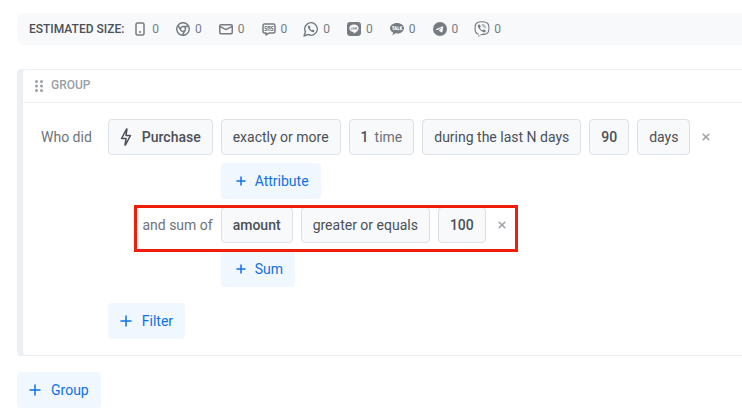
ตัวกรองแอตทริบิวต์บนอีเวนต์เดียวกันยังคงมีผล: sum จะใช้เฉพาะอีเวนต์ที่ตรงกับตัวกรองเหล่านั้น (เช่น amount รวมที่ category เท่ากับ "shoes") คุณเพิ่ม sum ได้มากกว่าหนึ่งรายการ ทั้งบนแอตทริบิวต์เดียวกันหรือต่างกัน ผู้ใช้ต้องผ่านทุก sum ที่คุณเพิ่ม
- หากคุณตั้งค่าอีเวนต์หลายรายการเป็นเงื่อนไขของเซกเมนต์ ให้เลือกตัวดำเนินการที่คุณต้องการใช้ (และ/หรือ)
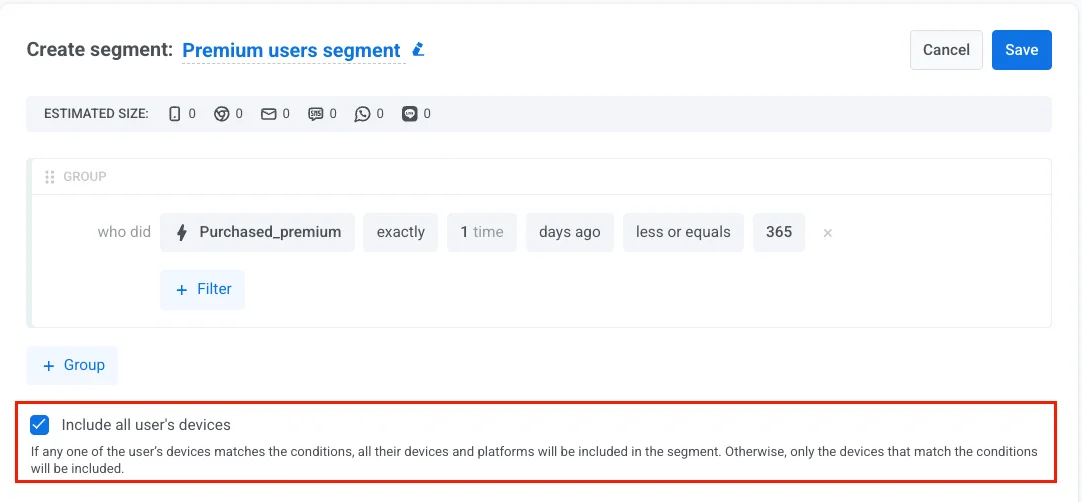
- ด้านล่างกลุ่มตัวกรอง เปิดใช้งาน รวมอุปกรณ์ทั้งหมดของผู้ใช้ เพื่อกำหนดเป้าหมายผู้ใช้ในทุกอุปกรณ์ของพวกเขา ไม่ใช่แค่อุปกรณ์ที่ตรงกับเงื่อนไขของเซกเมนต์เท่านั้น สิ่งนี้จะช่วยให้แน่ใจว่าพวกเขาได้รับข้อความของคุณในทุกแพลตฟอร์มที่พวกเขาใช้
หากอุปกรณ์ใดๆ ของผู้ใช้ตรงกับเงื่อนไข อุปกรณ์ทั้งหมดของพวกเขาจะถูกเพิ่มเข้าไปในเซกเมนต์ หากไม่ได้เลือกช่องทำเครื่องหมายนี้ จะมีเพียงอุปกรณ์ที่ตรงกันเท่านั้นที่จะถูกรวมไว้
ช่องทำเครื่องหมายเดียวกันนี้จะปรากฏขึ้นโดยถูกปิดใช้งานในหน้ารายละเอียดแบบอ่านอย่างเดียวของเซกเมนต์ ซึ่งจะสะท้อนถึงการตั้งค่าที่เซกเมนต์ถูกสร้างขึ้นและไม่สามารถเปลี่ยนแปลงได้ที่นั่น
ตัวดำเนินการแอตทริบิวต์ของอีเวนต์ตามประเภท
Anchor link toตัวดำเนินการที่มีอยู่จะขึ้นอยู่กับประเภทของแอตทริบิวต์ของอีเวนต์ที่คุณกำลังกรอง เลือกประเภทด้านล่างเพื่อดูตัวดำเนินการของมัน
คอลัมน์ seglang คือโทเค็นของโอเปอเรเตอร์ที่ตัวสร้างเซกเมนต์แสดงข้างชื่อโอเปอเรเตอร์ และใช้ในภาษาการแบ่งเซกเมนต์ คอลัมน์ ตัวอย่าง แสดงว่าเงื่อนไขอ่านอย่างไรในตัวสร้างเซกเมนต์ ไม่ใช่ไวยากรณ์ของ seglang
| ตัวดำเนินการ | seglang | คำอธิบาย | ตัวอย่าง |
|---|---|---|---|
| เท่ากับ | eq | ค่าแอตทริบิวต์เท่ากับค่าที่ระบุ | button_name เท่ากับ "checkout" |
| ไม่เท่ากับ | noteq | ค่าแอตทริบิวต์ไม่เท่ากับค่าที่ระบุ | url ไม่เท่ากับ "/cart" |
| ขึ้นต้นด้วย | startswith | ค่าแอตทริบิวต์ขึ้นต้นด้วยสตริงที่ระบุ | url ขึ้นต้นด้วย "https://example.com" |
| ลงท้ายด้วย | endswith | ค่าแอตทริบิวต์ลงท้ายด้วยสตริงที่ระบุ | url ลงท้ายด้วย ".html" |
| ประกอบด้วย | contains | ค่าแอตทริบิวต์มีสตริงที่ระบุ | url ประกอบด้วย "/products/" |
| เป็นหนึ่งใน | in | ค่าแอตทริบิวต์ตรงกับค่าใดๆ ในรายการที่ให้ไว้ | button_name เป็นหนึ่งใน ["submit", "cancel"] |
| ไม่ใช่หนึ่งใน | notin | ค่าแอตทริบิวต์ไม่ตรงกับค่าใดๆ ในรายการที่ให้ไว้ | category ไม่ใช่หนึ่งใน ["spam", "test"] |
| ไม่ได้ตั้งค่า | notset | ไม่มีการบันทึกค่าสำหรับแอตทริบิวต์ | coupon_code ไม่ได้ตั้งค่า |
| ตั้งค่าแล้ว (ค่าใดก็ได้) | any | แอตทริบิวต์มีค่าที่บันทึกไว้ใดๆ | referrer ตั้งค่าแล้ว (ค่าใดก็ได้) |
| ตัวดำเนินการ | seglang | คำอธิบาย | ตัวอย่าง |
|---|---|---|---|
| เท่ากับ | eq | ค่าแอตทริบิวต์เท่ากับตัวเลขที่ระบุ | level_number เท่ากับ 5 |
| ไม่เท่ากับ | noteq | ค่าแอตทริบิวต์ไม่เท่ากับตัวเลขที่ระบุ | score ไม่เท่ากับ 0 |
| มากกว่าหรือเท่ากับ | gte | ค่าแอตทริบิวต์มากกว่าหรือเท่ากับตัวเลขที่ระบุ | points_earned มากกว่าหรือเท่ากับ 100 |
| น้อยกว่าหรือเท่ากับ | lte | ค่าแอตทริบิวต์น้อยกว่าหรือเท่ากับตัวเลขที่ระบุ | attempts น้อยกว่าหรือเท่ากับ 3 |
| อยู่ในช่วง | between | ค่าแอตทริบิวต์อยู่ในช่วงที่ระบุ (รวมค่าขอบ) | level_number อยู่ในช่วง 10 ถึง 20 |
| เป็นหนึ่งใน | in | ค่าแอตทริบิวต์ตรงกับค่าใดๆ ในรายการ | level_number เป็นหนึ่งใน [5, 10, 15] |
| ไม่ใช่หนึ่งใน | notin | ค่าแอตทริบิวต์ไม่ตรงกับค่าใดๆ ในรายการ | attempts ไม่ใช่หนึ่งใน [0, 1] |
| ไม่ได้ตั้งค่า | notset | ไม่มีการบันทึกค่าสำหรับแอตทริบิวต์ | score ไม่ได้ตั้งค่า |
| ตั้งค่าแล้ว (ค่าใดก็ได้) | any | แอตทริบิวต์มีค่าที่บันทึกไว้ใดๆ | level_number ตั้งค่าแล้ว (ค่าใดก็ได้) |
| ตัวดำเนินการ | seglang | คำอธิบาย | ตัวอย่าง |
|---|---|---|---|
| ใช่ | eq true | ค่าแอตทริบิวต์เป็นจริง | enabled ใช่ |
| ไม่ใช่ | eq false | ค่าแอตทริบิวต์เป็นเท็จ | is_trial ไม่ใช่ |
| ไม่ได้ตั้งค่า | notset | ไม่มีการบันทึกค่าสำหรับแอตทริบิวต์ | enabled ไม่ได้ตั้งค่า |
| ตั้งค่าแล้ว (ค่าใดก็ได้) | any | แอตทริบิวต์มีค่าที่บันทึกไว้ใดๆ (จริงหรือเท็จ) | is_trial ตั้งค่าแล้ว (ค่าใดก็ได้) |
ใช้ประเภทนี้สำหรับค่าทางการเงินที่มีทศนิยม ใน Control Panel จะปรากฏเป็น ทศนิยม (ราคา) เมื่อคุณสร้างหรือแก้ไขแอตทริบิวต์ของอีเวนต์
| ตัวดำเนินการ | seglang | คำอธิบาย | ตัวอย่าง |
|---|---|---|---|
| เท่ากับ | eq | ค่าแอตทริบิวต์เท่ากับราคาที่ระบุ | total_price เท่ากับ 9.99 |
| ไม่เท่ากับ | noteq | ค่าแอตทริบิวต์ไม่เท่ากับราคาที่ระบุ | total_price ไม่เท่ากับ 0 |
| มากกว่าหรือเท่ากับ | gte | ค่าแอตทริบิวต์มากกว่าหรือเท่ากับราคา | total_price มากกว่าหรือเท่ากับ 50.00 |
| น้อยกว่าหรือเท่ากับ | lte | ค่าแอตทริบิวต์น้อยกว่าหรือเท่ากับราคา | total_price น้อยกว่าหรือเท่ากับ 100.00 |
| อยู่ในช่วง | between | ค่าแอตทริบิวต์อยู่ในช่วงราคาที่ระบุ (รวมค่าขอบ) | total_price อยู่ในช่วง 10.00 ถึง 50.00 |
| เป็นหนึ่งใน | in | ค่าแอตทริบิวต์ตรงกับค่าใดๆ ในรายการ | total_price เป็นหนึ่งใน [9.99, 14.99, 19.99] |
| ไม่ใช่หนึ่งใน | notin | ค่าแอตทริบิวต์ไม่ตรงกับค่าใดๆ ในรายการ | total_price ไม่ใช่หนึ่งใน [0, 5] |
| ไม่ได้ตั้งค่า | notset | ไม่มีการบันทึกค่าสำหรับแอตทริบิวต์ | total_price ไม่ได้ตั้งค่า |
| ตั้งค่าแล้ว (ค่าใดก็ได้) | any | แอตทริบิวต์มีค่าที่บันทึกไว้ใดๆ | total_price ตั้งค่าแล้ว (ค่าใดก็ได้) |
แอตทริบิวต์ประเภทรายการสามารถเก็บค่าได้หลายค่าพร้อมกัน เช่น ID สินค้าที่เพิ่มลงในตะกร้า
| ตัวดำเนินการ | seglang | คำอธิบาย | ตัวอย่าง |
|---|---|---|---|
| เป็นหนึ่งใน | in | แอตทริบิวต์มีค่าอย่างน้อยหนึ่งค่าจากค่าที่ระบุ | product_ids เป็นหนึ่งใน ["prod-123", "prod-456"] |
| ไม่ใช่หนึ่งใน | notin | แอตทริบิวต์ไม่มีค่าใดๆ จากค่าที่ระบุ | product_ids ไม่ใช่หนึ่งใน ["prod-789"] |
| ไม่ได้ตั้งค่า | notset | ไม่มีการบันทึกค่าสำหรับแอตทริบิวต์ | product_ids ไม่ได้ตั้งค่า |
| ตั้งค่าแล้ว (ค่าใดก็ได้) | any | แอตทริบิวต์มีค่าที่บันทึกไว้ใดๆ | product_ids ตั้งค่าแล้ว (ค่าใดก็ได้) |
แอตทริบิวต์ประเภทวันที่รองรับการเปรียบเทียบวันที่แบบสัมพัทธ์และวันที่ที่ระบุเจาะจงเช่นเดียวกับที่ใช้สำหรับกรอบเวลาของอีเวนต์เอง
ตัวดำเนินการสำหรับ sum
Anchor link toเงื่อนไข sum เปรียบเทียบยอดรวมของแอตทริบิวต์ในอีเวนต์ที่ตรงกัน จึงรองรับตัวดำเนินการน้อยกว่าเงื่อนไขแอตทริบิวต์
| ตัวดำเนินการ | seglang | คำอธิบาย | ตัวอย่าง |
|---|---|---|---|
| เท่ากับ | eq | ยอดรวมเท่ากับตัวเลขที่ระบุ | total_price เท่ากับ 100 |
| ไม่เท่ากับ | noteq | ยอดรวมไม่เท่ากับตัวเลขที่ระบุ | total_price ไม่เท่ากับ 0 |
| มากกว่าหรือเท่ากับ | gte | ยอดรวมมากกว่าหรือเท่ากับตัวเลขที่ระบุ | total_price มากกว่าหรือเท่ากับ 100 |
| น้อยกว่าหรือเท่ากับ | lte | ยอดรวมน้อยกว่าหรือเท่ากับตัวเลขที่ระบุ | total_price น้อยกว่าหรือเท่ากับ 500 |
| อยู่ในช่วง | between | ยอดรวมอยู่ในช่วงที่ระบุ (รวมค่าขอบ) | total_price อยู่ในช่วง 100 ถึง 500 |
ตัวอย่างการแบ่งเซกเมนต์ตามอีเวนต์
Anchor link toด้านล่างนี้คือสถานการณ์จริงหลายอย่างที่แสดงให้เห็นว่าคุณสามารถใช้ตัวกรองอีเวนต์เพื่อสร้างเซกเมนต์ผู้ชมที่มีความหมายได้อย่างไร
ผู้ซื้อบ่อย
Anchor link toเป้าหมาย: กำหนดเป้าหมายผู้ใช้ที่มีส่วนร่วมสูงซึ่งทำการซื้อหลายครั้งเมื่อเร็วๆ นี้
วิธีการตั้งค่า:
- อีเวนต์:
Purchase_made - เงื่อนไข: อย่างน้อย
- จำนวนครั้ง:
3 - กรอบเวลา: ในช่วง N วันที่ผ่านมา
- ค่ากรอบเวลา:
30
กรณีการใช้งาน: ส่งข้อเสนอพิเศษหรือรางวัลความภักดีให้กับผู้ใช้ที่แสดงกิจกรรมการซื้อบ่อยครั้ง
การซื้อครั้งเดียวมูลค่าสูง
Anchor link toเป้าหมาย: กำหนดเป้าหมายผู้ใช้ที่ทำการซื้อครั้งใหญ่ โดยไม่คำนึงถึงความถี่ในการซื้อ
วิธีการตั้งค่า:
- อีเวนต์:
Purchase_made - เงื่อนไข: อย่างน้อย
- จำนวนครั้ง:
1 - กรอบเวลา: ในช่วง N วันที่ผ่านมา
- ค่ากรอบเวลา:
30 - แอตทริบิวต์:
total_price - ตัวดำเนินการ: มากกว่าหรือเท่ากับ
- ค่าแอตทริบิวต์:
50
กรณีการใช้งาน: เชิญผู้ที่ใช้จ่ายสูงเข้าร่วมโปรแกรมความภักดีหรือ VIP ทันทีหลังจากการซื้อที่มีคุณสมบัติตามที่กำหนด
ยอดใช้จ่ายรวมในช่วงเวลาหนึ่ง
Anchor link toเป้าหมาย: กำหนดเป้าหมายผู้ใช้ที่ยอดซื้อรวมถึงเกณฑ์การใช้จ่าย แม้ไม่มีการซื้อครั้งใดครั้งเดียวที่ถึงเกณฑ์
วิธีการตั้งค่า:
- อีเวนต์:
Purchase_made - เงื่อนไข: อย่างน้อย
- จำนวนครั้ง:
1 - กรอบเวลา: ในช่วง N วันที่ผ่านมา
- ค่ากรอบเวลา:
90 - ผลรวม:
total_price - ตัวดำเนินการ: มากกว่าหรือเท่ากับ
- ค่าผลรวม:
200
กรณีการใช้งาน: ย้ายลูกค้าไปยังระดับความภักดีที่สูงขึ้นเมื่อยอดใช้จ่ายในช่วง 90 วันที่ผ่านมาถึงเกณฑ์
การคืนเงินเกินยอดซื้อ
Anchor link toเป้าหมาย: กำหนดเป้าหมายผู้ใช้ที่ได้รับเงินคืนมากกว่าที่ใช้จ่ายในช่วงเวลาหนึ่ง ใช้ได้เมื่อติดตามการคืนเงินด้วยอีเวนต์เดียวกันและจำนวนเงินติดลบ
วิธีการตั้งค่า:
- อีเวนต์:
Purchase_made - เงื่อนไข: อย่างน้อย
- จำนวนครั้ง:
1 - กรอบเวลา: ในช่วง N วันที่ผ่านมา
- ค่ากรอบเวลา:
90 - ผลรวม:
total_price - ตัวดำเนินการ: น้อยกว่าหรือเท่ากับ
- ค่าผลรวม:
-1
กรณีการใช้งาน: ส่งผู้ใช้เหล่านี้ไปยังโฟลว์ซัพพอร์ตหรือการเรียกคืนลูกค้าแทนแคมเปญโปรโมชัน
ดูสินค้าแต่ไม่ซื้อ
Anchor link toเป้าหมาย: ระบุผู้ใช้ที่แสดงความสนใจแต่ยังไม่ได้ทำการซื้อ
วิธีการตั้งค่า:
- อีเวนต์ 1:
Product_Viewed- เงื่อนไข: อย่างน้อย
- จำนวนครั้ง:
1 - กรอบเวลา: ในช่วง N วันที่ผ่านมา
- ค่ากรอบเวลา:
7
- อีเวนต์ 2:
Purchase_made- เงื่อนไข: ไม่เคย
- กรอบเวลา: ในช่วง N วันที่ผ่านมา
- ค่ากรอบเวลา:
7
- ตัวดำเนินการ: และ
กรณีการใช้งาน: ส่งการแจ้งเตือน ข้อเสนอพิเศษ หรือข้อความส่วนตัวไปยังผู้ใช้ที่ดูสินค้าแต่ยังไม่ได้ทำการซื้อ
ผู้ใช้ที่มีส่วนร่วมระหว่างแคมเปญ
Anchor link toเป้าหมาย: กำหนดเป้าหมายผู้ใช้ที่มีส่วนร่วมในช่วงโปรโมชั่นที่ระบุ
วิธีการตั้งค่า:
- อีเวนต์:
Promotion_Click - เงื่อนไข: อย่างน้อย
- จำนวนครั้ง:
1 - กรอบเวลา: ระหว่างวันที่
- ค่ากรอบเวลา:
"2024-01-01"และ"2024-01-31"
กรณีการใช้งาน: ติดตามผลกับผู้ใช้ที่มีปฏิสัมพันธ์กับแคมเปญที่ผ่านมาเพื่อโปรโมตข้อเสนอที่เกี่ยวข้องหรือรวบรวมความคิดเห็น
การกระทำที่มีมูลค่าสูงเมื่อเวลาผ่านไป
Anchor link toเป้าหมาย: ระบุผู้ใช้ที่ทำอีเวนต์ที่มีคุณค่าตามจำนวนครั้งที่กำหนดภายในช่วงวันที่ที่กำหนดเอง
วิธีการตั้งค่า:
- อีเวนต์:
Subscription_Renewal - เงื่อนไข: อย่างน้อย
- จำนวนครั้ง:
2 - กรอบเวลา: ระหว่างวันที่
- ค่ากรอบเวลา:
"2024-01-01"และ"2024-12-31"
กรณีการใช้งาน: เสนอการยอมรับพิเศษหรือฟีเจอร์ขั้นสูงให้กับสมาชิกที่ภักดีซึ่งต่ออายุการสมัครสมาชิกเป็นประจำ
เคล็ดลับสำหรับการแบ่งเซกเมนต์ตามอีเวนต์
Anchor link to- ใช้วันที่แบบสัมพัทธ์สำหรับแคมเปญที่ดำเนินอยู่อย่างต่อเนื่องซึ่งควรจะอัปเดตตามกิจกรรมของผู้ใช้ในปัจจุบัน
- จำกัดเงื่อนไขของอีเวนต์ให้แคบลงด้วยตัวกรองแอตทริบิวต์ของอีเวนต์ (เช่น จำนวนเงินที่ซื้อ หมวดหมู่สินค้า) แทนที่จะอาศัยเพียงการเกิดอีเวนต์อย่างเดียว
- รวมตัวกรองอีเวนต์กับเกณฑ์อื่นๆ เช่น tags (เช่น ข้อมูลประชากรของผู้ใช้ สถานะการสมัครสมาชิก) หรือเซกเมนต์ที่มีอยู่เพื่อการกำหนดเป้าหมายที่แม่นยำยิ่งขึ้น ตัวอย่างเช่น คุณสามารถกรองผู้ใช้ตามการเกิดอีเวนต์และคุณสมบัติของผู้ใช้ที่เก็บไว้ใน tags เพื่อปรับแต่งข้อความของคุณให้ละเอียดยิ่งขึ้น
- ตรวจสอบและอัปเดตตัวกรองเซกเมนต์ของคุณเป็นระยะเพื่อปรับให้เข้ากับพฤติกรรมของผู้ใช้ที่เปลี่ยนแปลงไปหรือเป้าหมายทางธุรกิจ