อัปเดตแท็กผ่าน CSV
เพื่อให้การแบ่งส่วนการตลาดของคุณง่ายขึ้น สามารถกำหนดค่า Tag ให้กับอุปกรณ์ของผู้ติดตามของคุณผ่าน CSV ได้ โดยการอัปโหลดไฟล์ CSV คุณสามารถตั้งค่าสำหรับหลาย Tag และหลายอุปกรณ์ได้ในครั้งเดียว
โปรดทราบว่าสามารถอัปเดตได้เฉพาะ Tag ที่มีอยู่แล้วเท่านั้นผ่าน CSV
1. เตรียมไฟล์ CSV
Anchor link toส่งออก Segment
Anchor link toไปที่ Segments เลือก Segment ที่คุณต้องการตั้งค่าแท็กและ ส่งออก segment ไฟล์ CSV จะถูกดาวน์โหลด
ไฟล์ CSV ประกอบด้วยข้อมูลของผู้ใช้ดังต่อไปนี้:
- HWID ของอุปกรณ์ที่สอดคล้องกับ Filter segment นั้น (ในคอลัมน์แรกของ .csv)
- Push Token ของอุปกรณ์ของผู้ใช้ (ในคอลัมน์ที่สอง)
- ประเภทของอุปกรณ์ (จำนวนเต็มและรูปแบบที่มนุษย์อ่านได้)
- Tag ทั้งหมดจากบัญชี Pushwoosh ของคุณ (ในคอลัมน์ที่เหลือ)
ในเซลล์ของ CSV ที่ดาวน์โหลด เปลี่ยนค่า Tag หรือเพิ่มค่าที่ขาดหายไป บันทึกการเปลี่ยนแปลง
สร้างไฟล์ CSV
Anchor link toหากการส่งออก segment ไม่สามารถใช้ได้สำหรับแผนการสมัครของคุณ ให้สร้างไฟล์ CSV โดยที่:
- คอลัมน์แรกชื่อ HWID และมี hardware ID ของอุปกรณ์ของผู้ใช้
- คอลัมน์อื่นๆ ต้องมีชื่อตรงกับ Tag ในบัญชี Pushwoosh ของคุณทุกประการ
- เซลล์มีค่าที่จะกำหนดให้กับ HWID และ Tag ที่ระบุ
| HWID | ชื่อ | อายุ | เปิดใช้งานการแจ้งเตือนพุช | เวอร์ชัน SDK | ติดตั้งครั้งแรก | ค่าที่ชอบ |
|---|---|---|---|---|---|---|
| XXXX-XXXX-XXXX-XXXX-XXXXXXXXXXXX | Paul | 25 | false | 6.4.12.0 | 2023-06-27 12:00:00 | [“sport”,“news”] |
| YYYY-YYYY-YYYY-YYYY-YYYYYYYYYYYY | Anne | 30 | true | 6.7.17.0 | 2025-11-14 16:00:00 | [“fashion”,“travel”] |
การแสดงผลของ import.csv ในรูปแบบข้อความธรรมดา:
HWID,Name,Age,Push Alerts Enabled,SDK Version,First Install,PreferencesXXXX-XXXX-XXXX-XXXX-XXXXXXXXXXXX,Paul,19,false,6.4.12.0,2023-06-27 12:00:00,"[""sport"",""news""]"YYYY-YYYY-YYYY-YYYY-YYYYYYYYYYYY,Anne,25,true,6.7.17.0,2025-11-14 16:00:00,"[""fashion"",""travel""]"2. อัปโหลดไฟล์ CSV
Anchor link toเลือกโปรเจกต์ โปรดทราบว่าค่า Tag จะถูกอัปเดตสำหรับโปรเจกต์ที่เลือกเท่านั้น หาก HWID บางตัวใน CSV ของคุณไม่ได้ลงทะเบียนสำหรับโปรเจกต์ที่เลือก ค่า Tag จะไม่ถูกกำหนดให้กับ HWID เหล่านั้น
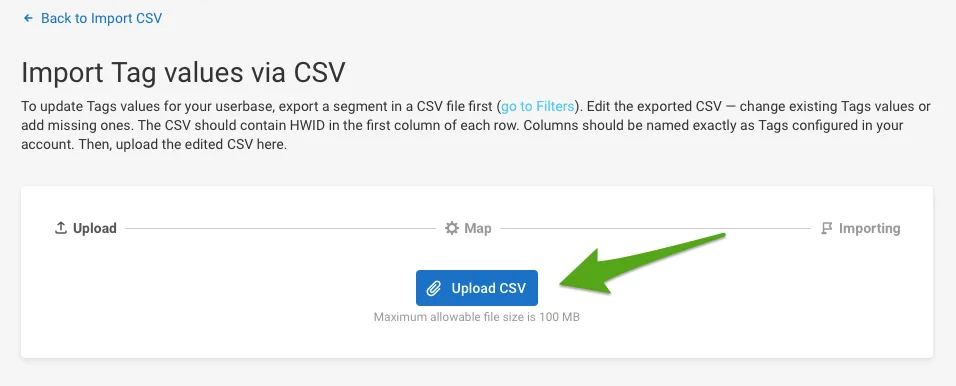
ไปที่ Import CSV -> Update Tag values

กด Upload CSV และเลือกไฟล์ที่คุณแก้ไข
3. เลือก Tag ที่จะอัปเดต
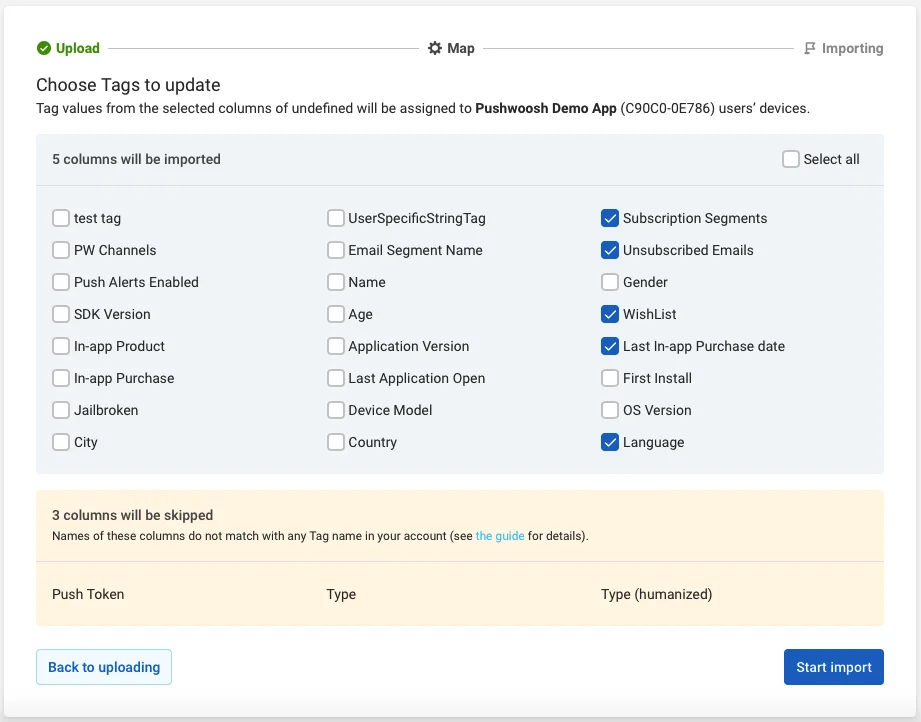
Anchor link toเลือกคอลัมน์ที่จะนำเข้า ค่าจากคอลัมน์ที่คุณเลือกจะถูกกำหนดให้กับอุปกรณ์ที่สอดคล้องกัน (HWID จากคอลัมน์แรก) คอลัมน์ที่ชื่อไม่ตรงกับ Tag ในบัญชีของคุณจะถูกข้ามไป
กด Start import
4. ตรวจสอบผลลัพธ์
Anchor link toเมื่อการนำเข้าเริ่มต้นขึ้น คุณจะเห็นสถานะอัปเดตแบบเรียลไทม์ คุณสามารถออกจากหน้าและตรวจสอบสถานะการนำเข้าในภายหลังได้ ซึ่งอาจใช้เวลาในการประมวลผลไฟล์ CSV ขนาดใหญ่
เมื่อการนำเข้าเสร็จสมบูรณ์ รายงานจะแสดงจำนวน Tag ที่อัปเดต แถวที่ประมวลผล และแถวที่ข้ามไป
แถวที่ประมวลผลคือแถวที่ค่า Tag จากคอลัมน์ที่เลือกถูกกำหนดให้กับ HWID ของคอลัมน์แรก
แถวจะถูกข้ามไปหาก HWID ที่ระบุในคอลัมน์แรกของแถวไม่ได้ลงทะเบียนสำหรับโปรเจกต์ที่คุณกำลังอัปเดต Tag อยู่ ค่าจากแถวดังกล่าวจะไม่ถูกกำหนดให้กับ HWID
