การผสานรวมกับ Segment
Segment คือแพลตฟอร์มข้อมูลลูกค้าที่ช่วยให้การรวบรวมข้อมูลผู้ใช้เป็นเรื่องง่าย และช่วยให้คุณใช้ประโยชน์จากข้อมูลนั้นได้อย่างมีประสิทธิภาพ หากคุณจัดเก็บข้อมูลลูกค้าของคุณใน Segment คุณสามารถตั้งค่าการผสานรวมกับ Pushwoosh ได้ในไม่กี่คลิก
เมื่อตั้งค่าการผสานรวมแล้ว Segment จะส่งข้อมูลต่อไปนี้ไปยัง Pushwoosh:
- แอตทริบิวต์ของผู้ใช้: ชื่อ, อุปกรณ์, ความชอบ, สถานที่, พฤติกรรม ฯลฯ Pushwoosh จะบันทึกข้อมูลนี้เป็น Tags และค่าของแท็กสำหรับผู้ใช้แต่ละคน
- อีเวนต์: แต่ละ Segment Event จะถูกโอนไปยัง Pushwoosh และบันทึกเป็น Pushwoosh Event ที่มีชื่อเดียวกัน Pushwoosh จะได้รับข้อมูลเกี่ยวกับอีเวนต์ที่ผู้ใช้แต่ละคนได้กระตุ้นด้วย
ด้วยการใช้ข้อมูลจาก Segment คุณสามารถติดตามผู้ชมของคุณด้วยการสื่อสารที่ราบรื่นใน Pushwoosh ด้านล่างนี้คือสองตัวอย่างของการใช้ประโยชน์จากพลังของทั้งสองแพลตฟอร์ม:
1. สร้างแคมเปญที่ตรงเป้าหมายตามข้อมูลพฤติกรรมของผู้ใช้ ใช้ข้อมูล Events จาก Segment เพื่อสร้างเซกเมนต์ผู้ใช้ที่แม่นยำใน Pushwoosh ตามพฤติกรรมเฉพาะของผู้ใช้
ตัวอย่างเช่น Segment ส่งข้อมูลเกี่ยวกับ SubscribedToOffers Event ไปยัง Pushwoosh คุณสามารถสร้างเซกเมนต์ผู้ใช้ใน Pushwoosh ที่ประกอบด้วยผู้ใช้ที่สมัครรับข้อเสนอพิเศษ:
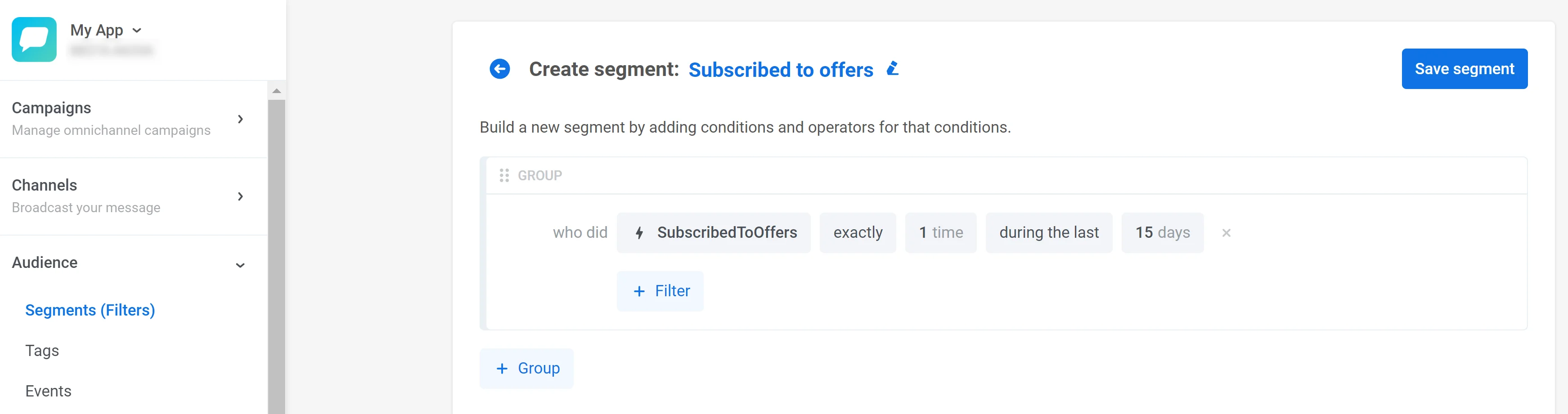
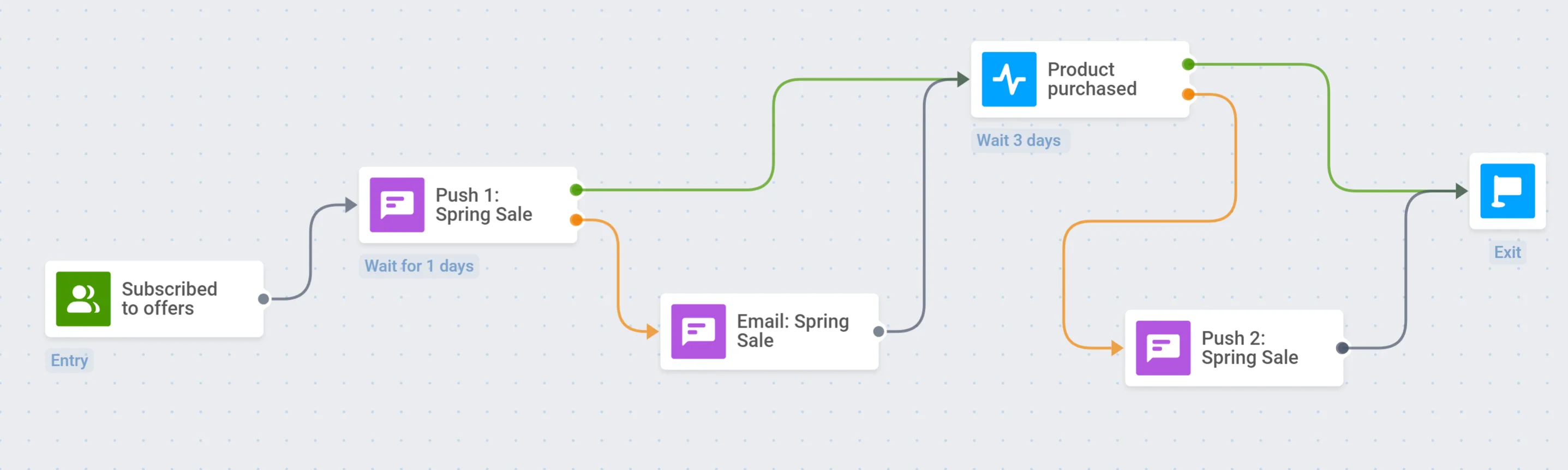
จากนั้น คุณสามารถสร้าง customer journeys ที่น่าสนใจพร้อมข้อความโปรโมชันและส่วนลดสำหรับผู้ใช้ที่สมัครรับข้อเสนอของคุณ:
2. ปรับแต่งข้อความตามแอตทริบิวต์ของผู้ใช้จาก Segment คุณสามารถใช้ประโยชน์จากแอตทริบิวต์ของผู้ใช้ที่ได้รับจาก Segment เพื่อปรับเปลี่ยนเนื้อหาของการแจ้งเตือนแบบพุช, ข้อความในแอป และอีเมลของคุณ ซึ่งจะช่วยให้คุณสามารถตั้งค่าการสื่อสารที่เกี่ยวข้องและมีอัตราการแปลงสูง
ตัวอย่างเช่น Segment ส่งค่าแอตทริบิวต์ searched_product ไปยัง Pushwoosh คุณสามารถสร้าง push preset ที่เสนอส่วนลดสำหรับสินค้าจากหมวดหมู่ที่ผู้ใช้เคยค้นหามาก่อน:
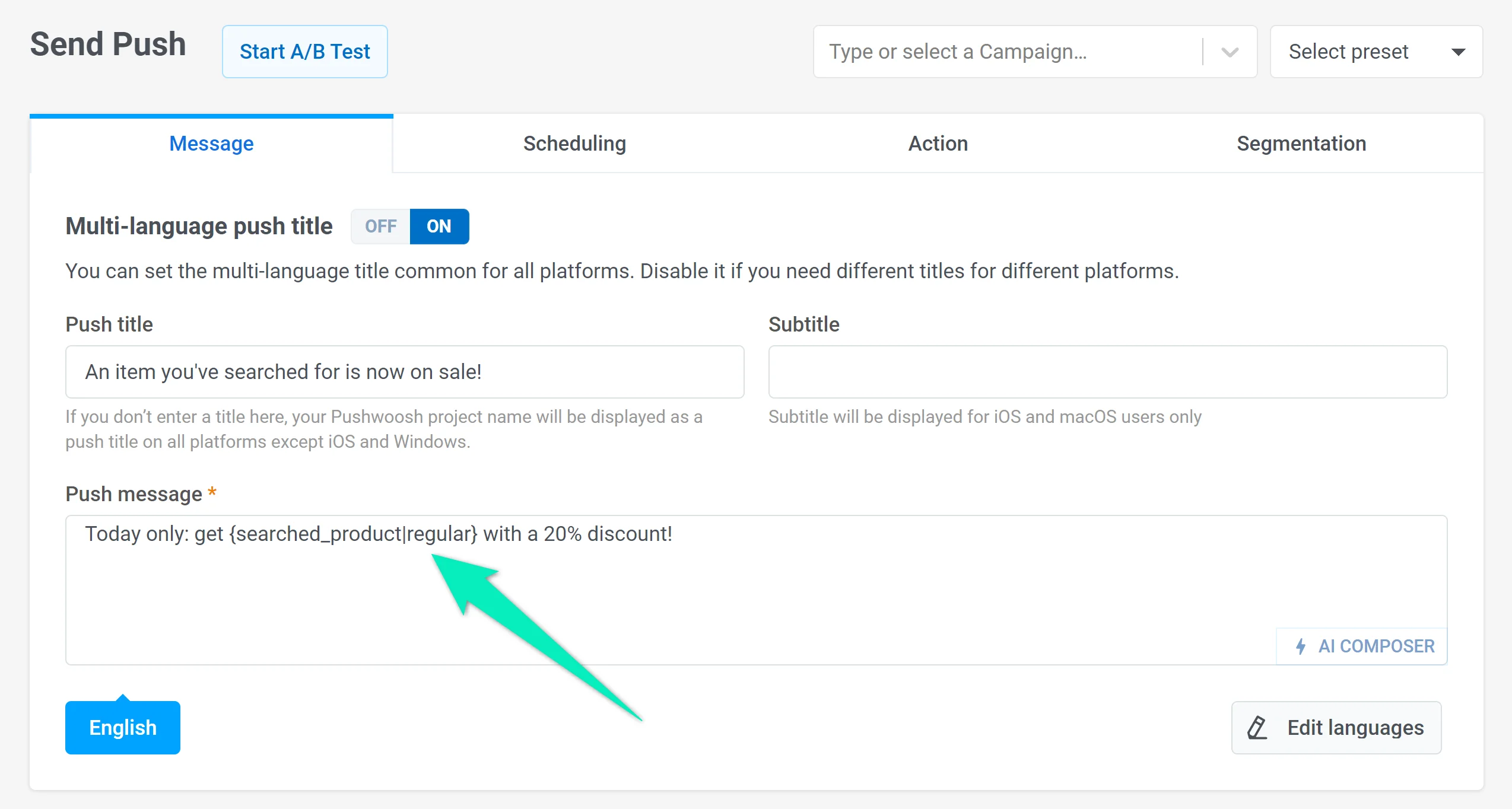
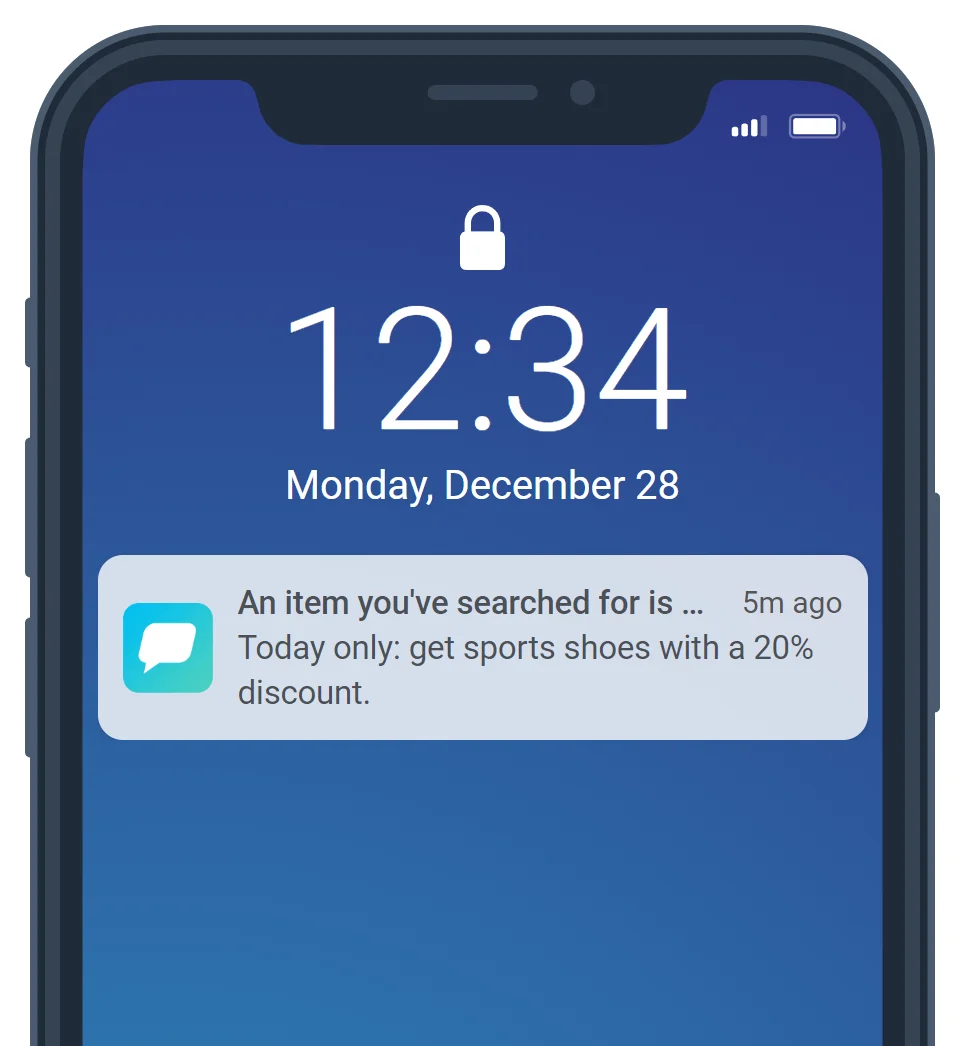
ผู้ใช้แต่ละคนจะได้รับการแจ้งเตือนแบบพุชที่เสนอส่วนลดสำหรับหมวดหมู่สินค้าที่พวกเขาเคยดูก่อนหน้านี้ ตัวอย่างเช่น ผู้ที่ค้นหารองเท้ากีฬาจะเห็นข้อความนี้:
ภาพรวมการผสานรวม
Anchor link toประเภทการผสานรวม
Anchor link to- Destination: ข้อมูลถูกส่งจาก Segment ไปยัง Pushwoosh
- Source: ข้อมูลถูกส่งจาก Pushwoosh ไปยัง Segment
ข้อกำหนดเบื้องต้น
Anchor link toบัญชีแบบชำระเงินทั้งใน Pushwoosh และ Segment
เอนทิตีที่ซิงโครไนซ์
Anchor link toSource
- สถิติพุช
Destination
- อุปกรณ์
- แท็ก
กรณีการใช้งาน
Anchor link toการติดตามการแจ้งเตือน
ส่งการแจ้งเตือนแบบพุชและติดตามสถานะ รวมถึงว่าส่งและจัดส่งสำเร็จหรือไม่
การวิเคราะห์อีเวนต์
วิเคราะห์อีเวนต์ที่ผู้ใช้กระตุ้น เช่น การแจ้งเตือนแบบพุชหรือการจัดส่งอีเมล และตรวจสอบให้แน่ใจว่าอีเวนต์เหล่านี้ถูกบันทึกอย่างถูกต้องใน Segment
การจัดการผู้ใช้
ลงทะเบียนและจัดการข้อมูลผู้ใช้ รวมถึงการแท็กผู้ใช้ด้วยแอตทริบิวต์ที่เกี่ยวข้องหรือการลบผู้ใช้เมื่อจำเป็น
การตั้งค่าการผสานรวม
Anchor link toการกำหนดค่า Destination
Anchor link to-
ในอินเทอร์เฟซของ Segment ไปที่ Connections → Destinations และคลิก Add Destination
-
ค้นหา Pushwoosh และเลือก
-
เลือก Sources ที่คุณต้องการเชื่อมต่อกับ Destination
-
ไปที่การตั้งค่า Destination:
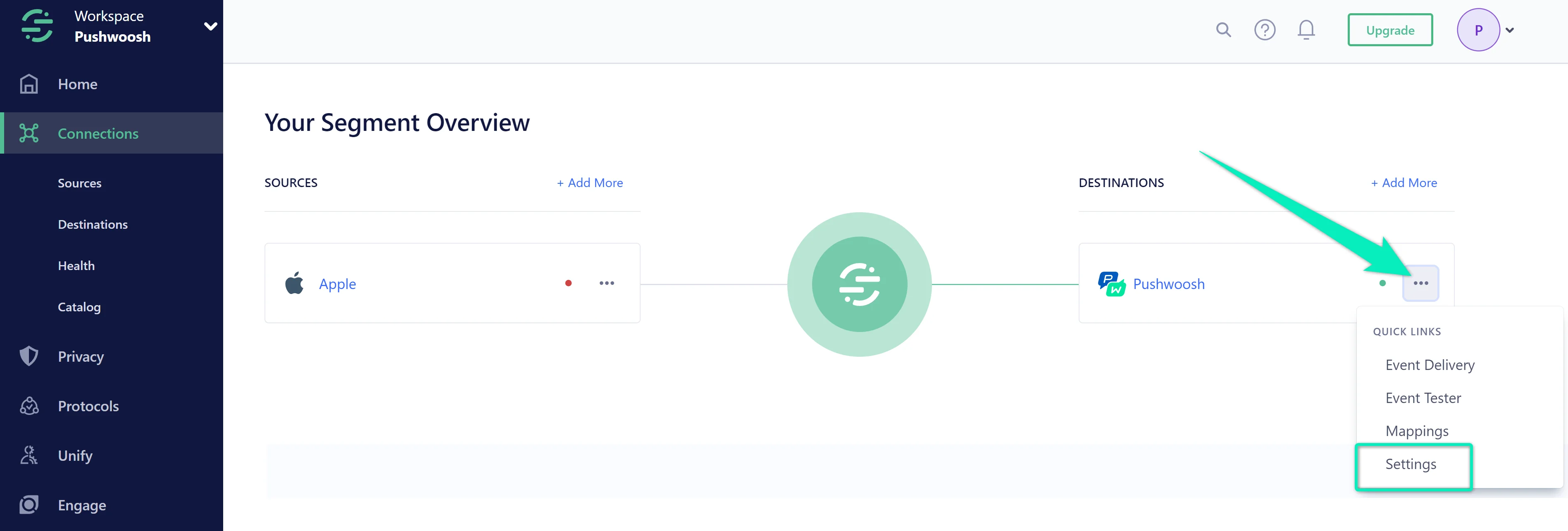
- ป้อน Pushwoosh API key และ application code ตรวจสอบให้แน่ใจว่าสวิตช์ Enable Destination เปิดอยู่ หลังจากนั้น คลิก Save Changes
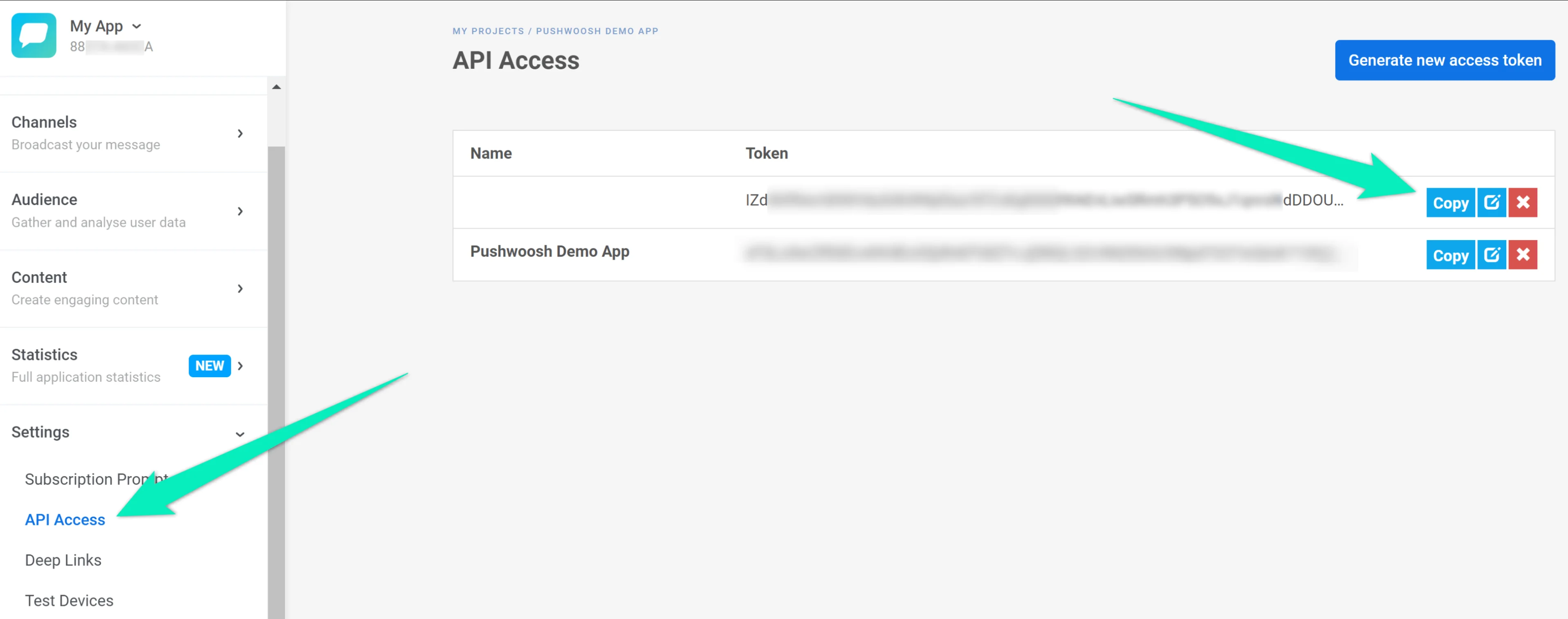
ฉันจะหา API key และ application code ได้ที่ไหน?
คุณสามารถหา API key ได้ในส่วน Settings → API Access:
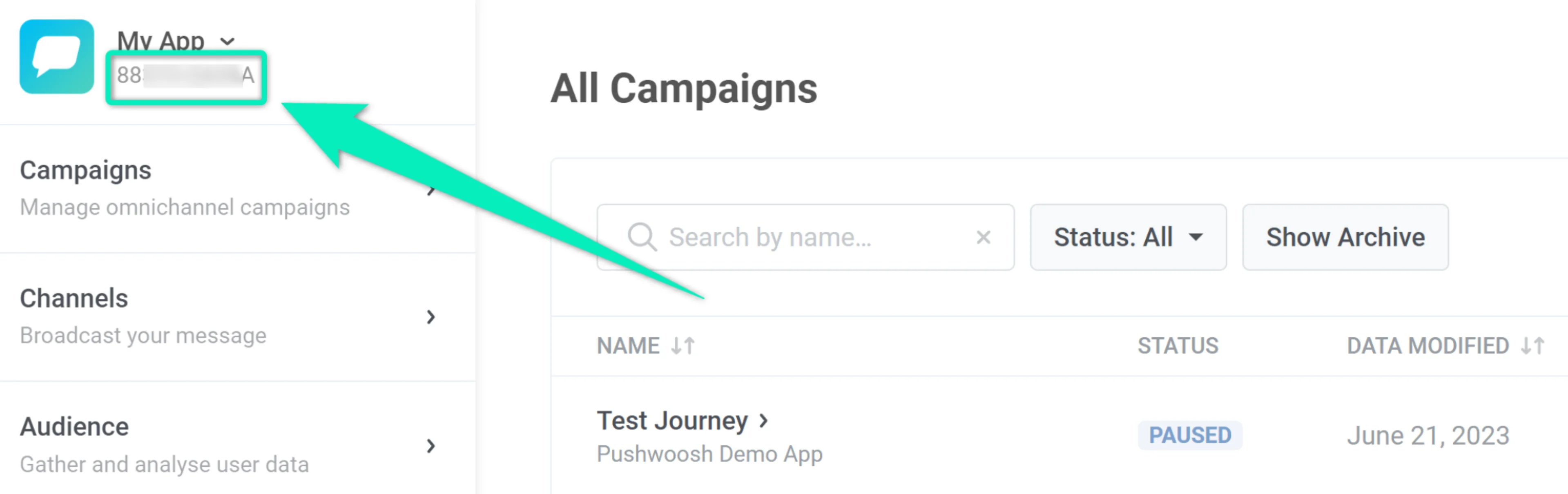
ส่วน application code สามารถพบได้ที่มุมบนซ้ายของอินเทอร์เฟซ Pushwoosh ใต้ชื่อโปรเจกต์:
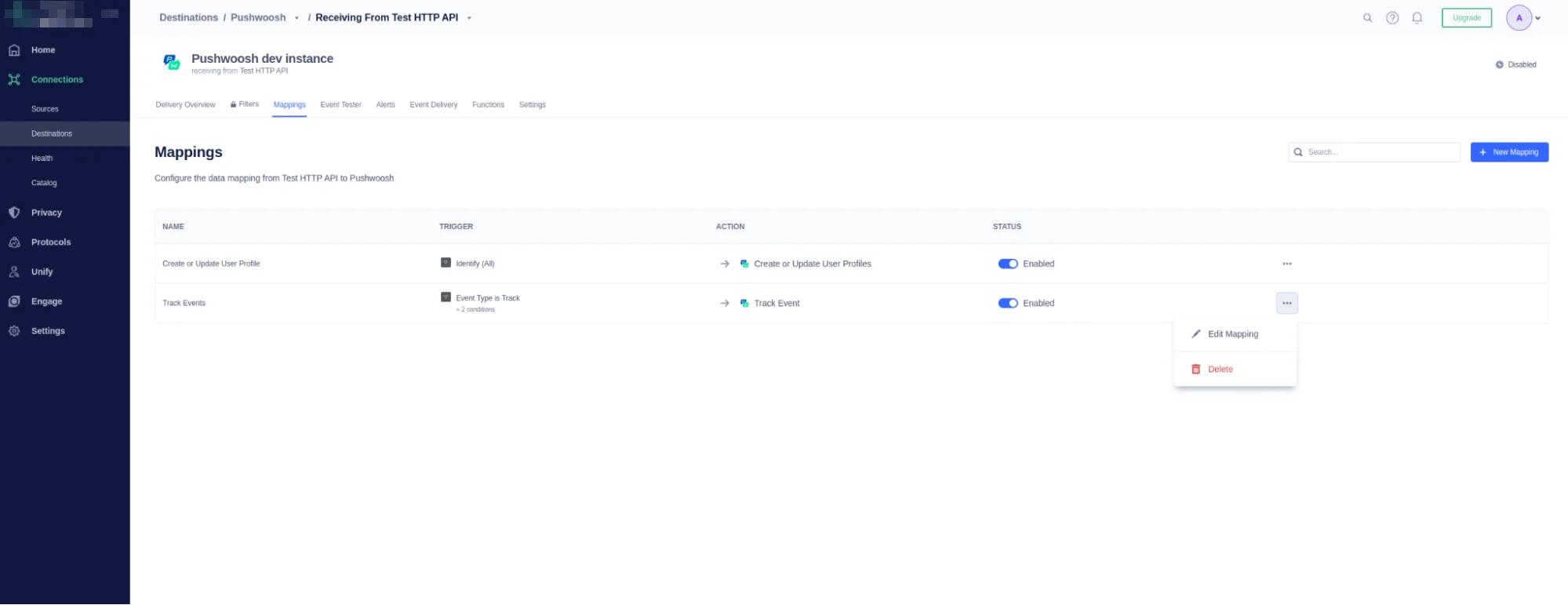
- ไปที่แท็บ Mappings และตรวจสอบให้แน่ใจว่าตัวเลือก Create or Update User Profile และ Track Events เปิดใช้งานอยู่:
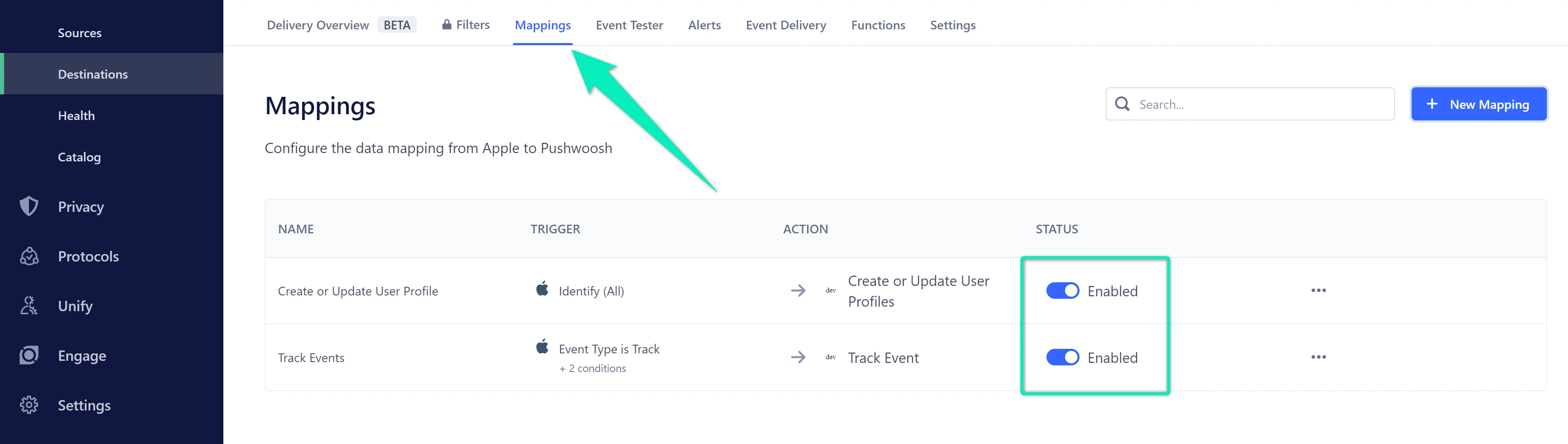
สิ่งสำคัญคือต้องตรวจสอบการแมปฟิลด์อีเวนต์จาก source ของคุณไปยัง Pushwoosh ที่เป็น destination เพื่อให้แน่ใจว่าอีเวนต์ของคุณได้รับการประมวลผลอย่างถูกต้อง
หากอีเวนต์ไม่มีฟิลด์ device_platform หรือฟิลด์นี้ไม่ถูกต้อง อีเวนต์ของคุณจะถูกละเว้น นอกจากนี้ หากอีเวนต์ไม่มีทั้ง userId หรือ deviceId อีเวนต์นั้นก็จะถูกละเว้นเช่นกัน
เพื่อให้แน่ใจว่าการแมปของคุณได้รับการกำหนดค่าอย่างถูกต้อง ให้ไปที่ Pushwoosh as Destination > Settings
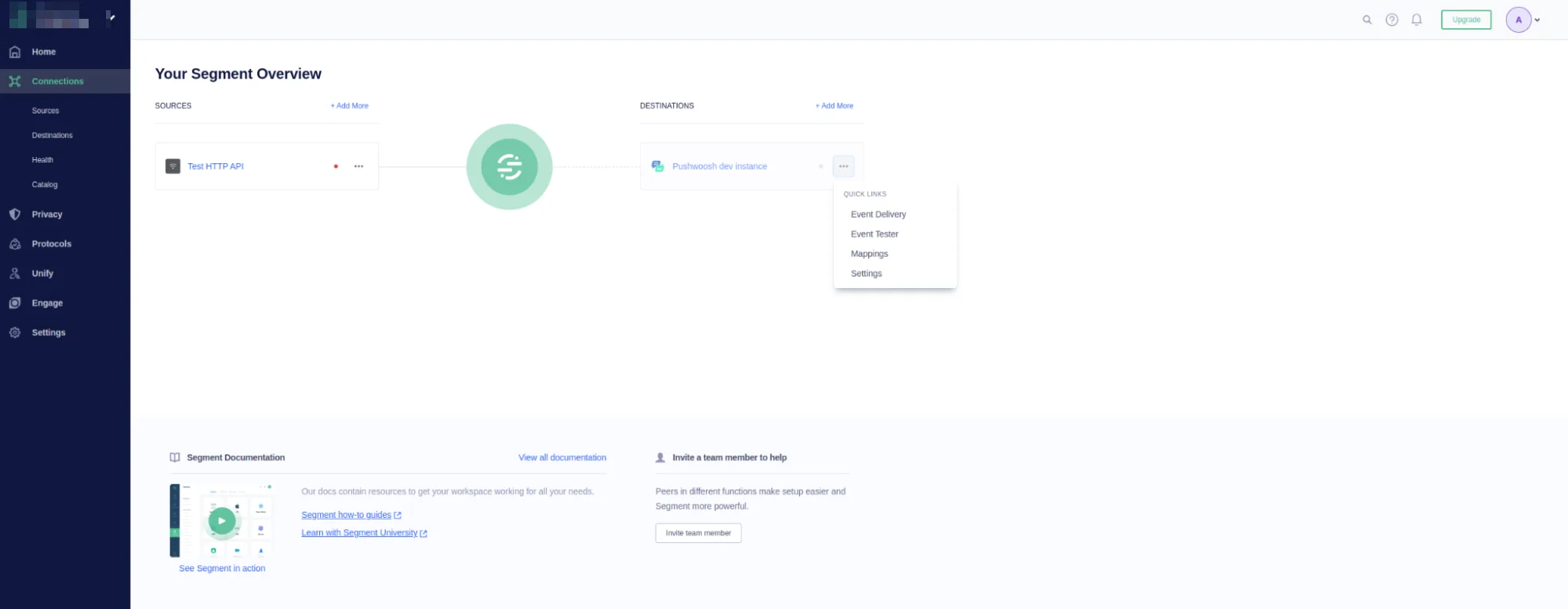
จากนั้น เลือกแท็บ Mapping และคลิก Edit Mapping สำหรับเมธอด Track Events
ถัดไป ตรวจสอบให้แน่ใจว่าการแมปอีเวนต์ของคุณกับอีเวนต์ที่ส่งไปยัง Pushwoosh นั้นถูกต้อง และฟิลด์ Device Platform และ External User ID (หรือ Device ID) ถูกจับคู่อย่างเหมาะสม
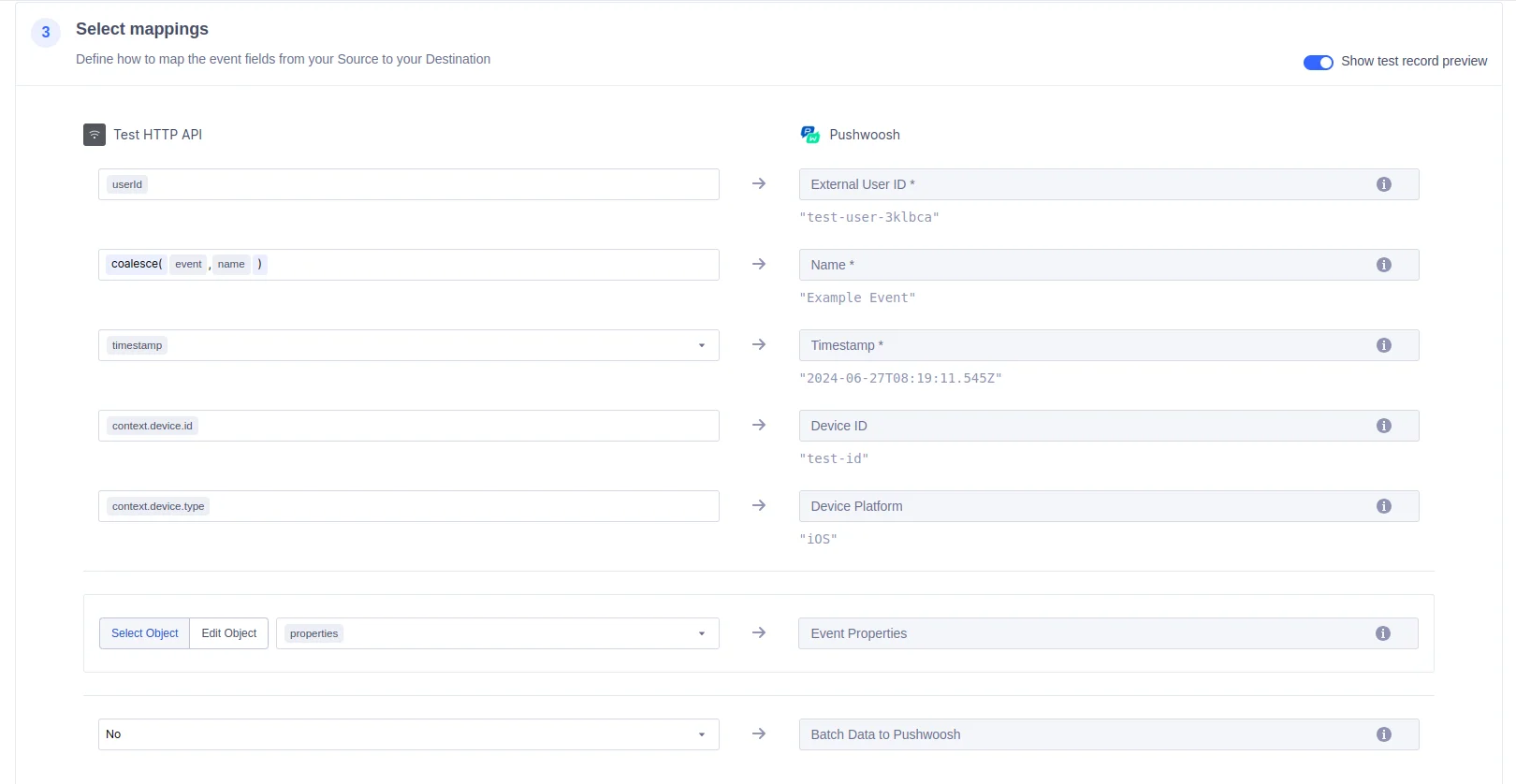
อีเวนต์ของคุณอาจแตกต่างจากตัวอย่างที่ให้ไว้ข้างต้น อย่างไรก็ตาม สิ่งสำคัญคือการจับคู่การถ่ายโอนข้อมูลสำหรับแพลตฟอร์มและอุปกรณ์สำหรับอีเวนต์ที่ส่งไปยัง Pushwoosh
หากการผสานรวมได้รับการกำหนดค่าอย่างถูกต้อง Pushwoosh จะเริ่มรับ Events และแอตทริบิวต์ของผู้ใช้จาก Segment จากข้อมูลนี้ คุณสามารถสร้าง customer journeys ที่ตรงเป้าหมายสูงและ ปรับแต่ง การแจ้งเตือนแบบพุช, ข้อความในแอป และอีเมลของคุณได้
การกำหนดค่า Source
Anchor link to- จากหน้า Sources catalog ของพื้นที่ทำงานของคุณ คลิก Add Source
- ค้นหา “Pushwoosh” ใน Sources Catalog เลือก Pushwoosh และคลิก Add Source
- ในหน้าจอถัดไป ตั้งชื่อ Source และกำหนดค่าการตั้งค่าอื่นๆ
- คลิก Add Source เพื่อบันทึกการตั้งค่าของคุณ
- คัดลอก Write key จาก UI ของ Segment
- เข้าสู่ระบบบัญชี Pushwoosh ของคุณ และเลือก Application ที่คุณต้องการเชื่อมต่อ
- ไปที่ Settings > 3rd party integration > Segment คลิกปุ่ม Configure และป้อน Write key ของคุณจากพื้นที่ทำงานของ Segment
- ระบุอีเวนต์ที่คุณต้องการส่งออกโดยใช้ตัวคั่น
,ในฟิลด์ Events หรือเว้นว่างไว้หากคุณต้องการส่งออกอีเวนต์ทั้งหมด จากนั้นคลิก Apply
Stream
Anchor link toPushwoosh ใช้คอมโพเนนต์ Segment stream Source เพื่อส่งข้อมูลอีเวนต์ของ Segment โดยใช้เมธอด track ฝั่งเซิร์ฟเวอร์เพื่อส่งข้อมูลไปยัง Segment อีเวนต์เหล่านี้จะพร้อมใช้งานใน destination ใดๆ ที่ยอมรับอีเวนต์ฝั่งเซิร์ฟเวอร์ และพร้อมใช้งานในสคีมาในคลังข้อมูลของคุณ
โดยค่าเริ่มต้น Pushwoosh จะส่ง Pushwoosh User ID เป็นคุณสมบัติ userId ของ Segment หากไม่มี User ID ที่เกี่ยวข้อง Pushwoosh จะส่ง HWID เป็น anonymousId ของ Segment
Events
Anchor link toตารางด้านล่างแสดงรายการอีเวนต์ที่ Pushwoosh ส่งไปยัง Segment อีเวนต์เหล่านี้จะปรากฏเป็นตารางในคลังข้อมูลของคุณ และเป็นอีเวนต์ปกติใน Destinations อื่นๆ
| ชื่ออีเวนต์ | คำอธิบาย |
|---|---|
| Email Sent | ส่งอีเมลสำเร็จ |
| Push Sent | ส่งการแจ้งเตือนแบบพุชสำเร็จ |
| SMS Sent | ส่ง SMS ไปยังผู้รับ |
| Push Opened | เปิดการแจ้งเตือนแบบพุช |
| Email Opened | เปิดการแจ้งเตือนทางอีเมล |
| Email Delivered | จัดส่งอีเมลสำเร็จ |
| Push Delivered | จัดส่งการแจ้งเตือนแบบพุชสำเร็จ |
| SMS Delivered | จัดส่ง SMS สำเร็จ |
| SMS Not Delivered | การจัดส่ง SMS ล้มเหลว |
| Email Bounced | อีเมลถูกส่งกลับไปยังผู้ส่งเนื่องจากข้อผิดพลาดถาวร |
| Email Unsubscribed | คลิกที่ลิงก์ยกเลิกการสมัครรับอีเมล |
คุณสมบัติของอีเวนต์
Anchor link toตารางด้านล่างแสดงรายการคุณสมบัติที่รวมอยู่ในอีเวนต์ที่ระบุไว้ข้างต้น
| ชื่อคุณสมบัติ | คำอธิบาย |
|---|---|
message_type | ประกอบด้วยประเภทของข้อความ (Push, Email, In-App หรือ SMS) |
campaign_code | ตัวระบุที่ไม่ซ้ำกันของแคมเปญข้อความ |
device_type | ประเภทของอุปกรณ์ |
การเพิ่ม Destinations
Anchor link toตอนนี้ Source ของคุณได้รับการตั้งค่าแล้ว คุณสามารถเชื่อมต่อกับ Destinations ได้
เข้าสู่ระบบเครื่องมือดาวน์สตรีมของคุณและตรวจสอบว่าอีเวนต์ของคุณปรากฏตามที่คาดไว้และมีคุณสมบัติทั้งหมดที่คุณคาดหวัง หากอีเวนต์และคุณสมบัติของคุณไม่ปรากฏขึ้น ให้ตรวจสอบ Event Delivery และอ้างอิงเอกสาร Destination สำหรับแต่ละเครื่องมือเพื่อแก้ไขปัญหา
หากมีปัญหาใดๆ เกี่ยวกับวิธีการที่อีเวนต์มาถึง Segment โปรดติดต่อทีมสนับสนุนของเรา
การผสานรวมทำงานอย่างไร
Anchor link to- การเริ่มต้นการแจ้งเตือนแบบพุช: ไคลเอนต์เริ่มกระบวนการโดยการเริ่มต้นการแจ้งเตือนแบบพุชผ่านอินเทอร์เฟซของ Pushwoosh
- การผลิตอีเวนต์: แบ็กเอนด์ของ Pushwoosh ประมวลผลคำขอการแจ้งเตือนแบบพุชและสร้างอีเวนต์ จากนั้นอีเวนต์นี้จะถูกส่งไปยังหัวข้อ Kafka ที่ชื่อว่า
channels-tracking-logซึ่งจัดการโดย Pushwoosh - การบริโภคอีเวนต์: บริการ Segment Integration จะคอยฟังหัวข้อ Kafka
channels-tracking-logอย่างต่อเนื่องและบริโภคอีเวนต์เมื่อมาถึง - การประมวลผลอีเวนต์: อีเวนต์ที่บริโภคจะถูกประมวลผลโดยบริการ Segment Integration ซึ่งจะแปลงเป็น Segment Track Events
- การส่งอีเวนต์: Segment Track Events ที่ประมวลผลแล้วจะถูกส่งไปยังแบ็กเอนด์ของ Segment เพื่อการจัดการและวิเคราะห์ต่อไป
คุณจะรู้ได้อย่างไรว่าการผสานรวมทำงานอยู่?
Anchor link toDestination
Anchor link totrack-user
Anchor link toไปที่ บัญชี Pushwoosh ของคุณ > Application ที่เชื่อมต่อของคุณ > Audience > User Explorer ค้นหาผู้ใช้/อุปกรณ์ของคุณและตรวจสอบแท็กที่ Segment ส่งมา
post-event
Anchor link toไปที่ บัญชี Pushwoosh ของคุณ > Application ที่เชื่อมต่อของคุณ > Audience > Events เลือกอีเวนต์ คลิกเมนูสามจุด และเลือก Event Statistics ตรวจสอบให้แน่ใจว่าอีเวนต์ถูกนับ
delete-user
Anchor link toไปที่ บัญชี PW ของคุณ > Application ที่เชื่อมต่อของคุณ > Audience > User Explorer ตรวจสอบให้แน่ใจว่าผู้ใช้/อุปกรณ์ไม่มีอยู่
Source
Anchor link toใช้ Source debugger เพื่อตรวจจับอีเวนต์ที่ส่งจาก Pushwoosh ไปยัง Segment
การแก้ไขปัญหา
Anchor link toตรวจสอบสถานะการผสานรวม
Anchor link toเพื่อแก้ไขปัญหาเกี่ยวกับการผสานรวม Pushwoosh ให้เริ่มโดยการตรวจสอบสิ่งต่อไปนี้:
Destination
- Track-User: ตรวจสอบข้อมูลผู้ใช้/อุปกรณ์และแท็กใน Pushwoosh ใต้
Audience > User Explorer - Post-Event: ตรวจสอบให้แน่ใจว่าอีเวนต์ถูกนับใน Pushwoosh โดยการตรวจสอบสถิติอีเวนต์
- Delete-User: ยืนยันว่าผู้ใช้/อุปกรณ์ไม่มีอยู่ใน Pushwoosh อีกต่อไป
Source
ใช้ source debugger ที่ Segment Debugger เพื่อตรวจสอบว่าอีเวนต์จาก Pushwoosh ถูกส่งไปยัง Segment อย่างถูกต้องหรือไม่
อีเวนต์ไม่ตรงกัน
Anchor link toหากอีเวนต์ไม่ปรากฏอย่างถูกต้องใน Segment ตรวจสอบให้แน่ใจว่าอีเวนต์ของ Pushwoosh ถูกแมปกับ Segment Track Events อย่างถูกต้องตามกฎการแมปที่ให้ไว้
ปัญหาการรับรองความถูกต้อง
Anchor link toตรวจสอบว่ามีการใช้โทเค็นการรับรองความถูกต้องหรือ API keys ที่ถูกต้องในคำขอไปยัง Pushwoosh และ Segment
ปัญหาการไหลของข้อมูล
Anchor link toยืนยันว่าการไหลของข้อมูลระหว่าง Pushwoosh และ Segment ไม่ถูกขัดจังหวะและหัวข้อ Kafka ได้รับการตรวจสอบอย่างถูกต้อง
คำถามที่พบบ่อย
Anchor link toมีอีเวนต์ประเภทใดบ้างที่ส่งจาก Pushwoosh ไปยัง Segment?
Anchor link toอีเวนต์ที่สงวนไว้ เช่น Push Sent, Email Sent, SMS Sent, Push Delivered, Email Delivered, SMS Delivered และ Email Bounced จะถูกส่งไปยัง Segment
ฉันจะตรวจสอบได้อย่างไรว่าอีเวนต์ถูกส่งไปยัง Segment อย่างถูกต้อง?
Anchor link toใช้ Segment source debugger เพื่อตรวจสอบอีเวนต์ที่ส่งจาก Pushwoosh และตรวจสอบสถิติอีเวนต์ในบัญชี Pushwoosh ของคุณเพื่อให้แน่ใจว่ามีการนับอย่างถูกต้อง
ฉันควรทำอย่างไรหากพบปัญหากับการผสานรวม?
Anchor link toตรวจสอบสถานะการผสานรวมโดยการยืนยันข้อมูลผู้ใช้/อุปกรณ์, จำนวนอีเวนต์ และการลบผู้ใช้ใน Pushwoosh นอกจากนี้ ตรวจสอบให้แน่ใจว่าใช้โทเค็นการรับรองความถูกต้องที่ถูกต้อง และการไหลของข้อมูลไม่ถูกขัดจังหวะ
ข้อมูลผู้ใช้และอุปกรณ์ถูกจัดการอย่างไรในการผสานรวม?
Anchor link toข้อมูลผู้ใช้และอุปกรณ์ รวมถึงแอตทริบิวต์และแท็ก จะถูกลงทะเบียนหรืออัปเดตใน Pushwoosh ตามคำขอจาก Segment โปรดทราบว่าแท็กเริ่มต้นจะไม่ถูกสร้างขึ้นโดยอัตโนมัติใน Pushwoosh
ฉันจะหาเอกสารโดยละเอียดสำหรับการผสานรวมได้ที่ไหน?
Anchor link toเอกสารโดยละเอียดมีอยู่ในคู่มือการผสานรวมของ Segment และ Pushwoosh รวมถึงในเอกสาร API ของแต่ละแพลตฟอร์ม