การผสานรวม Piano Analytics
Piano Analytics เป็นเครื่องมือที่ช่วยให้ธุรกิจเข้าใจว่าผู้คนมีปฏิสัมพันธ์กับเว็บไซต์และแอปของตนอย่างไร โดยจะรวบรวมข้อมูลเกี่ยวกับพฤติกรรมของผู้ใช้และให้ข้อมูลเชิงลึกผ่านรายงานและการแสดงภาพข้อมูล ข้อมูลนี้ช่วยให้ธุรกิจตัดสินใจได้ดีขึ้นเกี่ยวกับวิธีการปรับปรุงผลิตภัณฑ์ดิจิทัลและความพยายามทางการตลาดของตน
การผสานรวม Piano Analytics และ Pushwoosh ช่วยให้ได้ข้อมูลเชิงลึกเกี่ยวกับพฤติกรรมของผู้ใช้โดยละเอียด เพื่อสร้างเซกเมนต์ที่แม่นยำและส่งการแจ้งเตือนแบบพุช อีเมล และข้อความในแอปที่ตรงเป้าหมายไปยังผู้ใช้ที่เหมาะสมในเวลาที่เหมาะสม
ภาพรวมการผสานรวม
Anchor link toประเภทการผสานรวม
Anchor link to- ปลายทาง (Destination): ข้อมูลถูกส่งจาก Piano Analytics ไปยัง Pushwoosh
- ต้นทาง (Source): ข้อมูลถูกส่งจาก Pushwoosh ไปยัง Piano Analytics
ข้อกำหนดเบื้องต้น
Anchor link toบัญชีแบบชำระเงินทั้งใน Pushwoosh และ Piano Analytics
อภิธานศัพท์ (การจับคู่ชื่อเอนทิตีหากแตกต่างกัน)
Anchor link toเมื่อผสานรวม Pushwoosh และ Piano Analytics ชื่อเอนทิตีบางชื่ออาจแตกต่างกันระหว่างสองแพลตฟอร์ม นี่คือการจับคู่ระหว่าง Pushwoosh และ Piano Analytics:
| Pushwoosh | Piano Analytics |
|---|---|
| แท็ก Piano Visitor ID | visitor ID (idclient) |
| PostEvent.EventName | ชื่อ event |
| PostEvent.UserID | pushwooshid (ส่งเป็น pushwooshID โดย Piano จะแปลงคีย์ของพร็อพเพอร์ตี้เป็นตัวพิมพ์เล็ก) |
| PostEvent.RichMediaID | src_medium |
| PostEvent.CampaignID | src_campaign |
| PostEvent.PlatformID | rendering_platform (iOS App, android, web หรือ pwa สำหรับแพลตฟอร์มอื่นทั้งหมด) |
| แท็ก Browser Type | device_type (Mobile Phone หรือ Desktop) |
| แท็ก Country | geo_country (ชื่อประเทศแบบเต็ม) |
| แท็ก OS Version, Device Model และ Browser Type | เฮดเดอร์คำขอ User-Agent และ Client Hints |
เอนทิตีที่ซิงโครไนซ์
Anchor link toต้นทาง (Source)
- Events
- สถิติ Push (เป็น events
PW_NotificationSendและPW_NotificationOpen) - Tags (เป็นพร็อพเพอร์ตี้ของ event และเฮดเดอร์คำขอ)
ปลายทาง (Destination)
- Segments
กรณีการใช้งาน
Anchor link toการวิเคราะห์แบบครบวงจร
รวมข้อมูลการมีส่วนร่วมของ Pushwoosh กับ Piano Analytics เพื่อข้อมูลเชิงลึกของผู้ใช้ที่ครอบคลุม ซึ่งช่วยให้คุณเห็นภาพรวมของพฤติกรรมและการโต้ตอบของผู้ใช้ในทุกจุดสัมผัส
การแบ่งเซกเมนต์
สร้างเซกเมนต์ผู้ใช้ที่ตรงเป้าหมายใน Pushwoosh โดยใช้ข้อมูลจาก Piano Analytics ใช้การแบ่งเซกเมนต์ที่ปรับปรุงแล้วนี้เพื่อส่งมอบแคมเปญการตลาดที่เป็นส่วนตัวและมีประสิทธิภาพ
การตรวจสอบประสิทธิภาพ
ติดตามประสิทธิภาพของแคมเปญและการโต้ตอบของผู้ใช้ข้ามแพลตฟอร์ม
การผสานรวมทำงานอย่างไร?
Anchor link toภาพรวมขั้นตอนการทำงาน
Anchor link to- การตั้งค่า: กำหนดการตั้งค่าการผสานรวมทั้งในบัญชี Pushwoosh และ Piano Analytics
- การเลือก Event: เลือก system events ของ Pushwoosh ที่จะส่งไปยัง Piano โดย events จะใช้ชื่อเดิมใน Piano
- การถ่ายโอนข้อมูล: Pushwoosh ส่ง events ที่เลือกไปยัง Piano Analytics
- การนำเข้าเซกเมนต์: Piano Analytics ส่งข้อมูลเซกเมนต์ไปยัง Pushwoosh สำหรับการแบ่งกลุ่มเป้าหมาย
ขั้นตอนทางเทคนิค
Anchor link to- Post Events
- Pushwoosh ส่งข้อมูล event ไปยัง Piano Analytics
- พร็อพเพอร์ตี้ของ event จะถูกจับคู่ตามที่แสดงในอภิธานศัพท์
- สถิติ Push:
- การส่งและการเปิด push จะไปถึง Piano เป็น system events
PW_NotificationSendและPW_NotificationOpenหากคุณเลือกไว้ - ไม่มีการส่งสถานะการส่งมอบ
- การส่งและการเปิด push จะไปถึง Piano เป็น system events
- การผสานรวม Piano VisitorID:
- Pushwoosh จะส่ง events เฉพาะของผู้ใช้ที่อุปกรณ์มีแท็ก Piano Visitor ID เท่านั้น ตั้งค่าแท็กนี้ตามที่อธิบายไว้ใน การจับคู่ Piano VisitorID กับ Pushwoosh UserID/HWID
การตั้งค่าการผสานรวม
Anchor link toเพื่อตั้งค่าการผสานรวม ไปที่ Settings > 3rd Party Integrations ในบัญชี Pushwoosh ของคุณและค้นหา Piano คลิก Configure
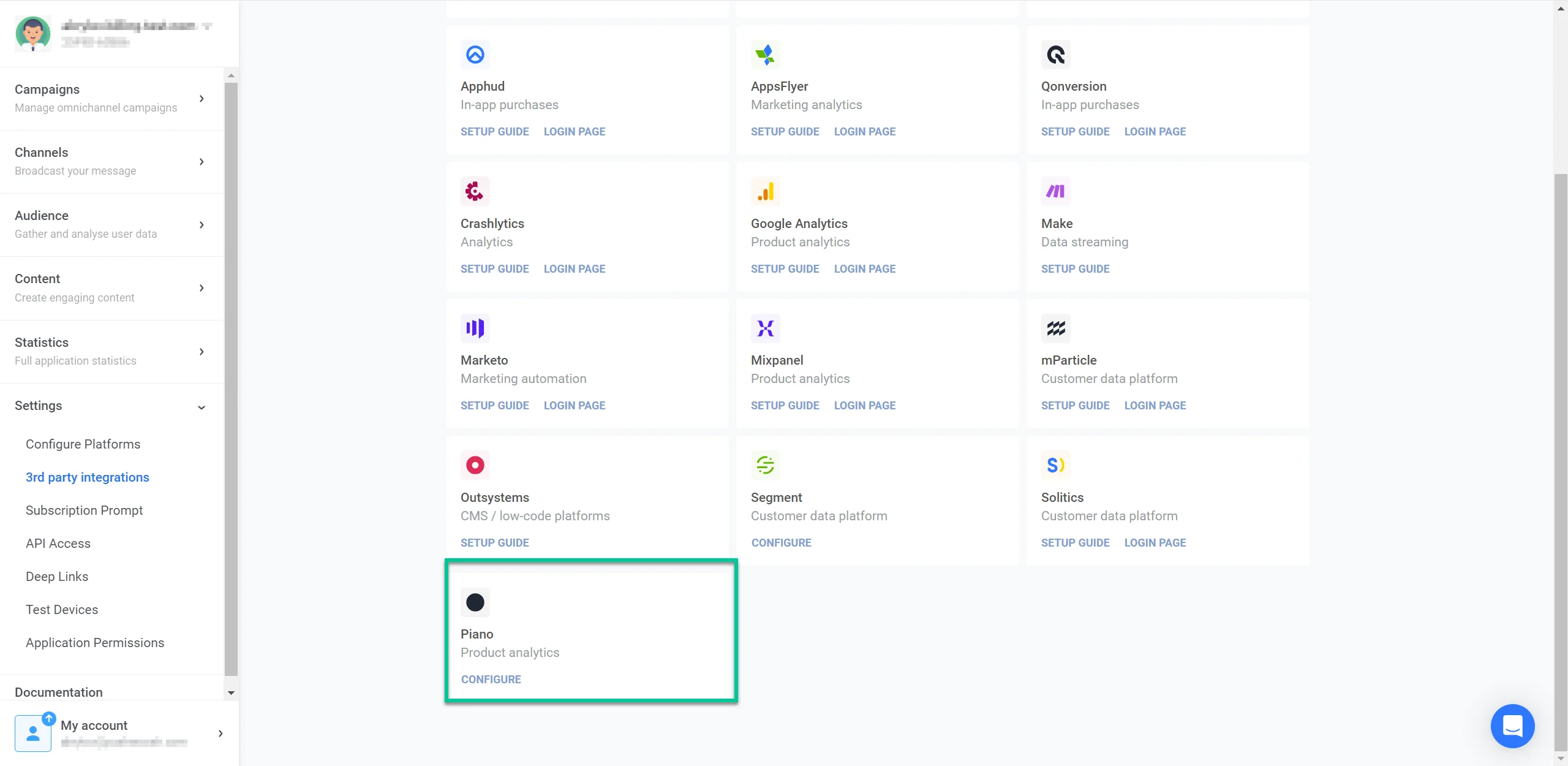
ในหน้าต่างที่เปิดขึ้น ให้กรอกการตั้งค่าต่อไปนี้:
- Site ID
เพื่อค้นหา Site ID ของคุณ ให้ลงชื่อเข้าใช้บัญชี Piano ของคุณและไปที่ Analytics > Data Collection Portal > Dashboard ค้นหาเว็บไซต์ที่เกี่ยวข้องและคัดลอก ID ของมัน
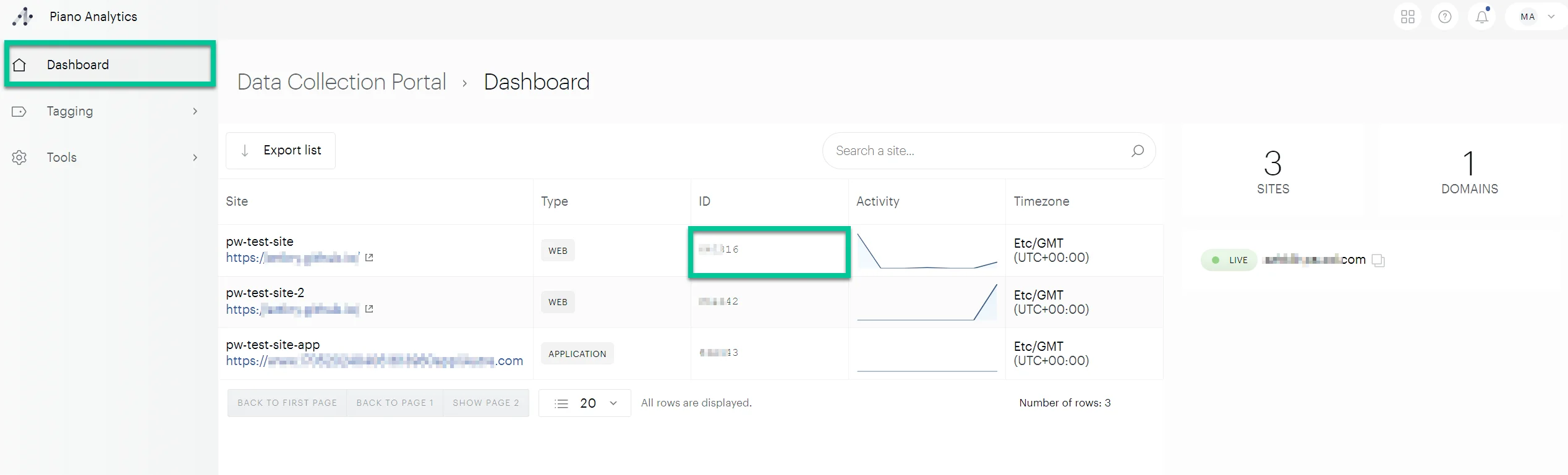
- Collection Domain
เพื่อค้นหา Collection Domain ให้ไปที่ Tagging > Collection Domains คัดลอก Collection Domain ID ตรวจสอบให้แน่ใจว่าได้ป้อน collection domain ในรูปแบบ ****.pa-cd.com โดยไม่มีคำนำหน้า https://
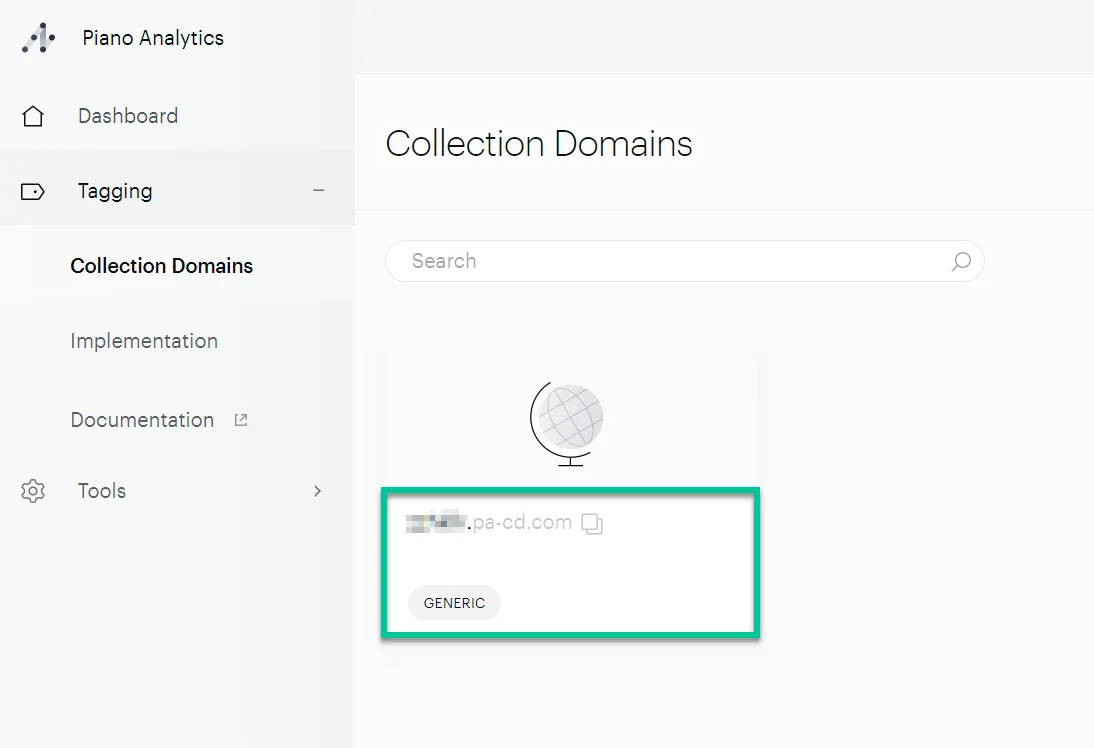
- Piano API Access และ Secret keys
เพื่อรับคีย์:
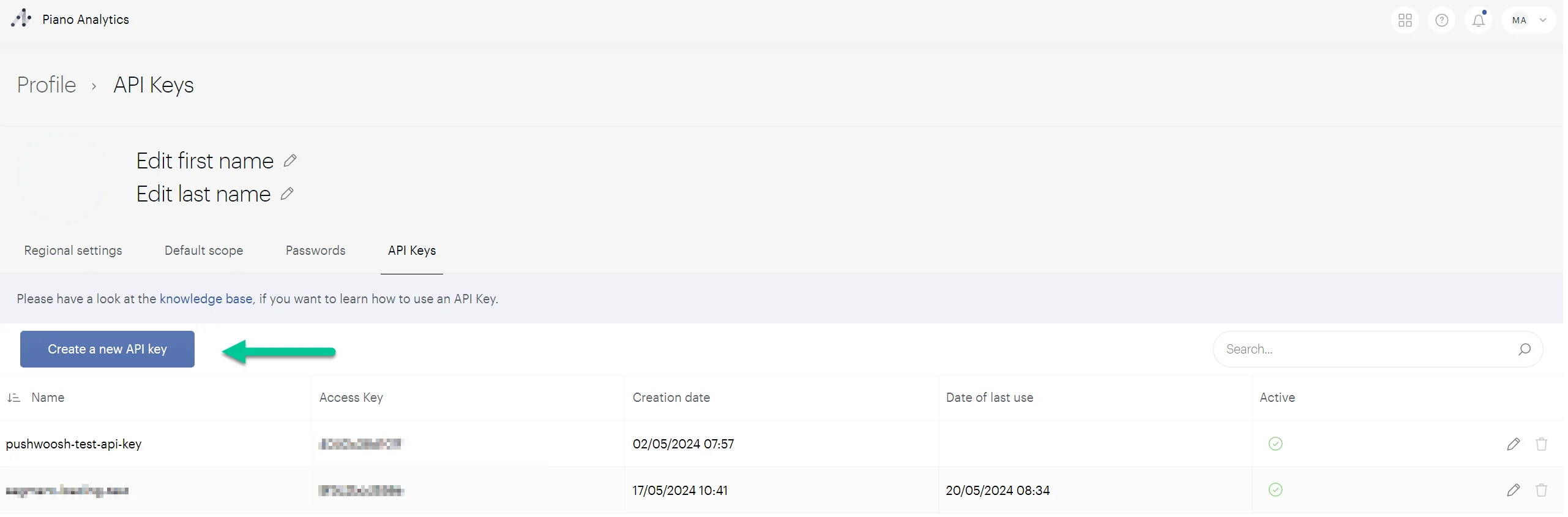
- ในบัญชี Piano ของคุณ คลิกที่ See profile ใต้ชื่อบัญชีของคุณ
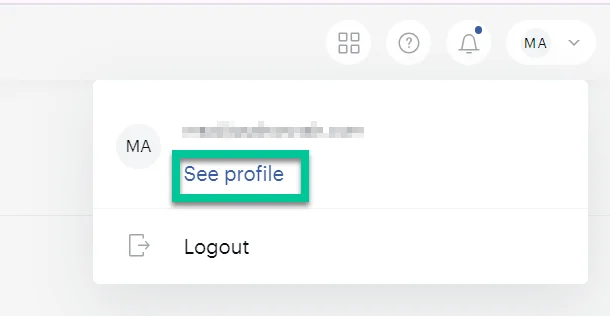
- ไปที่แท็บ API Keys และสร้างคีย์ใหม่พร้อมชื่อและคำอธิบายที่ชัดเจน จากนั้นคลิก OK
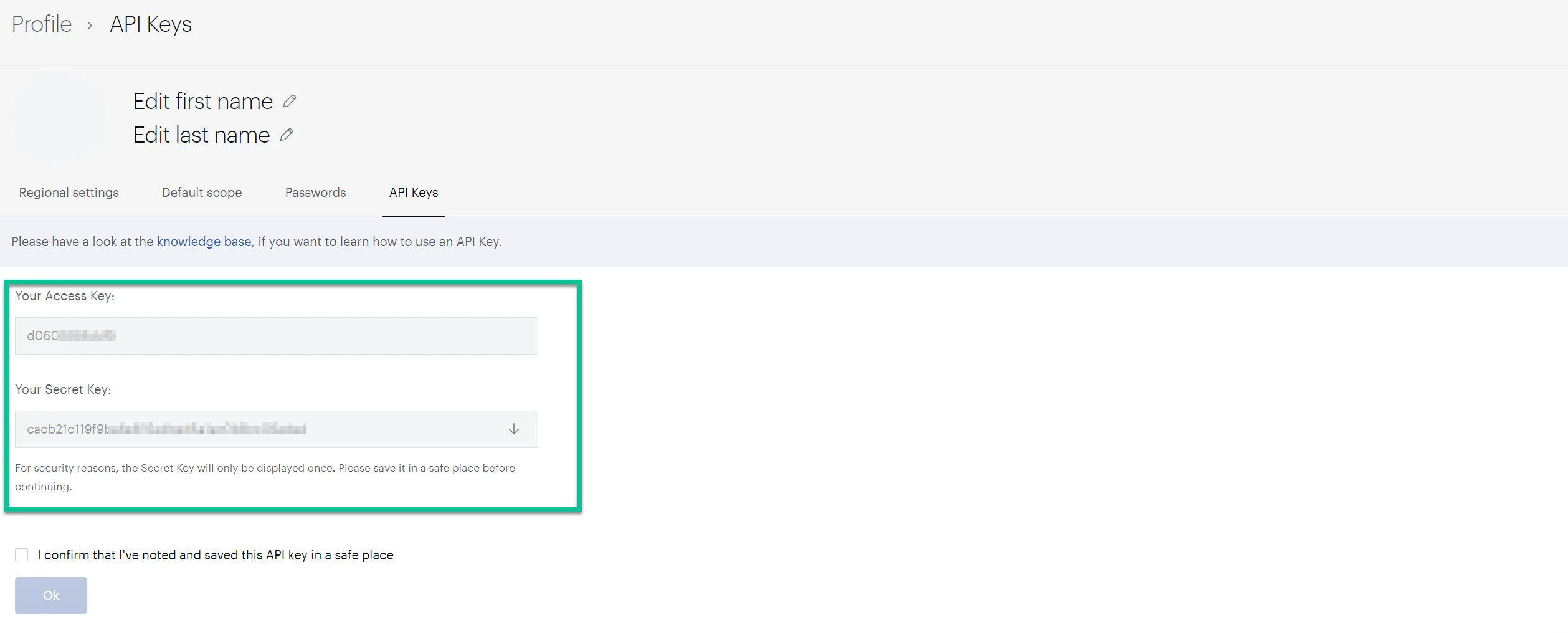
- ในหน้าต่างที่เปิดขึ้น ให้คัดลอก Access Key และ Secret Key ของคุณ
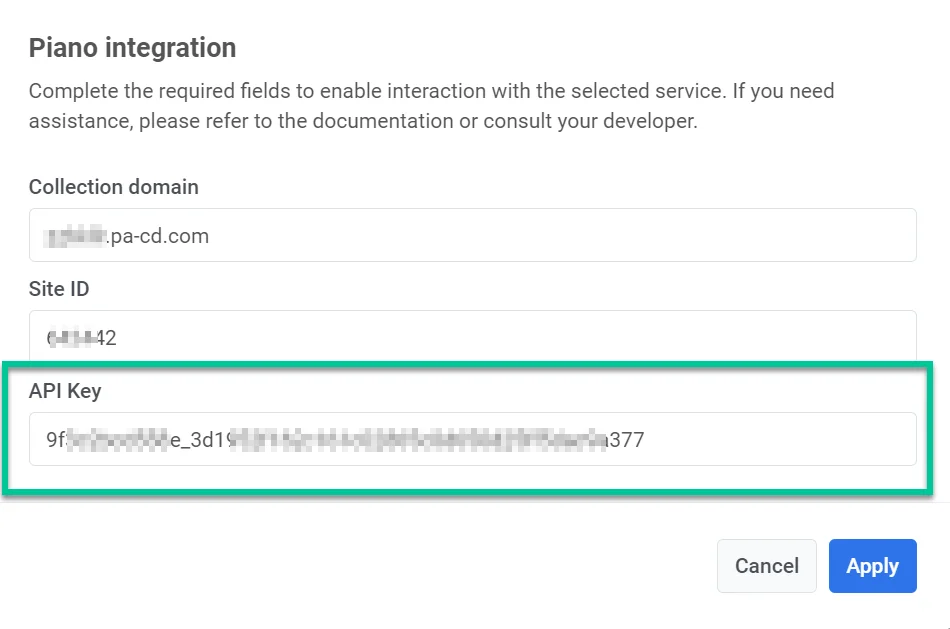
- ในช่อง API key ใน Pushwoosh ให้ป้อนทั้ง Access Key และ Secret Key โดยคั่นด้วยเครื่องหมายขีดล่าง ตัวอย่างเช่น: accesskey_secretkey
- เหตุการณ์
ใน เหตุการณ์ ให้เลือกอย่างน้อยหนึ่ง event ที่จะส่งไปยัง Piano โดยมีเฉพาะ system events ของ Pushwoosh ต่อไปนี้ให้เลือก: PW_DeviceRegistered, PW_DeviceUnregistered, PW_ApplicationOpen, PW_ApplicationMinimized, PW_ScreenOpen, PW_SiteOpened, PW_InAppPurchase, PW_NotificationSend, PW_NotificationOpen และ PW_EmailLinkClicked
- เหตุการณ์ที่ไม่ซ้ำกัน (ไม่บังคับ)
เปิด เปิดใช้งานเหตุการณ์ที่ไม่ซ้ำกัน ตั้งค่า กรอบเวลา เป็นชั่วโมง (ตั้งแต่ 1 ถึง 168) และเลือก events ใน เหตุการณ์ที่ไม่ซ้ำกัน จากนั้นสำหรับผู้ใช้แต่ละราย Pushwoosh จะส่ง event <event>_unique เพิ่มเติมด้วย เช่น PW_SiteOpened_unique ไม่เกินหนึ่งครั้งภายในกรอบเวลา
กรอบเวลาใช้ร่วมกันสำหรับ unique events ทั้งหมดของผู้ใช้ ตัวอย่างเช่น หากทั้ง PW_ApplicationOpen และ PW_SiteOpened ตั้งเป็น unique และกรอบเวลาคือ 24 ชั่วโมง ผู้ใช้ที่เปิดแอปแล้วเปิดเว็บไซต์ในวันเดียวกันจะได้รับเฉพาะ PW_ApplicationOpen_unique
การสร้าง events ของ Piano ให้ตรงกับ events ของ Pushwoosh
Anchor link toเพื่อติดตาม events ที่ส่งจาก Pushwoosh ใน Piano คุณต้องสร้าง events ที่สอดคล้องกันด้วยตนเองภายใน Piano หากคุณใช้ unique events ให้สร้าง event <event>_unique สำหรับแต่ละรายการด้วย เช่น PW_SiteOpened_unique
นี่คือวิธีการทำในบัญชี Piano ของคุณ:
- ไปที่ Settings > Data management > Data model
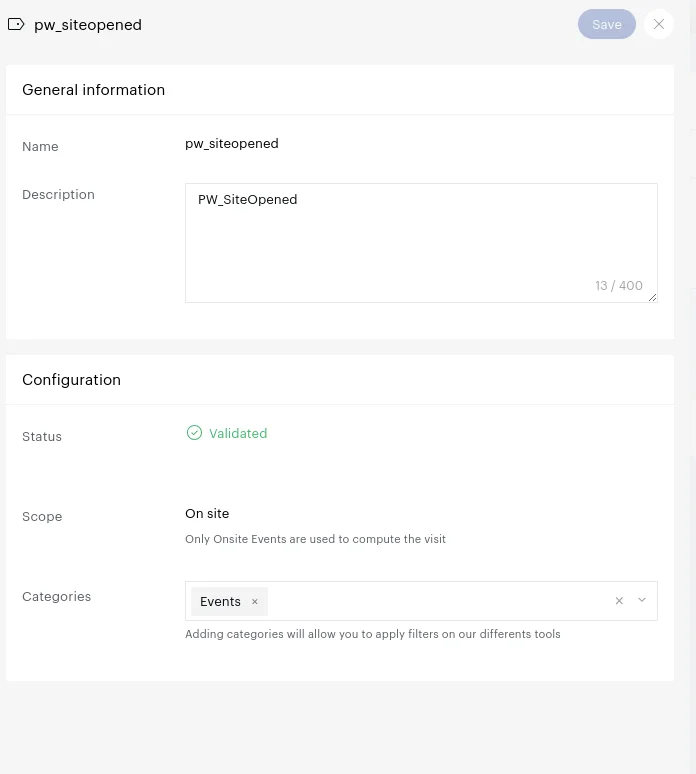
- เลือก Events และคลิกไอคอนบวกเพื่อสร้าง event ใหม่
- ในหน้าต่างที่เปิดขึ้น ให้ระบุชื่อและคำอธิบายของ event ตัวอย่างเช่น “pw_siteopened”
- ในช่อง Type เลือก On-site
- ในช่อง Categories เลือก Events
- คลิก Save
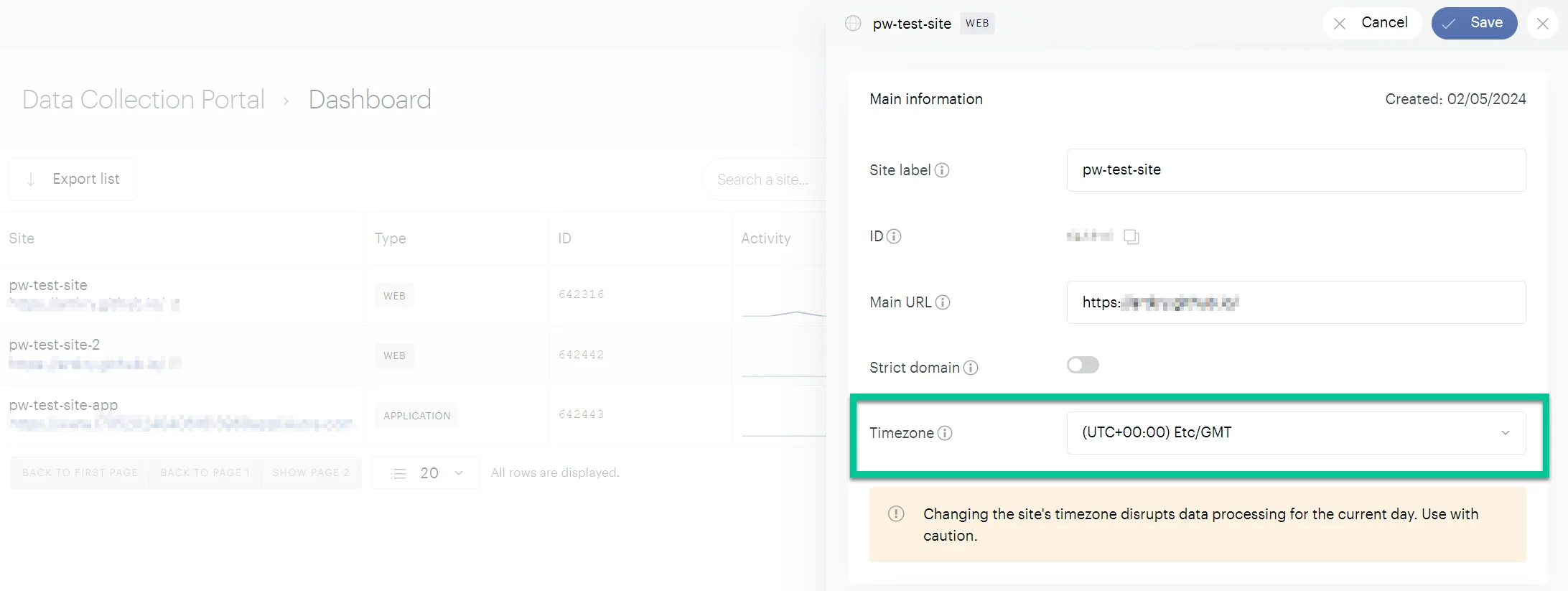
การตั้งค่าโซนเวลาของเว็บไซต์ของคุณใน Piano
Anchor link toการตั้งค่าโซนเวลาที่ถูกต้องสำหรับเว็บไซต์ของคุณใน Piano เป็นสิ่งสำคัญสำหรับการติดตามและวิเคราะห์ข้อมูลที่แม่นยำ แนวทางปฏิบัติที่ดีที่สุดคือการจับคู่โซนเวลากับตำแหน่งที่คุณกำลังส่ง events และทำการวิเคราะห์ ซึ่งจะช่วยขจัดความคลาดเคลื่อนของเวลา
เพื่อแก้ไขโซนเวลาใน Piano ให้ไปที่ Dashboard และคลิกบรรทัดที่มีข้อมูลไซต์ของคุณ ในหน้าต่างป๊อปอัป คลิก Edit และเลือกโซนเวลาที่ต้องการ จากนั้นคลิก Save
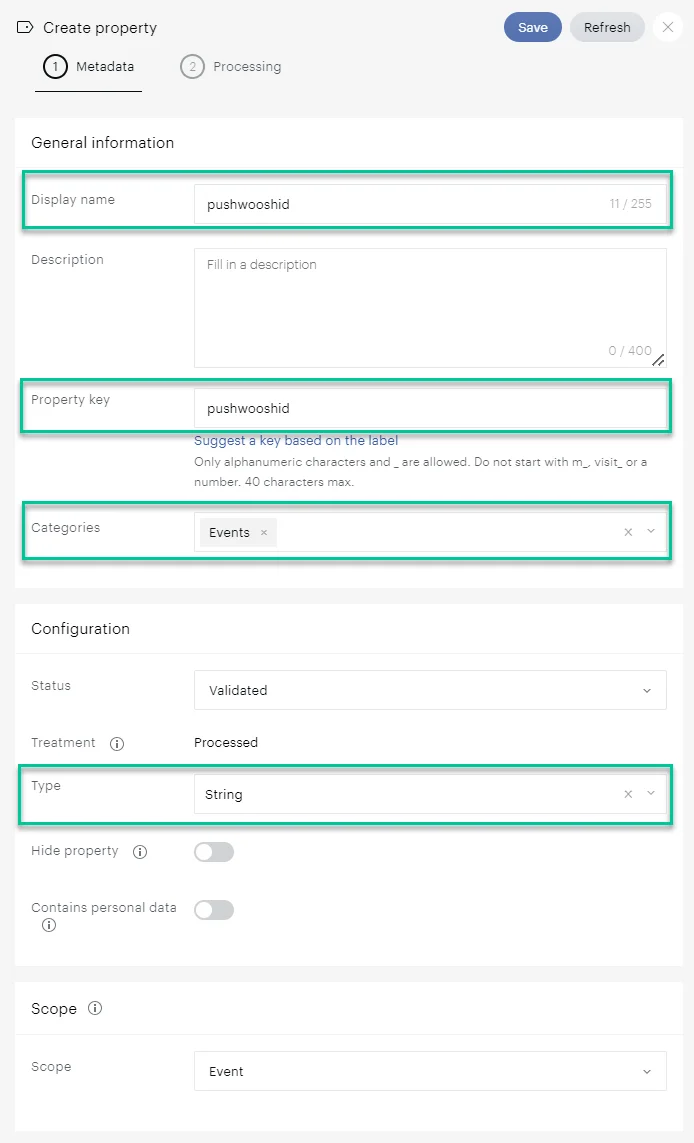
การสร้างพร็อพเพอร์ตี้สำหรับระบุ events ที่ส่งจาก Pushwoosh ใน Piano
Anchor link toเพื่อให้การจัดการข้อมูลง่ายขึ้น ให้สร้างพร็อพเพอร์ตี้ใน Piano ที่สามารถเชื่อมโยงกับ events ของ Pushwoosh ได้ ซึ่งจะช่วยให้คุณสามารถระบุ events ที่ส่งจาก Pushwoosh ได้อย่างง่ายดาย
นี่คือวิธีการสร้างพร็อพเพอร์ตี้:
- ใน Piano ไปที่ Settings > Data Management > Properties
- คลิก Create Property
- ในช่อง Name ป้อน pushwooshid
- ในช่อง Property Key ป้อน pushwooshid
- ตั้งค่า Type เป็น String
- คลิก Save
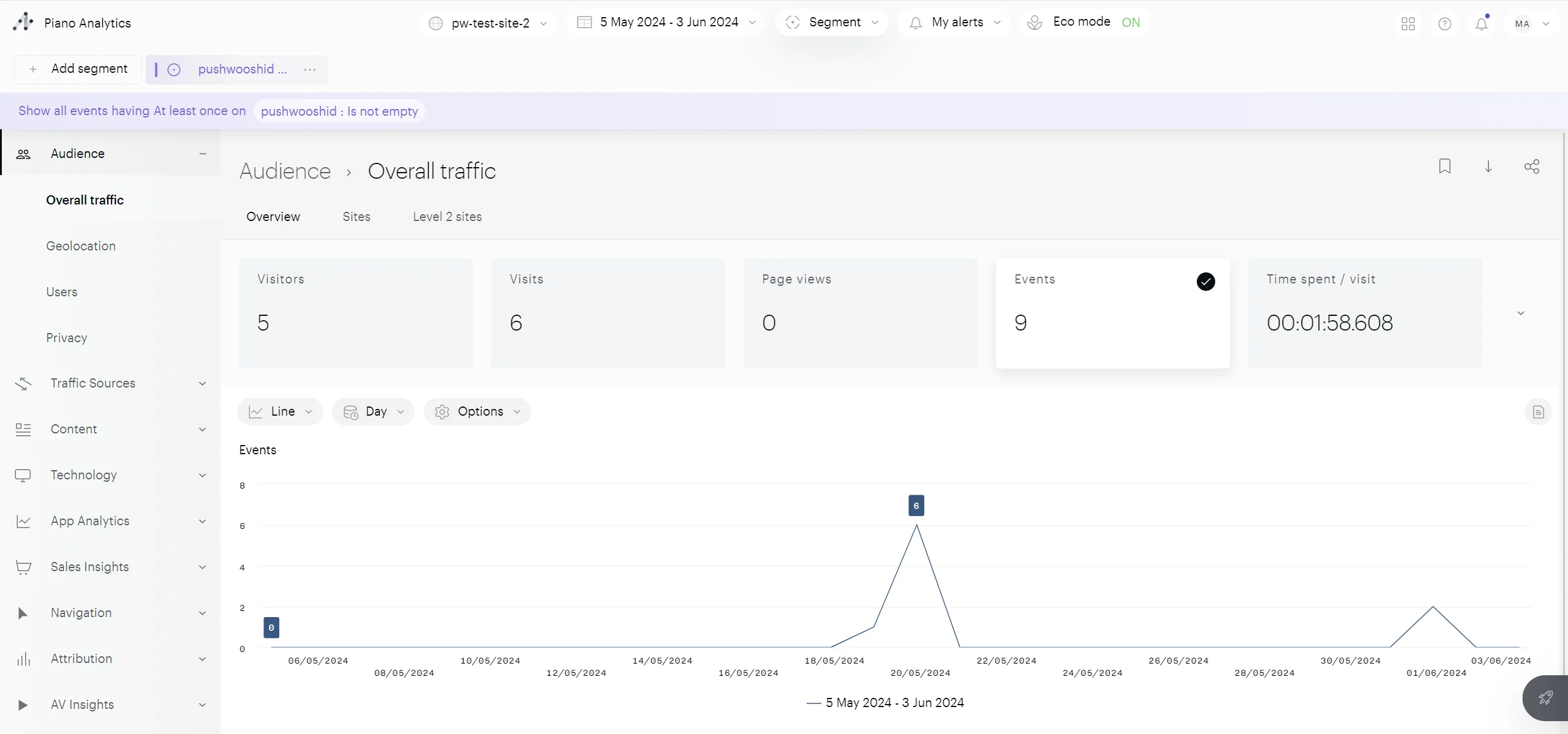
การตรวจสอบว่า events ของ Pushwoosh ถูกส่งไปยัง Piano หรือไม่
Anchor link toเพื่อตรวจสอบว่า events ที่ตั้งค่าใน Pushwoosh ถูกส่งไปยัง Piano สำเร็จหรือไม่ ให้ทำตามขั้นตอนต่อไปนี้:
- ในบัญชี Piano ของคุณ ไปที่ Explorer > Audience > Overall Traffic
- สร้างเซกเมนต์ตาม events ที่พร็อพเพอร์ตี้ pushwooshid ไม่ว่างเปล่า

มุมมองที่กรองแล้วจะแสดงข้อมูลการเข้าชมโดยรวม รวมถึง events ที่เกี่ยวข้องใดๆ
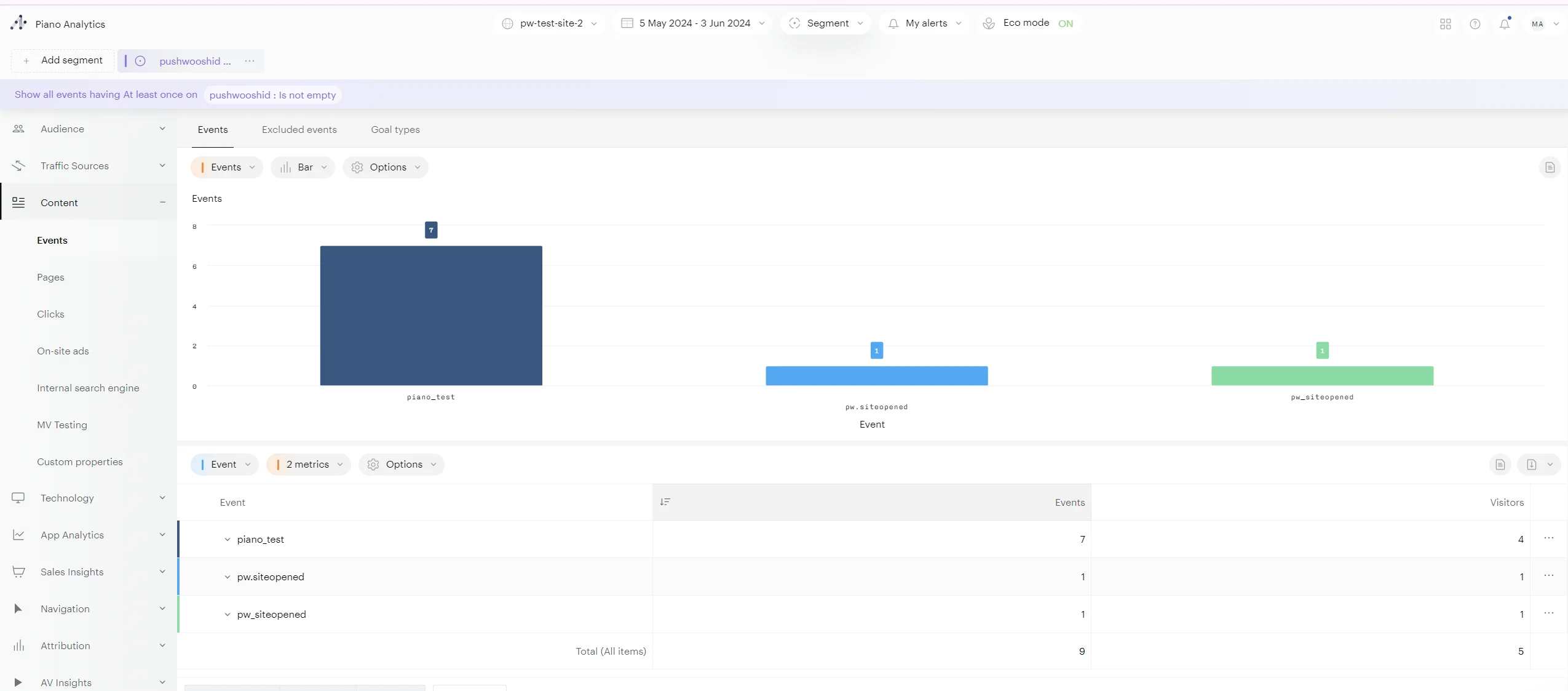
สำหรับมุมมองที่ละเอียดขึ้นของ events ที่ส่งจาก Pushwoosh ให้ไปที่ Content > Events ส่วนนี้จะให้รายละเอียดของ events ทั้งหมดที่ส่งจาก Pushwoosh รวมถึงจำนวนครั้งที่แต่ละ event เกิดขึ้น
การสร้างเซกเมนต์ใน Piano
Anchor link toเมื่อคุณตั้งค่าการผสานรวมเสร็จสิ้นแล้ว คุณสามารถเริ่มวิเคราะห์ events ที่ส่งจาก Pushwoosh ภายใน Piano ได้ หากต้องการเข้าถึง events เหล่านี้ ให้ไปที่ Explorer > Content > Events ในบัญชี Piano ของคุณ
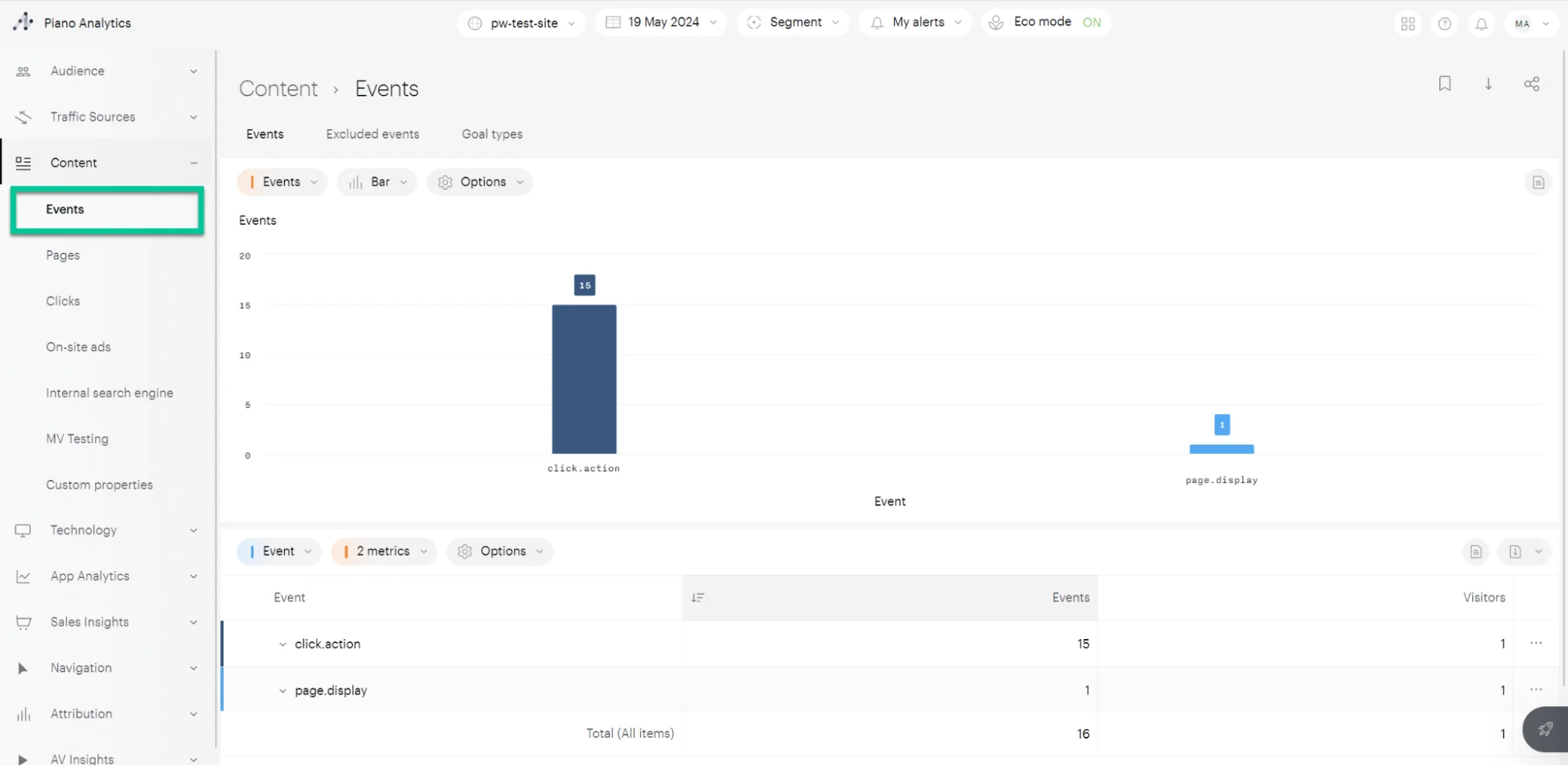
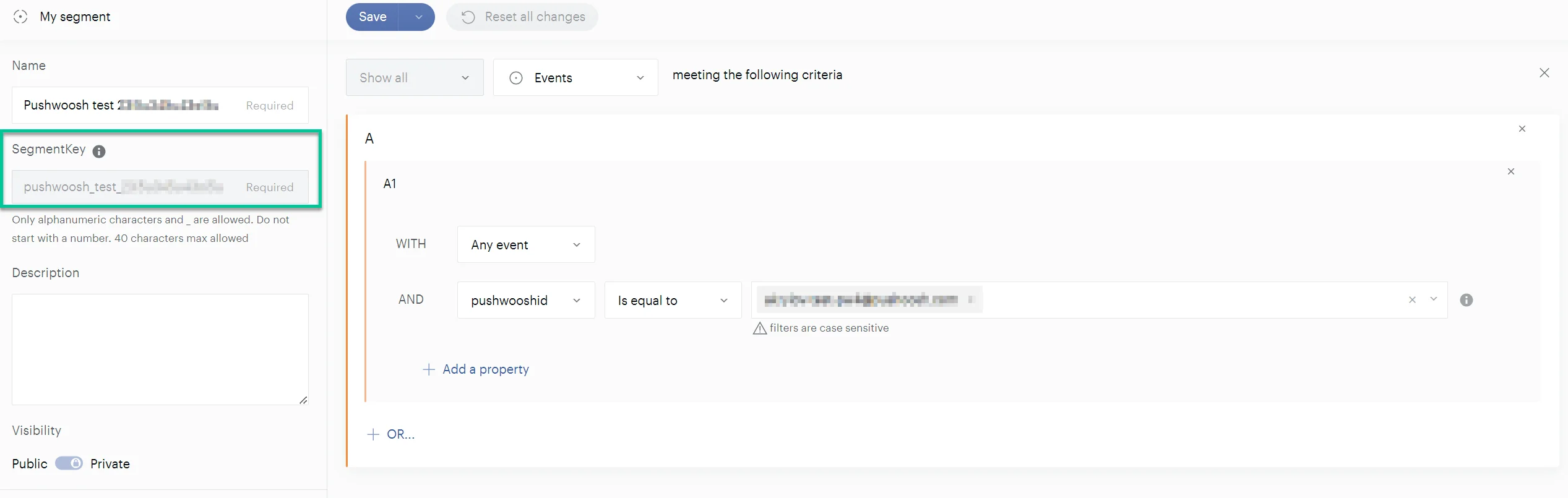
จากนั้น สร้างเซกเมนต์ โดยใช้ events เหล่านี้ เมื่อสร้างเซกเมนต์ ให้เลือกพร็อพเพอร์ตี้ pushwooshid ที่คุณสร้างไว้ก่อนหน้านี้เพื่อกรอง events

ตรวจสอบให้แน่ใจว่าได้ตั้งชื่อเซกเมนต์ของคุณให้ชัดเจนและสื่อความหมาย Segment Key ซึ่งเป็นตัวระบุที่ไม่ซ้ำกันสำหรับเซกเมนต์ที่บันทึกไว้ จะมีความจำเป็นในภายหลังสำหรับการส่งเซกเมนต์ไปยัง Pushwoosh
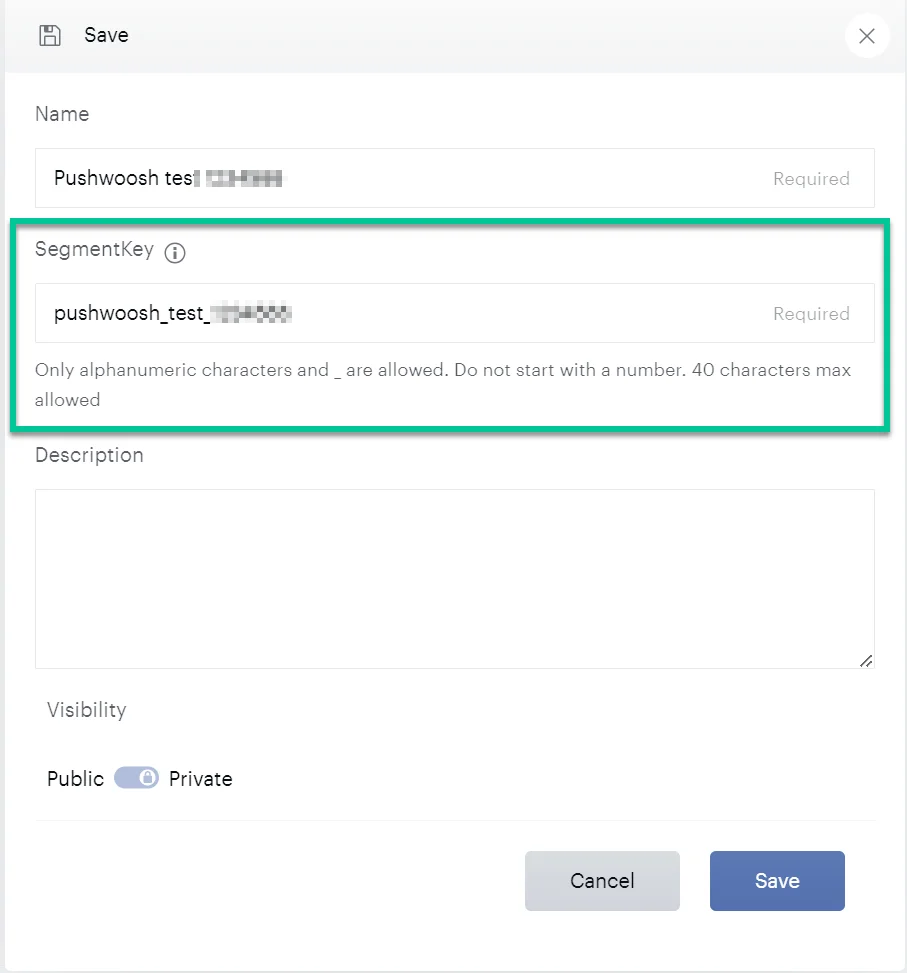
การส่งเซกเมนต์จาก Piano ไปยัง Pushwoosh
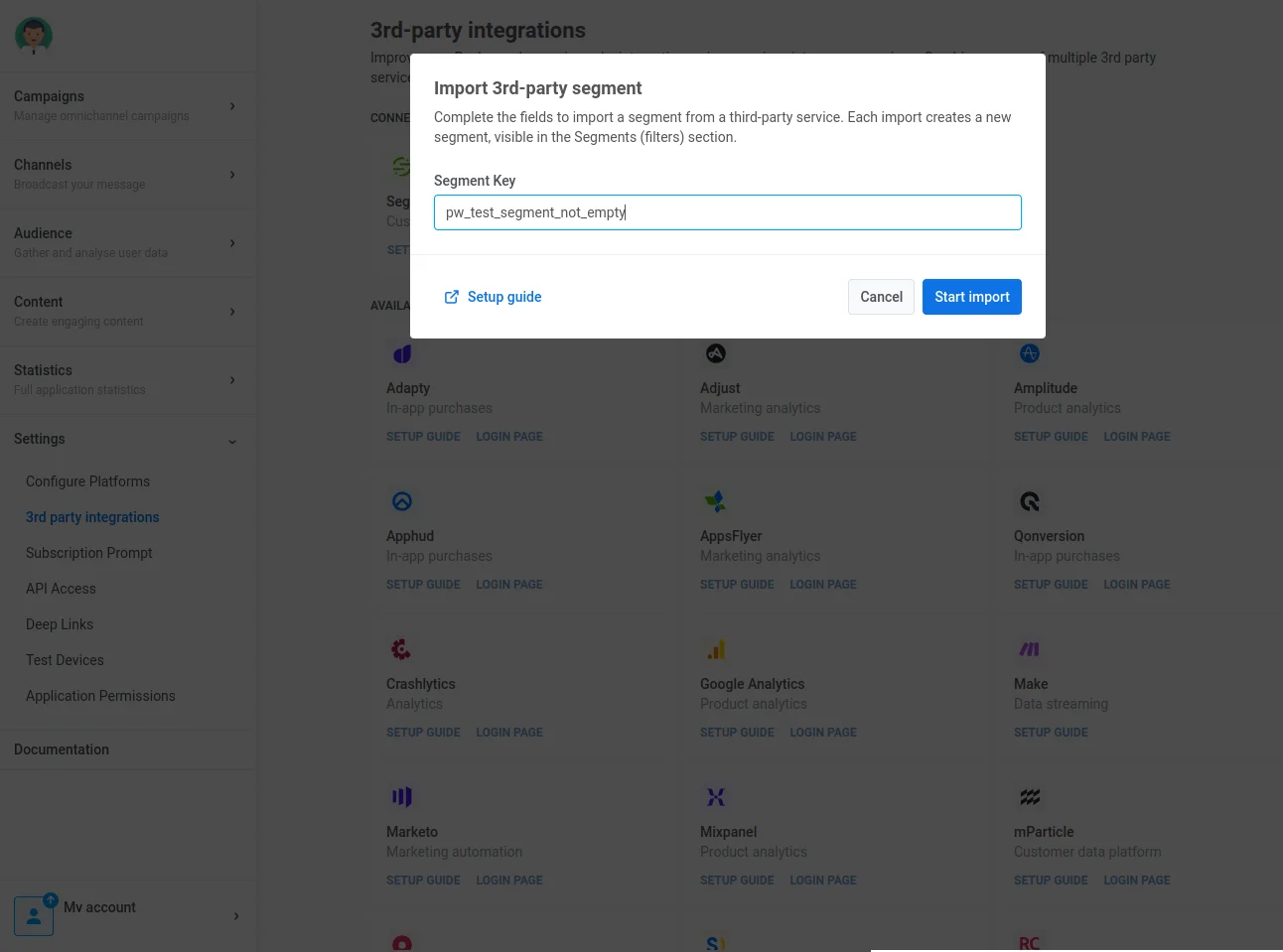
Anchor link toเพื่อให้ Pushwoosh สามารถดึงเซกเมนต์จาก Piano ได้ ให้ระบุ SegmentKey ที่คุณสร้างไว้ให้กับ Pushwoosh หากต้องการค้นหา SegmentKey สำหรับเซกเมนต์ ให้ไปที่ Analysis > Library > Segments คลิกที่เซกเมนต์ที่คุณต้องการและคัดลอก Segment Key
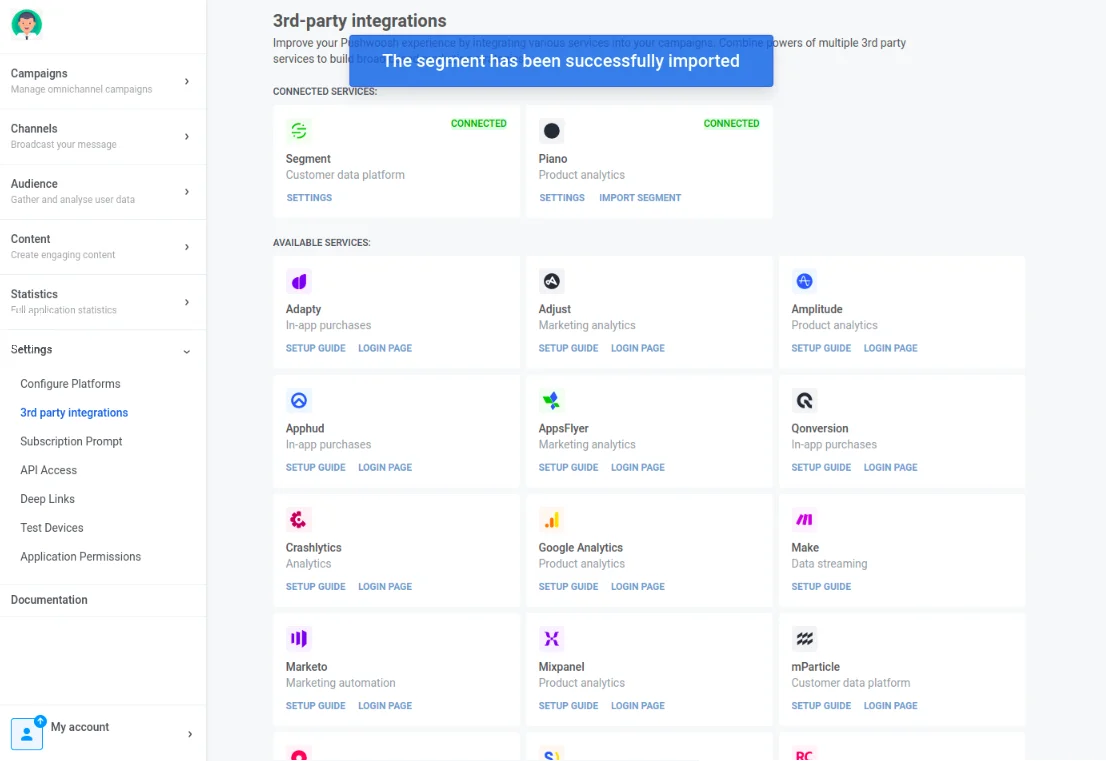
ในส่วน Integrations ของ Pushwoosh ให้ค้นหา Piano และคลิก นำเข้าเซกเมนต์ จากนั้น ป้อน Segment key ที่คุณคัดลอกมา
หากการนำเข้าสำเร็จ คุณจะเห็นข้อความยืนยัน
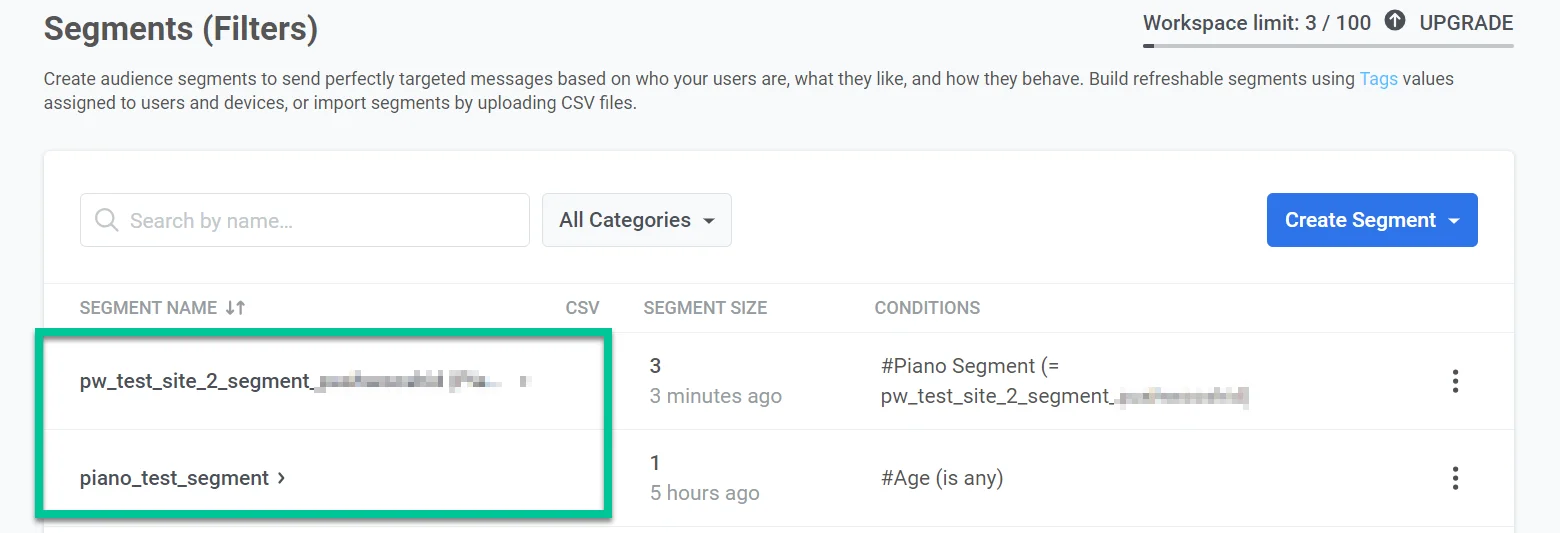
คุณสามารถเข้าถึงเซกเมนต์ที่นำเข้าของคุณใน Pushwoosh ได้ เมื่อการนำเข้าเสร็จสมบูรณ์ เซกเมนต์เหล่านั้นจะแสดงรายการอยู่ในส่วน Audience > Segments ของบัญชี Pushwoosh ของคุณในชื่อ <segment key> (Piano Autogenerated)
การนำเข้าคือสแนปช็อตแบบครั้งเดียวของผู้ใช้ที่ตรงกับเซกเมนต์ใน Piano ตั้งแต่วันที่เดียวกันของเดือนก่อนหน้าจนถึงวันนี้ Pushwoosh จะเพิ่ม Segment Key ลงในแท็กประเภท List Piano Segments ของอุปกรณ์ที่ตรงกัน โดยจะจับคู่เฉพาะผู้ใช้ที่ events มี pushwooshid
ผู้ใช้ที่ออกจากเซกเมนต์ใน Piano ในภายหลังจะยังคงมีแท็กอยู่ การนำเข้าเซกเมนต์อีกครั้งจะเพิ่มคีย์ให้กับอุปกรณ์ที่ตรงกันใหม่ และจะไม่ลบคีย์ออกจากอุปกรณ์ที่ติดแท็กไว้ก่อนหน้านี้
การจับคู่ Piano VisitorID กับ Pushwoosh UserID/HWID สำหรับการวิเคราะห์แบบสะสมข้าม SDK
Anchor link toหากลูกค้าต้องการสะสมการวิเคราะห์จากทั้ง Pushwoosh SDK และ Piano Analytics SDK, Pushwoosh จำเป็นต้องจับคู่ Piano VisitorID กับ Pushwoosh UserID/HWID วิธีแก้ไขคือการส่งแท็ก Piano VisitorID ไปยัง Pushwoosh สำหรับผู้ใช้/อุปกรณ์
สำหรับสิ่งนี้ ให้ทำดังต่อไปนี้:
- สร้างแท็กชื่อ ‘Piano Visitor ID’ ทางฝั่ง Pushwoosh สำหรับแอปพลิเคชัน หมายเหตุ: ชื่อแท็กต้องตรงตามที่อธิบายไว้ทุกประการ
- ทางฝั่งแอปพลิเคชันของลูกค้า ให้รับ Piano Visitor ID ภายใน Piano SDK โดยใช้เมธอด getVisitorId
- ทางฝั่งแอปพลิเคชันของลูกค้า ให้ใช้ Pushwoosh SDK เพื่อเรียกใช้คำขอ
setTagsพร้อมค่าแท็กหนึ่งครั้ง
หากมีค่าแท็ก (Piano Visitor ID) สำหรับผู้ใช้/อุปกรณ์ Pushwoosh จะรวมค่านั้นเป็น Client ID ในคำขอไปยัง Piano Analytics โดยอัตโนมัติ ทางฝั่ง Piano Analytics มันจะถูกแปลงเป็นค่า visitor ID ที่ไม่ซ้ำกัน หากแท็กว่าง Pushwoosh จะไม่ส่ง events ของผู้ใช้ไปยัง Piano
ตัวอย่างโค้ด
Anchor link toWeb Push SDK (JavaScript)
Anchor link toPushwoosh.push(function(api) {// Set tags for a userapi.setTags({'Piano Visitor ID': pa.getVisitorID(),});Android (Java)
Anchor link toString value1 = PianoAnalytics.getInstance().visitorId();TagsBundle pianoTag = new TagsBundle.Builder() .putString("Piano Visitor ID", value1) .build();Pushwoosh.getInstance().setTags(pianoTag);iOS (Swift)
Anchor link tovar pianoId: String = pa.getVisitorId(completionHandler: { visitorId inPushwoosh.sharedInstance().setTags([ "Piano Visitor ID": visitorId ])})iOS (Objective-C)
Anchor link to__block NSString *pianoId;[pa getVisitorIdWithCompletionHandler:^(NSString *visitorId) { Piano Visitor ID = visitorId; [[Pushwoosh sharedInstance] setTags:@{@"Piano Visitor ID": visitorId}];}];โดยทั่วไป Pushwoosh ใช้แท็กของอุปกรณ์เพื่อให้ข้อมูลอุปกรณ์และข้อมูลอื่นๆ แก่ Piano Analytics ภายในแต่ละคำขอ นี่คือรายการแท็กทั่วไปที่ใช้:
- Country
- Device Model
- OS Version
- Browser Type (ในบางกรณี)
วิธีตรวจสอบว่าการผสานรวมทำงานอยู่
Anchor link toต้นทาง: การตรวจจับ events ที่ส่งไปยัง Piano Analytics
Anchor link toมีสองวิธีง่ายๆ ในการตรวจจับ events ที่ถูกส่งไปยัง Piano Analytics:
Stream Inspector
Anchor link to- ไปที่บัญชี Piano Analytics ของคุณ
- ไปที่ Settings > Data Collection Portal > Tools > Stream Inspector
- เลือกไซต์ที่เชื่อมต่อที่คุณต้องการตรวจสอบ
- เลือก events ที่คุณต้องการตรวจสอบและเริ่มเซสชัน
- ตรวจสอบว่า events ได้รับโดย Piano Analytics แล้ว
ตรวจสอบ Events ใน Overall Traffic
Anchor link to- ไปที่บัญชี Piano Analytics ของคุณ
- ไปที่ Settings > Explorer > Audience > Overall Traffic
- เลือกไซต์และช่วงวันที่ในเมนูด้านล่าง
ปลายทาง: การนำเข้าเซกเมนต์ของ Piano
Anchor link toเพื่อตรวจสอบการผสานรวมทางฝั่งปลายทาง:
- นำเข้าเซกเมนต์ของ Piano
- คุณควรเห็นเซกเมนต์ใหม่ (ตัวกรอง) ที่มีชื่อสร้างขึ้นเช่น
segment_key (Piano Autogenerated) - คำนวณเซกเมนต์ใหม่เพื่อรับข้อมูลล่าสุดเกี่ยวกับการประมวลผลอุปกรณ์ปัจจุบัน
การแก้ไขปัญหาและคำถามที่พบบ่อย: ปัญหาทั่วไป
Anchor link toฉันจะแน่ใจได้อย่างไรว่า events ถูกส่งจาก Pushwoosh ไปยัง Piano Analytics อย่างถูกต้อง?
Anchor link toวิธีแก้ไข: ใช้ Stream Inspector ของ Piano หรือตรวจสอบ Overall Traffic ใน Piano Analytics เพื่อติดตาม events ที่เข้ามาจาก Pushwoosh
ฉันควรทำอย่างไรหากข้อมูลเซกเมนต์ไม่ถูกนำเข้าสู่ Pushwoosh อย่างถูกต้อง?
Anchor link toวิธีแก้ไข: ตรวจสอบให้แน่ใจว่า Segment Key จาก Piano ตรงกับการตั้งค่าใน Pushwoosh ตรวจสอบข้อผิดพลาดในการคำนวณขนาดเซกเมนต์หรือการดึงข้อมูล
ฉันสามารถผสานรวม Piano VisitorID กับ Pushwoosh เพื่อการวิเคราะห์ที่ดียิ่งขึ้นได้หรือไม่?
Anchor link toวิธีแก้ไข: ได้ โดยการตั้งค่าแท็กเฉพาะใน Pushwoosh และใช้ SDK ของ Piano เพื่อดึง VisitorID คุณสามารถซิงโครไนซ์ ID ผู้ใช้ข้ามแพลตฟอร์มได้
ฉันควรทำอย่างไรหากมีปัญหากับการกำหนดค่า API key?
Anchor link toวิธีแก้ไข: ตรวจสอบบันทึกคำขอ API, ตรวจสอบให้แน่ใจว่า URL ของ endpoint และโทเค็นการรับรองความถูกต้อง (API keys) ถูกต้อง และตรวจสอบข้อผิดพลาดฝั่งเซิร์ฟเวอร์ที่รายงานโดยบริการใดบริการหนึ่ง