การผสานรวม WooCommerce
ปลั๊กอิน Pushwoosh for WooCommerce เชื่อมต่อร้านค้า WordPress ของคุณกับ Pushwoosh ลูกค้าจะกลายเป็นผู้ติดต่อทางอีเมลและ SMS คำสั่งซื้อและตะกร้าสินค้าที่ถูกทิ้งจะกลายเป็นอีเวนต์ที่คุณใช้เริ่ม Customer Journey ได้ และหน้าร้านของคุณจะได้รับ web push พร้อมกระดิ่งสำหรับสมัครรับการแจ้งเตือน
ภาพรวมการผสานรวม
Anchor link toWooCommerce เป็นปลั๊กอินอีคอมเมิร์ซแบบโอเพนซอร์สสำหรับ WordPress ปลั๊กอิน Pushwoosh for WooCommerce จะส่งข้อมูลร้านค้าของคุณไปยัง Pushwoosh โดยตรงผ่าน Pushwoosh API ปลั๊กอินจะส่งข้อมูลในเบื้องหลัง จึงไม่ทำให้การชำระเงินช้าลง
ประเภทการผสานรวม
Anchor link toปลายทาง: การผสานรวมนี้จะส่งข้อมูลจากร้านค้า WooCommerce ของคุณไปยัง Pushwoosh
ข้อกำหนดเบื้องต้น
Anchor link to- WordPress 6.4 ขึ้นไป, WooCommerce 8.2 ขึ้นไป และ PHP 8.1 ขึ้นไป
- สิทธิ์ผู้ดูแลระบบในเว็บไซต์ WordPress ของคุณ
- บัญชี Pushwoosh ที่มีแอปพลิเคชันสำหรับร้านค้าของคุณ
- ที่อยู่เว็บไซต์แบบ HTTPS หากคุณต้องการใช้ web push เบราว์เซอร์จะลงทะเบียน web push บนเว็บไซต์ HTTPS เท่านั้น
ปลั๊กอินนี้ทำงานร่วมกับ High-Performance Order Storage (HPOS) และกับหน้า Cart และ Checkout ทั้งแบบคลาสสิกและแบบบล็อก
สิ่งที่ปลั๊กอินซิงค์
Anchor link toตารางแสดงว่าเอนทิตีแต่ละรายการของ WooCommerce จะกลายเป็นอะไรใน Pushwoosh:
| WooCommerce | Pushwoosh |
|---|---|
| ลูกค้าหรือผู้ซื้อแบบผู้เยี่ยมชม | ผู้ใช้ที่มีผู้ติดต่อทางอีเมล และผู้ติดต่อทาง SMS หากหมายเลขโทรศัพท์เป็นหมายเลขมือถือที่ถูกต้อง |
| ชื่อลูกค้า ความยินยอม และฟิลด์ที่จับคู่ไว้ | แท็ก |
| คำสั่งซื้อที่สร้าง อัปเดต หรือยกเลิก | อีเวนต์ PW_OrderCreated, PW_OrderUpdated, PW_OrderCanceled |
| ตะกร้าสินค้าที่ถูกทิ้ง | อีเวนต์ PW_AbandonedCart และ PW_AbandonedCartUpdate พร้อมลิงก์ที่กู้คืนตะกร้าสินค้า |
| ผู้เยี่ยมชมหน้าร้านที่อนุญาตการแจ้งเตือน | ผู้สมัครรับ web push ที่เชื่อมโยงกับอีเมลของลูกค้า |
User ID ใน Pushwoosh คือที่อยู่อีเมลของลูกค้าในรูปแบบตัวพิมพ์เล็ก: อีเมลบัญชีสำหรับลูกค้าที่ลงทะเบียน และอีเมลสำหรับการเรียกเก็บเงินสำหรับผู้เยี่ยมชม ผู้ติดต่อ อีเวนต์ และผู้สมัครรับ web push ของลูกค้ารายหนึ่งจะรวมอยู่ที่ผู้ใช้คนเดียวกันทั้งหมด
กรณีการใช้งาน
Anchor link to- ส่งอีเมลหรือพุชเมื่อผู้ซื้อทิ้งสินค้าไว้ในตะกร้า พร้อมปุ่มที่กู้คืนตะกร้านั้น
- ขอบคุณผู้ซื้อหลังสั่งซื้อ ติดตามผลเมื่อจัดส่งคำสั่งซื้อ หรือดึงลูกค้ากลับมาหลังการยกเลิก
- แบ่งกลุ่มลูกค้าตามเมือง ประเทศ หรือฟิลด์ลูกค้าใดก็ได้ที่คุณจับคู่กับแท็ก
- ส่งโปรโมชันผ่าน web push ไปยังผู้เยี่ยมชมหน้าร้านที่สมัครรับผ่านกระดิ่ง
เตรียมแอปพลิเคชัน Pushwoosh ของคุณ
Anchor link toทำขั้นตอนเหล่านี้ก่อนเปิดใช้งานปลั๊กอิน หากปลั๊กอินส่งอีเวนต์ที่ยังไม่มีอยู่ Pushwoosh จะสร้างอีเวนต์นั้นโดยอัตโนมัติและคาดเดาประเภทของแอตทริบิวต์จากค่าแรกที่ได้รับ ประเภทที่คาดเดาอาจผิด (เช่น ราคาที่บันทึกเป็นจำนวนเต็ม) และข้อมูลที่ส่งมาก่อนที่คุณจะแก้ไขประเภทจะสูญหาย
สร้าง API token
Anchor link toปลั๊กอินใช้ Device API token สองรายการ สร้างทั้งสองรายการใน Settings → API Access และให้สิทธิ์เข้าถึงแอปพลิเคชันของคุณ:
- สร้าง Device API token สำหรับเซิร์ฟเวอร์ ปลั๊กอินใช้โทเค็นนี้เพื่อลงทะเบียนผู้ติดต่อและส่งอีเวนต์ โทเค็นนี้จะไม่ออกจากเซิร์ฟเวอร์ของคุณ
- สร้าง Device API token รายการที่สองสำหรับหน้าร้าน ปลั๊กอินจะใส่โทเค็นนี้ลงในทุกหน้าของหน้าร้านเพื่อเริ่ม web push จึงเป็นโทเค็นสาธารณะ โทเค็นที่แยกกันช่วยให้คุณเปลี่ยนโทเค็นนี้ได้โดยไม่ต้องแตะต้องโทเค็นของเซิร์ฟเวอร์
Server API token เป็นตัวเลือกเสริม เมื่อมีโทเค็นนี้ การตั้งค่าปลั๊กอินจะแสดงรายการแท็กในแอปพลิเคชันของคุณ ซึ่งช่วยได้เมื่อคุณจับคู่ฟิลด์ลูกค้ากับแท็ก
สร้างอีเวนต์
Anchor link toสร้างอีเวนต์ที่กำหนดเองห้ารายการใน Audience → Events → Create Event → Custom Event: PW_OrderCreated, PW_OrderUpdated, PW_OrderCanceled, PW_AbandonedCart และ PW_AbandonedCartUpdate ดูวิธีสร้างอีเวนต์ที่กำหนดเอง
กำหนดแอตทริบิวต์ที่แต่ละอีเวนต์ได้รับ โดยใช้ประเภทต่อไปนี้:
| แอตทริบิวต์ | ประเภท | อีเวนต์ |
|---|---|---|
orderId | string | ทั้งหมด |
source | integer | ทั้งหมด |
orderNumber, status, wcStatus | string | อีเวนต์คำสั่งซื้อ |
email, customerId, shippingMethod, currency | string | ทั้งหมด |
orderUrl | string | อีเวนต์ตะกร้าสินค้า |
totalPrice, shippingAmount, discountAmount | decimal (price) | ทั้งหมด |
taxAmount | decimal (price) | อีเวนต์คำสั่งซื้อ |
createdDate | date | ทั้งหมด |
updatedDate | date | อีเวนต์คำสั่งซื้อ |
abandonedDate | date | อีเวนต์ตะกร้าสินค้า |
items | list | ทั้งหมด |
historical | boolean | อีเวนต์คำสั่งซื้อ |
หาก orderId ถูกตั้งเป็น integer ในอีเวนต์คำสั่งซื้อของคุณอยู่แล้ว ให้เปลี่ยนเป็น string หากเป็น integer Pushwoosh จะไม่นับสินค้าในคำสั่งซื้อเป็นยอดขายสำหรับการแนะนำสินค้าขายดีในบล็อก Products ของอีเมล
สร้างแท็ก
Anchor link toสร้างแท็กต่อไปนี้ในหน้า Tags:
| แท็ก | ประเภท |
|---|---|
firstName | string |
lastName | string |
acceptsMarketing | integer |
นอกจากนี้ ให้สร้างแท็กสำหรับทุกฟิลด์ลูกค้าที่คุณวางแผนจะจับคู่ ตามที่อธิบายไว้ในจับคู่ฟิลด์ลูกค้ากับแท็ก การจับคู่เริ่มต้นใช้แท็ก City และ Country
กำหนดค่า web push
Anchor link toหากต้องการใช้ web push ให้ตั้งค่าแพลตฟอร์ม Web สำหรับแอปพลิเคชันของคุณ ดูการกำหนดค่า web push
ติดตั้งปลั๊กอิน
Anchor link to- ในแผงผู้ดูแลระบบ WordPress ไปที่ Plugins → Add New Plugin
- ค้นหา Pushwoosh for WooCommerce
- คลิก Install Now
- คลิก Activate WooCommerce ต้องเปิดใช้งานอยู่แล้ว
คุณยังสามารถดาวน์โหลดไฟล์ zip ของปลั๊กอินจาก wordpress.org และอัปโหลดใน Plugins → Add New Plugin → Upload Plugin
เชื่อมต่อปลั๊กอินกับ Pushwoosh
Anchor link toไปที่ WooCommerce → Settings → Pushwoosh และกรอกข้อมูลในส่วน Connection:
- คงค่า API URL เป็น
https://api.pushwoosh.comไว้ เว้นแต่ฝ่ายสนับสนุนของ Pushwoosh จะให้ที่อยู่อื่นแก่คุณ - ใน Application code ให้ป้อนรหัสแอปพลิเคชันของคุณ
- ใน Device API token ให้วางโทเค็นเซิร์ฟเวอร์ที่คุณสร้างไว้
- ใน Web SDK token ให้วางโทเค็นหน้าร้าน
- หากต้องการ ใน Server API token (optional) ให้วาง Server API token
- คลิก Save changes
- คลิก Check connection
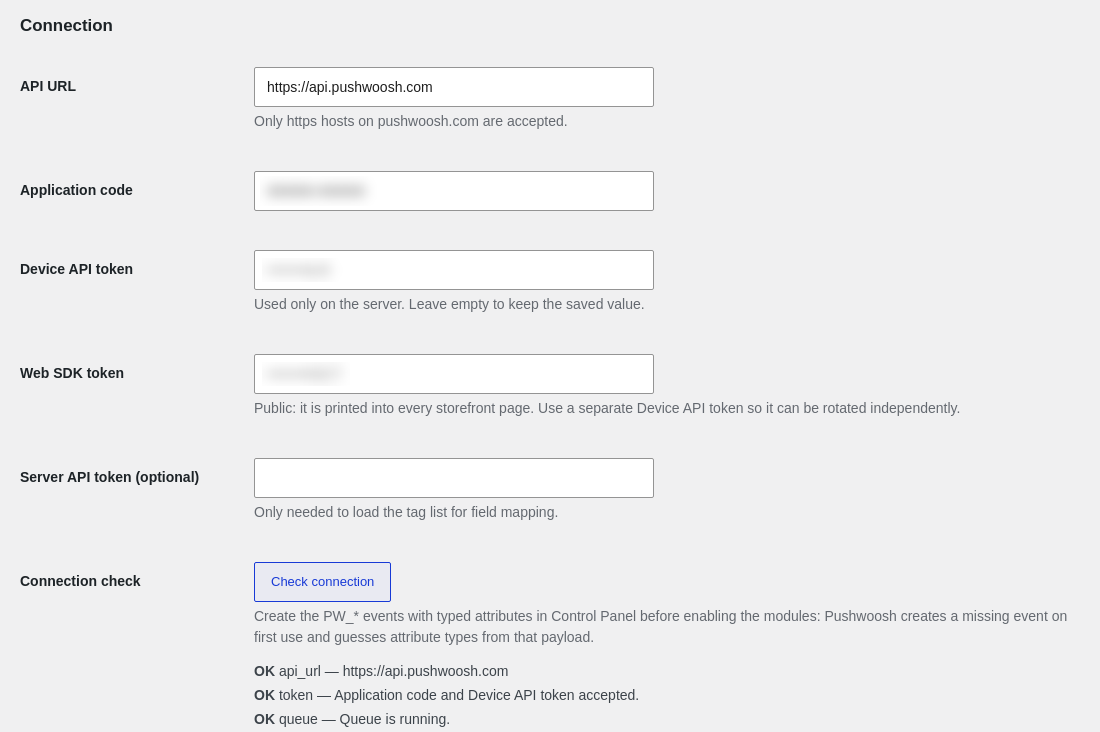
Check connection จะตรวจสอบ:
- API URL
- รหัสแอปพลิเคชันและโทเค็น
- คิวการส่ง
- service worker ของ web push หากเปิด web push ไว้
โดยจะไม่ส่งอีเวนต์ทดสอบ เพราะอีเวนต์ทดสอบจะสร้างอีเวนต์ที่มีแอตทริบิวต์ว่างเปล่า หากการตรวจสอบแจ้งว่าไม่สามารถยืนยันโทเค็นได้ แสดงว่าแอปพลิเคชันของคุณยอมรับ Device API token ใดก็ได้ ขอให้ฝ่ายสนับสนุนของ Pushwoosh เปิดการตรวจสอบ Device API token สำหรับแอปพลิเคชัน
โทเค็นที่บันทึกไว้จะแสดงแบบปิดบัง หากต้องการเก็บโทเค็นที่บันทึกไว้ ให้เว้นฟิลด์นั้นว่างไว้เมื่อบันทึกการตั้งค่า
เปิดใช้งานโมดูล
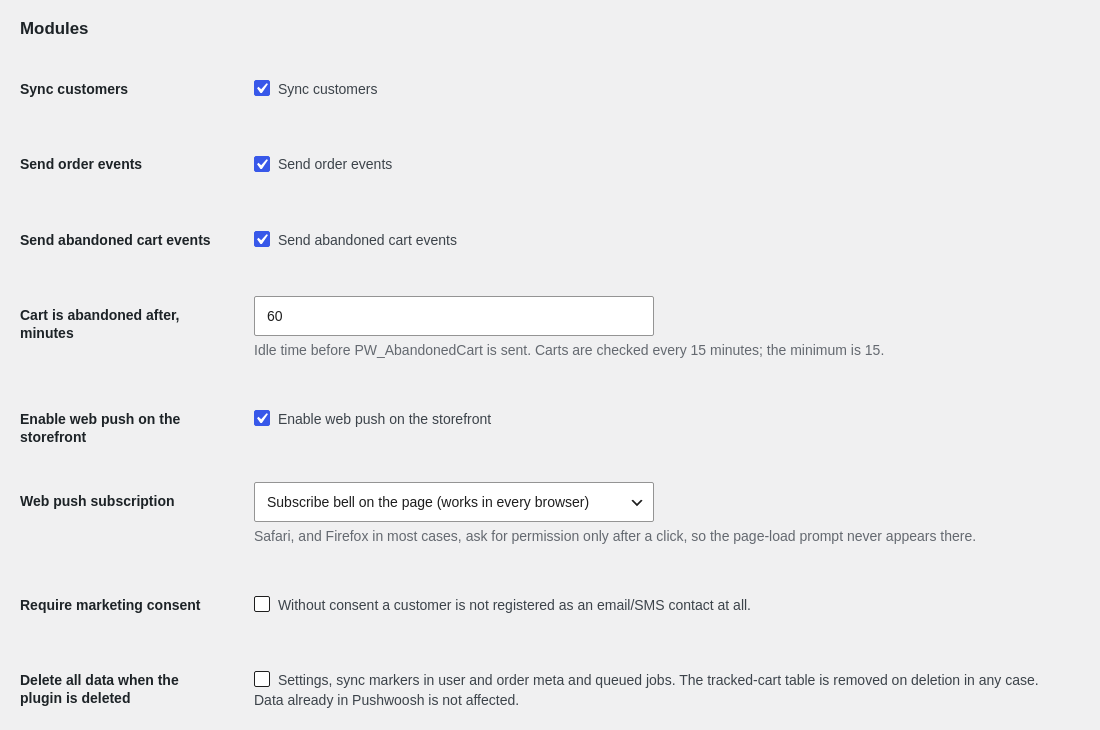
Anchor link toในส่วน Modules ให้เปิดข้อมูลที่คุณต้องการส่ง แล้วคลิก Save changes:
- Sync customers: ลงทะเบียนลูกค้าเป็นผู้ติดต่อใน Pushwoosh เมื่อสมัครสมาชิกและทุกครั้งที่บันทึกโปรไฟล์
- Send order events: ส่งอีเวนต์คำสั่งซื้อ เฉพาะคำสั่งซื้อที่สร้างหลังจากคุณเปิดตัวเลือกนี้เท่านั้นที่จะได้รับ
PW_OrderCreatedหากต้องการส่งคำสั่งซื้อในอดีต ดูนำเข้าลูกค้าและคำสั่งซื้อที่มีอยู่ - Send abandoned cart events: ส่งอีเวนต์ตะกร้าสินค้า ตั้งค่า Cart is abandoned after, minutes เป็นระยะเวลาที่ตะกร้าสินค้าต้องไม่มีการเปลี่ยนแปลงก่อนที่จะส่ง
PW_AbandonedCartค่าเริ่มต้นคือ 60 ค่าต่ำสุดคือ 15 - Enable web push on the storefront: โหลด web push ในทุกหน้าของหน้าร้าน ดูตั้งค่า web push
- Require marketing consent: ไม่ส่งข้อมูลใดๆ สำหรับลูกค้าที่ไม่ได้ยินยอมรับการตลาด ดูรวบรวมความยินยอมทางการตลาด
- Delete all data when the plugin is deleted: เมื่อคุณลบปลั๊กอิน จะลบการตั้งค่า ข้อมูลในระเบียนผู้ใช้และคำสั่งซื้อ และงานที่อยู่ในคิวของปลั๊กอินด้วย ตารางตะกร้าสินค้าที่ติดตามจะถูกลบไม่ว่าจะเปิดตัวเลือกนี้หรือไม่ก็ตาม ข้อมูลที่อยู่ใน Pushwoosh แล้วจะยังคงอยู่
จับคู่ฟิลด์ลูกค้ากับแท็ก
Anchor link toในส่วน Customer tags ให้ใช้ Field → tag mapping เพื่อส่งข้อมูลลูกค้าเพิ่มเติมเป็นแท็ก เขียนคู่ source = Tag หนึ่งคู่ต่อบรรทัด:
billing_city = Citybilling_country = Countryshipping_postcode = Postcodemeta:loyalty_level = Loyalty level- Source คือฟิลด์ลูกค้า เช่น
billing_cityหรือshipping_postcodeหรือmeta:ตามด้วยคีย์ meta ของผู้ใช้หรือคำสั่งซื้อ - Tag คือชื่อของแท็กที่มีอยู่แล้วในแอปพลิเคชัน Pushwoosh ของคุณ
firstName, lastName และ acceptsMarketing จะถูกส่งเสมอ คุณจึงไม่จำเป็นต้องจับคู่ เมื่อบันทึก Server API token ไว้ ส่วนนี้จะแสดงรายการแท็กที่มีอยู่ในแอปพลิเคชันของคุณ และแสดงบรรทัดการจับคู่ที่ถูกเพิกเฉย
รวบรวมความยินยอมทางการตลาด
Anchor link toปลั๊กอินจะเพิ่มช่องทำเครื่องหมาย I agree to receive news and offers by email and SMS ลงในแบบฟอร์มลงทะเบียน และในหน้าชำระเงินทั้งแบบคลาสสิกและแบบบล็อก คำตอบจะถูกเก็บไว้ที่ลูกค้าและคำสั่งซื้อ และส่งเป็นแท็ก acceptsMarketing (1 หรือ 0) ลูกค้าที่ยินยอมแล้วจะไม่เห็นช่องทำเครื่องหมายอีก และการไม่ทำเครื่องหมายในคำสั่งซื้อครั้งต่อไปจะไม่ถอนความยินยอมที่ให้ไว้ก่อนหน้า
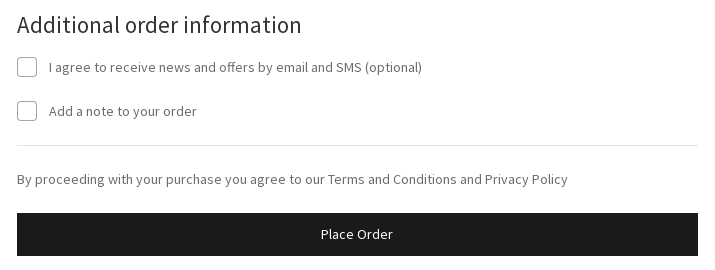
สิ่งที่ Require marketing consent เปลี่ยนแปลง:
- ปิด (ค่าเริ่มต้น): ลูกค้าทุกคนจะถูกลงทะเบียนเป็นผู้ติดต่อ และ
acceptsMarketingจะบอกคุณว่าใครยินยอม ใช้แท็กนี้เพื่อกรองกลุ่มเป้าหมายในเซกเมนต์ - เปิด: ลูกค้าที่ไม่ได้ให้ความยินยอมจะไม่มีผู้ติดต่อทางอีเมลหรือ SMS คำสั่งซื้อของพวกเขาจะไม่ส่งอีเวนต์ และตะกร้าสินค้าของพวกเขาจะไม่ส่งอีเวนต์ตะกร้าสินค้า
เมื่อคุณเปิดตัวเลือกนี้ ผู้ติดต่อที่มีอยู่จะไม่ถูกลบทันที ลูกค้าที่ลงทะเบียนและเคยซิงค์ไว้โดยไม่มีความยินยอมจะถูกลบออกจาก Pushwoosh ในครั้งถัดไปที่บันทึกโปรไฟล์ หรือเมื่อคุณรันการนำเข้าลูกค้าอีกครั้ง ผู้ติดต่อแบบผู้เยี่ยมชมจะไม่ถูกลบ
หน้าชำระเงินแบบบล็อกจะแสดงช่องทำเครื่องหมายใน WooCommerce 8.9 ขึ้นไป ในเวอร์ชันก่อนหน้าที่เปิด Require marketing consent ไว้ ตะกร้าสินค้าจากหน้าชำระเงินนั้นจะไม่ส่งอีเวนต์
อีเวนต์และแท็กที่ปลั๊กอินส่ง
Anchor link toส่วนนี้แสดงรายการอีเวนต์และแท็กทั้งหมดที่ปลั๊กอินส่ง เพื่อให้คุณสร้างเซกเมนต์และ Journey จากข้อมูลเหล่านี้ได้
ผู้ติดต่อและแท็ก
Anchor link toปลั๊กอินจะลงทะเบียนลูกค้าแต่ละรายเป็นผู้ติดต่อทางอีเมล และเป็นผู้ติดต่อทาง SMS เมื่อหมายเลขโทรศัพท์สำหรับการเรียกเก็บเงินเป็นหมายเลขมือถือที่ถูกต้อง ภาษาของผู้ติดต่อคือภาษาของร้านค้าที่ลูกค้าใช้เมื่อลงทะเบียนหรือชำระเงิน ผู้ติดต่อแต่ละรายจะได้รับแท็กต่อไปนี้:
| แท็ก | ค่า |
|---|---|
firstName | ชื่อสำหรับการเรียกเก็บเงิน หรือชื่อในบัญชีหากข้อมูลการเรียกเก็บเงินว่างเปล่า |
lastName | นามสกุลสำหรับการเรียกเก็บเงิน หรือนามสกุลในบัญชีหากข้อมูลการเรียกเก็บเงินว่างเปล่า |
acceptsMarketing | 1 หากลูกค้ายินยอมรับการตลาด มิฉะนั้นเป็น 0 |
| แท็กที่จับคู่ไว้ | ค่าของฟิลด์ในการจับคู่ฟิลด์ของคุณ |
ปลั๊กอินจะซิงค์ลูกค้าในช่วงเวลาต่อไปนี้:
- ลูกค้าที่ลงทะเบียน: เมื่อสมัครสมาชิกและทุกครั้งที่บันทึกโปรไฟล์
- ผู้ซื้อแบบผู้เยี่ยมชม: จากคำสั่งซื้อของพวกเขา เมื่อเปิด Sync customers
- ผู้เยี่ยมชมที่ทิ้งตะกร้าสินค้า: ทันทีก่อนอีเวนต์ตะกร้าสินค้า เพื่อให้อีเวนต์มีผู้ใช้ที่จะบันทึกไว้
- ลูกค้าที่เปลี่ยนอีเมลบัญชี: ปลั๊กอินจะลบผู้ใช้เดิมใน Pushwoosh และลงทะเบียนผู้ใช้ใหม่
Pushwoosh ปฏิเสธผู้ติดต่อบางรายและปลั๊กอินจะไม่ลองส่งใหม่: อีเมลบนโดเมนที่ไม่ถูกต้องหรือโดเมนอีเมลแบบใช้ครั้งเดียว และหมายเลขโทรศัพท์ที่ไม่ใช่หมายเลขมือถือ รายการเหล่านี้จะถูกบันทึกตามที่อธิบายไว้ในตรวจสอบว่าการผสานรวมทำงาน
อีเวนต์คำสั่งซื้อ
Anchor link toปลั๊กอินจะส่งหนึ่งอีเวนต์ทุกครั้งที่คำสั่งซื้อเปลี่ยนสถานะ:
| อีเวนต์ | เวลาที่ส่ง |
|---|---|
PW_OrderCreated | ครั้งแรกที่คำสั่งซื้อซึ่งสร้างหลังจากคุณเปิด Send order events ถูกซิงค์ ไม่ว่าคำสั่งซื้อจะอยู่ในสถานะใดในขณะนั้น |
PW_OrderUpdated | ทุกการเปลี่ยนสถานะในภายหลัง ยกเว้นการยกเลิก และยังเป็นอีเวนต์แรกของคำสั่งซื้อที่สร้างก่อนที่คุณจะเปิด Send order events |
PW_OrderCanceled | คำสั่งซื้อเปลี่ยนเป็น Cancelled |
คำสั่งซื้อแบบร่างและคำสั่งซื้อที่ล้มเหลวจะไม่ส่งอีเวนต์
Pushwoosh ยังนับสินค้าของ PW_OrderCreated และ PW_OrderUpdated เป็นยอดขายสำหรับการแนะนำสินค้าขายดีในบล็อก Products ของอีเมลด้วย
แอตทริบิวต์ status ใช้ค่าเดียวกับการผสานรวม Magento ดังนั้น Journey ที่สร้างไว้สำหรับ Magento จึงทำงานได้โดยไม่ต้องเปลี่ยนแปลง สถานะดั้งเดิมของ WooCommerce อยู่ใน wcStatus:
| สถานะ WooCommerce | status |
|---|---|
| Pending payment, On hold | pending |
| Processing | processing |
| Completed | complete |
| Refunded | closed |
| Cancelled | canceled |
| สถานะที่กำหนดเอง | slug ของสถานะตามเดิม |
อีเวนต์คำสั่งซื้อทุกรายการมีแอตทริบิวต์ต่อไปนี้:
| แอตทริบิวต์ | ค่า |
|---|---|
orderId | ID คำสั่งซื้อ |
orderNumber | หมายเลขคำสั่งซื้อที่แสดงต่อลูกค้า |
source | 1 เสมอ |
email | อีเมลสำหรับการเรียกเก็บเงิน |
customerId | User ID: อีเมลบัญชี หรืออีเมลสำหรับการเรียกเก็บเงินสำหรับผู้เยี่ยมชม |
items | สินค้าที่สั่งซื้อ ดูด้านล่าง |
createdDate, updatedDate | วันที่สร้างคำสั่งซื้อและวันที่เปลี่ยนแปลงล่าสุด ตามเขตเวลาของร้านค้า |
shippingMethod | ชื่อของวิธีการจัดส่งแรก |
totalPrice | ยอดรวมของคำสั่งซื้อ |
shippingAmount, taxAmount, discountAmount | ยอดรวมค่าจัดส่ง ภาษี และส่วนลด |
currency | รหัสสกุลเงินของคำสั่งซื้อ |
status, wcStatus | สถานะคำสั่งซื้อ ดูตารางด้านบน |
historical | true สำหรับคำสั่งซื้อในอดีตที่ส่งโดยการนำเข้า มิฉะนั้นเป็น false |
แต่ละรายการใน items มี productId, sku, name, description (คำอธิบายแบบย่อ), price (ราคาต่อหน่วยไม่รวมภาษี), quantity, imageUrl, productUrl และ category (ชื่อหมวดหมู่คั่นด้วยเครื่องหมายจุลภาค)
ตัวอย่างแอตทริบิวต์ของ PW_OrderCreated:
{ "orderId": "1042", "orderNumber": "1042", "source": 1, "email": "jane@example.com", "customerId": "jane@example.com", "items": [ { "productId": "17", "sku": "TSHIRT-M", "name": "T-shirt", "description": "Cotton T-shirt", "price": 20.0, "quantity": 2, "imageUrl": "https://shop.example.com/wp-content/uploads/tshirt.jpg", "productUrl": "https://shop.example.com/product/t-shirt/", "category": "Clothing, T-shirts" } ], "createdDate": "2026-09-30T12:00:00+02:00", "updatedDate": "2026-09-30T12:00:00+02:00", "shippingMethod": "Flat rate", "totalPrice": 47.6, "shippingAmount": 5.0, "taxAmount": 7.6, "discountAmount": 5.0, "currency": "EUR", "status": "pending", "wcStatus": "on-hold", "historical": false}อีเวนต์ตะกร้าสินค้าที่ถูกทิ้ง
Anchor link toตะกร้าสินค้าจะถือว่าถูกทิ้งเมื่อมีอีเมล ไม่มีการเปลี่ยนแปลงนานกว่า Cart is abandoned after, minutes และไม่มีการสั่งซื้อจากตะกร้านั้น:
| อีเวนต์ | เวลาที่ส่ง |
|---|---|
PW_AbandonedCart | ครั้งแรกที่ตะกร้าสินค้าถูกทิ้ง |
PW_AbandonedCartUpdate | ตะกร้าสินค้าเดิมมีการเปลี่ยนแปลงหลังจาก PW_AbandonedCart และถูกทิ้งอีกครั้ง |
ปลั๊กอินจะตรวจสอบตะกร้าสินค้าทุก 15 นาที ดังนั้นโดยปกติอีเวนต์จะมาถึงภายใน 15 นาทีหลังจากถึงเกณฑ์
หากผู้ซื้อสั่งซื้อก่อนหน้านั้น จากเซสชันเดียวกันหรือด้วยอีเมลสำหรับการเรียกเก็บเงินเดียวกัน ตะกร้าสินค้าจะถูกปิดและจะไม่มีการส่งอีเวนต์ หากผู้ซื้อเพิ่มสินค้าในตะกร้าสินค้าที่ปิดแล้วอีกครั้ง ตะกร้าจะเริ่มต้นใหม่ด้วย PW_AbandonedCart
ปลั๊กอินต้องมีอีเมลของผู้ซื้อเพื่อส่งอีเวนต์ตะกร้าสินค้า:
- ผู้ซื้อที่เข้าสู่ระบบ: อีเมลบัญชี
- ผู้เยี่ยมชม: อีเมลที่พิมพ์ลงในฟิลด์อีเมลสำหรับการเรียกเก็บเงินในหน้าชำระเงิน แม้ว่าจะไม่มีการสั่งซื้อเลยก็ตาม
แอตทริบิวต์ของอีเวนต์ตะกร้าสินค้าคือ orderId (ID ตะกร้าสินค้า), source, email, customerId, items, createdDate, abandonedDate (เวลาที่ตะกร้าสินค้าเปลี่ยนแปลงล่าสุด), shippingMethod, totalPrice, shippingAmount, discountAmount, currency และ orderUrl ในอีเวนต์ตะกร้าสินค้า ราคาสินค้ารวมภาษีแล้ว
ลิงก์กู้คืนตะกร้าสินค้า
Anchor link toorderUrl คือลิงก์ที่กู้คืนตะกร้าสินค้าของผู้ซื้อ ใช้ลิงก์นี้เป็นลิงก์ของปุ่มในข้อความเตือนของคุณ:
- การเปิดลิงก์จะใส่สินค้าที่บันทึกไว้ลงในตะกร้าและพาผู้ซื้อไปยังหน้าชำระเงิน ลิงก์ทำงานได้ในทุกเบราว์เซอร์ รวมถึงเบราว์เซอร์ที่ผู้ซื้อไม่เคยเข้าชมร้านค้าของคุณ
- ลิงก์จะไม่ทำให้ใครเข้าสู่ระบบ
- ลิงก์ใช้ได้ 14 วัน หลังจากมีการสั่งซื้อจากตะกร้าสินค้า หรือหลังจากตะกร้าสินค้าถูกลบ ลิงก์จะเปิดหน้าตะกร้าสินค้าปกติของผู้เยี่ยมชมแทน
ลิงก์กู้คืนจะหยุดทำงานเมื่อคุณลบปลั๊กอิน แม้ว่าคุณจะติดตั้งใหม่ก็ตาม เพราะคีย์ที่ใช้ลงนามลิงก์จะถูกลบไปพร้อมกับปลั๊กอิน
สร้าง Journey สำหรับตะกร้าสินค้าที่ถูกทิ้ง
Anchor link toตัวอย่างนี้ส่งอีเมลพร้อมสินค้าในตะกร้าและปุ่มที่กู้คืนตะกร้าสินค้า ต้องเปิดทั้ง Send abandoned cart events และ Send order events เพื่อให้ Journey รู้ได้ว่าผู้ซื้อซื้อสินค้าแล้วเมื่อใด
สร้างอีเมล
Anchor link toสร้างอีเมลในตัวแก้ไขเนื้อหาอีเมล จากนั้นแสดงสินค้าในตะกร้าด้วยวิธีใดวิธีหนึ่งจากสองวิธี:
- บล็อก Products: แสดงตะกร้าสินค้าตามที่ Pushwoosh เก็บไว้ ณ เวลาที่ส่ง หากผู้ซื้อเปลี่ยนแปลงตะกร้าหลังจาก
PW_AbandonedCartอีเมลจะแสดงสินค้าล่าสุด - Liquid: แสดงสินค้าจากอีเวนต์
PW_AbandonedCartที่เริ่ม Journey ในเลย์เอาต์ใดก็ได้ที่คุณเขียนเอง
แสดงสินค้าด้วยบล็อก Products
Anchor link toแหล่งข้อมูล Cart ต้องมี Content Templates ในแพ็กเกจของคุณ และ API access token ใน Settings → API Access หากไม่มีโทเค็น จะไม่สามารถบันทึกอีเมลได้
แสดงสินค้าด้วย Liquid
Anchor link toเพิ่มเนื้อหาของตะกร้าสินค้าลงในเนื้อหาอีเมลด้วย Liquid ตัวยึดตำแหน่งจะรับค่าจากอีเวนต์ PW_AbandonedCart ที่เริ่ม Journey:
<p>Your cart total is {{ totalPrice }} {{ currency }}.</p><table> {% for item in items %} <tr> <td><img src="{{ item.imageUrl }}" width="64" alt=""></td> <td><a href="{{ item.productUrl }}">{{ item.name }}</a></td> <td>× {{ item.quantity }}</td> <td>{{ item.price }} {{ currency }}</td> </tr> {% endfor %}</table>เพิ่มปุ่มกู้คืน
Anchor link toบล็อก Products ไม่ได้เพิ่มลิงก์ที่กู้คืนตะกร้าสินค้า ดังนั้นให้เพิ่มปุ่มนี้ไม่ว่าคุณจะแสดงสินค้าด้วยวิธีใด:
- เพิ่มปุ่มลงในอีเมล
- ตั้งค่าลิงก์ของปุ่มเป็น
{{ orderUrl }} - บันทึกอีเมล
สร้าง Journey
Anchor link to- เพิ่ม Trigger-based entry ด้วยอีเวนต์
PW_AbandonedCart - เพิ่มขั้นตอน Wait for Trigger
- ตั้งค่าระยะเวลารอ เช่น 1 ชั่วโมง
- ใน Wait for Trigger ให้ตั้งชื่อสาขาว่า Order placed
- เพิ่มอีเวนต์
PW_OrderCreatedลงในสาขา Order placed - สิ้นสุดสาขา Order placed ด้วยองค์ประกอบ Exit หรือปล่อยไว้โดยไม่มีการเชื่อมต่อขาออก ผู้ซื้อซื้อสินค้าแล้ว
- กำหนดเส้นทางสาขา Not triggered ไปยังขั้นตอน Email
- ในขั้นตอน Email ให้เลือกอีเมลที่คุณสร้างไว้
- ในขั้นตอน Email ให้เปิด Overwrite Liquid placeholders และเลือกอีเวนต์
PW_AbandonedCart - สิ้นสุดสาขาหลังขั้นตอน Email ด้วยองค์ประกอบ Exit หรือปล่อยไว้โดยไม่มีการเชื่อมต่อขาออก
- เปิดใช้งาน Journey
ปลั๊กอินรอตามระยะเวลา Cart is abandoned after, minutes อยู่แล้วก่อนที่จะส่ง PW_AbandonedCart ระยะเวลารอใน Wait for Trigger จะบวกเพิ่มจากเวลานั้น ดังนั้นให้ตั้งไว้สั้นๆ
ตั้งค่าระยะเวลารอที่ Wait for Trigger โดยตรง โดยไม่ต้องมีขั้นตอน Time Delay แยกไว้ก่อนหน้า
Wait for Trigger จะจับเฉพาะ PW_OrderCreated ที่ส่งหลังจากผู้ซื้อมาถึงขั้นตอนนี้แล้วเท่านั้น ผู้ซื้อที่สั่งซื้อระหว่าง Time Delay จะยังคงได้รับข้อความเตือน และบล็อก Products ในข้อความนั้นจะไม่แสดงสินค้าใดๆ เพราะคำสั่งซื้อจะล้างแท็ก PW_AbandonedCartID ที่บล็อกใช้อ่านตะกร้าสินค้า
หากต้องการเตือนผู้ซื้อด้วยพุชแทน ให้ใช้ขั้นตอน Push และเปิด Personalize message with event attributes เพื่อแทรก orderUrl หรือ totalPrice ดู Dynamic Content และ Liquid Templates ใน Journey
ตั้งค่า web push
Anchor link toเมื่อเปิด web push ทุกหน้าของหน้าร้านจะโหลด Pushwoosh Web SDK และผู้เยี่ยมชมสามารถสมัครรับการแจ้งเตือนจากร้านค้าของคุณได้
เลือกวิธีขอให้ผู้เยี่ยมชมสมัครรับ:
- Subscribe bell on the page (works in every browser): แสดงกระดิ่งที่มุมของหน้า เบราว์เซอร์จะขอสิทธิ์หลังจากผู้เยี่ยมชมคลิกกระดิ่ง นี่คือค่าเริ่มต้น
- Ask on page load (Chrome and Edge only): เบราว์เซอร์จะขอสิทธิ์ทันทีที่เปิดหน้า Safari และ Firefox ในกรณีส่วนใหญ่ จะแสดงคำขอสิทธิ์หลังจากมีการคลิกเท่านั้น ดังนั้นผู้เยี่ยมชมในเบราว์เซอร์เหล่านั้นจะไม่ถูกถามเลย
วิธีเปิด web push:
- ตรวจสอบให้แน่ใจว่าได้กำหนดค่าแพลตฟอร์ม Web ในแอปพลิเคชันของคุณแล้ว ตามที่อธิบายไว้ในกำหนดค่า web push
- ใน WooCommerce → Settings → Pushwoosh ให้กรอก Web SDK token
- เปิด Enable web push on the storefront
- ใน Web push subscription ให้เลือกวิธีขอให้ผู้เยี่ยมชมสมัครรับ
- คลิก Save changes
- คลิก Check connection เพื่อให้แน่ใจว่า service worker โหลดได้
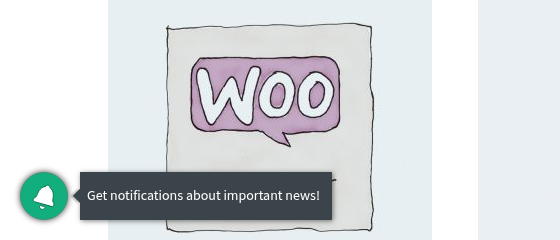
คุณสามารถเปลี่ยนข้อความของกระดิ่ง Subscription prompt ชื่อเรื่องและรูปภาพเริ่มต้นของการแจ้งเตือน และการตั้งค่า Safari ได้ในการกำหนดค่า web pushของแอปพลิเคชัน การตั้งค่าเหล่านั้นจะแทนที่ค่าเริ่มต้นของปลั๊กอิน
วิธีเชื่อมโยงผู้สมัครรับกับลูกค้า
Anchor link toผู้สมัครรับรายใหม่จะไม่ระบุตัวตนในตอนแรก ปลั๊กอินจะเชื่อมโยงผู้สมัครรับกับผู้ใช้ของลูกค้าใน Pushwoosh:
- หลังจากลูกค้าเข้าสู่ระบบ
- ในหน้ายืนยันคำสั่งซื้อ สำหรับผู้ซื้อทุกคน รวมถึงผู้เยี่ยมชม
เมื่อลูกค้าออกจากระบบหรือถอนความยินยอม การเชื่อมโยงที่สร้างตอนเข้าสู่ระบบจะถูกลบ เมื่อเปิด Require marketing consent ผู้สมัครรับจะถูกเชื่อมโยงเฉพาะเมื่อลูกค้าหรือคำสั่งซื้อมีความยินยอมเท่านั้น
Service worker
Anchor link toปลั๊กอินให้บริการ service worker ของ web push จาก /pushwoosh-sw/ บนเว็บไซต์ของคุณ และยกเว้นจากการแคชหน้าของ WP Rocket, LiteSpeed Cache และ W3 Total Cache หาก Check connection รายงานสถานะที่ไม่ถูกต้องสำหรับ service worker ให้ขอให้นักพัฒนาของคุณตรวจสอบว่า URL ไม่ถูกบล็อกหรือแคชโดยเซิร์ฟเวอร์
Service worker ครอบคลุมทั้งเว็บไซต์ จึงแทนที่ service worker อื่นที่ลงทะเบียนไว้ที่รากของเว็บไซต์ เช่น service worker จากปลั๊กอิน PWA หรือผู้ให้บริการพุชรายอื่น นักพัฒนาของคุณสามารถเพิ่มสคริปต์ของ service worker อื่นนั้นด้วยฟิลเตอร์ pushwoosh_wc_service_worker_imports
นำเข้าลูกค้าและคำสั่งซื้อที่มีอยู่
Anchor link toส่งลูกค้าและคำสั่งซื้อที่มีอยู่ก่อนที่คุณจะติดตั้งปลั๊กอินจากส่วน Historical sync ของ WooCommerce → Settings → Pushwoosh:
- Sync existing customers: ลงทะเบียนลูกค้าทั้งหมดที่มีบทบาท Customer จากนั้นลงทะเบียนผู้ซื้อแบบผู้เยี่ยมชมจากคำสั่งซื้อในอดีต
- Send past orders: ส่งอีเวนต์
PW_OrderCreatedหนึ่งรายการที่ตั้งค่าhistoricalเป็นtrueสำหรับคำสั่งซื้อในอดีตแต่ละรายการที่ยังไม่เคยได้รับอีเวนต์นี้ คำสั่งซื้อที่ยกเลิกจะถูกข้าม
ส่วนนี้แสดงความคืบหน้าของการรันแต่ละครั้ง การรันทั้งสองแบบเพียงนำการเรียกเข้าคิว และ Action Scheduler จะส่งในเบื้องหลัง
ในร้านค้าขนาดใหญ่ ให้ขอให้นักพัฒนาของคุณรันการนำเข้าด้วย WP-CLI เพิ่ม --since=YYYY-MM-DD เพื่อนำเข้าเฉพาะระเบียนตั้งแต่วันที่นั้น:
wp pushwoosh sync customers --since=2025-01-01wp pushwoosh sync orders --historical --since=2026-01-01ส่งออกและลบข้อมูลส่วนบุคคล
Anchor link toปลั๊กอินทำงานร่วมกับเครื่องมือข้อมูลส่วนบุคคลของ WordPress ใน Tools → Export Personal Data และ Tools → Erase Personal Data:
- Export รวมข้อมูลที่ปลั๊กอินเก็บไว้เกี่ยวกับลูกค้า: อีเมลที่ซิงค์ คำตอบความยินยอม ภาษา และตะกร้าสินค้าที่ติดตามไว้ของลูกค้า
- Erase ลบข้อมูลนั้นและตะกร้าสินค้าที่ติดตามไว้ของลูกค้า ยกเลิกการเรียก Pushwoosh ที่รอดำเนินการสำหรับอีเมลนั้น และลบผู้ใช้และผู้ติดต่อของผู้ใช้ใน Pushwoosh ลูกค้าจะไม่ถูกซิงค์อีก เว้นแต่จะทำเครื่องหมายในช่องความยินยอมเมื่อชำระเงินในภายหลัง
การลบจะไม่ลบคำสั่งซื้อ คำสั่งซื้อที่ WooCommerce เก็บไว้จะยังคงส่งอีเวนต์คำสั่งซื้อพร้อมอีเมลสำหรับการเรียกเก็บเงินเมื่อสถานะเปลี่ยน การทำให้คำสั่งซื้อเป็นข้อมูลนิรนามหรือไม่นั้นกำหนดไว้ในการตั้งค่าความเป็นส่วนตัวของ WooCommerce เอง
เพิ่มข้อมูลที่คุณส่งไปยัง Pushwoosh ลงในนโยบายความเป็นส่วนตัวของร้านค้าของคุณ
ตรวจสอบว่าการผสานรวมทำงาน
Anchor link to- สั่งซื้อทดสอบด้วยอีเมลที่คุณค้นหาได้ และทำเครื่องหมายในช่องความยินยอม
- เปิด User Explorer และค้นหาอีเมลนั้น
- ตรวจสอบว่าผู้ใช้มีผู้ติดต่อทางอีเมลพร้อมแท็ก
firstName,lastNameและacceptsMarketing - ตรวจสอบว่าอีเวนต์ของผู้ใช้มี
PW_OrderCreated
หากข้อมูลไม่มาถึง ให้เปิด WooCommerce → Status → Logs และเลือกแหล่งที่มา pushwoosh บันทึกจะแสดงการเรียกที่ล้มเหลวแต่ละครั้งพร้อมเหตุผล โทเค็นจะไม่ถูกบันทึกเลย และอีเมลจะถูกปิดบัง
วิธีที่ปลั๊กอินจัดการข้อผิดพลาด:
- ข้อผิดพลาดของเครือข่ายและข้อผิดพลาดชั่วคราวของเซิร์ฟเวอร์: จะลองเรียกใหม่หลังจาก 1, 5, 15, 60 และ 240 นาที จากนั้นจึงบันทึกเป็นข้อผิดพลาด
- ข้อมูลที่ถูกปฏิเสธ เช่น ผู้ติดต่อบนโดเมนอีเมลแบบใช้ครั้งเดียว: บันทึกเป็นข้อผิดพลาดและไม่ลองใหม่
- โทเค็นที่ถูกปฏิเสธ: การส่งจะหยุดชั่วคราว และผู้ดูแลระบบ WordPress จะแสดงการแจ้งเตือนพร้อมปุ่ม Resume sending การเรียกที่อยู่ในคิวจะถูกเก็บไว้ แก้ไขโทเค็นในการตั้งค่า แล้วคลิก Resume sending