การกำหนดค่าแพลตฟอร์ม Telegram
เชื่อมต่อบอท Telegram ของคุณกับ Pushwoosh เพื่อใช้งาน Telegram เป็นส่วนหนึ่งของ omnichannel journeys ของคุณจากที่เดียว และติดตามผลการส่งใน Journey analytics
ข้อกำหนดเบื้องต้น
Anchor link toก่อนที่จะกำหนดค่า Telegram ตรวจสอบให้แน่ใจว่าได้ปฏิบัติตามข้อกำหนดต่อไปนี้:
- บัญชี Telegram: ใช้บัญชี Telegram ที่ใช้งานอยู่ที่สามารถเข้าถึง @BotFather ได้
- บอท Telegram: สร้างบอท Telegram ใน BotFather
คัดลอก API token ของบอท Telegram ของคุณ
Anchor link toหากต้องการรับ API token สำหรับบอทที่มีอยู่:
- ใน Telegram เปิด @BotFather
- ส่ง
/mybotsและเลือกบอทของคุณ - แตะ API Token และคัดลอก token
หากคุณยังไม่มีบอท ให้สร้างบอทใน @BotFather โดยทำตามคู่มืออย่างเป็นทางการของ Telegram
ตั้งค่าการกำหนดค่า Telegram ใน Pushwoosh
Anchor link toหากต้องการตั้งค่าการกำหนดค่า Telegram ให้ทำตามขั้นตอนเหล่านี้:
-
ไปที่ Settings > Configure platforms และเปิด Telegram
-
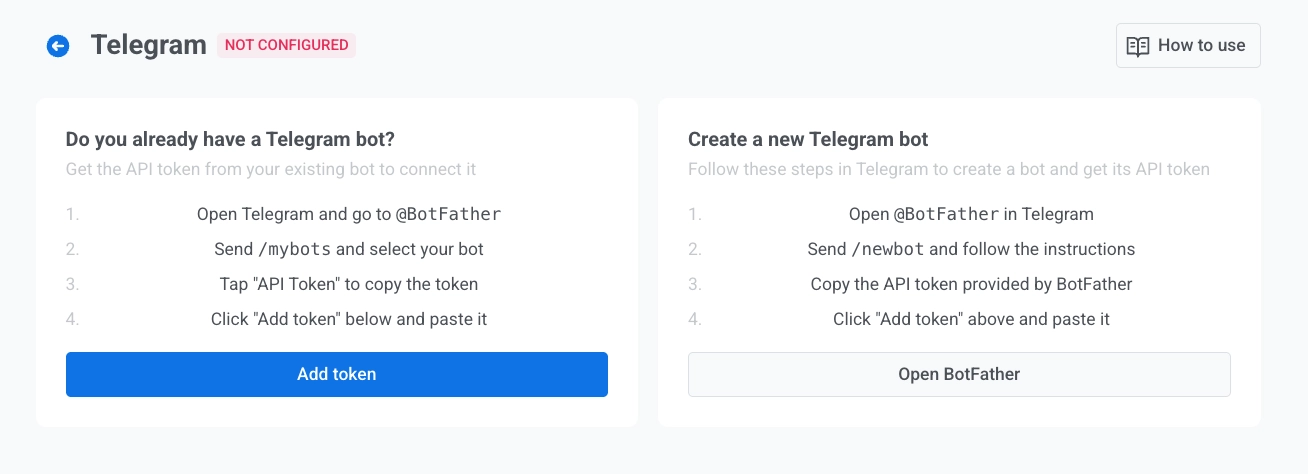
หากคุณมีบอทอยู่แล้ว คลิก Add token หากยังไม่มี คลิก Create a bot
เมื่อคุณคลิก Create a bot Pushwoosh จะเปิดคำแนะนำในการสร้างบอทใน Telegram ผ่าน @BotFather สร้างบอทใน Telegram ให้เสร็จสิ้น จากนั้นกลับมาที่ Pushwoosh และเชื่อมต่อ token ของบอท
- ในกล่องโต้ตอบ Connect Telegram bot ป้อน API token ที่คุณคัดลอกจาก BotFather เรียนรู้วิธีรับ token
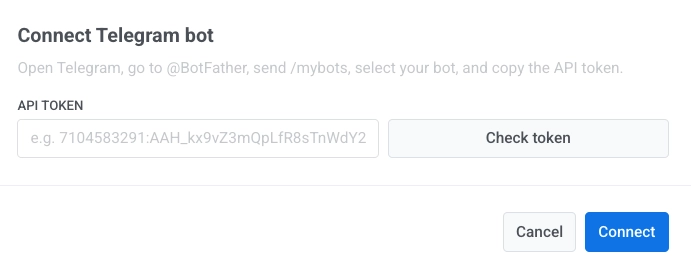
- คลิก Check token เพื่อตรวจสอบ token
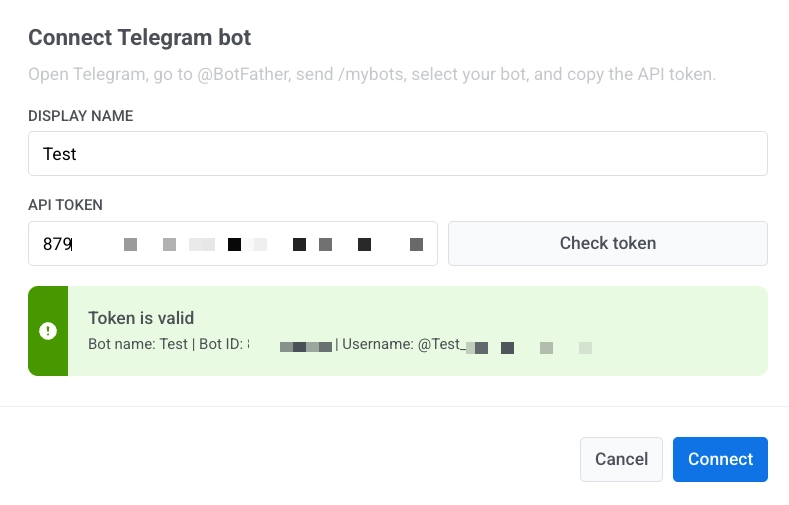
- คลิก Connect เพื่อบันทึก หากต้องการยกเลิกการเปลี่ยนแปลง คลิก Cancel
จัดการ token ของบอท Telegram
Anchor link toเพิ่ม token ใหม่
Anchor link to- ในการตั้งค่า Telegram คลิก Add token
- ในกล่องโต้ตอบ Connect Telegram bot ป้อน API token ใหม่
- คลิก Check token
- คลิก Connect
ลบ token
Anchor link to- คลิก เมนูสามจุด ถัดจาก token ของบอท
- คลิก Delete
การลบ token จะหยุด Telegram journeys ที่ทำงานอยู่ทั้งหมดชั่วคราว
ส่งข้อความ Telegram
Anchor link toหลังจากการตั้งค่า คุณสามารถส่งข้อความ Telegram ได้ใน Customer Journey Builder