วิธีสร้างและจัดการเนื้อหา in-app
Pushwoosh มีตัวเลือกที่ยืดหยุ่นหลายอย่างสำหรับการสร้างเทมเพลต in-app เพื่อให้คุณสามารถเลือกวิธีที่เหมาะสมกับทักษะและความต้องการของคุณมากที่สุด ไปที่ เนื้อหา → In-Apps แล้วคลิก Create in-app ปุ่มนี้จะเปิดเครื่องมือแก้ไขในตัวโดยตรง คลิกลูกศรถัดจากปุ่มเพื่อสร้างเทมเพลตด้วยวิธีอื่นแทน คุณยังสามารถสร้างเทมเพลตใหม่ได้โดยตรงขณะเพิ่มองค์ประกอบ in-app ลงใน Customer Journey หรือแคมเปญ
เครื่องมือแก้ไข in-app ในตัว
Anchor link toCreate in-app จะเปิดเครื่องมือแก้ไขในตัวโดยค่าเริ่มต้น เป็นเครื่องมือสร้างแบบภาพที่ไม่ต้องใช้โค้ด ช่วยให้คุณสร้างข้อความ in-app โดยใช้บล็อกเนื้อหา, รูปภาพ, ปุ่ม, และฟอร์ม เหมาะสำหรับนักการตลาดและผู้ใช้ที่ไม่ใช่สายเทคนิค
เครื่องมือแก้ไข in-app แบบเนทีฟ
Anchor link toคลิกลูกศรถัดจาก Create in-app แล้วเลือก Native in-app สำหรับวิธีที่ไม่ต้องใช้โค้ดในการสร้างเลย์เอาต์แบบเนทีฟที่เรนเดอร์โดย SDK ใน Control Panel: modal, fullscreen, stories, sheet, carousel, banner, หรือ video โหลดเร็วกว่าและเคลื่อนไหวได้ราบรื่นกว่า in-app ที่ใช้ HTML
อัปโหลดเทมเพลตที่กำหนดเอง (ZIP)
Anchor link toคลิกลูกศรถัดจาก Create in-app แล้วเลือก Upload ZIP เพื่อรวมหน้า in-app ที่ออกแบบไว้ล่วงหน้าโดยการอัปโหลดเป็นไฟล์ ZIP ทีมพัฒนาของคุณสร้างขึ้นโดยใช้ไวยากรณ์ที่ถูกต้อง สำหรับการติดตามการคลิกปุ่ม, การคลิกลิงก์, และการส่งฟอร์ม โปรดดู ตรวจสอบประสิทธิภาพของ Rich Media ที่กำหนดเอง
เทมเพลตเนทีฟผ่านการกำหนดค่า
Anchor link toไม่สามารถใช้งานได้จาก Create in-app ทีมพัฒนาของคุณจะเขียนเลย์เอาต์เนทีฟโดยตรงเป็น JSON config แทน โดยไม่ต้องสร้างใน Control Panel ใช้วิธีนี้สำหรับเลย์เอาต์ที่เครื่องมือแก้ไขใน Control Panel ไม่มีให้: pip, scratch card, และ spin wheel
คู่มือป๊อปอัปขออนุญาต Push
Anchor link toคู่มือทีละขั้นตอนสำหรับกรณีการใช้งาน in-app เฉพาะ:
- การขอครั้งแรก (pre-permission): แสดง in-app ก่อนที่จะแสดงพร้อมท์ของระบบแบบครั้งเดียว และเปิดไดอะล็อกนั้นจากปุ่มยอมรับ (iOS และ Android, เทมเพลต HTML เดียว) แสดง in-app ก่อนพร้อมท์ขออนุญาต push
- การกู้คืนผู้ที่เลือกไม่รับเท่านั้น: มีส่วนร่วมกับผู้ใช้ที่ปิดการใช้งาน push ไปแล้วหรือไม่เคยให้สิทธิ์อีกครั้ง ไม่ใช่สำหรับการขอครั้งแรก สร้างป๊อปอัปการกู้คืนผู้ที่เลือกไม่รับ
สำหรับตัวเลือกตำแหน่งและแอนิเมชัน โปรดดู กำหนดค่าลักษณะของ in-app บนอุปกรณ์ ในคู่มือเครื่องมือแก้ไขในตัว
ดูและจัดการเนื้อหา in-app ของคุณ
Anchor link toPushwoosh เก็บเทมเพลต in-app ของคุณไว้ในที่เดียว ทำให้ง่ายต่อการแก้ไข, นำกลับมาใช้ใหม่, หรือโคลนสำหรับแคมเปญในอนาคต
หากต้องการดูเนื้อหา in-app ของคุณ ไปที่ เนื้อหา → In-Apps ที่นี่คุณจะพบเทมเพลต in-app ทั้งหมดที่คุณสร้างขึ้น จัดระเบียบเพื่อให้เข้าถึงได้ง่าย
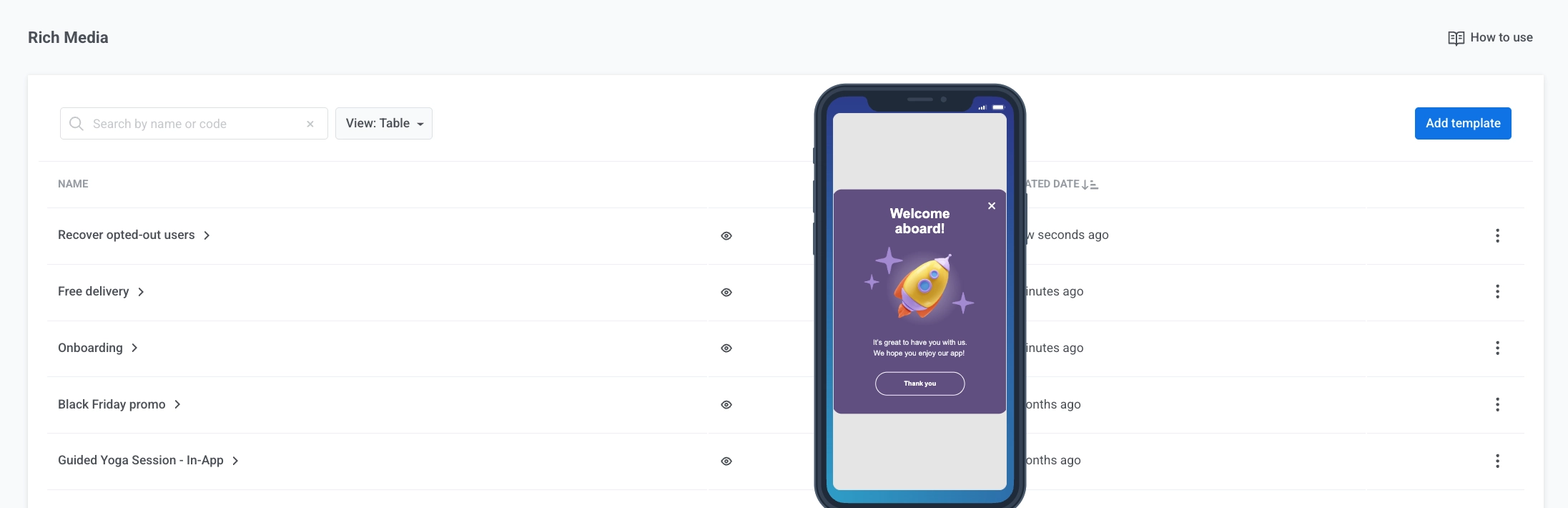
ใช้ปุ่มสลับถัดจากแถบค้นหาเพื่อสลับระหว่าง มุมมองไทล์ (แสดงโดยค่าเริ่มต้น พร้อมตัวอย่างสดต่อเทมเพลต) และ มุมมองตาราง (รายการแบบกะทัดรัด) แต่ละเทมเพลตจะแสดง ประเภท ของมัน — เครื่องมือแก้ไขที่ใช้สร้าง (Editor, HTML, หรือ Native · <display type>) — และเวลาที่ อัปเดต ล่าสุด เทมเพลตที่ไม่เคยแก้ไขหลังจากการสร้างจะแสดง สร้างเมื่อ พร้อมกับวันที่สร้างแทน
ที่นี่คุณสามารถ:
- ดูตัวอย่าง: เลื่อนเมาส์ไปที่ไอคอนรูปตาเพื่อดูตัวอย่างเทมเพลต
- สถิติ: เปิดสถิติต่อเทมเพลต (การแสดงผล, การโต้ตอบ, ผู้ชม) เรียนรู้เพิ่มเติมเกี่ยวกับสถิติ in-app
- แก้ไข…: เปิดเทมเพลตในเครื่องมือแก้ไข คุณยังสามารถคลิกที่ชื่อเทมเพลตได้อีกด้วย เทมเพลตจากเครื่องมือแก้ไขก่อนหน้านี้จะเปิดที่นี่โดยอัตโนมัติ พร้อมกับการออกแบบที่แปลงสำหรับเครื่องมือแก้ไขใหม่
- โคลน…: สร้างสำเนาของเทมเพลต
- ลบ: ลบเทมเพลต
หากต้องการลบเทมเพลตหลายรายการพร้อมกัน:
- คลิก การดำเนินการแบบกลุ่ม → ลบ…
- เลือกเทมเพลต
- คลิกปุ่ม ลบ ด้านบนรายการ
เทมเพลตที่ใช้อยู่ในข้อความ in-app, preset หรือ Customer Journey จะถูกข้าม ข้อความที่ส่งไปแล้วด้วยเทมเพลตที่ถูกลบจะเปิดโดยไม่มีเทมเพลตนั้น และสถิติของเทมเพลตจะไม่สามารถใช้งานได้อีกต่อไป การลบไม่สามารถยกเลิกได้
ใช้เทมเพลต in-app ของคุณในแคมเปญ
Anchor link toหากต้องการใช้เทมเพลต in-app ที่มีอยู่ของคุณในแคมเปญ:
- Customer Journey: เพิ่มองค์ประกอบ In-app และเลือกเทมเพลตของคุณ เรียนรู้เพิ่มเติม
- In-app แบบครั้งเดียว: ส่ง in-app เดียวไปยังผู้ชมของคุณ เรียนรู้เพิ่มเติม
- Push ที่เปิด in-app: ส่ง push ที่เปิด in-app เมื่อผู้ใช้แตะ เรียนรู้เพิ่มเติม