การนำทางใน Pushwoosh
คู่มือนี้จะช่วยคุณนำทางในอินเทอร์เฟซของ Pushwoosh และค้นหาเครื่องมือที่คุณต้องการเพื่อสร้างแคมเปญ จัดการผู้ชม จัดระเบียบเนื้อหา ติดตามประสิทธิภาพ และกำหนดค่าโปรเจกต์ของคุณ เรียนรู้ว่าจะไปที่ไหนเพื่อทำงานเฉพาะอย่าง และทำความเข้าใจว่าแต่ละส่วนช่วยให้คุณมีส่วนร่วมกับผู้ใช้ผ่านช่องทางการส่งข้อความต่างๆ ได้อย่างไร
หน้าโปรเจกต์
Anchor link toเมื่อคุณเข้าสู่ระบบ Pushwoosh คุณจะเริ่มต้นที่หน้าโปรเจกต์ (Projects page) นี่คือศูนย์กลางของคุณสำหรับการจัดการแอปพลิเคชันทั้งหมดของคุณ แต่ละแอปพลิเคชันจะถูกจัดการเป็นโปรเจกต์แยกต่างหากใน Pushwoosh
ใช้ช่องค้นหาด้านบนตารางเพื่อค้นหาโปรเจกต์ตามชื่อหรือรหัสแอป แต่ละแถวในตารางโปรเจกต์จะแสดงถึงหนึ่งโปรเจกต์ คอลัมน์สถิติครอบคลุม 30 วันที่ผ่านมา
-
ชื่อ (Name): ชื่อโปรเจกต์ และด้านล่างคือรหัสแอป Pushwoosh ที่ไม่ซ้ำกัน
-
ผู้ชมปัจจุบัน (Audience now): ผู้ติดต่อที่สามารถรับข้อความได้ในขณะนี้ ได้แก่ อุปกรณ์ที่มี push token ที่อยู่อีเมล และหมายเลขโทรศัพท์ ด้านล่างคือจำนวนผู้ติดต่อทั้งหมดในโปรเจกต์
-
ผู้ติดต่อใหม่ (New contacts): ผู้ติดตามใหม่ คือผู้ติดต่อที่ได้รับ push token ที่อยู่อีเมล หรือหมายเลขโทรศัพท์ ด้านล่างคือจำนวนการลงทะเบียนใหม่ ได้แก่ อุปกรณ์หรือผู้ติดต่อใหม่ทุกรายที่เพิ่มผ่าน SDK หรือ API รวมถึงการติดตั้งแอปที่ไม่ได้ให้สิทธิ์ push
-
ส่งแล้ว (Sent): ข้อความที่ส่งในทุกช่องทาง
-
ข้อความที่เปิด (Opened messages): ข้อความที่ถูกเปิด โดยนับผู้ติดต่อแต่ละรายหนึ่งครั้งต่อข้อความ การแตะ push การเปิดอีเมลและการคลิกลิงก์ รวมถึงข้อความ SMS และ WhatsApp ที่ถูกทำเครื่องหมายว่าอ่านแล้ว จะนับเป็นการเปิดทั้งหมด
-
แพลตฟอร์ม (Platforms): ช่องทางการส่งข้อความที่เชื่อมต่อกับโปรเจกต์ หากยังไม่มีแพลตฟอร์มใดเชื่อมต่อ คอลัมน์จะแสดง Set up แทน ซึ่งจะเปิดกำหนดค่าแพลตฟอร์มสำหรับโปรเจกต์
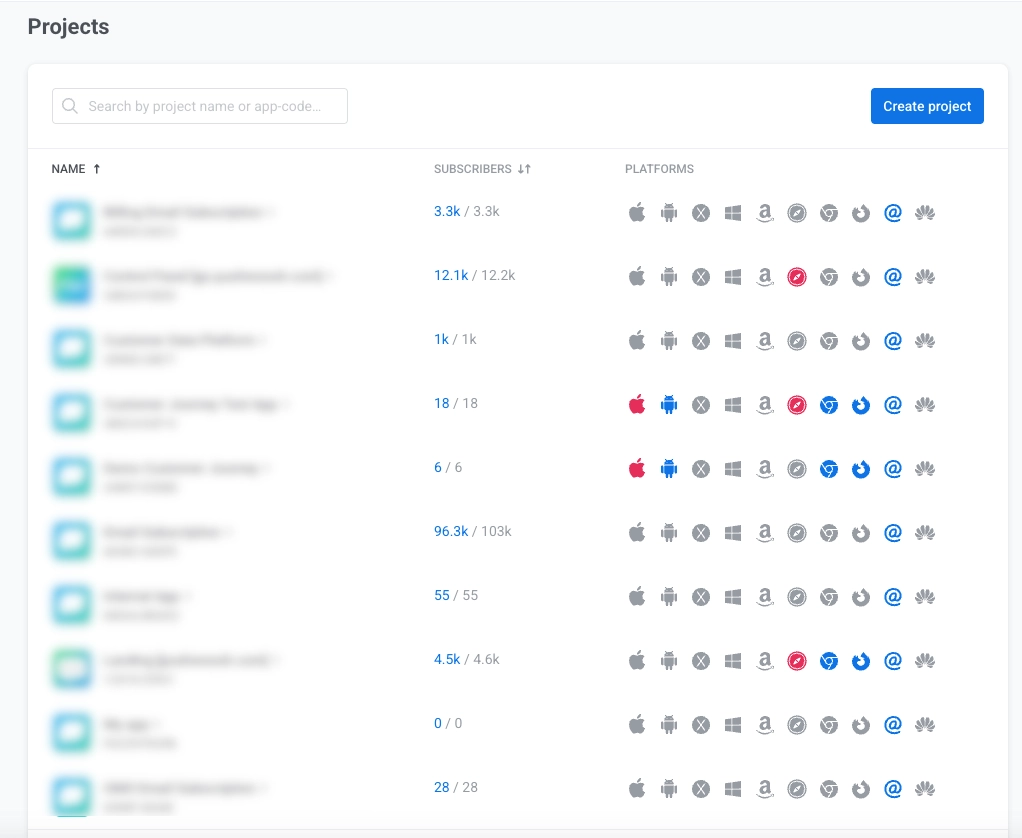
หากต้องการจัดเรียงรายการ ให้คลิก ชื่อ (Name) หรือ ผู้ชมปัจจุบัน (Audience now) การคลิก ผู้ชมปัจจุบัน (Audience now) ครั้งแรกจะนำโปรเจกต์ที่มีผู้ชมมากที่สุดขึ้นไปไว้ด้านบน
วางเมาส์เหนือแถวของโปรเจกต์เพื่อเปิด ข้อความครั้งเดียว (One-time messages), Customer Journey Builder หรือ ภาพรวมโปรเจกต์ (Project overview) ของโปรเจกต์นั้น

คลิก Create project เพื่อสร้างโปรเจกต์ใหม่ ปุ่มนี้จะแสดงเฉพาะเมื่อบทบาทบัญชีของคุณอนุญาตให้แก้ไขโปรเจกต์ได้ เรียนรู้เพิ่มเติม
รายงานโปรเจกต์ทั้งหมด
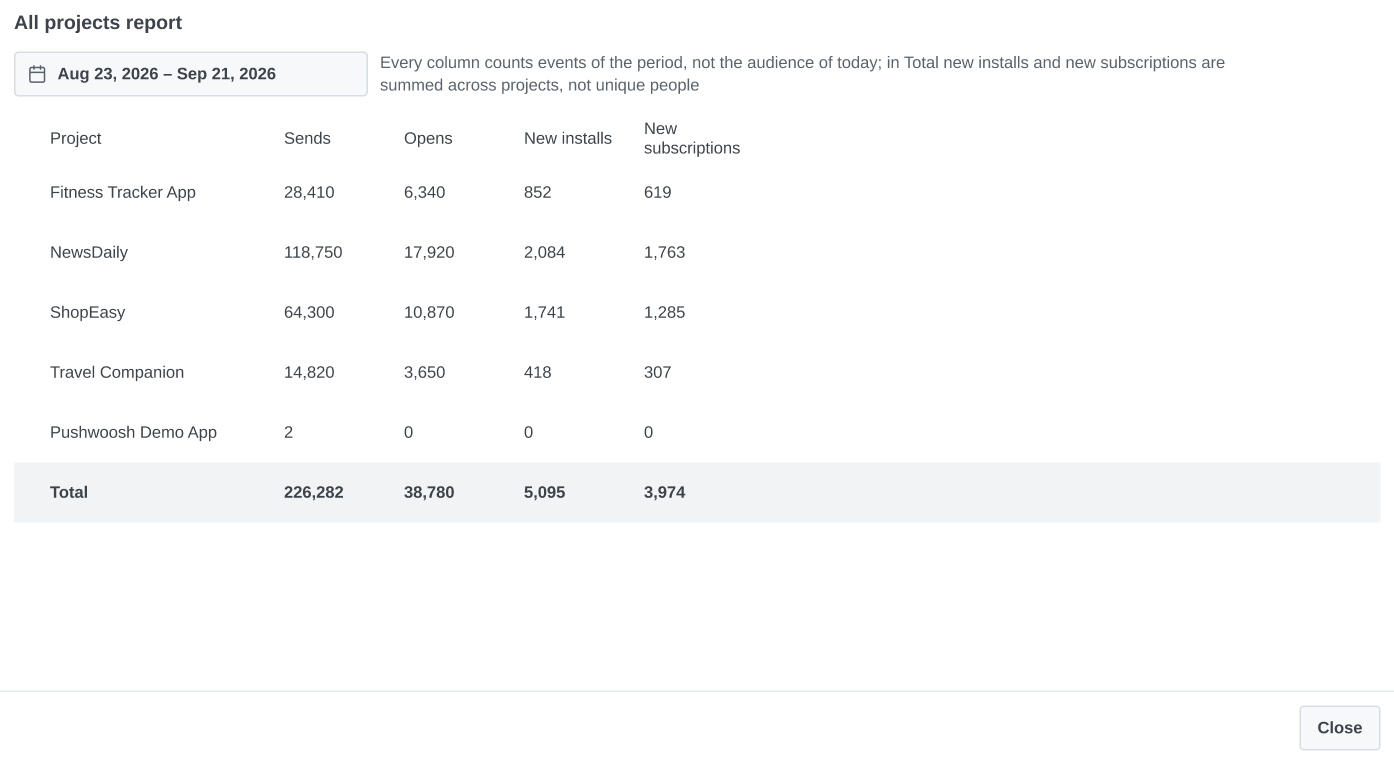
Anchor link toคลิก All projects report ถัดจาก Create project เพื่อดูประสิทธิภาพโดยรวมของทุกโปรเจกต์ที่บทบาทบัญชีของคุณสามารถเปิดได้ รายการนี้ไม่สามารถกำหนดค่าได้
ตั้งค่าช่วงวันที่ด้วยตัวเลือกวันที่ด้านบนตาราง ค่าเริ่มต้นคือ 30 วันที่ผ่านมา
ตารางมีหนึ่งแถวต่อโปรเจกต์และแถว รวม (Total) ที่ด้านบน คอลัมน์ทั้งสี่ตรงกับหน้าโปรเจกต์:
- ผู้ติดตามใหม่ (New subscribers) และ การลงทะเบียนใหม่ (New registrations): ตัวเลขสองค่าในคอลัมน์ ผู้ติดต่อใหม่ (New contacts)
- ส่งแล้ว (Sent) และ ข้อความที่เปิด (Opened messages): คอลัมน์ที่มีชื่อเดียวกัน
ศูนย์การแจ้งเตือน (มุมขวาบน)
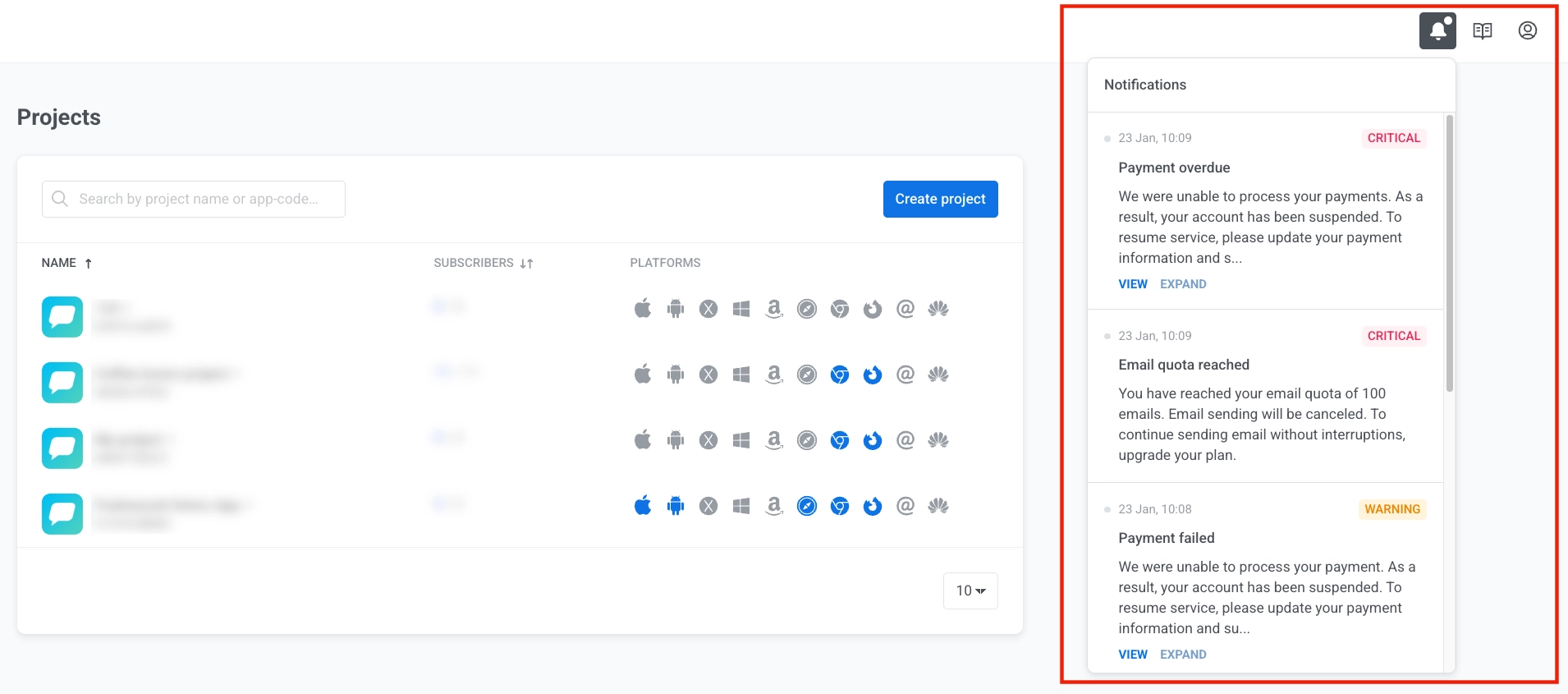
Anchor link toคลิกไอคอนรูประฆังที่มุมขวาบนเพื่อดูการแจ้งเตือนเกี่ยวกับบัญชีของคุณ เช่น คำเตือนและปัญหาร้ายแรง
คลิก View เพื่อดูรายละเอียด หรือ Expand เพื่ออ่านข้อความทั้งหมด
อัปเดตผลิตภัณฑ์
Anchor link toคลิกไอคอนโทรโข่งถัดจากระฆังเพื่อดูฟีเจอร์ใหม่และการปรับปรุงที่เปิดตัวใน Pushwoosh
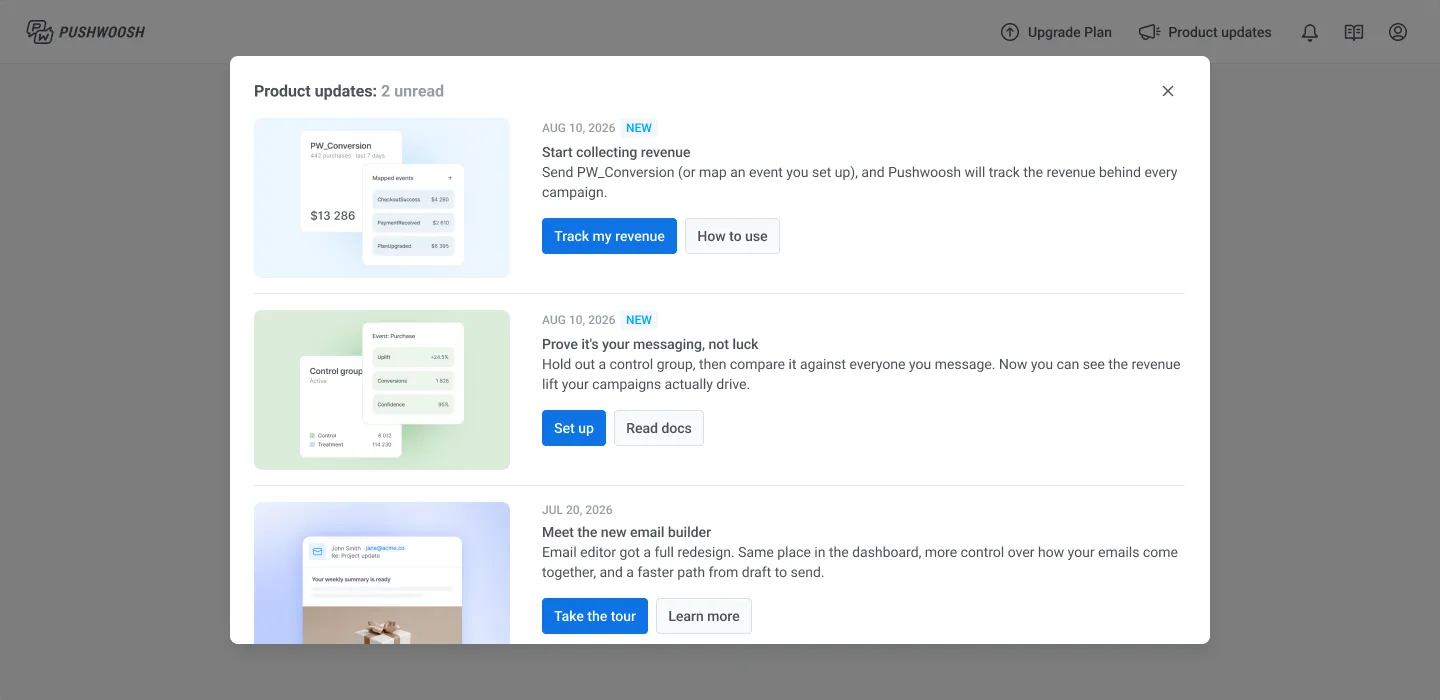
หลังจากเลือกโปรเจกต์แล้ว คุณจะถูกนำเข้าไปยังพื้นที่ทำงานของโปรเจกต์ ที่นี่คุณสามารถสร้างและจัดการแคมเปญการส่งข้อความผ่านช่องทางต่างๆ ดูสถิติ กำหนดค่าแพลตฟอร์ม และอื่นๆ อีกมากมาย
ภาพรวมพื้นที่ทำงานของโปรเจกต์
Anchor link toอินเทอร์เฟซของ Pushwoosh ถูกจัดระเบียบเป็นส่วนต่างๆ ที่เข้าถึงได้ผ่านแถบด้านข้างซ้าย แต่ละส่วนมีวัตถุประสงค์เฉพาะในเวิร์กโฟลว์การจัดการแคมเปญของคุณ
| ส่วน | คำอธิบายและฟังก์ชันการทำงาน |
|---|---|
| โปรเจกต์ปัจจุบัน | ดูข้อมูลโปรเจกต์ปัจจุบันของคุณและสลับระหว่างโปรเจกต์ |
| ปุ่มสร้าง (Create button) | เข้าถึงอย่างรวดเร็วเพื่อสร้างแคมเปญ, ข้อความ, segment, หรือนำเข้าผู้ใช้ใหม่ |
| ภาพรวมโปรเจกต์ | ดูแดชบอร์ดสรุปพร้อมกิจกรรมล่าสุดและเมตริกประสิทธิภาพที่สำคัญ |
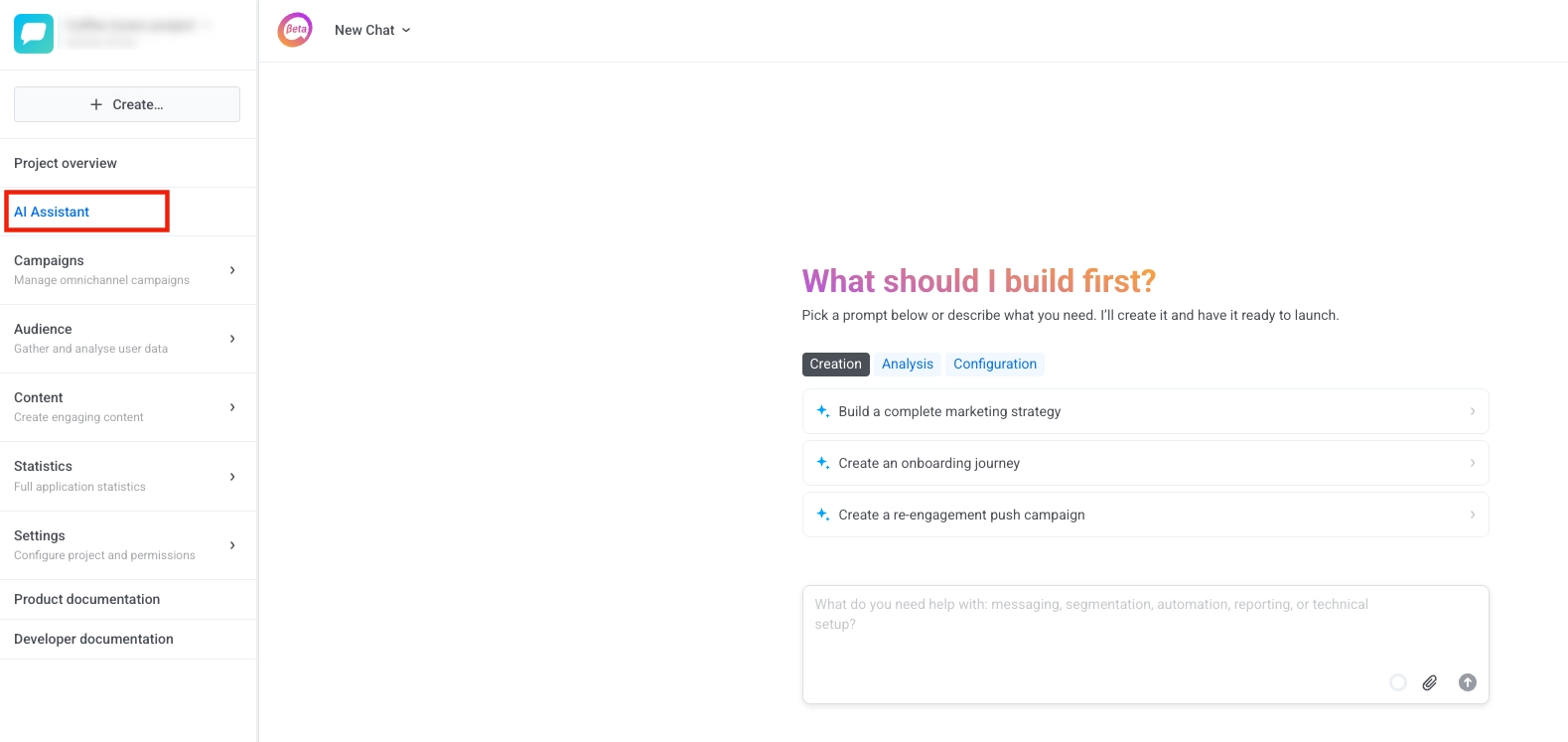
| ผู้ช่วย AI | รับความช่วยเหลือและคำแนะนำสำหรับงานใดๆ จาก ManyMoney AI |
| แคมเปญ | ดู, สร้าง, และจัดการแคมเปญสำหรับการส่งข้อความและระบบอัตโนมัติ |
| ผู้ชม | จัดการข้อมูลผู้ใช้, ดูผู้ติดตาม, และสร้าง segment ของผู้ชม |
| เนื้อหา | สร้าง, จัดระเบียบ, และจัดการเทมเพลตข้อความและเนื้อหาสำหรับทุกช่องทาง |
| สถิติ | ติดตามประสิทธิภาพของแคมเปญและการส่งข้อความ และดูแดชบอร์ดการวิเคราะห์และรายงาน |
| การตั้งค่า | ตั้งค่าโปรเจกต์ของคุณ รวมถึงการกำหนดค่าแพลตฟอร์ม, การตั้งค่าการส่งข้อความ, การผสานรวมกับบุคคลที่สาม, กลุ่มควบคุม, การเข้าถึง API, deep links, อุปกรณ์ทดสอบ, และสิทธิ์ของแอปพลิเคชัน |
| เอกสารประกอบ (Documentation) | เข้าถึงคู่มือผู้ใช้และเอกสารประกอบสำหรับนักพัฒนา |
| บัญชีของฉัน | เข้าถึงการตั้งค่าบัญชี, การเรียกเก็บเงิน, การจัดการผู้ใช้, โปรแกรมแนะนำ, และออกจากระบบ |
โปรเจกต์ปัจจุบัน
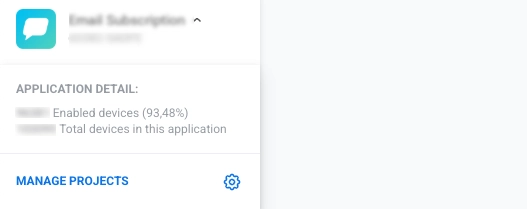
Anchor link toที่ด้านบนของแถบด้านข้าง คุณจะพบข้อมูลเกี่ยวกับโปรเจกต์ปัจจุบันของคุณ พื้นที่นี้จะแสดง:
- ชื่อโปรเจกต์ (Project name) และ รหัสแอปพลิเคชัน (application code) (รูปแบบ XXXXX-XXXXX โดยที่ X แต่ละตัวเป็นตัวอักษรพิมพ์ใหญ่หรือตัวเลข)
- รายละเอียดแอปพลิเคชัน (Application detail): แสดงจำนวนอุปกรณ์ที่เปิดใช้งานพร้อมเปอร์เซ็นต์และจำนวนอุปกรณ์ทั้งหมดในแอปพลิเคชัน
- ลิงก์ Manage Projects เพื่อเข้าถึงการตั้งค่าการจัดการโปรเจกต์ คลิกเพื่อสลับระหว่างโปรเจกต์ต่างๆ (แอป) ในบัญชี Pushwoosh ของคุณ
ภาพรวมโปรเจกต์
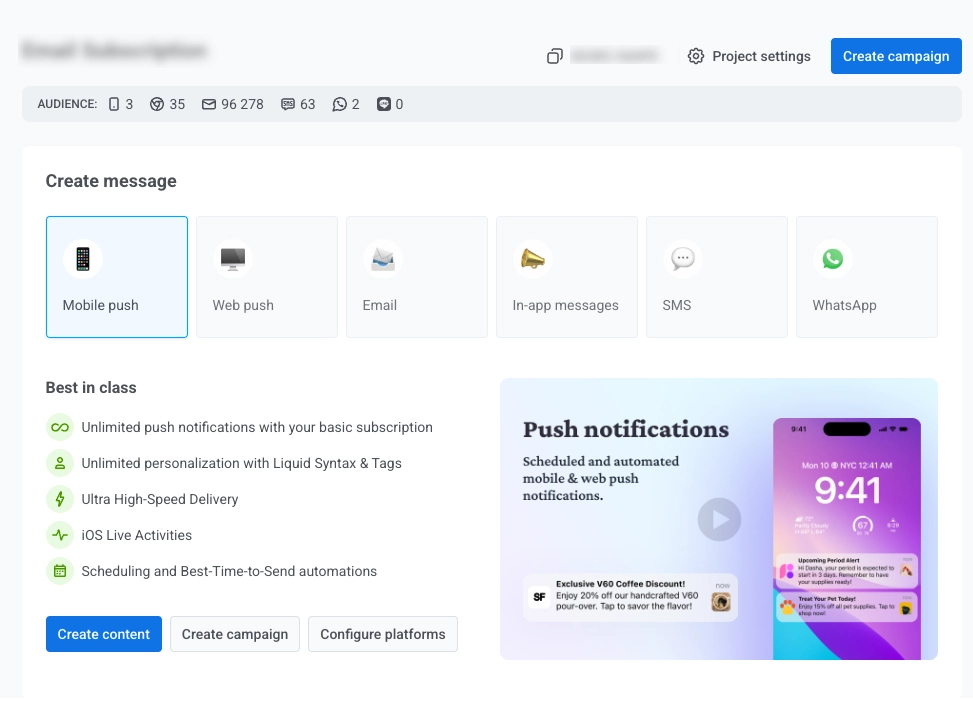
Anchor link toภาพรวมโปรเจกต์ (Project overview) คือแดชบอร์ดหลักที่คุณเห็นหลังจากเปิดโปรเจกต์ จะแสดงเมตริกผู้ชมที่สำคัญและให้คุณเข้าถึงการดำเนินการหลักได้อย่างรวดเร็ว
หากต้องการดูรายละเอียดเชิงลึกของผู้ใช้ที่ใช้งานอยู่ อัตราการกลับมาใช้งาน และประสิทธิภาพการส่ง push และ email ในที่เดียว ให้ดูที่ หน้า Overview
แดชบอร์ดประกอบด้วย:
ปุ่มดำเนินการด่วน
Anchor link toปุ่มสามปุ่มสำหรับการเข้าถึงเครื่องมือหลักอย่างรวดเร็ว: สร้างแคมเปญ (Create campaign), สร้างเนื้อหา (Create content), และ สร้าง segment (Build segment)

สถิติสรุป
Anchor link toวิดเจ็ต อุปกรณ์ทั้งหมด (Total devices) จะแสดงจำนวนอุปกรณ์ทั้งหมดที่ลงทะเบียนในโปรเจกต์ของคุณ โดยแบ่งตามแพลตฟอร์ม

วิดเจ็ต ผู้ใช้ที่ไม่ซ้ำกัน (Unique users) จะแสดงจำนวนผู้ใช้ที่ไม่ซ้ำกันที่เปิดแอป ผู้ใช้แต่ละคนจะถูกนับเพียงครั้งเดียวไม่ว่าจะใช้อุปกรณ์กี่เครื่องก็ตาม แผนภูมิแต่ละอันยังแสดงการเปลี่ยนแปลงเมื่อเทียบกับช่วงเวลาก่อนหน้า
วิดเจ็ตประกอบด้วยแผนภูมิเชิงโต้ตอบสองแผนภูมิ:
- MAU (Monthly Active Users): จำนวนผู้ใช้ที่ไม่ซ้ำกันที่เปิดแอปในช่วง 30 วันจนถึงแต่ละวันบนแผนภูมิ
- DAU (Daily Active Users): จำนวนผู้ใช้ที่ไม่ซ้ำกันที่เปิดแอปในวันที่กำหนด
การจำกัดความถี่ (Frequency capping)
Anchor link toบล็อก Frequency capping จะแสดงว่า frequency capping ส่งผลต่อการส่งข้อความในโปรเจกต์ของคุณอย่างไรในช่วง 30 วันที่ผ่านมา โดยจะแสดงเมตริกสองตัว:
- การระงับ (Suppressions): จำนวนครั้งที่ frequency capping ป้องกันไม่ให้ข้อความถูกส่งในช่วง 30 วันที่ผ่านมา การส่งเหล่านี้จะไม่ถูกนับใน Sent หรือ Delivered
- ผู้ใช้ที่ได้รับผลกระทบ (Affected users): จำนวนผู้ใช้ที่ไม่ซ้ำกันที่ได้รับผลกระทบจาก frequency capping ในช่วง 30 วันที่ผ่านมา ผู้ใช้คนเดียวอาจถูกระงับหลายครั้งในช่วงเวลาดังกล่าว ดังนั้น Suppressions มักจะสูงกว่า Affected users

เชื่อมต่อแพลตฟอร์มเพิ่มเติม
Anchor link toคลิก + CONNECT MORE PLATFORMS เพื่อขยายขีดความสามารถในการส่งข้อความของคุณโดยการเพิ่มช่องทางการสื่อสารเพิ่มเติม
แหล่งข้อมูลเพิ่มเติม
Anchor link toใช้ส่วน แหล่งข้อมูลเพิ่มเติม (More resources) เพื่อค้นหาทางลัดไปยังเอกสารประกอบ, ศูนย์ช่วยเหลือ, เว็บินาร์, ราคา, และข้อมูลที่เป็นประโยชน์อื่นๆ ด้านล่างลิงก์เหล่านี้ อัปเดตผลิตภัณฑ์ (Product updates) จะเปิดรายการฟีเจอร์ใหม่และการปรับปรุงเช่นเดียวกับไอคอนโทรโข่งในแถบด้านบน รายการนี้จะถูกซ่อนเมื่อไม่มีการอัปเดตให้แสดง
ManyMoney AI
Anchor link toนักการตลาดที่ขับเคลื่อนด้วย AI ของ Pushwoosh ที่สามารถช่วยงานเกือบทุกอย่างในแพลตฟอร์ม เข้าถึง ManyMoney AI ได้จากแถบนำทางด้านข้างหรือผ่านปุ่มลอยที่มุมขวาล่างของหน้าจอ
สิ่งที่ ManyMoney AI สามารถทำได้:
- ตอบคำถามเกี่ยวกับฟีเจอร์และเอกสารประกอบของ Pushwoosh
- สร้างและกำหนดค่าแอปพลิเคชัน
- สร้างและปรับปรุงแคมเปญการตลาด
- จัดการข้อมูลผู้ใช้และการแบ่งกลุ่ม
- สร้างเนื้อหาและการส่งข้อความ
- ตั้งค่า customer journeys
- ให้การวิเคราะห์และรายงาน
- จัดการการกำหนดค่าขั้นสูงและอื่นๆ อีกมากมาย
แคมเปญ
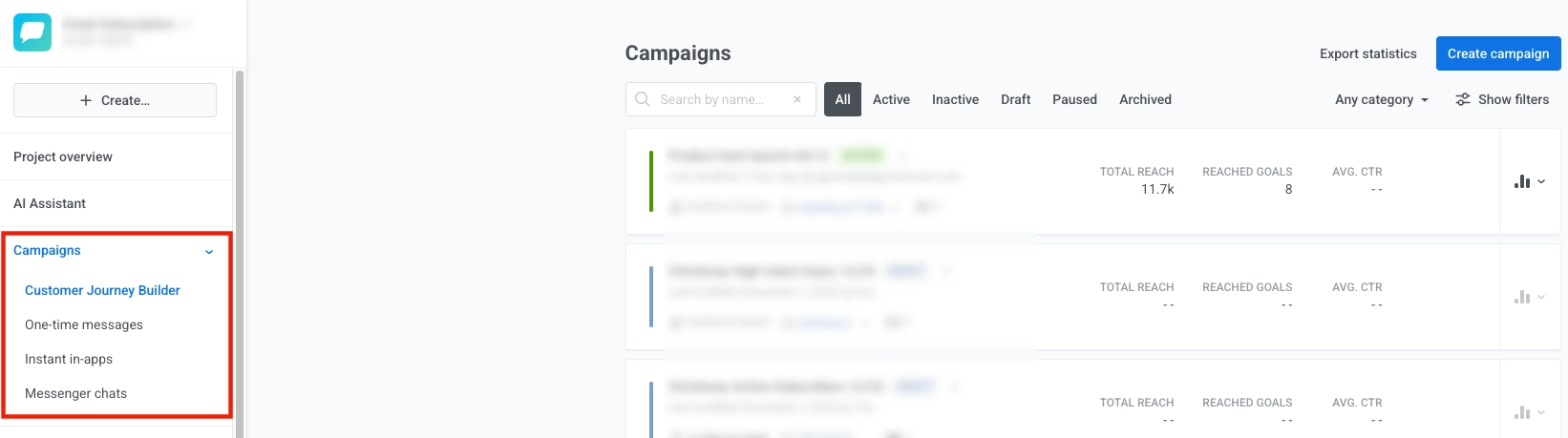
Anchor link toส่วน แคมเปญ (Campaigns) ประกอบด้วยเครื่องมือจัดการแคมเปญทั้งหมดของคุณ:
- Customer Journey Builder: ออกแบบและสร้างประสบการณ์ลูกค้าข้ามช่องทางโดยอัตโนมัติด้วยผืนผ้าใบภาพที่ใช้งานง่าย ดูและจัดการ journeys ทั้งหมดของคุณได้อย่างง่ายดาย พร้อมข้อมูลโดยละเอียดสำหรับแต่ละ journey เรียนรู้เพิ่มเติม
- ข้อความครั้งเดียว (One-time messages): ส่ง push notifications หรืออีเมลครั้งเดียวไปยังผู้ชมของคุณโดยไม่ต้องสร้าง customer journey เต็มรูปแบบ และตั้งเวลาส่งทันทีหรือภายหลัง จากที่นี่คุณยังสามารถตรวจสอบประวัติข้อความที่ส่งทั้งหมดและเปิดสถิติโดยละเอียดสำหรับข้อความใดๆ ได้ เรียนรู้เพิ่มเติม
- In-apps ทันที (Instant in-apps): แสดงข้อความ in-app ทันทีเมื่อเกิดเหตุการณ์เฉพาะ โดยไม่ต้องสร้าง journey เต็มรูปแบบ เรียนรู้เพิ่มเติม
- แคมเปญเว็บ (Web campaigns): แสดงข้อความซ้อนทับที่กำหนดเป้าหมายไปยังผู้เยี่ยมชมเว็บไซต์ของคุณ และติดตามการแสดงผลและการแปลง เรียนรู้เพิ่มเติม
- แคมเปญตามตำแหน่ง (Geo campaigns): ทริกเกอร์ push notifications ตามตำแหน่งโดยใช้ geozones, clusters, และ cooldowns เรียนรู้เพิ่มเติม
- Wallet Passes: ออกแบบ, แจกจ่าย, และอัปเดต Apple Wallet และ Google Wallet passes การอัปเดตจะซิงค์กับทุกอุปกรณ์ที่บันทึก pass ไว้ Apple Wallet · Google Wallet
- แชท Messenger (Messenger chats): จัดการการสนทนาผ่านช่องทาง messenger เช่น SMS, WhatsApp, LINE, และอื่นๆ เรียนรู้เพิ่มเติม
ผู้ชม
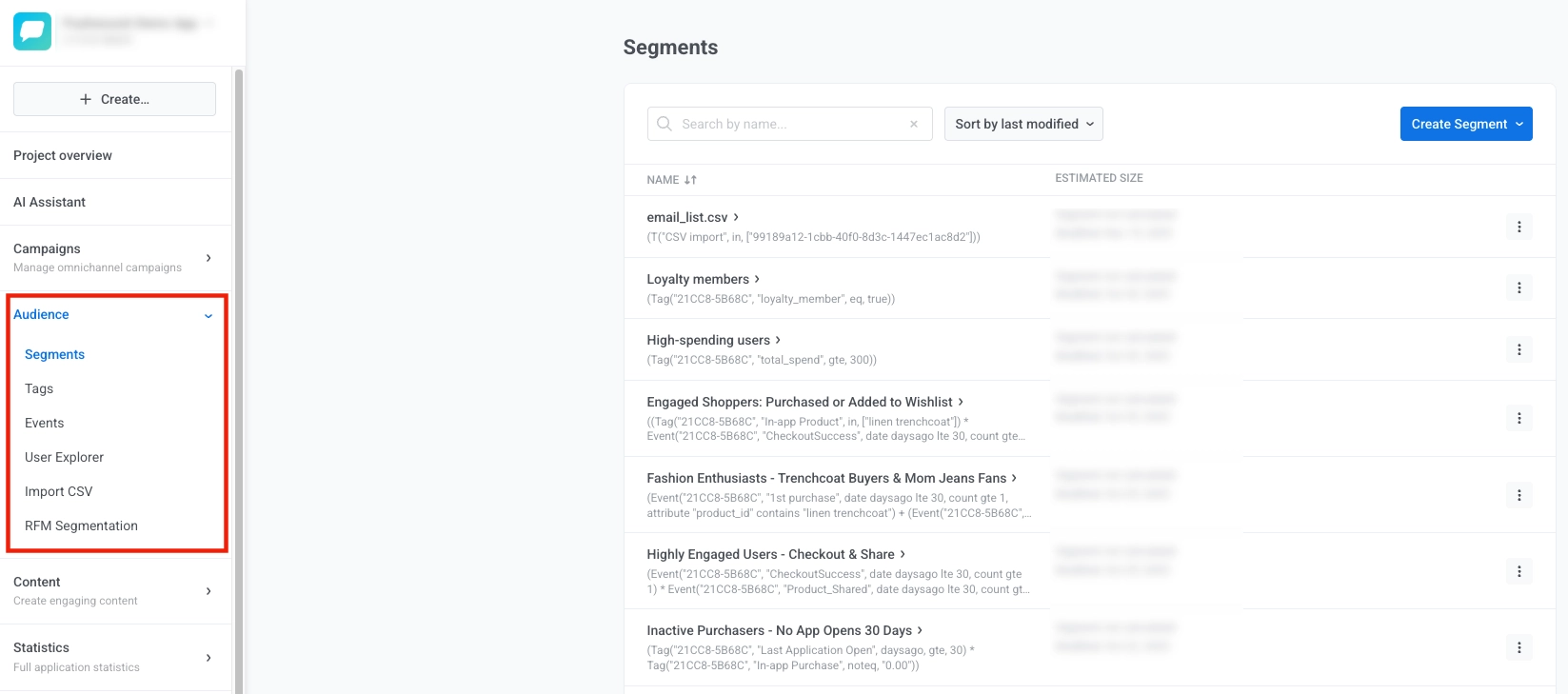
Anchor link toส่วน ผู้ชม (Audience) ช่วยให้คุณจัดการข้อมูลผู้ใช้, สร้างและดู segments, ติดตามและจัดการ events, และจัดระเบียบผู้ใช้ของคุณสำหรับการส่งข้อความที่ตรงเป้าหมาย ใช้เพื่อสร้างกลุ่มผู้ใช้แบบไดนามิก, จัดเก็บและดูคุณลักษณะของผู้ใช้, นำเข้าข้อมูลผู้ใช้, และสำรวจโปรไฟล์ผู้ใช้รายบุคคล
ที่นี่คุณสามารถจัดการ:
- Segments: สร้างและจัดการกลุ่มผู้ใช้แบบไดนามิกตาม tags, events, หรือรูปแบบพฤติกรรม เรียนรู้เพิ่มเติม
- Tags: จัดเก็บและดูคุณลักษณะของผู้ใช้ เช่น ภาษา, สถานที่, สถานะการสมัครรับข้อมูล, หรือคุณสมบัติที่กำหนดเอง เรียนรู้เพิ่มเติม
- Events: ติดตามพฤติกรรมและการกระทำของผู้ใช้ภายในแอปหรือเว็บไซต์ของคุณ และดู events ทั้งหมดที่ติดตาม เรียนรู้เพิ่มเติม
- User Explorer: ดูโปรไฟล์ผู้ใช้รายบุคคล, ประวัติข้อความ, และข้อมูลการมีส่วนร่วม เรียนรู้เพิ่มเติม
- นำเข้า CSV (Import CSV): สร้าง segments จากไฟล์ CSV, นำเข้าผู้ติดต่อทางอีเมล/SMS, และอัปเดตค่า tag
- การแบ่งกลุ่ม RFM (RFM Segmentation): ใช้การแบ่งกลุ่มตาม Recency, Frequency, และ Monetary เพื่อจำแนกผู้ใช้ตามการมีส่วนร่วม เรียนรู้เพิ่มเติม
- แบบฟอร์มการสมัครรับข้อมูล (Subscription forms): สร้างแบบฟอร์มฝังตัวที่เพิ่มผู้ติดตามและ tags ให้กับผู้ชมของคุณ พร้อมตัวเลือกการจัดรูปแบบและ double opt-in เรียนรู้เพิ่มเติม
เนื้อหา
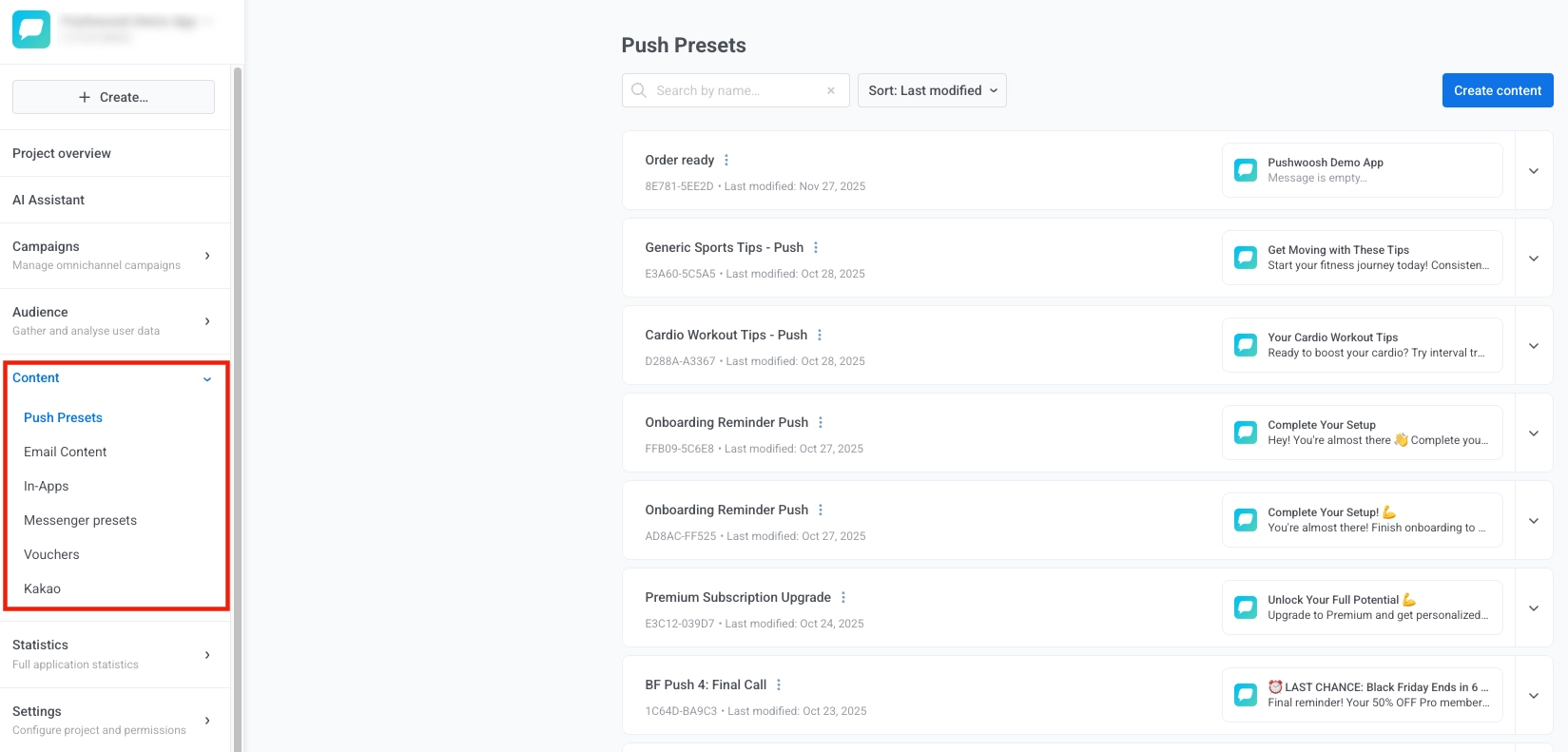
Anchor link toส่วน เนื้อหา (Content) จะจัดเก็บเนื้อหาทั้งหมดของคุณและช่วยให้คุณสร้าง, ดู, จัดระเบียบ, และจัดการเนื้อหาสำหรับทุกช่องทาง ใช้เพื่อเข้าถึงเนื้อหาที่มีอยู่, สร้างเนื้อหาใหม่, จัดระเบียบตามหมวดหมู่, ดูตัวอย่างว่าเนื้อหาจะปรากฏบนอุปกรณ์ต่างๆ อย่างไร, และจัดการเวอร์ชันหรือการแปล
ภายในส่วนเนื้อหา คุณสามารถเข้าถึงและจัดการเนื้อหาประเภทต่อไปนี้:
- Push presets: ดู, สร้าง, และจัดการเทมเพลต push notification ที่ใช้ซ้ำได้พร้อมข้อความ, รูปภาพ, และการกระทำที่ปรับแต่งได้ เรียนรู้เพิ่มเติม
- เนื้อหาอีเมล (Email content): ดู, สร้าง, และแก้ไขอีเมล HTML โดยใช้เทมเพลตหรือตัวแก้ไขแบบลากและวาง (Drag & drop editor) เรียนรู้เพิ่มเติม
- In-apps: ดูและออกแบบข้อความเชิงโต้ตอบที่ปรากฏภายในแอปของคุณ เรียนรู้เพิ่มเติม
- Messenger presets: ดูและสร้างเทมเพลตข้อความ เรียนรู้เพิ่มเติม
- Vouchers: ดู, สร้าง, และจัดการกลุ่มรหัสโปรโมชันสำหรับข้อเสนอส่วนบุคคล เรียนรู้เพิ่มเติม
- Kakao: ดูและสร้างเทมเพลตข้อความสำหรับ Kakao messaging
- เนื้อหาเว็บ: ออกแบบเลย์เอาต์ของ Web popup จากเทมเพลตเริ่มต้นหรือเทมเพลตเปล่า จากนั้นแนบเข้ากับแคมเปญ Web popup ของเว็บไซต์ เรียนรู้เพิ่มเติม
- Cloud Pages: สร้างและเผยแพร่ Cloud Pages และแบบฟอร์มบนโดเมนของคุณเพื่อรวบรวม leads และใช้ข้อมูลที่ส่งมาใน journeys เรียนรู้เพิ่มเติม
สถิติ
Anchor link toส่วน สถิติ (Statistics) ช่วยให้คุณติดตามประสิทธิภาพและรับข้อมูลเชิงลึกเกี่ยวกับประสิทธิผลของแคมเปญของคุณ
ในส่วนสถิติ คุณจะพบ:
- สถิติโปรเจกต์ (Project statistics): ดูเมตริกโปรเจกต์ระดับสูงและส่งออกข้อมูลสำหรับผู้มีส่วนได้ส่วนเสีย เรียนรู้เพิ่มเติม
- แดชบอร์ด (Dashboards): สร้างและดูรายงานภาพที่กำหนดเองพร้อมเมตริกและ KPI ที่สำคัญ เรียนรู้เพิ่มเติม
- การรักษาผู้ใช้ (Retention): ติดตามการวิเคราะห์ cohort และ retention curves เรียนรู้เพิ่มเติม
- ข้อความรวม (Aggregated messages): วิเคราะห์และตรวจสอบสถิติรวมของข้อความหลายฉบับที่จัดกลุ่มเป็นรายงานเดียวเพื่อข้อมูลเชิงลึกที่ลึกซึ้งยิ่งขึ้นเกี่ยวกับประสิทธิภาพของแคมเปญ เรียนรู้เพิ่มเติม

การตั้งค่า
Anchor link toส่วน การตั้งค่า (Settings) ในแถบนำทางด้านข้างเป็นเมนูที่ขยายได้ซึ่งมีเครื่องมือกำหนดค่าโปรเจกต์ทั้งหมดของคุณ
ในส่วนการตั้งค่า คุณจะพบเครื่องมือที่จำเป็นทั้งหมดในการตั้งค่าและจัดการโปรเจกต์ Pushwoosh ของคุณ นี่คือสิ่งที่คุณสามารถทำได้:
- กำหนดค่าแพลตฟอร์ม (Configure Platforms): ตั้งค่าข้อมูลประจำตัว เช่น API keys และใบรับรอง และกำหนดค่าแพลตฟอร์มการส่งข้อความ (iOS, Android, Web, Email, ฯลฯ) คุณยังสามารถแก้ไขการตั้งค่าโปรเจกต์ของคุณได้โดยคลิก Edit project ที่ด้านบนของหน้า หรือลบโปรเจกต์ เรียนรู้เพิ่มเติม
- การตั้งค่าการส่งข้อความ (Message delivery settings): จัดการการตั้งค่าการส่งและตั้งค่า frequency capping เรียนรู้เพิ่มเติม
- การผสานรวมกับบุคคลที่สาม (3rd party integrations): เชื่อมต่อ Pushwoosh กับเครื่องมือและบริการภายนอก เรียนรู้เพิ่มเติม
- กลุ่มควบคุม (Control groups): ไม่รวมส่วนหนึ่งของผู้ชมของคุณจากแคมเปญเพื่อการวัดผลที่เป็นกลาง เรียนรู้เพิ่มเติม
- การเข้าถึง API (API Access): จัดการ API tokens และข้อมูลประจำตัวการเข้าถึง เรียนรู้เพิ่มเติม
- Deep Links: กำหนดค่า deep linking สำหรับ push notifications เรียนรู้เพิ่มเติม
- อุปกรณ์ทดสอบ (Test Devices): จัดการอุปกรณ์สำหรับการทดสอบแคมเปญ เรียนรู้เพิ่มเติม
- สิทธิ์ของแอปพลิเคชัน (Application Permissions): ตั้งค่าสิทธิ์และการควบคุมการเข้าถึงสำหรับโปรเจกต์ของคุณ เรียนรู้เพิ่มเติม
ศูนย์การแจ้งเตือน (แถบด้านข้าง)
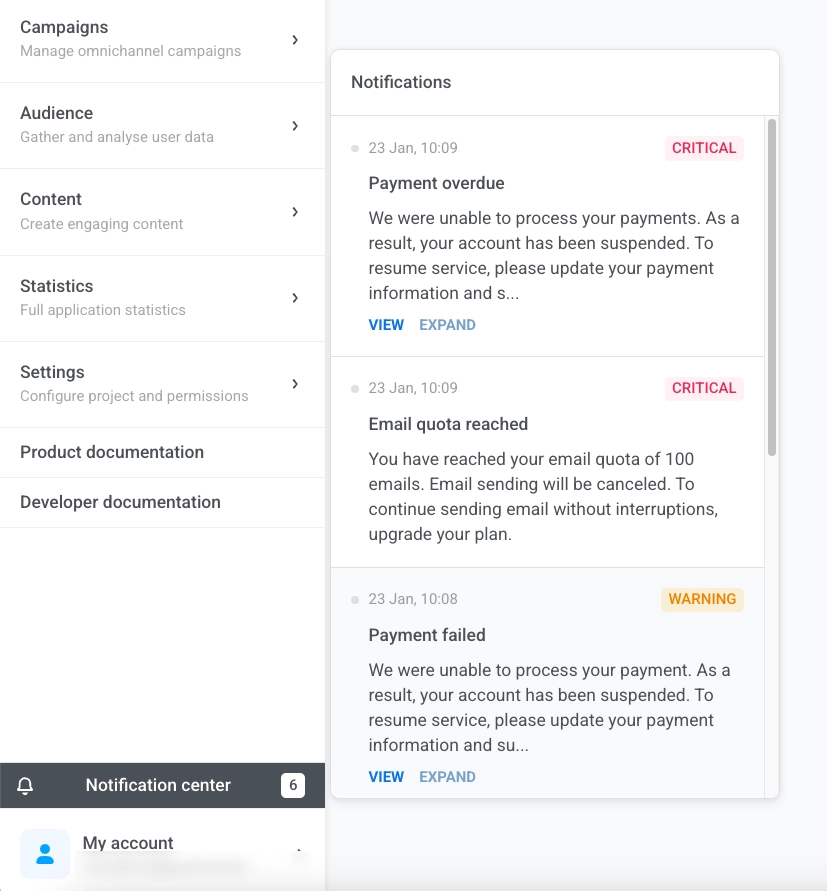
Anchor link toตรวจสอบ ศูนย์การแจ้งเตือน (Notification center) ในแถบด้านข้างเพื่อดูการแจ้งเตือนเกี่ยวกับโปรเจกต์ของคุณ เช่น คำเตือนและปัญหาร้ายแรง ป้ายจะแสดงจำนวนการแจ้งเตือนที่ยังไม่ได้อ่าน สำหรับฟีเจอร์ใหม่และการปรับปรุง โปรดดูที่ อัปเดตผลิตภัณฑ์ แทน
การแจ้งเตือนแต่ละรายการจะแสดงวันที่และคำอธิบาย คลิก View เพื่อดูรายละเอียด หรือ Expand เพื่ออ่านข้อความทั้งหมด
บัญชีของฉัน
Anchor link toจัดการการตั้งค่าบัญชี Pushwoosh, ผู้ใช้, และการเรียกเก็บเงินของคุณ
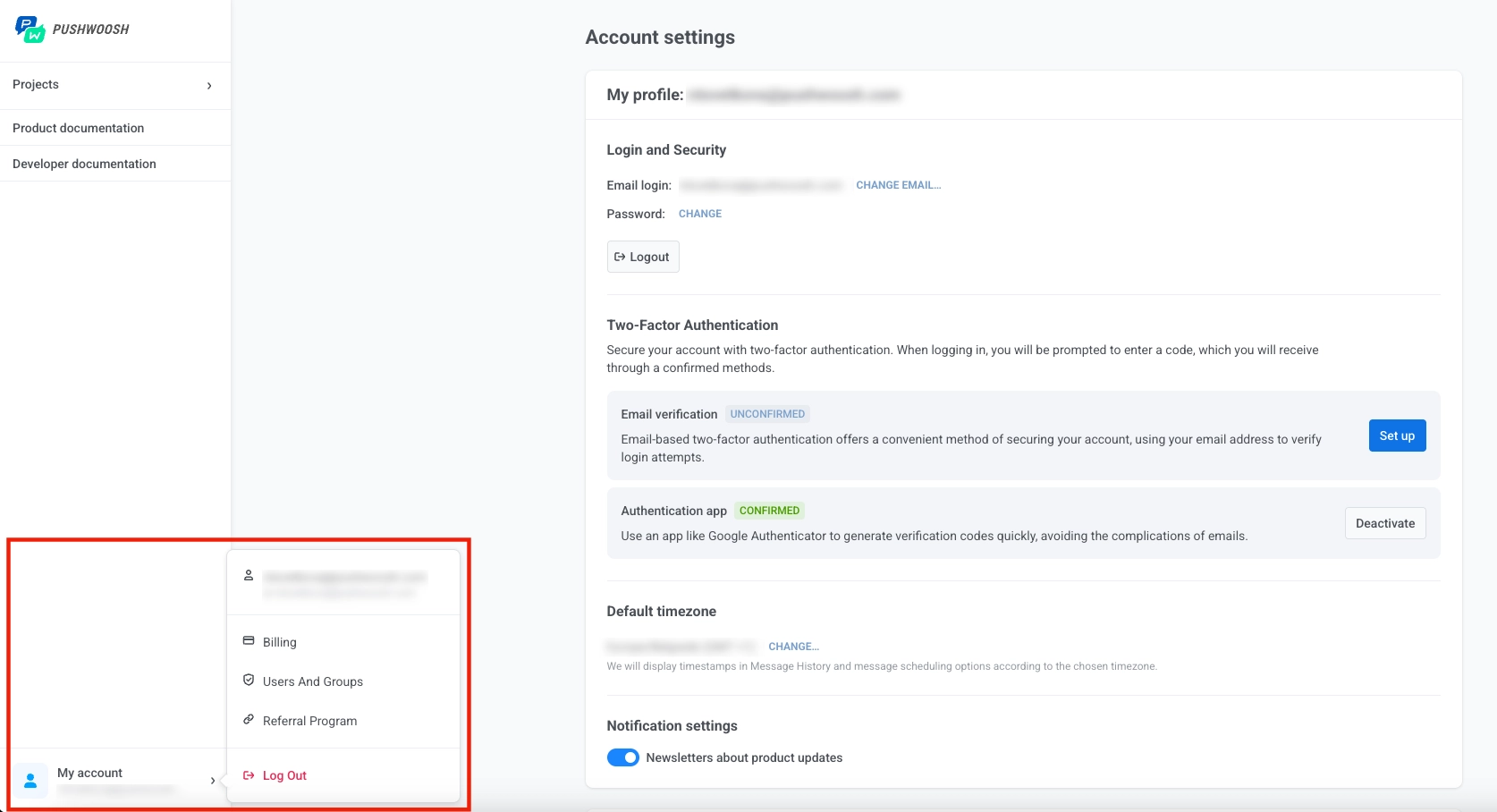
ในส่วน บัญชีของฉัน (My account) คุณสามารถจัดการการตั้งค่าส่วนตัวและองค์กรของคุณได้:
- บัญชีของฉัน (My account): อัปเดตโปรไฟล์, การตั้งค่าความปลอดภัย, และการตั้งค่าการแจ้งเตือน เปิดใช้งานการยืนยันตัวตนสองปัจจัยเพื่อเพิ่มความปลอดภัย เรียนรู้เพิ่มเติม
- ผู้ใช้และกลุ่ม (Users and groups): เชิญสมาชิกในทีม, กำหนดบทบาทและสิทธิ์, และตรวจสอบประวัติการเข้าสู่ระบบ เรียนรู้เพิ่มเติม
- การเรียกเก็บเงิน (Billing): ดูการใช้งาน, จัดการการสมัครสมาชิก, และจัดการการชำระเงินสำหรับบัญชีของคุณ เรียนรู้เพิ่มเติม
- โปรแกรมแนะนำ (Referral program): เชิญผู้อื่นมาใช้ Pushwoosh และรับรางวัลสำหรับการแนะนำที่ประสบความสำเร็จ