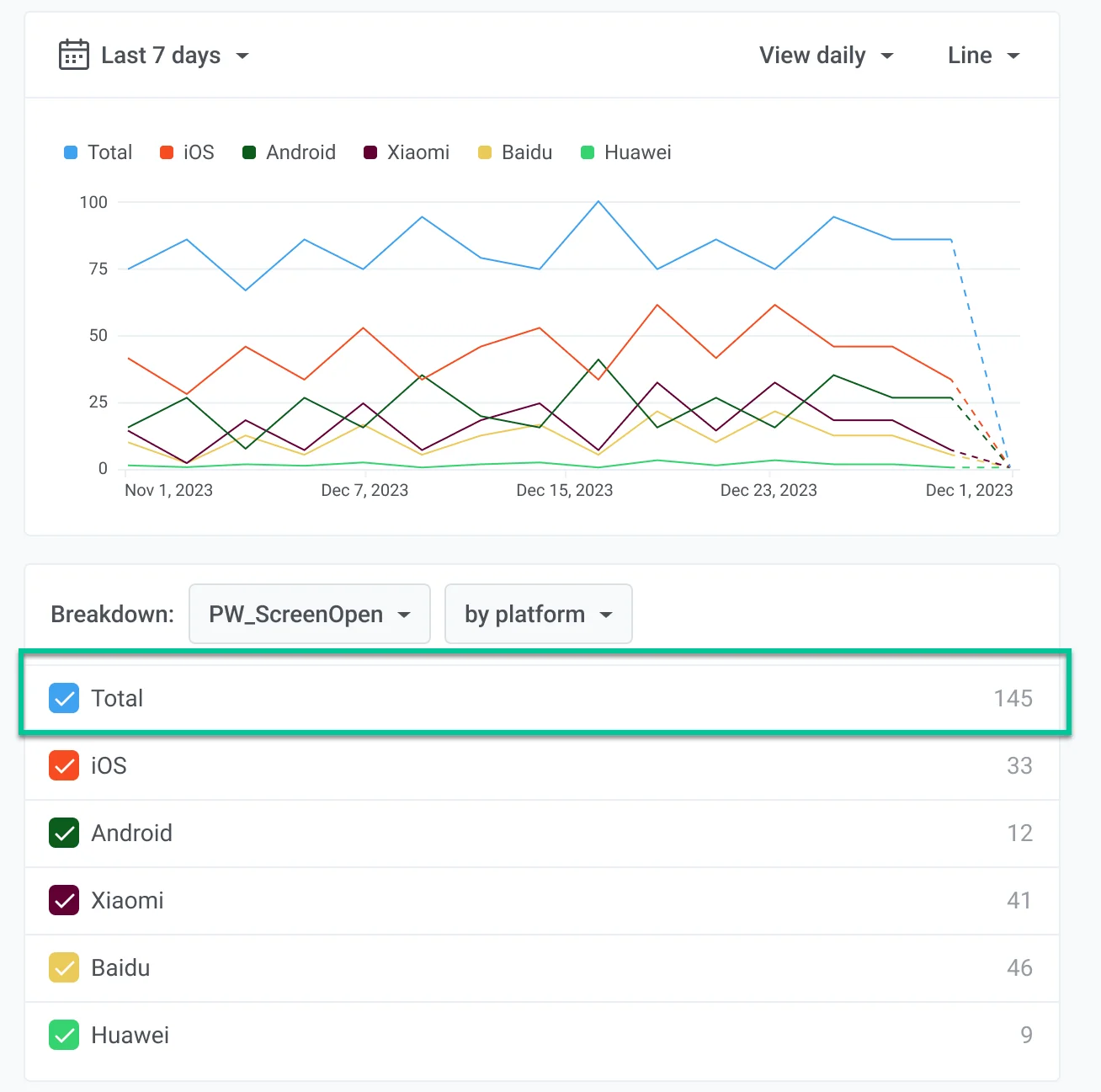
รับข้อมูลเชิงลึกที่ลึกซึ้งยิ่งขึ้นด้วยการแจกแจงข้อมูล
ทำความเข้าใจการแจกแจงข้อมูล
Anchor link toการแจกแจงข้อมูลช่วยให้คุณวิเคราะห์ข้อมูลโดยการแบ่งออกเป็นกลุ่มย่อยๆ ตัวอย่างเช่น คุณสามารถแจกแจงข้อมูลของคุณ ตามแพลตฟอร์มเพื่อดูว่าผู้ใช้บน iOS เปรียบเทียบกับผู้ใช้บน Android อย่างไร ซึ่งแตกต่างจากตัวกรองที่จำกัดข้อมูลที่แสดง การแจกแจงข้อมูลช่วยให้คุณเห็นข้อมูลทั้งหมดแต่จัดระเบียบเป็นหมวดหมู่เพื่อให้เปรียบเทียบได้ง่ายขึ้น
การใช้การแจกแจงข้อมูล
Anchor link toหากต้องการเพิ่มการแจกแจงเมตริก ให้ค้นหาช่อง Breakdown ที่ด้านล่างของแผนภูมิและเลือกเมตริกที่คุณต้องการ แจกแจง โปรดทราบว่าสามารถแสดงการแจกแจงได้สูงสุดห้ารายการในแต่ละครั้งเพื่อหลีกเลี่ยงความยุ่งเหยิงในแผนภูมิ
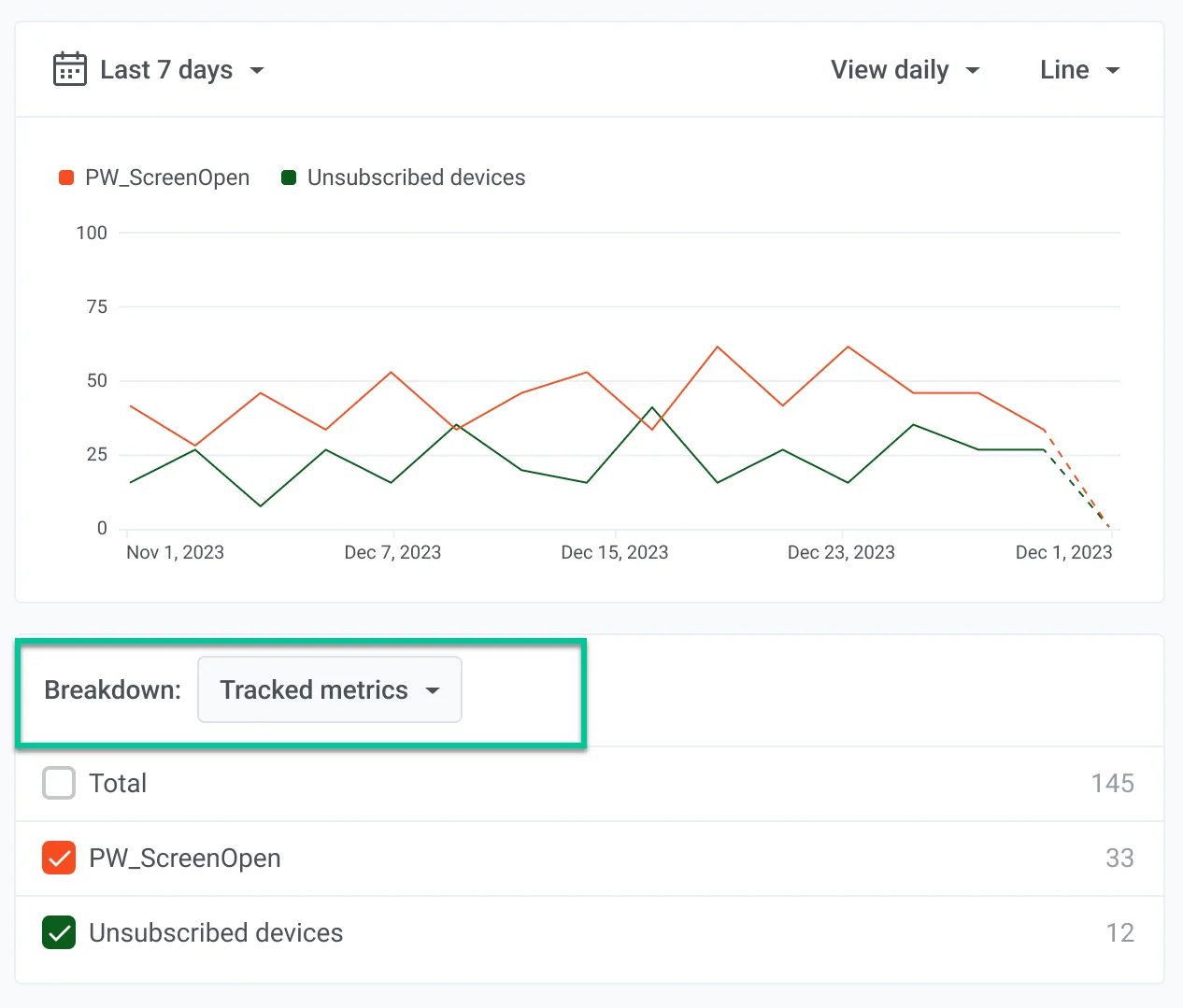
เมตริกสามารถแจกแจงได้โดย:
- แพลตฟอร์ม - ใช้ได้กับข้อมูลทั้งหมด
- ค่าคุณลักษณะ (Attribute) - ใช้ได้กับเหตุการณ์เท่านั้น
- ค่าแท็ก (Tag) - ใช้ได้กับแท็กเท่านั้น
- Segment - ใช้ได้กับเมตริกการสื่อสารและเหตุการณ์ โดยมีข้อยกเว้นบางประการ (ดู Segment ด้านล่าง)
แพลตฟอร์ม
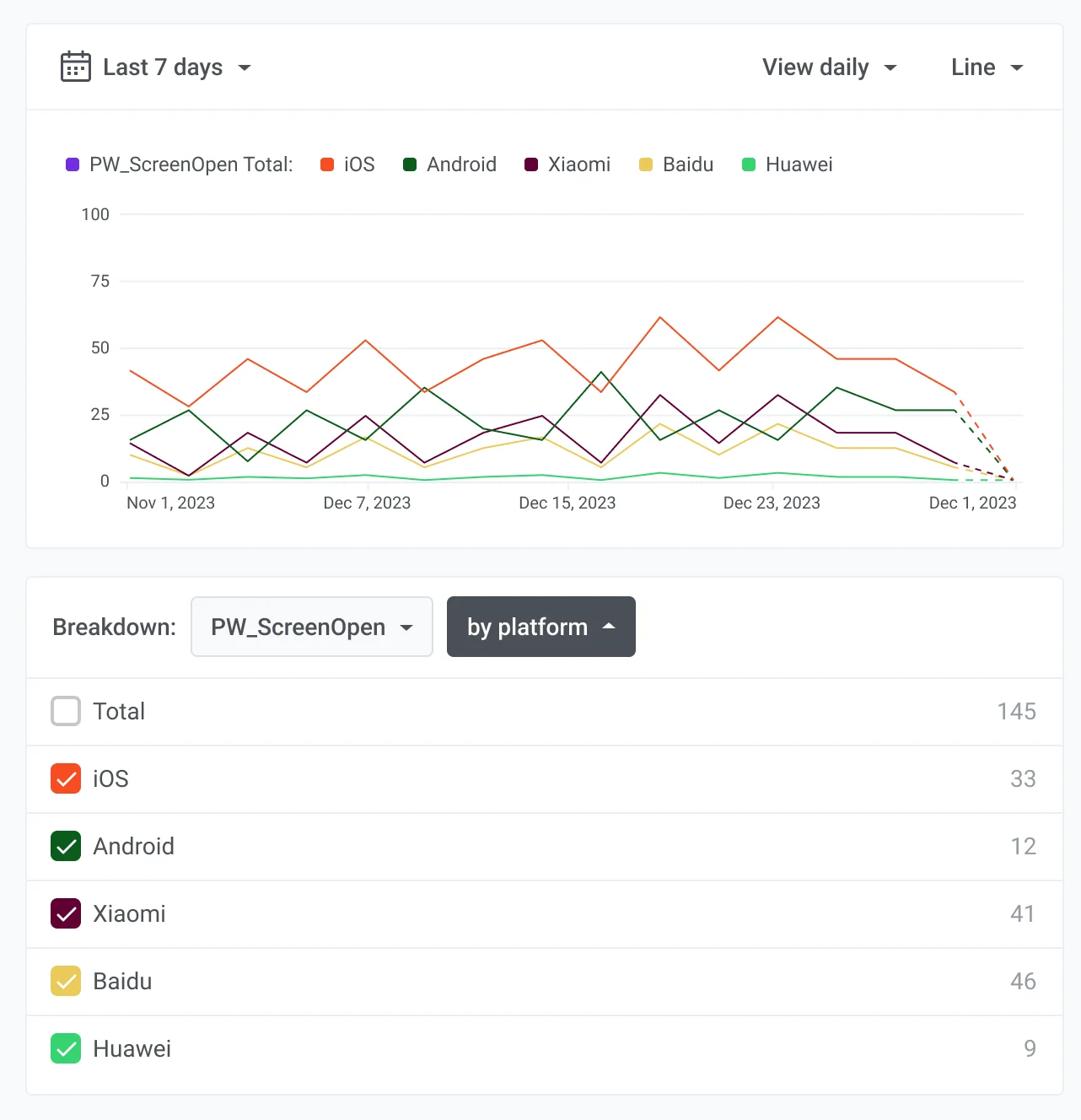
Anchor link toแผนภูมิต่อไปนี้แจกแจงเหตุการณ์ PW_ScreenOpen ตามแพลตฟอร์ม โดยแสดง iOS, Android และ Huawei การแจกแจงนี้ช่วยให้คุณเข้าใจว่าผู้ใช้บนแพลตฟอร์มต่างๆ โต้ตอบกับแอปของคุณอย่างไร ตัวอย่างเช่น คุณอาจ ค้นพบว่าผู้ใช้ iOS เปิดหน้าจอบ่อยกว่าผู้ใช้ Android ข้อมูลเชิงลึกนี้สามารถช่วยให้คุณจัดลำดับความสำคัญของคุณสมบัติ หรือความพยายามทางการตลาดสำหรับ iOS เพื่อใช้ประโยชน์จากการมีส่วนร่วมของผู้ใช้
ค่าคุณลักษณะ (Attribute)
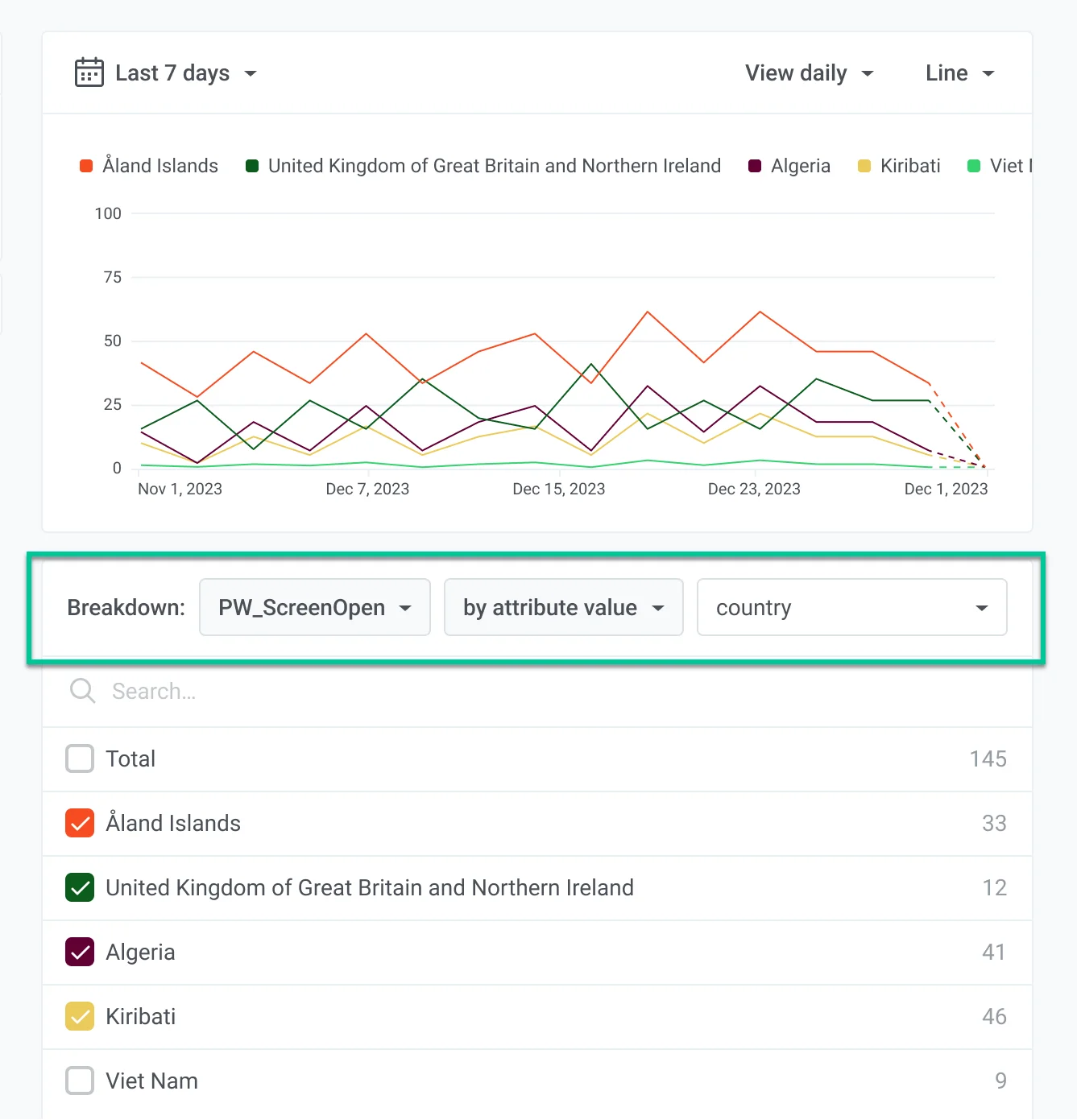
Anchor link toแผนภูมินี้แสดงการแจกแจงเมตริก PW_ScreenOpen ตามคุณลักษณะประเทศ ซึ่งให้ข้อมูลเชิงลึกเกี่ยวกับ การมีส่วนร่วมของผู้ใช้ในภูมิภาคต่างๆ การวิเคราะห์แนวโน้มเหล่านี้ช่วยให้ธุรกิจปรับแต่งกลยุทธ์และเพิ่ม การมีส่วนร่วมของผู้ใช้ในสถานที่เฉพาะได้
ค่าแท็ก (Tag)
Anchor link toการแจกแจงตามคุณลักษณะแท็กให้ข้อมูลเชิงลึกเกี่ยวกับพฤติกรรมของผู้ใช้ตามแท็กต่างๆ ที่กำหนดให้กับเหตุการณ์ การวิเคราะห์แนวโน้มเหล่านี้ช่วยให้ธุรกิจเข้าใจว่าแท็กเฉพาะส่งผลต่อการมีส่วนร่วมของผู้ใช้อย่างไร ทำให้สามารถ ตัดสินใจที่ตรงเป้าหมายมากขึ้นสำหรับการเพิ่มประสิทธิภาพเนื้อหาและกลยุทธ์
Segment
Anchor link toใช้การแจกแจง Segment เพื่อเปรียบเทียบกลุ่มเป้าหมายในแผนภูมิเดียว แต่ละ segment ที่เลือกจะกลายเป็นซีรีส์ของตัวเอง เพื่อให้คุณสามารถเห็นว่าเมตริกการมีส่วนร่วมหรือการส่งข้อความแตกต่างกันอย่างไรระหว่างกลุ่ม แทนที่จะดูที่กลุ่มเป้าหมายรวมเพียงกลุ่มเดียว การแจกแจงนี้ทำงานร่วมกับเมตริกการสื่อสารและเหตุการณ์ (โดยมีข้อยกเว้นบางประการที่ระบุไว้ด้านล่าง)
วิธีการตั้งค่า:
- เพิ่มตัวกรอง Segment filters สูงสุด สาม รายการในแผนภูมิ
- เปิดการแจกแจง Segment
หากไม่มีการแจกแจง ตัวกรองเหล่านั้นจะทำหน้าที่เป็นกลุ่มเป้าหมายเดียว: ผู้ใช้จะถูกรวมอยู่ด้วยหากพวกเขาตรงกับ segment ใดๆ ที่เลือก
เมื่อเปิดการแจกแจง Segment แต่ละ segment จะเป็นเส้นของตัวเองบนแผนภูมิ โดยมีชื่ออยู่ในคำอธิบายแผนภูมิ ใช้สิ่งนี้เมื่อคุณต้องการเปรียบเทียบ segment ข้างๆ กัน
หาก segment ยังคงต้องคำนวณใหม่ แผนภูมิจะไม่แสดงผลรวมทั่วทั้งแอป แต่จะแสดงข้อความสถานะพร้อมชื่อ segment ที่ต้องอัปเดต คุณจะเห็นสถานะเดียวกันในตัวสร้างแผนภูมิและบนการ์ดแดชบอร์ดที่บันทึกไว้
เมตริกบางอย่างไม่รองรับการแจกแจง Segment (ตัวอย่างเช่น Subscribers, DAU/MAU และ Opens) สำหรับเมตริกเหล่านั้น แผนภูมิจะส่งคืนข้อผิดพลาดที่ระบุชื่อเมตริก จะไม่เปลี่ยนไปเป็นผลรวมทั่วทั้งแอปโดยอัตโนมัติ
ค่ารวม
Anchor link toคุณยังมีตัวเลือกในการรวมค่ารวมในแผนภูมิของคุณ ซึ่งช่วยให้คุณเห็นภาพรวมของข้อมูล และให้เส้นฐานที่สามารถเปรียบเทียบเมตริกแต่ละรายการได้