อีเวนต์ Conversion
อีเวนต์ Conversion คืออีเวนต์ที่นับเป็น Conversion สำหรับแคมเปญของคุณ แต่ละอีเวนต์ยังสามารถติดตามรายได้ได้ด้วย ซึ่ง Pushwoosh จะรวบรวมในรูปแบบที่เป็นหนึ่งเดียวกันเพื่อใช้สำหรับการระบุแหล่งที่มา การวิเคราะห์ และการแบ่งกลุ่ม
อีเวนต์ Conversion คืออะไร
Anchor link toอีเวนต์รายได้ไม่ค่อยมาในรูปแบบเดียวกัน SDK ของคุณอาจส่ง PW_InAppPurchase แบ็กเอนด์ของคุณอาจส่งอีเวนต์ที่กำหนดเอง OrderPlaced และ Stripe หรือ Shopify อาจส่งอีเวนต์ webhook ของตนเอง หากไม่มีรูปแบบร่วมกัน การกำหนดเป้าหมายหรือการรายงานรายได้หมายถึงการเขียนตรรกะแยกต่างหากสำหรับทุกแหล่งที่มา
Pushwoosh แก้ปัญหานี้ด้วย PW_Conversion ซึ่งเป็นอีเวนต์ในตัวที่มีชุดฟิลด์คงที่:
value: จำนวนเงินของธุรกรรมcurrency: รหัสสกุลเงิน ISO 4217transaction_idและproduct_id: ตัวระบุที่ไม่บังคับ
PW_Conversion ครอบคลุมการซื้อ การต่ออายุการสมัครสมาชิก และการชำระเงินจากแพลตฟอร์มบุคคลที่สาม โดยไม่คำนึงว่าอีเวนต์ทางการเงินเดิมมาจากที่ใด เมื่อรายได้ถูกบันทึกเป็น PW_Conversion แล้ว การแบ่งกลุ่ม RFM, Customer Journeys, แดชบอร์ด และ ManyMoney AI ทั้งหมดจะอ่านข้อมูลที่เป็นปกติเดียวกัน ไม่ว่าข้อมูลนั้นจะมาจากแหล่งใดก็ตาม
ในหน้านี้ อีเวนต์ Conversion หมายถึง PW_Conversion รวมถึงอีเวนต์ เริ่มต้น และ ที่กำหนดเอง ที่คุณเลือกให้นับเป็น Conversion
Conversion และรายได้
Anchor link toอีเวนต์ Conversion ทุกรายการจะถูกนับในแท็บคอนเวอร์ชันของ Project overview ซึ่งคุณจะเห็นว่าแคมเปญใดนำไปสู่อีเวนต์นั้น อีเวนต์ที่คุณเลือกจะถูกนับด้วยหนึ่งในสองวิธี:
- Conversion เท่านั้น: Pushwoosh นับว่าอีเวนต์เกิดขึ้นกี่ครั้งหลังจากข้อความของคุณ เช่น
signup_completedหรือtrial_started - Conversion พร้อมรายได้: Pushwoosh จะอ่านราคาและสกุลเงินจากแอตทริบิวต์ของอีเวนต์ด้วย และบันทึกจำนวนเงินเป็น
PW_Conversion
PW_Conversion อยู่ในรายการเสมอและติดตามรายได้เสมอ คุณไม่สามารถนำออกได้
รายได้เข้าสู่ Pushwoosh ได้อย่างไร
Anchor link toคุณจะได้รับระเบียน PW_Conversion ด้วยหนึ่งในสามวิธี:
- ส่งโดยตรงจากโค้ดของคุณ: แอปหรือแบ็กเอนด์ของคุณส่ง
PW_Conversionหลังจากการซื้อ - ติดตามรายได้ของอีเวนต์ที่มีอยู่ใน Control Panel: ระบุแอตทริบิวต์ราคาและสกุลเงินของอีเวนต์การซื้อที่คุณส่งอยู่แล้วให้ Pushwoosh และมันจะสร้างระเบียน
PW_Conversionโดยไม่ต้องเปลี่ยนโค้ดของคุณ คุณสามารถติดตามรายได้ของอีเวนต์ได้มากกว่าหนึ่งรายการต่อแอปพลิเคชัน - ส่งแอตทริบิวต์
__amountและ__currencyบนอีเวนต์ใดก็ได้: ในครั้งแรกที่อีเวนต์ลักษณะนี้มาถึง Pushwoosh จะเพิ่มอีเวนต์นั้นลงในอีเวนต์ Conversion ของคุณโดยเปิดการติดตามรายได้ไว้แล้ว โดยไม่ต้องตั้งค่าใดๆ ใน Control Panel ดู Automatic revenue mapping
กรณีการใช้งาน
Anchor link toเมื่อตั้งค่าอีเวนต์ Conversion แล้ว ข้อมูลนั้นจะสามารถใช้งานได้ทุกที่ที่เกี่ยวข้องกับรายได้ใน Pushwoosh:
- ดูว่าแคมเปญและ Journey ใดนำไปสู่ Conversion และสร้างรายได้เท่าใดในแท็บคอนเวอร์ชันของ Project overview
- สร้าง กลุ่ม RFM สำหรับผู้ใช้ที่มีมูลค่าสูงโดยพิจารณาจากจำนวนเงินที่ใช้จ่ายและความใหม่ โดยไม่ต้องใช้ตรรกะรายได้ที่กำหนดเองสำหรับแต่ละอีเวนต์
- ตั้งค่า
PW_Conversionเป็น เป้าหมาย Conversion ใน Customer Journey เพื่อดูว่าโฟลว์ใดที่กระตุ้นการซื้อจริง ไม่ใช่แค่การคลิกหรือการเปิด - ดูรายได้ในแดชบอร์ดและการรายงานโดยไม่ต้องสร้างตรรกะที่กำหนดเองสำหรับแต่ละอีเวนต์การซื้อ
- รวมรายได้จากอีเวนต์การซื้อของ SDK และ webhook การชำระเงิน (Stripe, Shopify) เป็นชุดข้อมูลเดียว แทนที่จะวิเคราะห์แต่ละแหล่งที่มาแยกกัน
- ให้ ManyMoney AI ใช้ข้อมูลธุรกรรมจริงในการแนะนำและการปรับปรุงแคมเปญ
วิธีตั้งค่าอีเวนต์ Conversion
Anchor link toอีเวนต์ Conversion ถูกกำหนดค่าต่อแอปพลิเคชัน รายได้อาจมาจากโค้ดของคุณ จากอีเวนต์ที่คุณส่งอยู่แล้ว หรือจากทั้งสองแหล่ง ทำตามคำแนะนำสำหรับเส้นทางที่เหมาะสมกับการใช้งานของคุณ
ส่ง PW_Conversion จากโค้ดของคุณ
Anchor link toเส้นทางนี้เหมาะเมื่อคุณสามารถเพิ่มหรือเปลี่ยนแปลงโค้ดอีเวนต์ในแอปหรือแบ็กเอนด์ของคุณได้ หลังจากการซื้อแต่ละครั้ง ให้ส่ง PW_Conversion ผ่านเมธอด postEvent รายได้ของอีเวนต์นี้จะเข้าสู่การแบ่งกลุ่ม RFM, Journey และแดชบอร์ดโดยไม่ต้องตั้งค่าใดๆ ใน Control Panel หากมีเพียง PW_Conversion แท็บ คอนเวอร์ชัน ของ Project overview จะแสดงแบนเนอร์ ดูว่าแคมเปญใดนำไปสู่คอนเวอร์ชัน แทนสถิติ หากต้องการเห็น Conversion ในแท็บนี้ ให้เลือกอีเวนต์อื่นอย่างน้อยหนึ่งรายการตามที่อธิบายไว้ด้านล่าง
เพิ่มการเรียก postEvent ทุกที่ที่การซื้อเสร็จสมบูรณ์ในแอปหรือแบ็กเอนด์ของคุณ
ตัวอย่างสำหรับ JavaScript:
Pushwoosh.postEvent("PW_Conversion", { value: 49.99, currency: "USD", transaction_id: "ord_18274", product_id: "sku_premium_m"});เมื่อคุณตั้งค่าอีเวนต์ Conversion ใน Control Panel แล้ว ตัวอย่างสำหรับ JavaScript, Swift, Objective-C และ Java จะมีให้ใช้ภายใต้ ดูโค้ด บนแบนเนอร์ การติดตามเหตุการณ์คอนเวอร์ชัน ใน Audience > Events ด้วย
แอตทริบิวต์สำหรับการเรียก postEvent
Anchor link toตารางต่อไปนี้แสดงรายการแอตทริบิวต์ที่คุณสามารถส่งเมื่อส่ง PW_Conversion
| Field | Type | Required | Description |
|---|---|---|---|
value | number | Yes | จำนวนเงินของธุรกรรม |
currency | string (ISO 4217) | Yes | รหัสสกุลเงินของธุรกรรม เช่น USD หรือ EUR |
transaction_id | string | No | ตัวระบุที่ไม่ซ้ำกันสำหรับธุรกรรม แนะนำสำหรับการบันทึกข้อมูลของคุณเอง Pushwoosh จะจัดเก็บตามที่ได้รับ แต่จะไม่ใช้เพื่อลบข้อมูลรายได้ที่ซ้ำกันด้วยตัวเอง |
product_id | string | No | ตัวระบุของผลิตภัณฑ์หรือแผนที่ซื้อ |
เลือกอีเวนต์ Conversion และติดตามรายได้
Anchor link toเส้นทางนี้เหมาะเมื่อข้อมูล Conversion หรือการซื้อไหลผ่านอีเวนต์ที่คุณส่งอยู่แล้ว และคุณไม่ต้องการเปลี่ยนแปลงโค้ดของคุณ คุณสามารถเลือกได้สูงสุด 100 อีเวนต์ต่อแอปพลิเคชัน โดยไม่นับ PW_Conversion หากเลือกมากกว่านั้น บันทึก จะล้มเหลวพร้อมข้อผิดพลาด
-
ไปที่ Audience > Events แล้วคลิก ตั้งค่าเหตุการณ์ บนแบนเนอร์ ดูว่าแคมเปญใดนำไปสู่คอนเวอร์ชัน คุณยังสามารถเริ่มจากแท็บ คอนเวอร์ชัน ใน Project overview ได้

-
ใน เลือกเหตุการณ์คอนเวอร์ชัน ให้เลือกอีเวนต์ที่นับเป็น Conversion อย่างน้อยหนึ่งอีเวนต์ แล้วคลิก ถัดไป
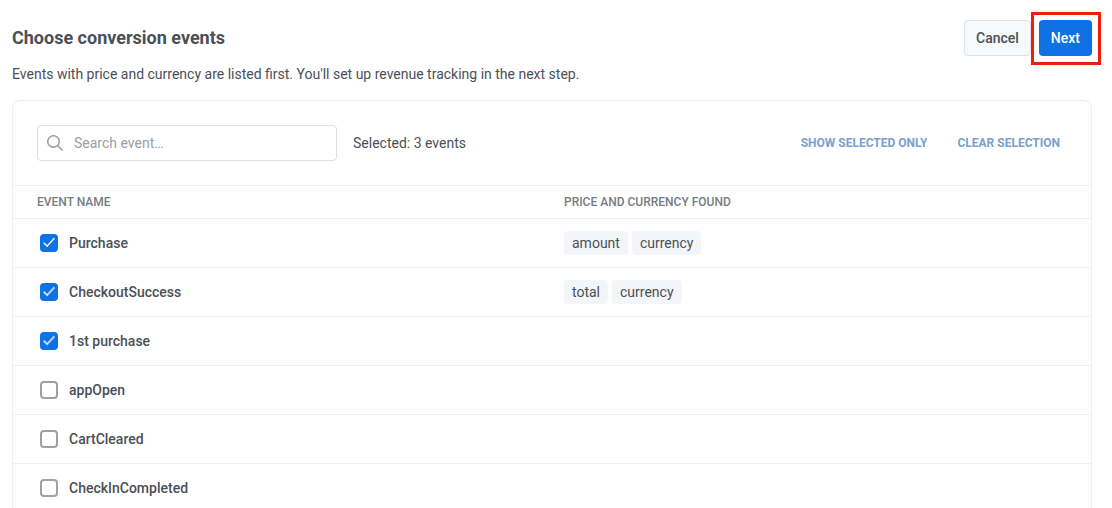
อีเวนต์ที่มีราคาและสกุลเงินอยู่แล้วจะแสดงเป็นอันดับแรก และคอลัมน์ พบราคาและสกุลเงิน จะแสดงชื่อแอตทริบิวต์เหล่านั้น Pushwoosh จะค้นหาอีเวนต์ลักษณะนี้วันละครั้ง
-
ใน รายการเหตุการณ์คอนเวอร์ชัน ให้ตั้งค่ารายได้สำหรับอีเวนต์ที่มีราคา
PW_Conversionจะแสดงเป็นอันดับแรกพร้อมป้าย ค่าเริ่มต้น และติดตามรายได้เสมอ สำหรับอีเวนต์ที่พบราคาและสกุลเงิน Pushwoosh จะกรอกแอตทริบิวต์เหล่านั้นให้คุณ และบันทึกไปพร้อมกับรายการ คุณไม่จำเป็นต้องเปิดกล่องโต้ตอบสำหรับอีเวนต์เหล่านั้น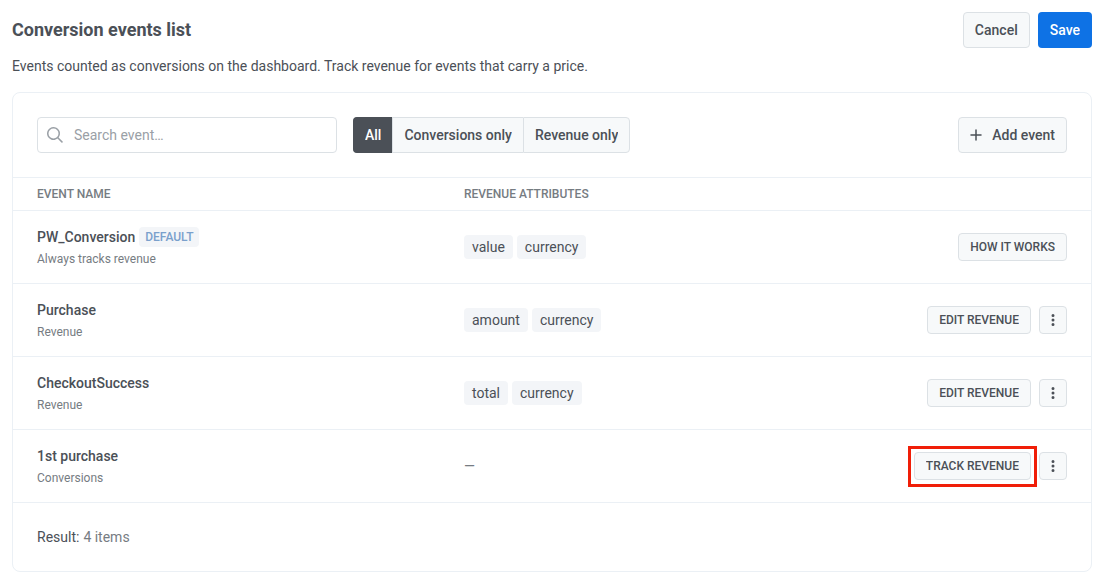
หากต้องการตั้งค่ารายได้สำหรับอีเวนต์อื่น ให้คลิก ติดตามรายได้ (หรือ แก้ไขรายได้ เพื่อเปลี่ยนแปลง) แล้วกรอกกล่องโต้ตอบ การติดตามรายได้ของเหตุการณ์:
- ใน ราคา เลือกแอตทริบิวต์ที่เก็บจำนวนเงินของธุรกรรม
- ใน สกุลเงิน เลือกแอตทริบิวต์ที่เก็บรหัสสกุลเงิน
- สามารถเลือกแอตทริบิวต์ รหัสธุรกรรม และ รหัสสินค้า ได้ตามต้องการ
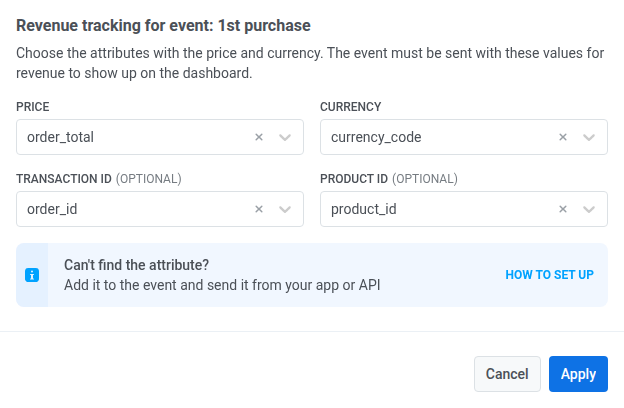
คลิก นำไปใช้ อีเวนต์ที่ไม่มีรายได้ยังคงนับเป็น Conversion
-
คลิก บันทึก
หากต้องการเปลี่ยนรายการในภายหลัง ให้คลิกไอคอน การตั้งค่าเหตุการณ์คอนเวอร์ชัน (รูปเฟือง) บนแบนเนอร์ การติดตามเหตุการณ์คอนเวอร์ชัน ใน Audience > Events ซึ่งคุณสามารถ:
- เพิ่มอีเวนต์อื่นด้วย เพิ่มเหตุการณ์
- หยุดติดตามรายได้ของอีเวนต์ด้วย หยุดติดตามรายได้… ในเมนูการดำเนินการของอีเวนต์ อีเวนต์นั้นยังคงนับเป็น Conversion
- นำอีเวนต์ออกด้วย นำเหตุการณ์ออก… ในเมนูการดำเนินการของอีเวนต์ อีเวนต์นั้นจะไม่นับเป็น Conversion อีกต่อไป
ตรวจสอบอีเวนต์ Conversion
Anchor link toเมื่อคุณเลือกอย่างน้อยหนึ่งอีเวนต์แล้ว แบนเนอร์ การติดตามเหตุการณ์คอนเวอร์ชัน ในหน้า Audience > Events จะสรุปกิจกรรม Conversion สำหรับแอปพลิเคชันที่เลือก:
- จำนวนอีเวนต์ Conversion ที่ติดตามรายได้ รวมถึง
PW_Conversion - จำนวนอีเวนต์ที่นับเป็น Conversion เท่านั้น
- จำนวนครั้งที่อีเวนต์ Conversion ทั้งหมดถูกทริกเกอร์ใน 7 วันที่ผ่านมา

จากแบนเนอร์ คุณสามารถ:
- คลิกไอคอน ดูโค้ด เพื่อเปิดตัวอย่างการผสานรวม
PW_Conversion - คลิกไอคอน การตั้งค่าเหตุการณ์คอนเวอร์ชัน เพื่อแก้ไขรายการ
- คลิก แดชบอร์ดคอนเวอร์ชัน เพื่อดูว่าแคมเปญใดนำไปสู่ Conversion ในแท็บคอนเวอร์ชันของ Project overview