แสดง In-App ก่อนหน้าต่างขออนุญาตพุช
In-App ขออนุญาตล่วงหน้าคือข้อความที่คุณแสดงก่อนที่ระบบจะแสดงหน้าต่างขออนุญาตพุช ใช้เพื่ออธิบายว่าทำไม push notifications ถึงมีประโยชน์ จากนั้นจึงขออนุญาตหลังจากที่ผู้ใช้ตอบว่าใช่ใน In-App ของคุณแล้วเท่านั้น
บน iOS หน้าต่างของระบบจะปรากฏเพียงครั้งเดียวต่อการติดตั้ง หากผู้ใช้แตะ ไม่อนุญาต แอปจะไม่สามารถแสดงหน้าต่างนั้นได้อีก พุชจะถูกปิดไว้จนกว่าผู้ใช้จะไปเปิดการแจ้งเตือนใน Settings การถามใน In-App ก่อนหมายความว่าคุณจะใช้โอกาสเพียงครั้งเดียวนั้นกับผู้ใช้ที่ตอบว่าใช่กับคุณแล้วเท่านั้น
ใช้คู่มือนี้หากคุณต้องการออกแบบหน้าต่าง HTML แบบ cross-platform ใน Control Panel และทริกเกอร์ด้วย event ทั้งบน iOS และ Android
ใช้คู่มืออื่นหาก:
- ทีมของคุณจะสร้างหน้าต่างสำหรับ iOS เท่านั้นในโค้ดของแอป (ไม่สามารถแก้ไขใน Control Panel, ไม่ได้เริ่มโดย Journey event): iOS push primer
- คุณต้องการกระตุ้นผู้ใช้ที่ปิดใช้งานพุชไปแล้วหรือยังไม่เคยให้สิทธิ์ (สำหรับการกู้คืนเท่านั้น ไม่ใช่การขอครั้งแรก): สร้างป๊อปอัปเพื่อกู้คืนการ opt-out
ก่อนที่คุณจะเริ่ม
Anchor link toPushwoosh จะไม่แสดงกล่องโต้ตอบขออนุญาตของระบบด้วยตัวเอง ไม่มีอะไรต้องกำหนดค่าใน Control Panel เพื่อหน่วงเวลามัน กล่องโต้ตอบจะปรากฏขึ้นเมื่อผู้ใช้แตะปุ่มยอมรับใน In-App ของคุณเท่านั้น
ทำงานร่วมกับทีมพัฒนาของคุณในข้อกำหนดเบื้องต้นเหล่านี้:
- ยืนยันว่าแอปไม่ได้ขออนุญาตพุชก่อนหน้านี้ (รวมถึงในการเปิดใช้งานครั้งแรก)
- ตกลงชื่อ event ที่กำหนดเองและเวลาที่จะยิง event ตัวอย่างเช่น
onboarding_completedทันทีหลังจาก onboarding หรือlocked_feature_tappedเมื่อผู้ใช้แตะฟีเจอร์ที่ต้องใช้การแจ้งเตือน ทีมของคุณจะเรียกใช้postEventด้วยชื่อนั้น เรียนรู้เพิ่มเติมเกี่ยวกับ events
สร้าง In-App
Anchor link to-
ไปที่ Content → In-Apps และคลิก Create in-app เพื่อเปิด editor ในตัว โดยตรง
-
ป้อนชื่อเทมเพลต
-
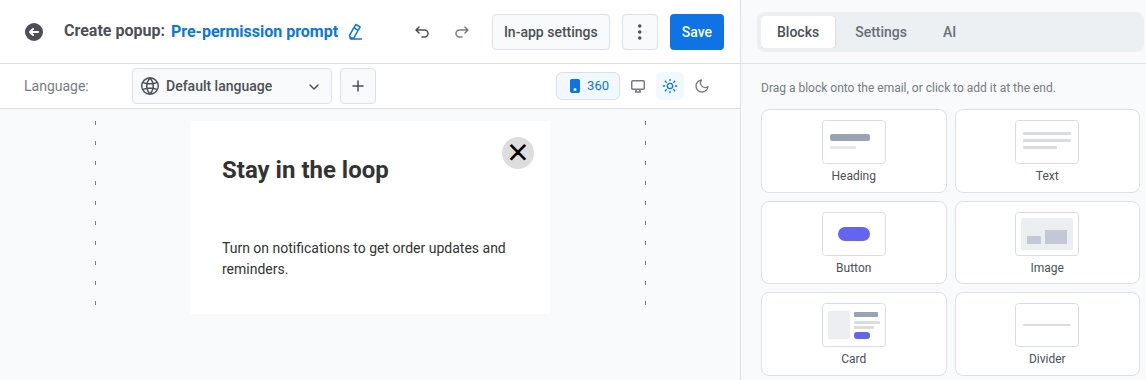
เปิดแท็บ Blocks ในแผงด้านขวาและเพิ่มบล็อกข้อความหรือหัวเรื่องพร้อมกับข้อความเชิญชวนให้เปิดใช้งานพุช
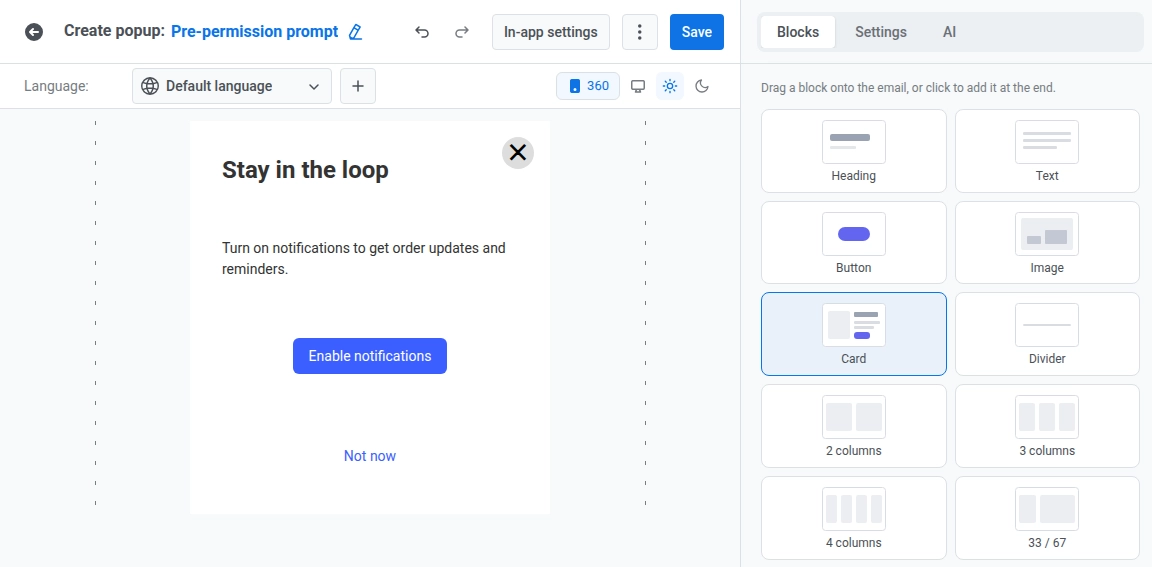
- เพิ่มบล็อกปุ่มสำหรับการกระทำยอมรับและอีกปุ่มสำหรับการกระทำปฏิเสธ ปุ่มทั้งสองทำงานได้ทันทีที่ In-App โหลด โดยไม่ต้องรออะไรอีก
- เลือกปุ่มยอมรับและตั้งค่า Action Type เป็น Custom Javascript
- วางเฉพาะโค้ดด้านล่างลงใน onClick
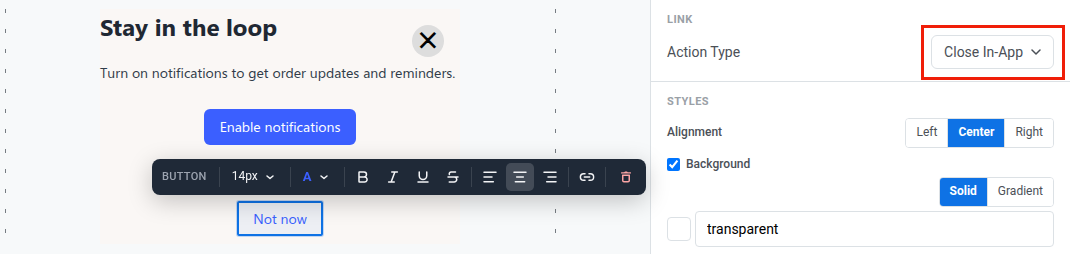
pushwoosh.registerForPushNotifications();pushwoosh.closeInApp();- เลือกปุ่มปฏิเสธและตั้งค่า Action Type เป็น Close In-App การกระทำนี้ไม่ต้องใช้โค้ด
หลังจากที่คุณบันทึกเทมเพลต:
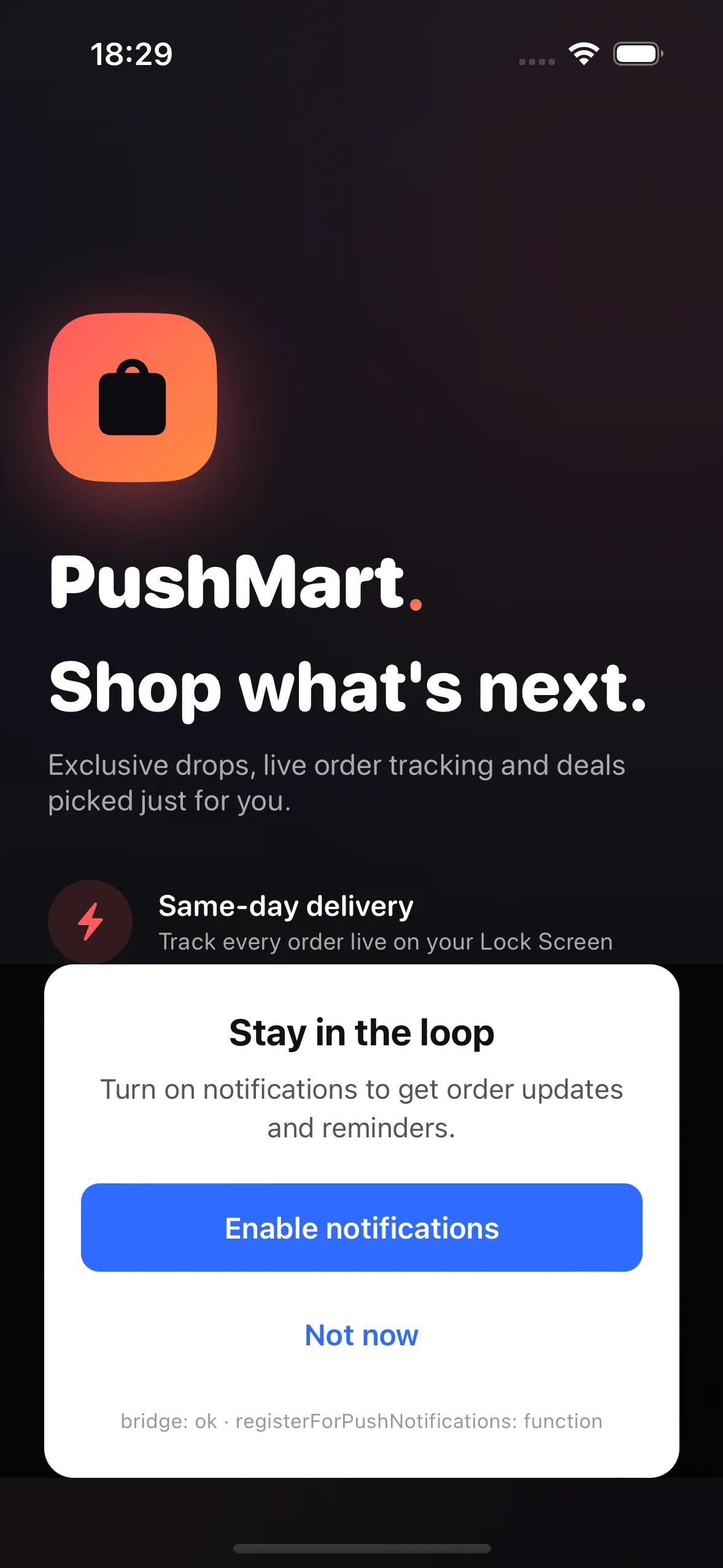
- ปุ่มยอมรับ: กล่องโต้ตอบขออนุญาตของระบบจะปรากฏขึ้น
- ปุ่มปฏิเสธ: In-App จะปิดลงและไม่มีกล่องโต้ตอบของระบบปรากฏขึ้น
ข้ามหน้าต่างสำหรับผู้ใช้ที่เลือกรับแล้ว
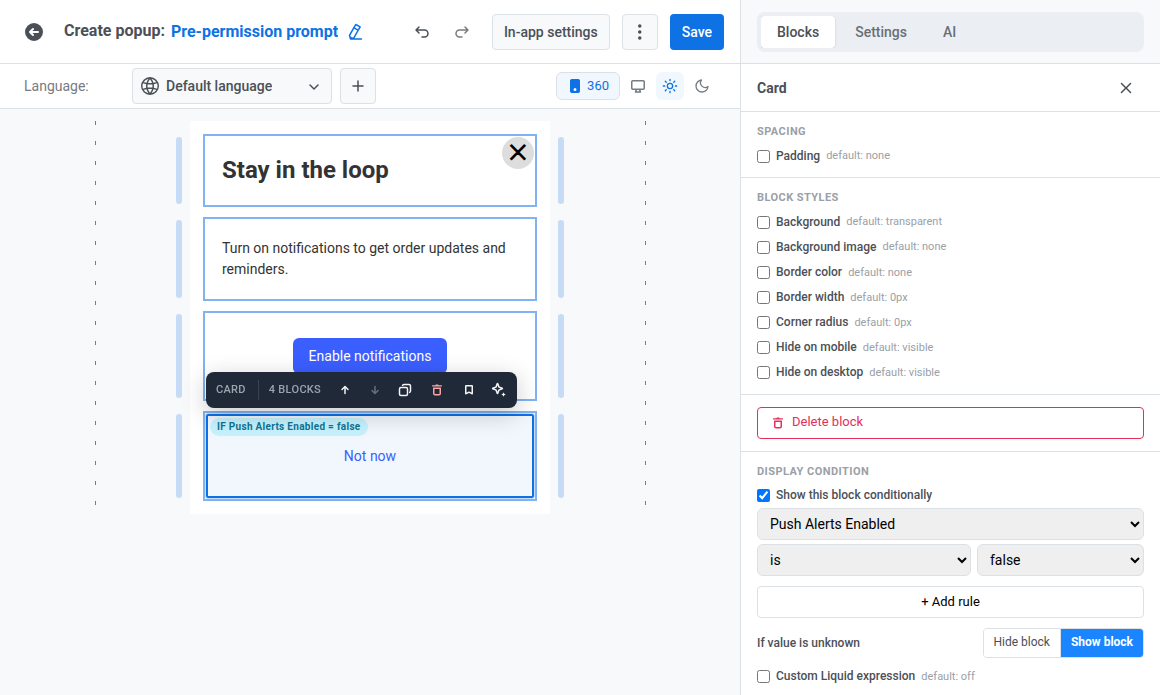
Anchor link toเพิ่ม เงื่อนไขการแสดงผล เพื่อให้ In-App ซ่อนตัวเองสำหรับผู้ใช้ที่ให้สิทธิ์พุชแล้ว แม้ว่าทริกเกอร์ในภายหลังจะแสดงเทมเพลตอีกครั้งก็ตาม สถานะการยินยอมพุชมาจาก Push Alerts Enabled ซึ่งเป็น Tag แบบบูลีนเริ่มต้นที่ SDK ตั้งค่าจากการอนุญาตการแจ้งเตือนของระบบของอุปกรณ์
- ในแผง Layers คลิกบล็อกแรก จากนั้นกด Shift ค้างไว้แล้วคลิกบล็อกอื่นๆ ทั้งหมดเพื่อเลือกเทมเพลตทั้งหมดพร้อมกัน
- เปิด Show this block conditionally กฎที่คุณตั้งค่าด้านล่างจะนำไปใช้กับส่วนที่เลือกทั้งหมดในครั้งเดียว
- ตั้งกฎเป็น Push Alerts Enabled is false
- ภายใต้ If value is unknown เลือก Show block การติดตั้งใหม่ที่ยังไม่มีค่า Tag ควรยังคงเห็นหน้าต่างนี้
ทริกเกอร์ In-App ก่อนที่จะมีการขออนุญาต
Anchor link toอุปกรณ์ที่ยังไม่ได้ลงทะเบียนจะไม่มี push token ดังนั้นคุณจึงไม่สามารถเข้าถึงได้ด้วย push notification ทริกเกอร์ In-App ด้วย event ที่กำหนดเองที่คุณตกลงไว้กับทีมพัฒนา
- ขอให้ทีมพัฒนาของคุณเรียกใช้
postEventด้วยชื่อ event ที่ตกลงกันไว้ในขณะที่คุณต้องการขอ - ไปที่ Customer Journey Builder → Create Campaign และเริ่มต้นด้วย Trigger-based entry ที่รอรับ event นั้น
- เพิ่มองค์ประกอบ In-app และเลือกเทมเพลตที่คุณสร้างขึ้น เรียนรู้เพิ่มเติมเกี่ยวกับการส่ง In-Apps ผ่าน Customer Journey
- เปิดใช้งาน Journey เมื่อคุณพร้อมที่จะแสดงหน้าต่าง
สถานการณ์ตัวอย่าง: ขออนุญาตพุชทันทีหลัง onboarding
Anchor link toสมมติว่าคุณต้องการขออนุญาตพุชทันทีที่ผู้ใช้เสร็จสิ้นการ onboarding แทนที่จะขัดจังหวะบทแนะนำการใช้งาน
- สร้าง event
onboarding_completedและยืนยันว่าทีมพัฒนาของคุณยิง event นี้เมื่อผู้ใช้เสร็จสิ้นขั้นตอนการ onboarding เรียนรู้เพิ่มเติมเกี่ยวกับการสร้าง events - ตั้งค่า
onboarding_completedเป็นทริกเกอร์สำหรับ Journey ของคุณ โดยใช้ Trigger-based entry - เพิ่มองค์ประกอบ In-app และเลือก เทมเพลตขออนุญาตล่วงหน้าที่คุณสร้างขึ้น
- เปิดใช้งาน Journey
ผู้ใช้ทุกคนที่ทำ onboarding เสร็จสิ้นจะเห็นหน้าต่างนี้หนึ่งครั้ง เงื่อนไขการแสดงผลจาก ข้ามหน้าต่างสำหรับผู้ใช้ที่เลือกรับแล้ว จะป้องกันไม่ให้มันแสดงอีกครั้งสำหรับผู้ใช้ที่ให้สิทธิ์พุชแล้ว
ตรวจสอบว่าใช้งานได้
Anchor link toหน้าต่างของระบบจะแสดงเพียงครั้งเดียว ดังนั้นการทดสอบทั้งสองปุ่มต้องใช้อุปกรณ์ทดสอบสองเครื่อง (หรือการติดตั้งใหม่สองครั้ง) ที่ยังไม่เคยให้สิทธิ์หรือปฏิเสธพุชมาก่อน โดยใช้เครื่องหนึ่งสำหรับแต่ละปุ่ม ในแต่ละอุปกรณ์:
- ยิง event ที่ตกลงกันไว้จากแอป
- เปิดแอปอีกครั้งและยืนยันว่า Journey ส่ง In-App ของคุณ
จากนั้น:
- บนอุปกรณ์เครื่องแรก แตะปุ่มยอมรับและยืนยันว่ากล่องโต้ตอบขออนุญาตของระบบปรากฏขึ้น
- บนอุปกรณ์เครื่องที่สอง แตะปุ่มปฏิเสธและยืนยันว่า In-App ปิดลงโดยไม่มีกล่องโต้ตอบของระบบ
- หลังจากการเปิดแอปครั้งถัดไป ยืนยันว่า Push Alerts Enabled ตรงกับสถานะการอนุญาตในแต่ละอุปกรณ์
สร้าง segment ของผู้ใช้ที่ยังคงปิดใช้งานพุช
Anchor link toกรองด้วย Push Alerts Enabled เพื่อค้นหาผู้ใช้ที่ปฏิเสธหรือยังไม่เคยให้สิทธิ์ Tag จะเป็น false เมื่อยังไม่ได้รับอนุญาตพุช รวมถึงก่อนที่ผู้ใช้จะเห็นกล่องโต้ตอบของระบบ ดังนั้นอุปกรณ์ที่ยังไม่ได้รับอนุญาตจะอยู่ใน segment นี้แล้ว หากต้องการแยกผู้ใช้ที่ไม่เคยถูกขอสิทธิ์ออกจากผู้ใช้ที่ปฏิเสธ ให้ใช้ Tag Push Permission Status แทน
- ในเครื่องมือสร้าง segment เพิ่มตัวกรองด้วย Tag Push Alerts Enabled
- ตั้งค่า operator เป็น is false เรียนรู้เพิ่มเติมเกี่ยวกับการสร้าง segments ด้วย tags
ใช้ segment นี้เพื่อยับยั้งการแสดงหน้าต่างซ้ำสำหรับผู้ใช้ที่ยังไม่ได้เปิดใช้งานพุช หรือเพื่อรัน Journey เพื่อดึงดูดผู้ใช้กลับมาเป็นระยะ ดู segment การกู้คืนการ opt-out สำหรับตัวอย่างที่ใช้งานได้จริงด้วย Tag เดียวกัน
ดูเพิ่มเติม
Anchor link to- iOS push primer: ทางเลือกแบบเนทีฟสำหรับ iOS เท่านั้น แทนที่แนวทาง HTML แบบ cross-platform นี้
- สร้างป๊อปอัปเพื่อกู้คืนการ opt-out: กู้คืนผู้ใช้ที่ปิดใช้งานพุชไปแล้ว (ไม่ใช่การขอครั้งแรก) โดยใช้ Tag Push Alerts Enabled เดียวกัน
- สร้าง In-Apps ด้วย JavaScript: เอกสารอ้างอิงฉบับเต็มสำหรับ JavaScript bridge