User Explorer
ส่วน User Explorer ให้มุมมองโดยละเอียดของผู้ชมของคุณ ช่วยให้คุณสามารถสำรวจข้อมูลผู้ใช้รายบุคคล รวมถึงอุปกรณ์ ข้อความที่ได้รับ และการโต้ตอบต่างๆ โดยจะรวบรวมและจัดระเบียบข้อมูลลูกค้าจากจุดสัมผัสต่างๆ จัดโครงสร้างข้อมูลเชิงลึกแบบเรียลไทม์เป็นโปรไฟล์ผู้ใช้แบบรวมศูนย์ ซึ่งช่วยให้การดีบัก การแบ่งกลุ่มผู้ใช้ และกลยุทธ์การตลาดแบบกำหนดเป้าหมายมีประสิทธิภาพ
การเปิด User Explorer ต้องมีสิทธิ์ Personal data ในบทบาทของคุณ
ค้นหาผู้ใช้
Anchor link to- ไปที่ Audience → User Explorer
- ในแถบค้นหา เลือกเกณฑ์จากเมนูแบบเลื่อนลง:
- User ID: ค้นหาโดย User ID
- HWID, Email, Phone: ค้นหาโดย HWID, ที่อยู่อีเมล หรือหมายเลขโทรศัพท์
- Token: ค้นหาโดย push token
- ป้อนค่าสำหรับเกณฑ์ที่เลือก
- คลิก ค้นหา
ผู้ใช้ที่ตรงกันจะปรากฏในรายการผลลัพธ์ภายใต้ USER ID คลิกที่ชื่อเพื่อเปิดโปรไฟล์ผู้ใช้

ดูโปรไฟล์ผู้ใช้
Anchor link toหน้า ดูผู้ใช้ จะเปิดขึ้นเมื่อคุณเลือกผู้ใช้จากผลการค้นหา ใช้แท็บที่ด้านบนเพื่อตรวจสอบข้อมูลโปรไฟล์:
- ภาพรวมผู้ใช้: ดูแท็กระดับผู้ใช้และแก้ไขค่าแท็ก
- อุปกรณ์และแพลตฟอร์ม: ตรวจสอบช่องทาง ตั้งค่าอุปกรณ์ทดสอบ หรือจัดการช่องทาง
- ประวัติเหตุการณ์: ค้นหาและกรอง event ดูแอตทริบิวต์ของ event
- ข้อความที่ได้รับ: ค้นหาข้อความตามรหัสและเปิดรายละเอียดการจัดส่ง
- Inbox: ดูสิ่งที่จัดเก็บอยู่ใน Message Inbox ของผู้ใช้ในปัจจุบัน
- Segments: ดูการเป็นสมาชิกเซกเมนต์และเปิดการตั้งค่าเซกเมนต์
- Campaigns: ดูการเข้า Customer Journey สถานะ และวันที่ออก
แท็บภาพรวมผู้ใช้
Anchor link toแท็บ ภาพรวมผู้ใช้ จะแสดง User ID ของผู้ใช้และตารางของ tags ที่กำหนดในระดับผู้ใช้
ตารางจะรวมทุกแท็กที่มีค่าสำหรับผู้ใช้นี้

แก้ไขค่าแท็ก
Anchor link toในการแก้ไขค่าแท็กในตาราง:
- ค้นหาแท็กในตาราง
- คลิก ไอคอนดินสอ ถัดจากค่า
- ป้อนค่าใหม่
- คลิก ส่ง เพื่อบันทึกการเปลี่ยนแปลง หรือ ยกเลิก เพื่อยกเลิก

ลบข้อมูลส่วนบุคคล
Anchor link toในการลบข้อมูลส่วนบุคคลของผู้สมัครสมาชิกสำหรับแอปพลิเคชันปัจจุบันอย่างถาวร:
- คลิก เมนูสามจุด (⋮) ถัดจาก User ID
- เลือก ลบข้อมูลส่วนบุคคล
- ปล่อยให้ นับจำนวนก่อน ถูกเลือกไว้ (ค่าเริ่มต้น) เพื่อดูจำนวนระเบียนที่ตรงกันก่อนที่จะลบสิ่งใด หรือยกเลิกการเลือกเพื่อลบโดยตรง การยกเลิกการเลือกช่องทำเครื่องหมายจะเปลี่ยนปุ่มหลักจาก นับ เป็น ลบข้อมูล
- พิมพ์ตัวระบุที่แสดงในกล่องโต้ตอบเพื่อยืนยัน ปุ่มจะยังคงปิดใช้งานอยู่จนกว่าจะตรงกันทุกประการ
- คลิก นับ เพื่อตรวจสอบจำนวน หรือ ลบข้อมูล เพื่อลบ ขึ้นอยู่กับขั้นตอนที่ 3
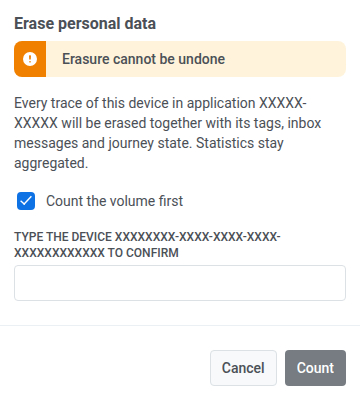
การลบข้อมูลจะนำผู้สมัครสมาชิกออกจาก journey ใดๆ ที่กำลังดำเนินอยู่ ซึ่งจะยกเลิกขั้นตอนถัดไปของ journey นั้นสำหรับผู้ใช้ด้วยเช่นกัน แต่จะไม่ยกเลิกข้อความที่ตั้งเวลาหรืออยู่ในคิวไว้สำหรับผู้ใช้ภายนอก journey เช่น การส่งข้อความแบบหน่วงเวลา
การลบแต่ละครั้งจะปรากฏเป็นแถวในบันทึก คำขอข้อมูล ทั่วทั้งบัญชี ควบคู่ไปกับการลบ CSV จำนวนมาก การดำเนินการนับเท่านั้นจะถูกซ่อนไว้ที่นั่นโดยค่าเริ่มต้น เปิด แสดงการนับจำนวน เพื่อดู เปิดแถวเพื่อตรวจสอบผลลัพธ์หรือดาวน์โหลดรายงาน CSV บัญชีสามารถเริ่มการลบข้อมูลได้สูงสุด 20 ครั้ง จากที่นี่หรือจาก คำขอข้อมูล ภายใน 24 ชั่วโมงที่ผ่านมา
แท็บอุปกรณ์และแพลตฟอร์ม
Anchor link toแท็บ อุปกรณ์และแพลตฟอร์ม จะแสดงรายการทุกช่องทางที่เชื่อมโยงกับผู้ใช้ เลือกแพลตฟอร์มในแถบด้านข้างซ้ายเพื่อดูโปรไฟล์ในแผงหลัก
สำหรับแต่ละแพลตฟอร์ม คุณสามารถตรวจสอบ:
- สถานะการสมัครสมาชิก (ตัวอย่างเช่น สมัครสมาชิกแล้ว สำหรับอีเมล หรือ ถูกระงับ หาก Pushwoosh บล็อกที่อยู่หลังจากการตีกลับแบบ hard bounce หรือการร้องเรียนสแปม) ดู เปิดใช้งานที่อยู่อีเมลที่ถูกระงับอีกครั้ง
- ตัวระบุแพลตฟอร์ม (ตัวอย่างเช่น ที่อยู่อีเมลหรือหมายเลขโทรศัพท์)
- ข้อมูลเมตา: ใช้งานล่าสุด, สมัครสมาชิกครั้งแรก, ตำแหน่ง, ภาษา และ เขตเวลา
- Tags ที่กำหนดให้กับแพลตฟอร์มนั้น ตารางจะแสดงรายการ แท็กเริ่มต้น และ แท็กที่กำหนดเอง ที่มีค่าสำหรับช่องทางนี้ คุณสามารถแก้ไขค่าได้ด้วย ไอคอนดินสอ

การตั้งค่าอุปกรณ์ทดสอบ
Anchor link toเมื่อเลือกช่องทางในแถบด้านข้างแล้ว ให้คลิก ตั้งเป็นอุปกรณ์ทดสอบ ที่ด้านบนของโปรไฟล์ทางด้านขวา ในกล่องโต้ตอบ ให้ป้อนชื่อที่จดจำได้ เพิ่มคำอธิบายหากจำเป็น และคลิก นำไปใช้

ช่องทางจะถูกเพิ่มเป็น อุปกรณ์ทดสอบ และสามารถรับข้อความทดสอบได้ก่อนที่คุณจะเปิดตัวแคมเปญ
ในการลบออก ให้คลิก ลบออกจากอุปกรณ์ทดสอบ บนโปรไฟล์ช่องทางนั้น
การจัดการอุปกรณ์
Anchor link toใช้ เมนูสามจุด (⋮) ในส่วนหัวของโปรไฟล์แพลตฟอร์มเพื่อจัดการช่องทางนั้น
ลบอุปกรณ์
Anchor link toเลือก ลบอีเมล สำหรับอีเมล หรือ ลบอุปกรณ์ สำหรับแพลตฟอร์มอื่น ๆ เพื่อลบช่องทางออกจากโปรไฟล์ผู้ใช้
ยกเลิกการสมัครรับอีเมลการตลาดของผู้ใช้ (เฉพาะอีเมล)
Anchor link toสำหรับโปรไฟล์อีเมล ให้เลือก ยกเลิกการสมัครรับแคมเปญอีเมล ในเมนูเดียวกันเพื่อเลือกให้ผู้ใช้ออกจากอีเมลการตลาดโดยไม่ต้องลบที่อยู่

Pushwoosh จะตั้งค่าแท็ก Unsubscribed Emails เป็น true สำหรับที่อยู่นั้น ผู้ใช้จะไม่ได้รับอีเมลการตลาดอีกต่อไป อีเมลธุรกรรมจะไม่ได้รับผลกระทบและจะยังคงถูกจัดส่ง เรียนรู้เพิ่มเติม
เปลี่ยนที่อยู่อีเมลหรือหมายเลขโทรศัพท์
Anchor link toเมื่อผู้สมัครสมาชิกมีที่อยู่อีเมลหรือหมายเลขโทรศัพท์ใหม่ ให้เปลี่ยนในช่องทางที่มีอยู่ของผู้สมัครสมาชิกแทนการลบช่องทางแล้วเพิ่มช่องทางใหม่ ผู้สมัครสมาชิกจะยังคงมีแท็กและสถานะการสมัครสมาชิกเดิม
ตัวเลือกนี้ใช้ได้กับช่องทางอีเมลและ SMS บทบาทของคุณต้องมีสิทธิ์ แก้ไขแอปพลิเคชัน ดูสิทธิ์ของบทบาท หากไม่มีสิทธิ์นี้ ตัวเลือกจะไม่แสดงในเมนู
- บนแท็บ อุปกรณ์และแพลตฟอร์ม ให้เลือกช่องทางอีเมลหรือ SMS ในแถบด้านข้างซ้าย
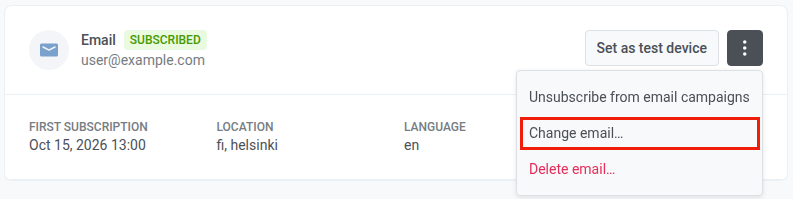
- เปิด เมนูสามจุด (⋮) ในส่วนหัวของโปรไฟล์แพลตฟอร์ม แล้วเลือก เปลี่ยนอีเมล… หรือ เปลี่ยนหมายเลขโทรศัพท์…
-
ป้อนที่อยู่ใหม่ในช่อง อีเมลใหม่ หรือ หมายเลขโทรศัพท์ใหม่
สำหรับหมายเลขโทรศัพท์ ให้ใช้รูปแบบสากลพร้อมรหัสประเทศ เช่น
+15551234567 -
คลิก เปลี่ยน
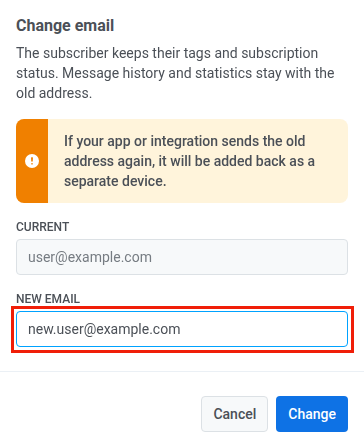
หลังจากคุณคลิก เปลี่ยน Pushwoosh จะ:
- สร้างช่องทางใหม่ด้วยที่อยู่ใหม่สำหรับผู้ใช้คนเดิม
- คัดลอกแท็กของช่องทางเดิมไปยังช่องทางใหม่
- ลบช่องทางเดิม
Pushwoosh บันทึกหมายเลขโทรศัพท์ในรูปแบบ E.164 โดยไม่มีช่องว่างหรือขีด: +1 555 123-4567 จะกลายเป็น +15551234567
การเปลี่ยนจะถูกปฏิเสธ และกล่องโต้ตอบจะแสดงข้อผิดพลาด เมื่อที่อยู่ใหม่:
- เป็นของผู้สมัครสมาชิกรายอื่นของแอปพลิเคชันนี้อยู่แล้ว
- เป็นที่อยู่อีเมลที่ Pushwoosh ระงับ หลังจากการตีกลับแบบ hard bounce หรือการร้องเรียนสแปม
- เป็นที่อยู่อีเมลบนโดเมนอีเมลแบบใช้ครั้งเดียว
- ไม่ใช่ที่อยู่อีเมลหรือหมายเลขโทรศัพท์ที่ถูกต้อง
แท็บ ข้อความที่ได้รับ แสดงข้อความแยกตามช่องทาง ดังนั้นข้อความที่ส่งไปยังที่อยู่เดิมจะไม่ปรากฏที่นั่นอีกต่อไป: ช่องทางใหม่จะเริ่มต้นด้วยรายการว่าง ข้อความเหล่านี้ยังคงถูกนับในสถิติการส่งข้อความ
การเปลี่ยนแต่ละครั้งจะถูกบันทึกบนแท็บ ประวัติเหตุการณ์ เป็น event PW_DeviceIdentityReplaced ในช่องทางใหม่ แอตทริบิวต์ของ event นี้คือ old_hwid (ที่อยู่ก่อนหน้า), new_hwid (ที่อยู่ใหม่) และ platform
เปิดใช้งานที่อยู่อีเมลที่ถูกระงับอีกครั้ง
Anchor link toเปิดใช้งานอีกครั้ง จะนำที่อยู่ออกจากรายการระงับ
ความหมายของสถานะ ถูกระงับ
Anchor link toเมื่อ Pushwoosh ระงับที่อยู่อีเมลเนื่องจากการตีกลับแบบ hard bounce หรือการร้องเรียนสแปม สถานะการสมัครสมาชิก จะแสดงเป็น ถูกระงับ และ Pushwoosh จะบล็อกอีเมลทั้งหมดไปยังที่อยู่นั้น รวมถึงอีเมลธุรกรรมด้วย ซึ่งแตกต่างจากการยกเลิกการสมัครรับอีเมลการตลาด ซึ่งเป็นเพียงการให้ผู้ใช้ออกจากอีเมลการตลาดเท่านั้น
ตรวจสอบสถานะการจัดส่งอีเมล
Anchor link toในโปรไฟล์ช่องทาง ให้เปิด สถานะการจัดส่งอีเมล เพื่อดูสาเหตุที่ที่อยู่ถูกระงับ:
- แหล่งที่มา: การร้องเรียนสแปม หรือ Hard bounce
- วันที่: เมื่อการระงับเกิดขึ้น
- เหตุผล: เหตุผลที่มนุษย์อ่านได้ตามความคิดเห็นของผู้ให้บริการเมล
- บันทึกใน: โปรเจกต์ที่การระงับถูกบันทึกไว้ นี่คือตำแหน่งที่เหตุการณ์ถูกบันทึก ไม่ใช่โปรเจกต์ที่ถูกบล็อก การระงับมีผลกับทั้งบัญชีของคุณ
- รหัส SMTP และรหัสวินิจฉัย: รายละเอียดเพิ่มเติมจากเซิร์ฟเวอร์เมล แสดงเมื่อมีข้อมูล คุณไม่จำเป็นต้องใช้ข้อมูลนี้ในการเปิดใช้งานอีกครั้ง
วิธีเปิดใช้งานอีกครั้ง
Anchor link toหากคุณได้แก้ไขปัญหาที่ทำให้เกิดการระงับแล้ว เช่น แก้ไขกล่องจดหมายหรือผู้สมัครสมาชิกยืนยันความยินยอมอีกครั้งหลังจากการร้องเรียนสแปม ให้เปิดใช้งานที่อยู่อีกครั้งเพื่อให้ Pushwoosh สามารถส่งไปยังที่อยู่นั้นได้อีก:
- บนแท็บ อุปกรณ์และแพลตฟอร์ม เลือกอีเมลในแถบด้านข้างซ้าย
- คลิก เปิดใช้งานอีกครั้ง
- หากที่อยู่ถูกระงับเนื่องจากการร้องเรียนสแปม ให้เลือกช่องทำเครื่องหมายเพื่อยืนยันว่าผู้รับได้ต่ออายุความยินยอมแล้ว นี่เป็นสิ่งจำเป็นสำหรับการร้องเรียนสแปม และการเปิดใช้งานอีกครั้งจะไม่สามารถดำเนินการต่อได้หากไม่มี การเปิดใช้งานอีกครั้งหลังจากการตีกลับแบบ hard bounce จะข้ามขั้นตอนนี้
- หรือเพิ่ม ความคิดเห็น (ไม่เกิน 255 ตัวอักษร) เช่น การอ้างอิงถึงตั๋วสนับสนุนหรือการยืนยันของผู้สมัครสมาชิกเอง
- คลิก เปิดใช้งานอีกครั้ง
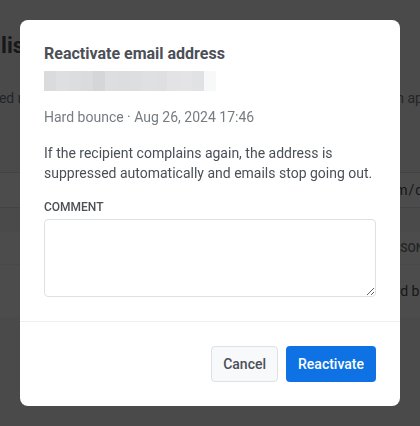
การเปิดใช้งานอีกครั้งจะล้างแท็ก Bounced Email บนอุปกรณ์ หากการร้องเรียนสแปมได้ลบอีเมลออกจากรายการ อุปกรณ์และแพลตฟอร์ม ของผู้ใช้รายนี้ การเปิดใช้งานอีกครั้งจะนำช่องทางอีเมลนั้นกลับมาที่โปรไฟล์
การเปิดใช้งานอีกครั้งมีผลกับบัญชี Pushwoosh ทั้งหมด ไม่ใช่แค่โปรเจกต์ที่คุณกำลังดูอยู่ ที่อยู่จะกลายเป็นมีสิทธิ์ในการจัดส่งอีกครั้งในทุกโปรเจกต์ภายใต้บัญชีนี้ Pushwoosh จะบันทึกทุกการเปิดใช้งานอีกครั้ง รวมถึงใครเป็นผู้ทำและเมื่อใด เพื่อให้ทีมสนับสนุนสามารถตรวจสอบได้หากจำเป็น
ในการตรวจสอบหรือเปิดใช้งานที่อยู่ที่ถูกระงับอีกครั้งทั่วทั้งบัญชีของคุณแทนที่จะทำทีละรายการ ให้ใช้ รายการระงับอีเมล
แท็บประวัติ Events
Anchor link toPushwoosh ติดตามและจัดเก็บบันทึก event สำหรับผู้ใช้แต่ละคนนานถึงหนึ่งปี
บนแท็บ ประวัติเหตุการณ์ ใช้ ค้นหา เพื่อกรอง event ตามชื่อ ใช้เมนูแบบเลื่อนลงของช่องทางเพื่อจำกัดผลลัพธ์ให้แสดงเฉพาะแพลตฟอร์มที่ต้องการ
Events จะแสดงตามลำดับเวลา แต่ละแถวจะแสดงการประทับเวลา ชื่อ event และอุปกรณ์หรือแพลตฟอร์ม

คลิกลูกศรที่จุดเริ่มต้นของแถวเพื่อขยาย event ส่วนที่ขยายจะแสดงรายการแอตทริบิวต์ที่บันทึกไว้สำหรับ event นั้น เช่น แพลตฟอร์ม ประเภทอุปกรณ์ หรือเวอร์ชันของแอปพลิเคชัน แอตทริบิวต์ที่มีอยู่จะขึ้นอยู่กับประเภทของ event

ตัวอย่างเช่น PW_ApplicationMinimized อาจรวมถึง application_version และ device_type และ PW_DeviceRegistered อาจรวมถึง platform และ platform_id
ดู event เริ่มต้น สำหรับชื่อ event ของระบบและแอตทริบิวต์ทั่วไป
แท็บข้อความที่ได้รับ
Anchor link toแท็บ ข้อความที่ได้รับ จะแสดงรายการข้อความที่ส่งไปยังผู้ใช้นี้ผ่านช่องทางต่างๆ ใช้ ค้นหา เพื่อค้นหาข้อความตามรหัสข้อความ
ใช้เมนูแบบเลื่อนลงของช่องทางเพื่อแสดงข้อความสำหรับแพลตฟอร์มเดียวเท่านั้น
ใช้ตัวเลือก ประเภทข้อความ ถัดจากเมนูแบบเลื่อนลงของช่องทางเพื่อจำกัดรายการตามวิธีการส่งข้อความ:
- ข้อความทั้งหมด: แสดงทุกข้อความ (ค่าเริ่มต้น)
- Broadcast: แสดงเฉพาะข้อความ broadcast ที่ส่งไปยังเซกเมนต์หรือผู้ชมทั้งหมดของคุณ
- Transactional: แสดงเฉพาะข้อความ transactional ที่ส่งผ่าน API ไปยังผู้ใช้รายนี้โดยเฉพาะ

แต่ละแถวประกอบด้วย:
-
รหัสข้อความ / แหล่งที่มา: ตัวระบุข้อความและที่มาที่ส่ง (ตัวอย่างเช่น Transaction หรือ Customer Journey Builder) คลิกที่รหัสข้อความเพื่อเปิดรายละเอียดข้อความและสถิติ เรียนรู้เพิ่มเติม
-
ส่งแล้ว: วันที่และเวลาที่ส่งข้อความ
-
เปิดแล้ว: วันที่และเวลาที่ผู้ใช้เปิดข้อความ (ถ้ามี)
-
เนื้อหา: ตัวอย่างของข้อความ เช่น หัวเรื่องอีเมล
แท็บ Inbox
Anchor link toแท็บ Inbox จะแสดงสิ่งที่จัดเก็บอยู่ใน Message Inbox ของผู้ใช้นี้ในปัจจุบัน — ซึ่งแตกต่างจากแท็บ ข้อความที่ได้รับ ซึ่งจะแสดงรายการทุกอย่างที่เคยส่งไปยังอุปกรณ์ของผู้ใช้
ใช้ ค้นหา เพื่อกรองข้อความตามชื่อเรื่องหรือข้อความ
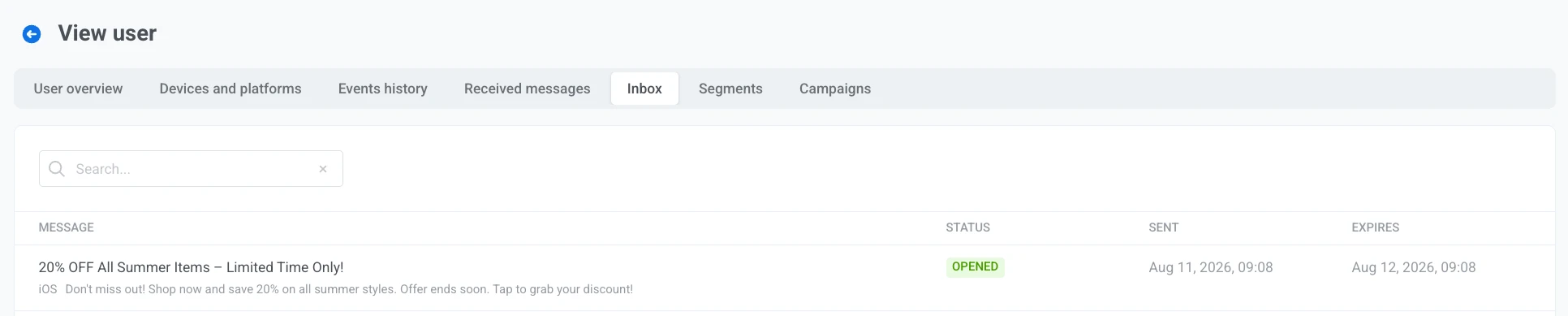
แต่ละแถวประกอบด้วย:
- ข้อความ: ชื่อเรื่องข้อความ (หรือตัวอย่างข้อความ หากไม่มีชื่อเรื่อง) และแพลตฟอร์มที่ส่งไป
- สถานะ: สถานะ inbox ของข้อความ:
- Not delivered: ข้อความยังไม่ถึง inbox ของผู้ใช้
- Unread: จัดส่งแล้ว แต่ผู้ใช้ยังไม่ได้เปิด
- Opened: ผู้ใช้เปิดข้อความจาก inbox
- Read: ผู้ใช้ทำเครื่องหมายข้อความว่าอ่านแล้วโดยไม่ได้เปิด
- Deleted by user: ผู้ใช้ลบข้อความออกจาก inbox
- Deleted: ข้อความถูกลบออกจาก inbox ด้วยวิธีอื่น (เช่น การล้างข้อมูลที่หมดอายุ)
- ส่งแล้ว: วันที่และเวลาที่ส่งข้อความ หรือ –– หากไม่มีข้อมูล
- หมดอายุ: วันที่และเวลาที่หมดอายุ หมดอายุแล้ว หากวันที่นั้นผ่านไปแล้ว หรือ –– หากข้อความไม่มีวันหมดอายุ
แท็บ Segments
Anchor link toแท็บ Segments จะแสดงรายการ segments ที่ผู้ใช้นี้เป็นสมาชิกอยู่ในปัจจุบัน

แต่ละแถวประกอบด้วย:
- Segment: ชื่อเซกเมนต์ คลิกที่ชื่อเพื่อเปิดเซกเมนต์และดูหรือแก้ไขการตั้งค่า
- เงื่อนไข: นิพจน์ตัวกรองที่กำหนดเซกเมนต์ รวมถึงแท็กและกฎอื่นๆ ที่ตรงกับผู้ใช้นี้
แท็บ Campaigns
Anchor link toแท็บ Campaigns จะแสดงรายการแคมเปญ Customer Journey ที่ผู้ใช้นี้ได้เข้าร่วม
แต่ละแถวประกอบด้วย:
- Campaign: ชื่อแคมเปญและประเภทที่แสดงด้านล่าง เช่น Audience based หรือ Trigger based คลิกที่ชื่อเพื่อเปิดแคมเปญ
- วันที่เข้า: วันที่และเวลาที่ผู้ใช้เข้าร่วมแคมเปญ
- สถานะ: สถานะของผู้ใช้ในแคมเปญ:
- IN CAMPAIGN: ผู้ใช้กำลังดำเนินการผ่าน journey
- EXITED: ผู้ใช้เสร็จสิ้นหรือออกจาก journey
- DROP-OFF: ผู้ใช้ถูกตัดออกจาก journey เนื่องจากข้อผิดพลาด
- วันที่ออก: วันที่และเวลาที่ผู้ใช้ออกจากแคมเปญ
