การผสานรวม Figma
ปลั๊กอิน Pushwoosh สำหรับ Figma จะส่งเฟรมจากไฟล์ดีไซน์ของคุณไปยังคลังมีเดียของแอปพลิเคชัน Pushwoosh โดยตรง รูปภาพ push แบนเนอร์ in-app และส่วนหัวอีเมลจะส่งจาก Figma ไปยังคอนเทนต์ของคุณได้โดยไม่ต้องส่งออก ดาวน์โหลด และอัปโหลดไฟล์ซ้ำ
ปลั๊กอินทำงานได้ทั้งใน Figma editor และใน Dev Mode (โหมดของ Figma ที่นักพัฒนาใช้ตรวจสอบดีไซน์)
ภาพรวมการผสานรวม
Anchor link toประเภทการผสานรวม
Anchor link toปลายทาง: รูปภาพที่ส่งออกจาก Figma จะถูกส่งไปยังคลังมีเดียของ Pushwoosh
ข้อกำหนดเบื้องต้น
Anchor link to- บัญชี Pushwoosh หากปลั๊กอินใช้ไม่ได้กับบัญชีของคุณ โปรดติดต่อ Customer Success Manager หรือ ฝ่ายสนับสนุนของ Pushwoosh
- สิทธิ์เข้าถึงแอปพลิเคชัน Pushwoosh ที่คุณต้องการส่งรูปภาพไป ปลั๊กอินจะแสดงเฉพาะแอปพลิเคชันที่คุณเปิดได้ใน Control Panel
- บัญชี Figma และปลั๊กอิน Pushwoosh จาก Figma Community
หากคุณยังไม่มีบัญชี Pushwoosh ให้คลิก Create an account บนหน้าจอลงชื่อเข้าใช้ของปลั๊กอิน หน้าลงทะเบียนของ Pushwoosh จะเปิดขึ้นในเบราว์เซอร์ของคุณ หลังจากลงทะเบียนแล้ว ให้กลับไปที่ปลั๊กอินและลงชื่อเข้าใช้
การผสานรวมทำงานอย่างไร
Anchor link toผู้ใช้ Pushwoosh แต่ละคนเชื่อมต่อปลั๊กอินด้วยการเข้าสู่ระบบของตนเอง คุณเริ่มลงชื่อเข้าใช้จากปลั๊กอิน แล้วปลั๊กอินจะแสดงรหัสสั้นๆ คุณป้อนรหัสนั้นใน Control Panel ของ Pushwoosh และอนุญาตการเข้าถึง จากนั้นปลั๊กอินจะทำได้สองอย่างในนามของคุณ:
- ดูรายการแอปพลิเคชันของคุณ
- อัปโหลดรูปภาพไปยังคลังมีเดียของแอปพลิเคชันเหล่านั้น
ปลั๊กอินจะไม่ได้รับรหัสผ่าน Pushwoosh ของคุณ และไม่สามารถอ่านหรือเปลี่ยนแปลงสิ่งอื่นใดในบัญชีของคุณได้
เชื่อมต่อปลั๊กอิน
Anchor link to-
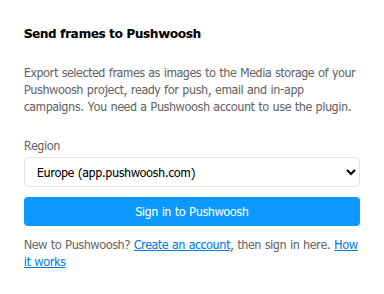
เปิดปลั๊กอิน Pushwoosh ใน Figma Community แล้วเรียกใช้ในไฟล์ดีไซน์ของคุณ ปลั๊กอินจะเปิดขึ้นที่หน้าจอลงชื่อเข้าใช้ ลิงก์ How it works ใต้ปุ่มจะเปิดหน้านี้
-
ใน Region ให้เลือก Europe (app.pushwoosh.com)
-
คลิก Sign in to Pushwoosh ปลั๊กอินจะแสดงรหัสที่ใช้ได้ 10 นาที
-
คลิก Open Pushwoosh Control Panel จะเปิดหน้า 3rd-party integrations พร้อมฟอร์มสำหรับป้อนรหัสที่เปิดไว้แล้ว
หากฟอร์มไม่เปิดขึ้น เช่น เพราะคุณไม่เคยใช้ Control Panel ในเบราว์เซอร์นี้มาก่อน ให้ไปที่ Settings > 3rd-party integrations แล้วคลิก Enter code บนการ์ด Figma

-
ป้อนรหัสจากปลั๊กอินแล้วคลิก Continue
-
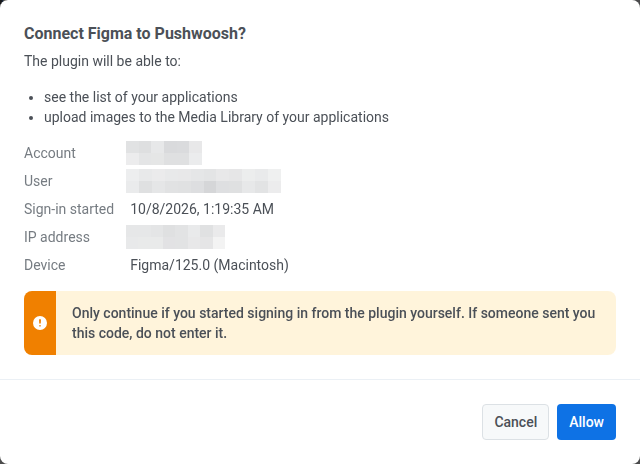
ตรวจสอบรายละเอียดของคำขอลงชื่อเข้าใช้: บัญชีและผู้ใช้ที่ปลั๊กอินจะเชื่อมต่อ เวลาที่เริ่มลงชื่อเข้าใช้ ที่อยู่ IP และอุปกรณ์ คลิก Allow เฉพาะเมื่อคุณเป็นผู้เริ่มลงชื่อเข้าใช้จากปลั๊กอินด้วยตนเองเท่านั้น
-
กลับไปที่ Figma ปลั๊กอินจะลงชื่อเข้าใช้เองและแสดงชื่อบัญชีและอีเมลของคุณ
หากรหัสใช้ไม่ได้:
- หากรหัสหมดอายุก่อนที่คุณจะคลิก Allow ปลั๊กอินจะแจ้งให้ทราบ คลิก Sign in to Pushwoosh อีกครั้งเพื่อรับรหัสใหม่
- หลังจากป้อนรหัสผิดห้าครั้ง Control Panel จะหยุดรับรหัสนานสูงสุด 10 นาที รอสักครู่ แล้วคลิก Sign in to Pushwoosh ในปลั๊กอินเพื่อรับรหัสใหม่
ส่งเฟรมไปยังคลังมีเดีย
Anchor link to-
บน canvas ของ Figma ให้เลือกเฟรมอย่างน้อยหนึ่งเฟรม คุณยังเลือกเลเยอร์อื่นๆ ได้ด้วย เช่น กลุ่มหรือคอมโพเนนต์
-
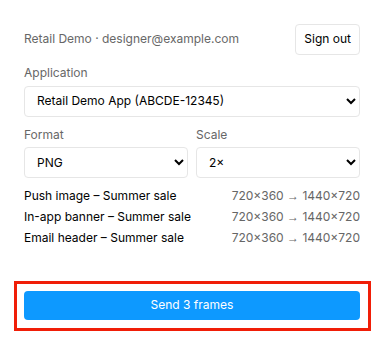
ใน Application ให้เลือกแอปพลิเคชันที่จะส่งรูปภาพไป หากรายการว่างเปล่า แสดงว่าคุณยังไม่มีสิทธิ์เข้าถึงแอปพลิเคชันใด ขอให้ผู้ดูแลบัญชีให้สิทธิ์เข้าถึงแก่คุณ
-
ใน Format ให้เลือก PNG หรือ JPG
-
ใน Scale ให้เลือก 1×, 2× หรือ 3× เฟรมที่เลือกแต่ละเฟรมจะแสดงในรายการพร้อมขนาดใน Figma และขนาดของรูปภาพที่ส่งออก เช่น
720×360 → 1440×720 -
คลิก Send ปุ่มจะแสดงจำนวนเฟรมที่จะส่ง เช่น Send 3 frames
เมื่ออัปโหลดเสร็จ ทุกเฟรมจะปรากฏในคลังมีเดียของแอปพลิเคชันที่เลือก หากต้องการวางรูปภาพลงในคอนเทนต์ของคุณทันที ให้คลิก Copy URL ข้างเฟรมในปลั๊กอิน
ขีดจำกัดของรูปภาพ
Anchor link toคลังมีเดียรองรับรูปภาพขนาดไม่เกิน 25 เมกะพิกเซลและ 10 MB ปลั๊กอินจะตรวจสอบทั้งสองอย่างก่อนส่ง:
- 25 เมกะพิกเซล: ขีดจำกัดนี้ใช้กับรูปภาพที่ส่งออกหลังการปรับขนาด เฟรมที่จะมีขนาดใหญ่กว่านี้จะถูกทำเครื่องหมายในรายการ เช่น
over 25 MP, use 2×และจะไม่ถูกส่ง เลือกสเกลที่เล็กลงเพื่อส่งเฟรมนั้น - 10 MB: PNG ที่ใหญ่กว่า 10 MB จะถูกส่งเป็น JPG แทน JPG ที่ใหญ่กว่า 10 MB จะไม่ถูกส่ง
JPG ไม่รองรับความโปร่งใส ส่วนที่โปร่งใสของเฟรมจึงกลายเป็นสีขาว
ส่งเฟรมที่อัปเดตแล้ว
Anchor link toเมื่อคุณแก้ไขเฟรมแล้วส่งไปยังแอปพลิเคชันเดิมอีกครั้ง ปลั๊กอินจะอัปโหลดเฟรมนั้นเป็นเวอร์ชันใหม่ของรูปภาพที่ส่งไปก่อนหน้า ปุ่มจะแสดงข้อมูลนี้ เช่น Send 3 frames (1 as new version) และเฟรมจะถูกทำเครื่องหมาย new version ในรายการ
คลังมีเดียจะแสดงเวอร์ชันใหม่แทนเวอร์ชันก่อนหน้า เวอร์ชันใหม่มี URL ของตัวเอง ดังนั้นให้คัดลอก URL อีกครั้งและอัปเดตคอนเทนต์ที่ต้องการเปลี่ยนรูปภาพ
การลบรูปภาพในคลังมีเดียจะลบเฉพาะเวอร์ชันล่าสุด และเวอร์ชันก่อนหน้าจะกลับมาแทนที่ ดูลบรูปภาพต้นฉบับ
เฟรมจะถูกส่งเป็นรูปภาพใหม่ ไม่ใช่เวอร์ชันใหม่ เมื่อ:
- คุณส่งสำเนาของเฟรม หรือเฟรมเดียวกันจากไฟล์ Figma อื่น
- คุณส่งเฟรมไปยังแอปพลิเคชันอื่น
- รูปภาพก่อนหน้าถูกลบออกจากคลังมีเดียแล้ว
จัดการการเชื่อมต่อ
Anchor link toการลงชื่อเข้าใช้จากปลั๊กอินแต่ละครั้งคือการเชื่อมต่อแยกกันภายใต้การเข้าสู่ระบบของคุณ เมื่อมีการเชื่อมต่ออย่างน้อยหนึ่งรายการ การ์ด Figma จะย้ายไปที่ Connected services และแสดงจำนวนอุปกรณ์ที่เชื่อมต่ออยู่
หากต้องการดูหรือลบการเชื่อมต่อ:
-
ไปที่ Settings > 3rd-party integrations
-
บนการ์ด Figma ให้คลิก Manage
-
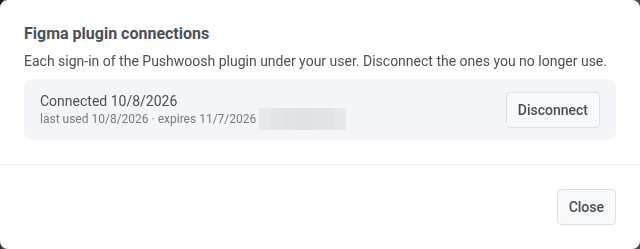
ตรวจสอบรายการ การเชื่อมต่อแต่ละรายการจะแสดงเวลาที่เชื่อมต่อ เวลาที่ใช้งานล่าสุด เวลาที่หมดอายุ และที่อยู่ IP
-
คลิก Disconnect ข้างการเชื่อมต่อที่คุณไม่ได้ใช้แล้ว ปลั๊กอินบนอุปกรณ์นั้นจะหยุดทำงานทันทีและต้องลงชื่อเข้าใช้ใหม่
การเชื่อมต่อจะหมดอายุหลังจากไม่ได้ใช้งาน 30 วัน และไม่ว่ากรณีใดจะหมดอายุ 90 วันหลังจากที่คุณอนุญาต หลังจากนั้นให้ลงชื่อเข้าใช้จากปลั๊กอินอีกครั้ง
เพื่อนร่วมทีมส่งรูปภาพจากการเชื่อมต่อของฉันได้หรือไม่
Anchor link toไม่ได้ เพื่อนร่วมทีมแต่ละคนเชื่อมต่อปลั๊กอินด้วยการเข้าสู่ระบบ Pushwoosh ของตนเอง และการเชื่อมต่อแต่ละรายการจะเห็นเฉพาะแอปพลิเคชันที่บุคคลนั้นเข้าถึงได้ การยกเลิกการเชื่อมต่อหนึ่งรายการจะไม่ส่งผลต่อการเชื่อมต่อของผู้อื่น
ฉันส่งรูปแบบและขนาดใดได้บ้าง
Anchor link toPNG หรือ JPG ที่ส่งออกที่ 1×, 2× หรือ 3× รูปภาพแต่ละรูปมีขนาดได้สูงสุด 25 เมกะพิกเซลหลังการปรับขนาด และสูงสุด 10 MB