สร้าง Journey ทดสอบ
คุณสามารถทดลองเล่นกับ Pushwoosh Customer Journey Builder และเรียนรู้ฟังก์ชันการทำงานหลักของมันก่อนที่จะสร้าง Journey สำหรับผู้ใช้จริง ในการทำเช่นนี้ ให้ใช้แอปมือถือ Push On ที่เราพัฒนาขึ้นโดยเฉพาะสำหรับการทดสอบฟีเจอร์ของ Pushwoosh
ทำตามขั้นตอนด้านล่างเพื่อเรียนรู้วิธีสร้าง Journey ทดสอบแรกของคุณสำหรับผู้ใช้มือถือ
1. ติดตั้งแอปเดโม Push On
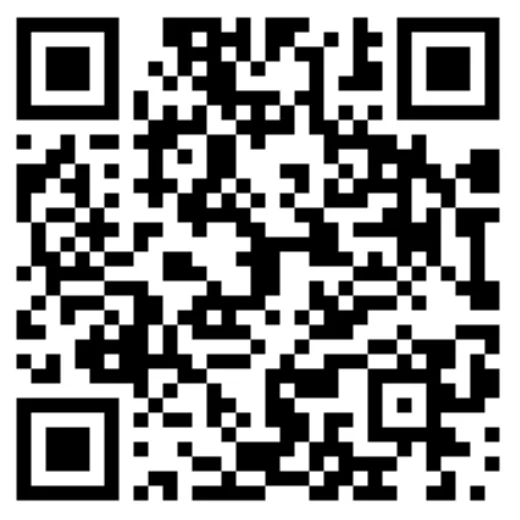
Anchor link to- ดาวน์โหลดแอปโดยการสแกน QR code หรือคลิกลิงก์ด้านล่าง:
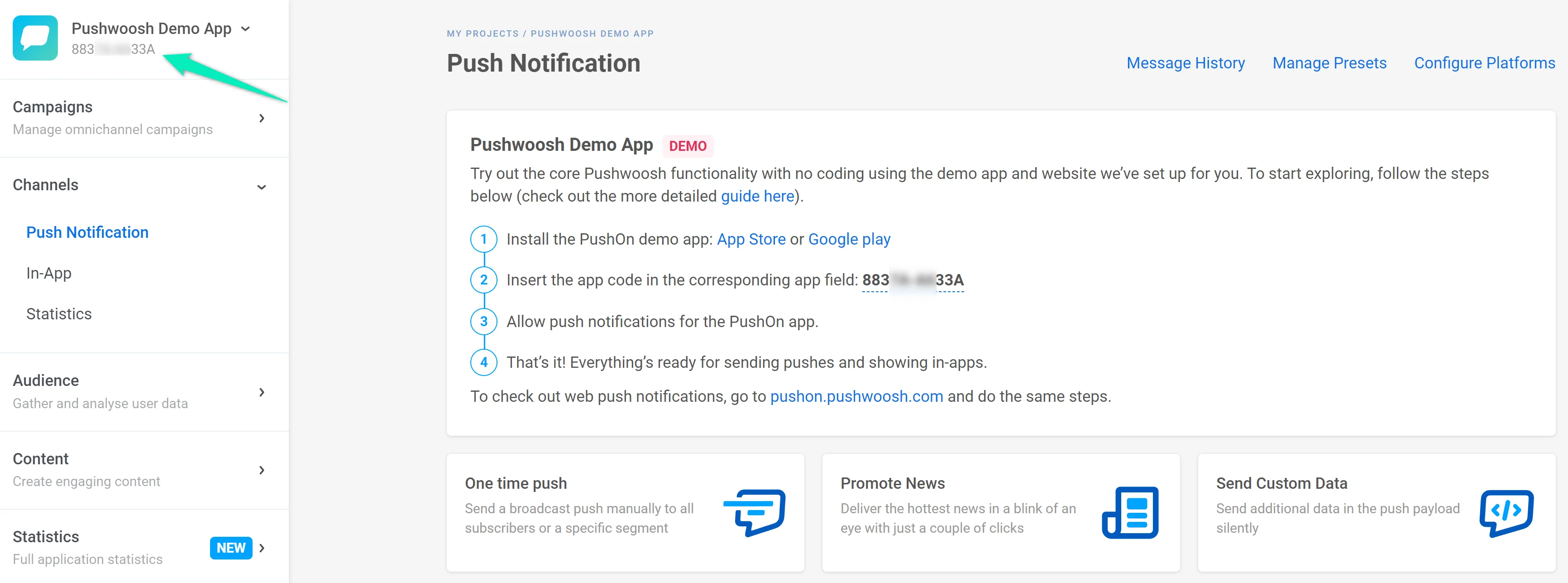
- ในบัญชี Pushwoosh ของคุณ เปิด Pushwoosh Demo App ที่เป็นค่าเริ่มต้น และค้นหา Application code ของคุณที่มุมบนซ้ายของ Control Panel
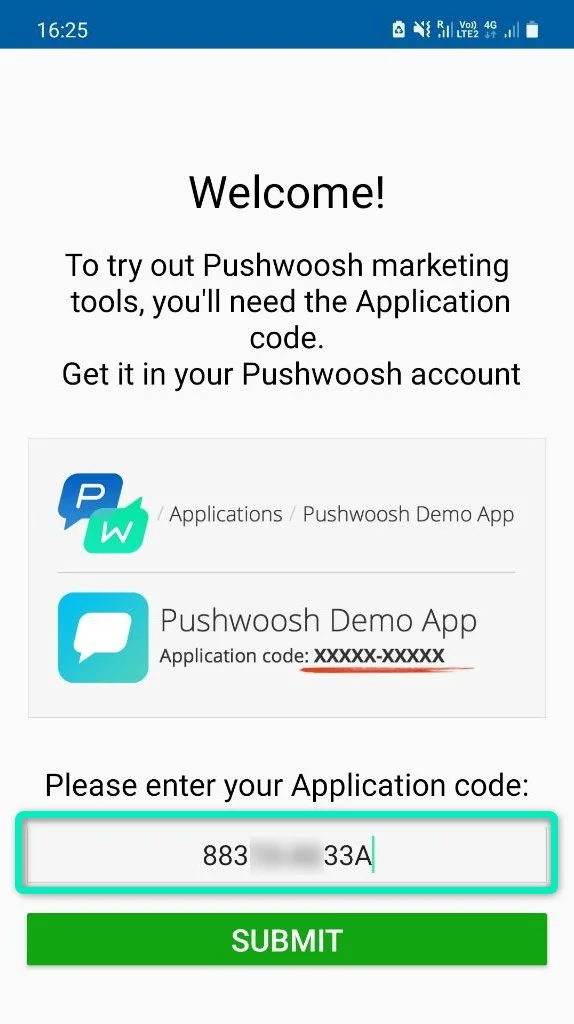
- เปิดแอป Push On หากคุณเห็นป๊อปอัปเกี่ยวกับการส่ง push ให้ยืนยันการอนุญาตของคุณ หลังจากนั้น ป้อน Application code ของคุณแล้วคลิก Submit:
- ตรวจสอบให้แน่ใจว่าแอป Push On ได้รับอนุญาตให้ส่ง push notifications
2. สร้าง Journey
Anchor link toสมมติว่าคุณมีแอปช็อปปิ้ง และคุณกำลังจะเปลี่ยนผู้ใช้แอปของคุณให้เป็นผู้ซื้อ ผู้ใช้เข้ามาในแอปของคุณและเพิ่มสินค้าบางอย่างลงในตะกร้าสินค้า แต่ไม่ทำการซื้อให้เสร็จสิ้นด้วยเหตุผลบางอย่าง ถึงเวลาแล้วที่จะส่ง push notification เพื่อเตือนพวกเขาว่าตะกร้าสินค้ารอการกลับมาของพวกเขาอยู่! เป้าหมายทางการตลาดของคุณในกรณีนี้คือการซื้อที่เสร็จสมบูรณ์โดยผู้ใช้
ขั้นตอนด้านล่างอธิบายการสร้าง customer journey สำหรับกรณีตัวอย่างของเรา
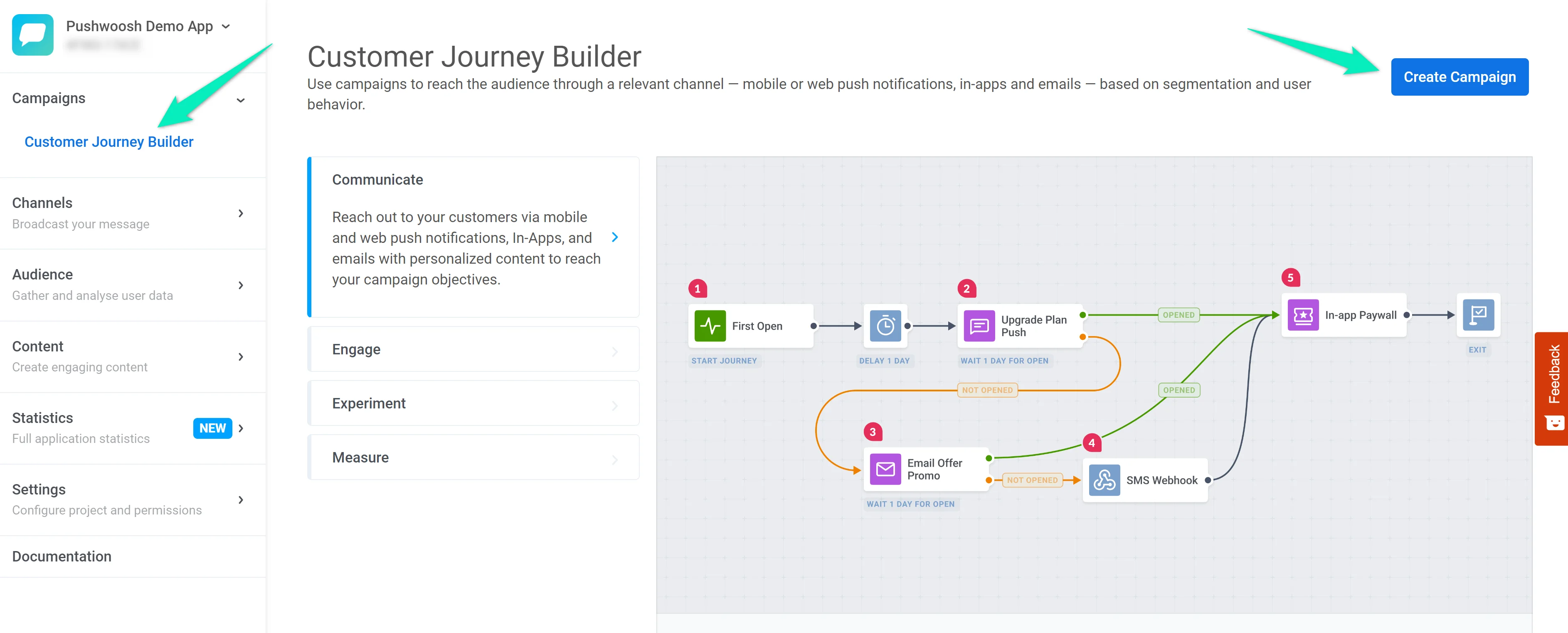
- ในบัญชี Pushwoosh ของคุณ ไปที่ Pushwoosh Demo App เปิดส่วน Customer Journey Builder และคลิก Create Campaign:
- เราต้องการให้ Journey เริ่มต้นเมื่อผู้ใช้เพิ่มสินค้าลงในตะกร้า สำหรับจุดประสงค์นี้ เราจะใช้ Trigger-based Entry ซึ่งจะถูกเพิ่มโดยอัตโนมัติเมื่อสร้างแคมเปญใหม่
ดับเบิลคลิกที่องค์ประกอบ Entry และเลือก Event ProductAdd:
- ตอนนี้เรามาแบ่งผู้ใช้ออกเป็นผู้ที่ทำกระบวนการชำระเงินเสร็จสิ้นและผู้ที่ละทิ้งตะกร้าสินค้า ในการทำเช่นนี้ ให้เพิ่มองค์ประกอบ Wait for Trigger เลือก Event CheckoutSuccess และตั้งค่าองค์ประกอบให้รอ 1 นาที:
หากผู้ใช้ทำการชำระเงินเสร็จสิ้นภายใน 1 นาทีหลังจากเพิ่มสินค้าลงในตะกร้า พวกเขาจะไปที่สาขา Triggered มิฉะนั้น พวกเขาจะไปที่สาขา Not triggered
- เรามาส่ง push notification ให้กับผู้ใช้จากสาขา Not triggered เพื่อกระตุ้นให้พวกเขากลับมาช็อปปิ้งต่อ:
- เพิ่มองค์ประกอบ Wait for Trigger อีกหนึ่งรายการเพื่อติดตามประสิทธิภาพของการสื่อสารของคุณ – ตรวจสอบว่าผู้ใช้ทำการซื้อเสร็จสิ้นหรือไม่หลังจาก push notification ของคุณ ครั้งนี้เราจะรอ 5 นาทีหลังจากส่ง push แรก:
- หากผู้ใช้ไม่ทำการซื้อให้เสร็จสิ้นภายใน 5 นาที ให้ส่ง push อีกครั้งเพื่อกู้คืนตะกร้าสินค้าที่ถูกละทิ้ง:
- สิ้นสุด Journey ด้วยองค์ประกอบ Exit:
- ติดตามผลลัพธ์ของคุณด้วย Conversion Goals – ตั้งค่า Event CheckoutSuccess เป็นตัวบ่งชี้ความสำเร็จของ Journey ของคุณ และตรวจสอบว่ามีผู้ใช้กี่คนที่บรรลุเป้าหมายนี้ภายใน Journey:
- ใช้ Pre-launch check เพื่อดูว่า Journey พร้อมหรือไม่ เมื่อทุกขั้นตอนผ่านแล้ว คลิก Start campaign เพื่อเปิดตัว
3. ทดสอบ Journey ของคุณ
Anchor link toตอนนี้คุณสามารถทดสอบ Journey โดยใช้แอป Push On ได้แล้ว
- หากคุณยังไม่เห็นป๊อปอัปเกี่ยวกับการส่ง push ให้ไปที่ส่วน Settings และคลิกปุ่ม Communication manager:
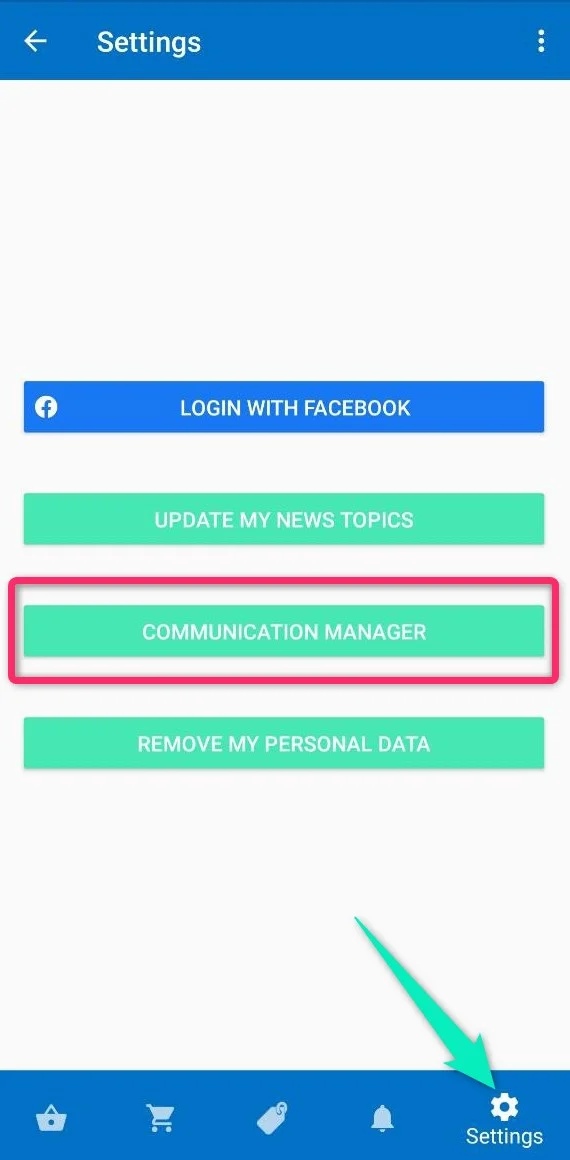
ทำเครื่องหมายในช่องเพื่อเปิดใช้งาน push notifications และคลิก Confirm
- ไปที่ส่วน Explore และเพิ่มสินค้าใดๆ ลงในตะกร้า:
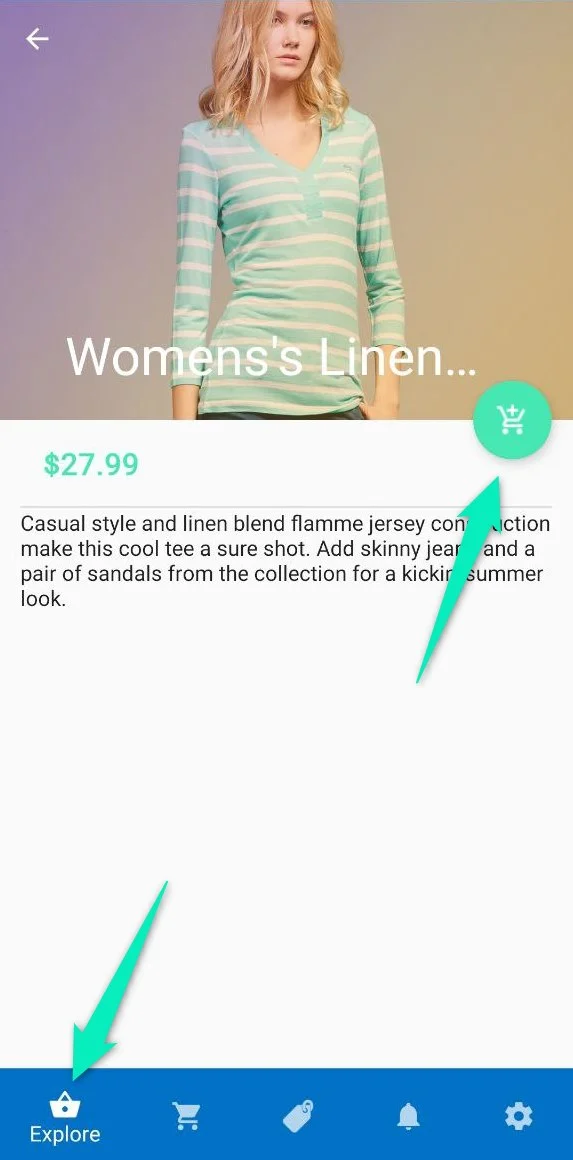
- เปิด Cart คลิก Checkout และเลือก Continue as guest การทำเช่นนี้จะทริกเกอร์ Event ProductAdd
- หากคุณไม่ทำอะไรอีก หลังจากหนึ่งนาทีคุณจะได้รับ push notification แรก หากคุณรออีก 5 นาที คุณจะได้รับ push notification ที่สอง
- หากคุณคลิก Proceed คุณจะทริกเกอร์ Event CheckoutSuccess และอาจไม่ได้รับ push notifications ขึ้นอยู่กับเวลาที่ผ่านไปหลังจากทริกเกอร์ Event ProductAdd
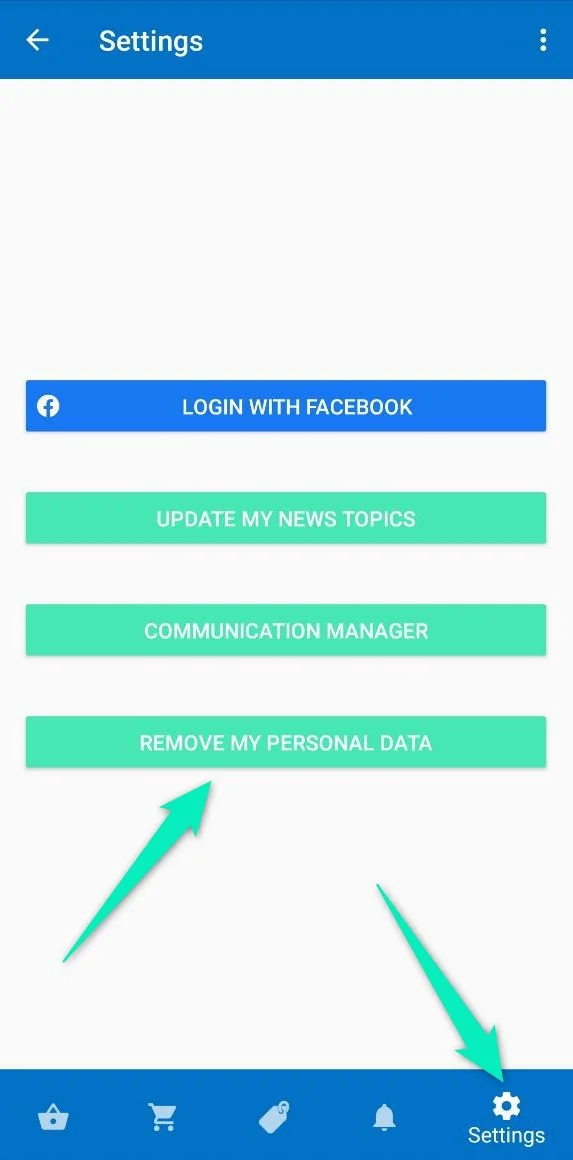
- หากคุณต้องการผ่านขั้นตอนของ Journey อีกครั้งในฐานะผู้ใช้อื่น ให้ไปที่ส่วน Settings และคลิก Remove my personal data หลังจากนั้น คุณสามารถเริ่ม Journey ในฐานะผู้ใช้ใหม่ได้ (อย่าลืมเปิดใช้งาน push notifications อีกครั้งตามที่อธิบายไว้ในขั้นตอนที่ 1)
ขั้นตอนต่อไป
Anchor link toตอนนี้คุณสามารถเริ่มสร้าง Journey สำหรับผู้ใช้จริงได้แล้ว บทความต่อไปนี้จะช่วยคุณ:
คุณยังสามารถดูตัวอย่างของ Journey สำหรับแต่ละช่วงของวงจรชีวิตผู้ใช้ได้: