ส่ง SMS แบบครั้งเดียว
หากต้องการส่ง SMS แบบครั้งเดียวใน Pushwoosh ให้ไปที่ส่วน Campaigns เลือก One-time messages และคลิก Send message > SMS
เลือกเนื้อหา SMS
Anchor link toในขั้นตอน Content ให้เลือก SMS preset ที่คุณต้องการส่ง ข้อความจะมาจากพรีเซ็ต ดังนั้นจึงจำเป็นต้องมีพรีเซ็ต
- หากต้องการค้นหาพรีเซ็ตที่มีอยู่ ให้ใช้ช่องค้นหาหรือเปิดเมนูแบบเลื่อนลงแล้วเลือกพรีเซ็ต การแสดงตัวอย่างทางด้านขวาจะแสดงให้เห็นว่าข้อความจะมีลักษณะอย่างไร รวมถึงภาพขนาดย่อของ ไฟล์แนบ MMS ที่พรีเซ็ตมี
- หากต้องการสร้างพรีเซ็ตใหม่ ให้คลิก Create new สร้างพรีเซ็ตแล้วบันทึก พรีเซ็ตใหม่จะถูกเลือกโดยอัตโนมัติ
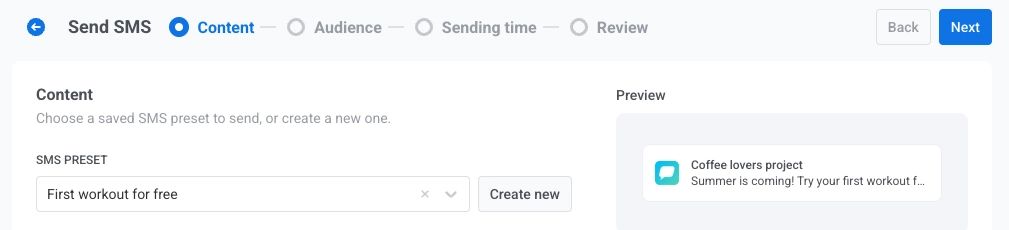
หากต้องการเปลี่ยนลำดับของพรีเซ็ตในเมนูแบบเลื่อนลง ให้คลิกปุ่มเรียงลำดับที่อยู่เหนือเมนู เมนูแบบเลื่อนลงจะเรียงตาม ชื่อ A→Z จนกว่าคุณจะเลือกลำดับอื่น และ Pushwoosh จะจดจำลำดับที่คุณเลือกและใช้กับเมนูแบบเลื่อนลงของพรีเซ็ต SMS ทุกรายการ ทั้งในข้อความแบบครั้งเดียวและใน journey
เลือกประเภทข้อความ
Anchor link toเลือกวิธีจัดการ SMS นี้สำหรับกฎการสมัครสมาชิกและการจัดส่ง:
- Marketing message: เคารพ frequency capping ไม่ส่งไปยังผู้ใช้ control group
- Transactional message: ส่งไปยังผู้ใช้ทุกคนโดยไม่คำนึงถึงสถานะการสมัครสมาชิก ข้าม frequency capping จัดส่งไปยังผู้ใช้ control group
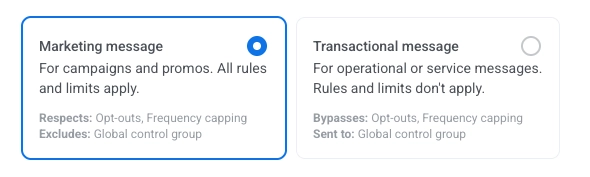
เรียนรู้ว่าประเภทข้อความส่งผลต่อการจัดส่งอย่างไร
เลือกกลุ่มเป้าหมายสำหรับแคมเปญ SMS ของคุณ
Anchor link toในขั้นตอน Audience ให้กำหนดว่าใครจะได้รับ SMS ของคุณ
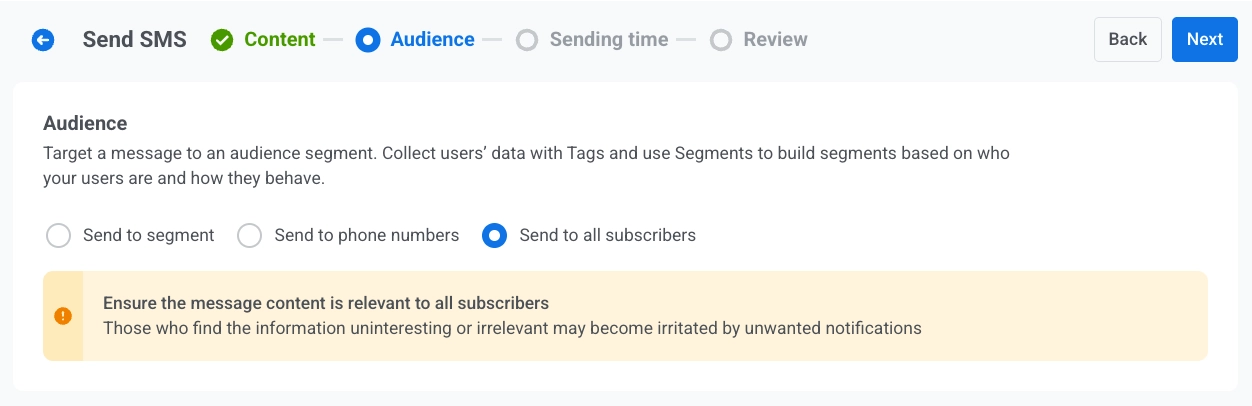
ส่งไปยังเซกเมนต์
Anchor link toกำหนดเป้าหมาย segment ที่กำหนดไว้ล่วงหน้าของกลุ่มเป้าหมายของคุณตาม tags, events หรือพฤติกรรม เลือกเซกเมนต์จากเมนูแบบเลื่อนลง หรือคลิก Create segment เพื่อ สร้าง หรือ นำเข้า
ส่งไปยังรายชื่อหมายเลขโทรศัพท์
Anchor link toส่ง SMS ไปยังรายชื่อหมายเลขโทรศัพท์ที่ระบุโดยป้อนลงในแบบฟอร์มโดยตรง หมายเลขโทรศัพท์ที่ยังไม่มีในโปรเจกต์ของคุณจะถูกลงทะเบียนเป็นอุปกรณ์ SMS โดยอัตโนมัติและรวมอยู่ในการส่ง
ส่งไปยังผู้ติดตามทั้งหมด
Anchor link toกำหนดเป้าหมายกลุ่มเป้าหมายที่สามารถเข้าถึงได้ทาง SMS ทั้งหมดของคุณ
เมื่อคุณตั้งค่ากลุ่มเป้าหมายแล้ว ให้คลิก Next เพื่อไปยังขั้นตอนการตั้งเวลา
กำหนดเวลา SMS
Anchor link toเลือกเวลาที่จะส่ง SMS ของคุณ
ส่งทันที
Anchor link toส่ง SMS ทันทีที่ตั้งค่าแคมเปญเสร็จสมบูรณ์ เหมาะสำหรับข้อความด่วนหรือข้อความที่ต้องคำนึงถึงเวลา
เวลาที่เลือก
Anchor link toกำหนดเวลา SMS ของคุณสำหรับวันที่และเวลาที่ระบุ
- ตั้งวันที่และเวลา: ใช้ปฏิทินเพื่อเลือกวันที่ จากนั้นระบุเวลาเป็นชั่วโมงและนาที (รูปแบบ 24 ชั่วโมง)
- เลือกไทม์โซน:
- Subscriber’s device timezone: SMS จะถูกส่งตามเวลาท้องถิ่นที่ระบุสำหรับผู้รับแต่ละราย
- Custom timezone: SMS จะถูกส่งในเวลาเดียวกันสำหรับผู้รับทุกคน ซึ่งมีประโยชน์สำหรับการกำหนดเป้าหมายไปยังภูมิภาคใดภูมิภาคหนึ่ง
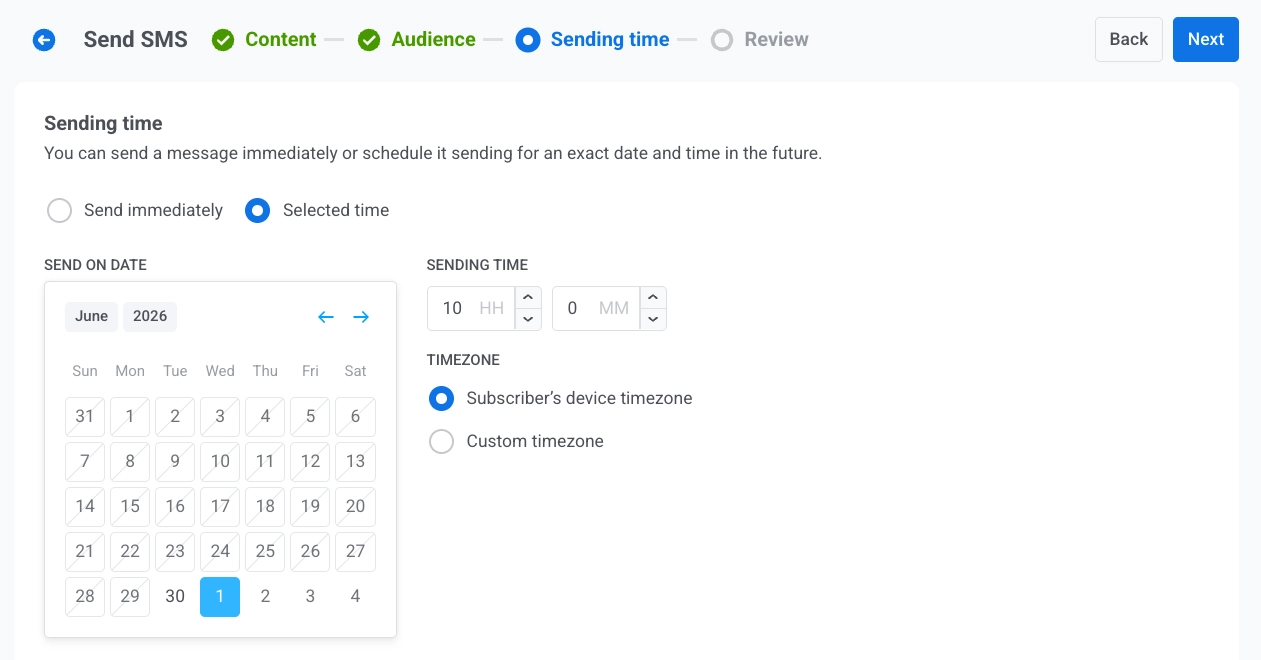
กำหนดการตั้งค่าการจัดส่งข้อความ
Anchor link toตั้งค่า frequency capping
Anchor link toใช้ Frequency capping เพื่อจำกัดความถี่ที่ผู้ใช้จะได้รับข้อความ SMS เพื่อป้องกันการส่งข้อความมากเกินไปและลดการยกเลิกการรับข่าวสาร เลือกหนึ่งในตัวเลือกต่อไปนี้:
-
ใช้การตั้งค่า global frequency capping
ใช้ขีดจำกัดทั่วทั้งโปรเจกต์ที่กำหนดค่าไว้ใน การตั้งค่า Global frequency capping ของคุณ ตัวอย่างเช่น หากขีดจำกัดส่วนกลางคือ 3 ข้อความใน 9 วัน ข้อความเพิ่มเติมที่เกินขีดจำกัดนี้จะถูกข้ามไป

-
ส่งข้อความโดยไม่ใช้ global frequency capping
ผู้ใช้จะได้รับข้อความนี้แม้ว่าพวกเขาจะเกินขีดจำกัดข้อความของช่องทางแล้วก็ตาม ใช้ด้วยความระมัดระวังเพื่อหลีกเลี่ยงการส่งข้อความมากเกินไป

-
ใช้ frequency capping แบบกำหนดเอง
ตั้งค่าขีดจำกัดข้อความที่กำหนดเองสำหรับข้อความนี้ หากผู้ใช้เกินขีดจำกัดที่กำหนดเองนี้ ข้อความจะถูกข้ามไป ภายใต้ Counting mode ให้เลือกวิธีนับข้อความที่ส่งแล้ว:
- Rolling window: นับข้อความที่ส่งภายใน N×24 ชั่วโมงล่าสุดก่อนการส่งแต่ละครั้ง โดย N คือจำนวนวันในขีดจำกัด ตัวอย่างเช่น เมื่อขีดจำกัดคือ 3 ข้อความต่อ 2 วัน ข้อความที่ส่งวันจันทร์เวลา 9:00 น. จะหยุดถูกนับในวันพุธเวลา 9:00 น.
- Calendar day: นับข้อความที่ส่งในวันนี้และใน N-1 วันตามปฏิทินก่อนหน้า โดยเริ่มนับตั้งแต่เที่ยงคืน ด้วยขีดจำกัดเดียวกันคือ 3 ข้อความต่อ 2 วัน ในวันพุธ ทุกข้อความที่ส่งตั้งแต่เที่ยงคืนของวันอังคารจะถูกนับ หลังเที่ยงคืนไปแล้ว ช่วงเวลาจะเลื่อนไปเป็นวันพุธและวันพฤหัสบดี เลือก Capping timezone เพื่อกำหนดว่าเที่ยงคืนตรงกับเวลาใด หากไม่ได้เลือก วันตามปฏิทินจะนับตามเวลา UTC

ตั้งค่าขีดจำกัดอัตราการส่ง
Anchor link toการตั้งค่า Send rate จะควบคุมความเร็วในการส่งข้อความไปยังกลุ่มเป้าหมายของคุณ การปรับอัตราการส่งช่วยให้คุณจัดการความเร็วในการจัดส่ง ป้องกันการโอเวอร์โหลดของแบ็กเอนด์ และปรับปรุงความสามารถในการจัดส่งโดยรวม
เลือกหนึ่งในตัวเลือกต่อไปนี้:
-
ใช้การตั้งค่าอัตราการส่งส่วนกลาง
ใช้ขีดจำกัดอัตราการส่งที่กำหนดค่าไว้ในการตั้งค่าการจัดส่งข้อความของโปรเจกต์ของคุณ หากไม่ได้ตั้งค่าขีดจำกัดไว้ ข้อความทั้งหมดจะถูกส่งทันที เรียนรู้เพิ่มเติมเกี่ยวกับขีดจำกัดอัตราการส่งส่วนกลาง

-
ส่งข้อความโดยไม่ใช้อัตราการส่งส่วนกลาง
ส่งข้อความให้เร็วที่สุดเท่าที่จะเป็นไปได้ โดยไม่สนใจขีดจำกัดอัตราการส่งส่วนกลางใดๆ ใช้ด้วยความระมัดระวังเพื่อหลีกเลี่ยงการพุ่งสูงขึ้นของการจัดส่ง

-
ใช้อัตราการส่งแบบกำหนดเอง
แทนที่อัตราการส่งส่วนกลางสำหรับข้อความนี้เท่านั้น ระบุจำนวนข้อความที่ส่งต่อนาทีเพื่อควบคุมความเร็วในการจัดส่งได้อย่างเต็มที่

เมื่อคุณกำหนดค่าตัวเลือกแล้ว ให้คลิก Next เพื่อไปยังขั้นตอนการยืนยัน
ตรวจสอบและส่ง
Anchor link toใน Review ให้ตรวจสอบการแสดงตัวอย่างและสรุปเนื้อหา กลุ่มเป้าหมาย และกำหนดการ หากพรีเซ็ตที่เลือกมีไฟล์แนบ MMS สรุปเนื้อหาจะแสดง “Sent as MMS with N image(s)” และการแสดงตัวอย่างจะรวมภาพขนาดย่อของไฟล์แนบ อัปเดตสิ่งที่ยังต้องเปลี่ยนแปลงก่อนที่คุณจะส่ง
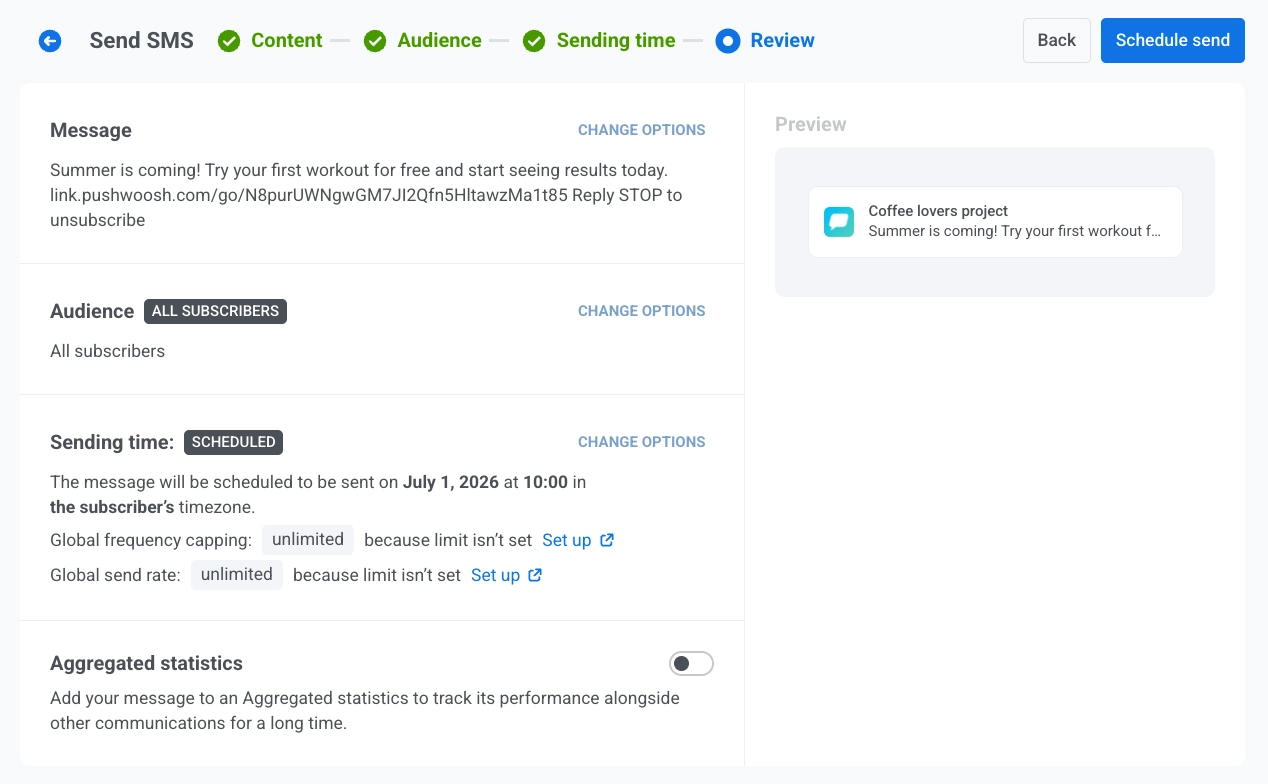
คลิก Schedule หรือ Send Now เพื่อเปิดไดอะล็อก Send this SMS? ที่มีฟิลด์ Campaign name: ป้ายกำกับข้อความอิสระสำหรับการส่งครั้งนี้
Campaign name จะถูกกรอกล่วงหน้าด้วยข้อความเนื้อหาของพรีเซ็ต SMS เอง (ข้อความหลายบรรทัดจะกรอกล่วงหน้าเป็นบรรทัดเดียว) ล้างค่านี้แล้ว Message History จะกลับไปตั้งชื่อแถวตามพรีเซ็ตเช่นเดิมก่อนที่ฟิลด์นี้จะมีอยู่ จำกัดไว้ที่ 255 ตัวอักษรหรือน้อยกว่า การพิมพ์เกินขีดจำกัดจะตัดข้อความทิ้งโดยไม่มีคำเตือน
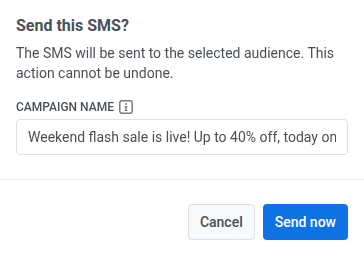
เมื่อตั้งค่าแล้ว ชื่อแคมเปญจะกลายเป็นชื่อตัวหนาของข้อความนี้ใน Message History และการส่งออก CSV แทนที่ชื่อพรีเซ็ต ยืนยันอีกครั้งในไดอะล็อกเพื่อเสร็จสิ้น ขึ้นอยู่กับตัวเลือกการตั้งเวลาที่คุณเลือก
ยกเลิกหรือแก้ไข SMS ที่ตั้งเวลาไว้
Anchor link toสำหรับข้อความ SMS ที่ตั้งเวลาไว้และยังไม่ได้ส่ง (สถานะ PENDING) คุณสามารถเปลี่ยนแปลงหรือยกเลิกได้ เปิดรายการข้อความใน Campaigns → One-time messages จากนั้นเปิดเมนูการดำเนินการ (⋮) สำหรับข้อความ:
- Edit message: เปิดแบบฟอร์ม SMS พร้อมข้อมูลข้อความที่โหลดไว้ คุณสามารถอัปเดตเนื้อหา กลุ่มเป้าหมาย กำหนดการ และการตั้งค่าการจัดส่งได้ ใน Review ปุ่มจะมีป้ายกำกับ Apply changes แทนที่จะเป็น Schedule หรือ Send Now คลิกที่ปุ่มนั้น จากนั้นยืนยันอีกครั้งในไดอะล็อก Send this SMS? เพื่อบันทึกการเปลี่ยนแปลงของคุณ รวมถึงการแก้ไขชื่อแคมเปญใดๆ
- Rename: เปิดไดอะล็อกขนาดเล็กเพื่อตั้งค่าหรือเปลี่ยนชื่อแคมเปญ โดยไม่ต้องเปิดฟอร์มแก้ไขแบบเต็มอีกครั้ง จำกัดที่ 255 ตัวอักษรเช่นเดียวกับฟิลด์ Campaign name ที่คุณตั้งค่าตอนส่ง ล้างฟิลด์แล้วบันทึกเพื่อลบชื่อออก แถวจะกลับไปใช้ชื่อเรื่องเริ่มต้นก่อนหน้า
- Delete message: ยกเลิกการจัดส่งตามกำหนดเวลาและเปลี่ยนสถานะเป็น Canceled
สถานการณ์ตัวอย่าง
Anchor link toลองนึกภาพว่าคุณเปิดร้านค้าอีคอมเมิร์ซและต้องการส่งการแจ้งเตือน flash-sale ทาง SMS ไปยังลูกค้าที่ซื้อสินค้าในช่วง 90 วันที่ผ่านมา โดยตั้งเวลาไว้สำหรับเช้าวันที่เริ่มการขาย
1. ไปที่ Campaigns เลือก One-time messages คลิก Send message และเลือก SMS
2. ในขั้นตอน Content ให้เลือกพรีเซ็ต Flash Sale Alert:
"Flash sale เริ่มแล้ว! รับส่วนลด 30% ทุกอย่างวันนี้เท่านั้น ช็อปเลย: {shortened link}"
คงประเภทข้อความเป็น Marketing เพื่อให้เคารพ frequency capping
3. ในขั้นตอน Audience ให้เลือก Send to segment และเลือก Recent buyers (90 days)
4. ในขั้นตอน Schedule ให้เลือก Selected time ตั้งวันที่และเวลาเป็นเวลาเริ่มต้นการขาย และเลือก Subscriber’s device timezone เพื่อให้ลูกค้าแต่ละรายได้รับในเวลาท้องถิ่นเดียวกัน
5. ใน Review ให้ตรวจสอบการแสดงตัวอย่างและสรุปกลุ่มเป้าหมายและกำหนดการ จากนั้นคลิก Schedule เพื่อสิ้นสุดแคมเปญ