รอทริกเกอร์ (Wait for Trigger)
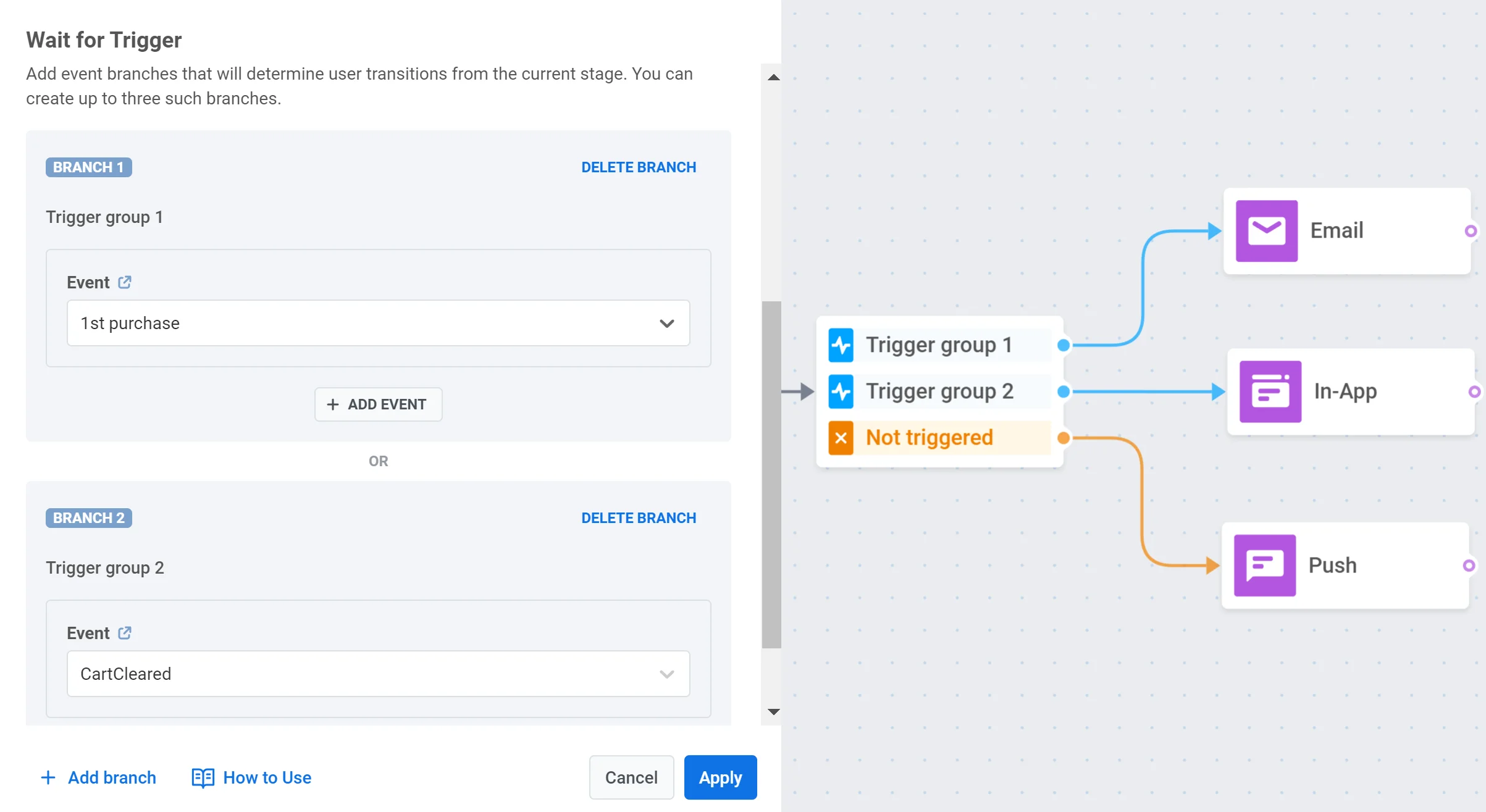
องค์ประกอบ Wait for Trigger ช่วยให้คุณสามารถควบคุมโฟลว์ของ journey ของคุณได้ โดยขึ้นอยู่กับว่าผู้ใช้ทริกเกอร์ event ที่ระบุอย่างน้อยหนึ่งรายการภายในกรอบเวลาที่กำหนดหรือไม่ (สูงสุด 90 วัน)
คุณสามารถสร้างได้สูงสุดสามสาขา โดยแต่ละสาขาจะถูกกำหนดโดย event หรือชุดของ event ที่เฉพาะเจาะจง ซึ่งช่วยให้คุณสามารถออกแบบเส้นทางการสื่อสารที่แตกต่างกันตาม event ที่ผู้ใช้ทริกเกอร์ นอกจากนี้ยังมีสาขาเพิ่มเติมที่เรียกว่า Not triggered สำหรับผู้ใช้ที่ไม่ตรงตามเงื่อนไขของสาขาอื่นใด
กรณีการใช้งาน
Anchor link to- การส่งส่วนลดพิเศษให้กับผู้ใช้ที่ไม่ทำการซื้อให้เสร็จสิ้นภายในระยะเวลาที่กำหนดหลังจากเพิ่มสินค้าลงในรถเข็น
- การสร้างเส้นทางการสื่อสารที่แยกจากกันตามการกระทำที่ผู้ใช้ทำหลังจากได้รับ push notification: การเปิดการแจ้งเตือน, การคลิกลิงก์ในการแจ้งเตือน, หรือไม่ดำเนินการใดๆ
- การตั้งค่าข้อความติดตามผลที่แตกต่างกัน ขึ้นอยู่กับว่าผู้ใช้ดูสินค้า, เพิ่มลงในรถเข็น, หรือซื้อสินค้าภายในกรอบเวลาที่กำหนด
กำหนดระยะเวลารอ
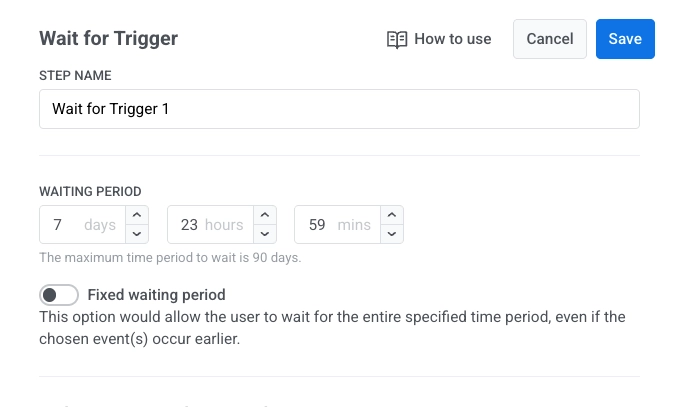
Anchor link toหลังจากเพิ่มองค์ประกอบ Wait for Trigger แล้ว ให้ระบุระยะเวลาที่ระบบควรรอให้ผู้ใช้ทริกเกอร์ event ที่คุณเลือก
คุณสามารถตั้งค่าระยะเวลารอได้สูงสุด 90 วัน
หากไม่มี event ที่เลือกถูกทริกเกอร์ภายในกรอบเวลานี้ ผู้ใช้จะเดินทางต่อไปยังสาขา Not triggered
ระยะเวลารอคงที่ (Fixed waiting period) (ไม่บังคับ)
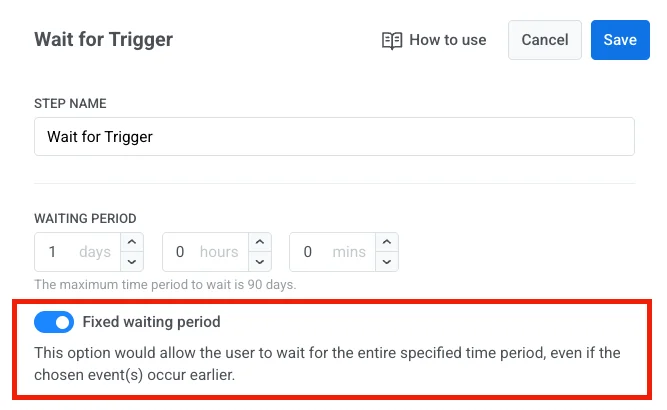
Anchor link toเปิดใช้งาน Fixed waiting period หากคุณต้องการให้ผู้ใช้รอเต็มระยะเวลาเสมอ แม้ว่า event ของพวกเขาจะเกิดขึ้นเร็วกว่านั้นก็ตาม
การหยุด journey ชั่วคราวขณะที่ผู้ใช้กำลังรอ
Anchor link toหากระยะเวลารอสิ้นสุดลงในขณะที่ journey หยุดชั่วคราว ผู้ใช้จะรออยู่ที่ขั้นตอนนี้ เมื่อคุณกลับมาทำงาน journey ต่อ ผู้ใช้จะดำเนินต่อไปยังสาขา Not triggered
ผู้ใช้ที่รออยู่ที่จุดนี้จะหายไป หากคุณหยุด journey ชั่วคราวนานกว่า 7 วัน (ซึ่งเกิดขึ้นโดยไม่มีการแจ้งเตือน ไม่มีรายการบันทึกหรือเมตริก) หากคุณเลือก หยุดแคมเปญ (Stop campaign) ขณะที่ journey หยุดชั่วคราว หรือหากคุณลบองค์ประกอบนี้ระหว่างการแก้ไข ดูรายละเอียดได้ที่ จะเกิดอะไรขึ้นกับผู้ใช้ที่อยู่ใน Journey อยู่แล้วเมื่อคุณหยุดชั่วคราว
กำหนดค่าสาขา (Configure branches)
Anchor link toสาขา (Branches) ช่วยให้คุณสามารถตั้งค่าเส้นทางผลลัพธ์ที่แตกต่างกันใน journey ได้ ขึ้นอยู่กับว่าผู้ใช้ทริกเกอร์ event ใด คุณสามารถเพิ่มได้สูงสุดสามสาขา บวกกับสาขา Not triggered ที่มีอยู่เสมอสำหรับผู้ใช้ที่ไม่ตรงกับเงื่อนไข event ใดๆ
ในการกำหนดค่าสาขา:
-
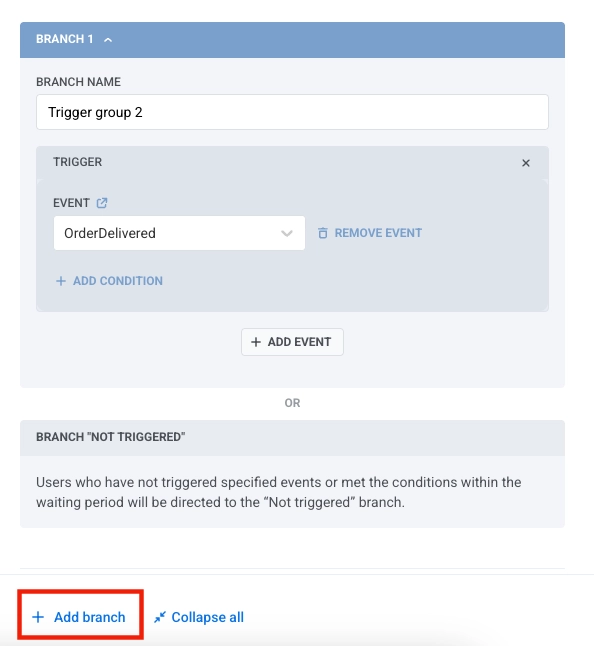
ป้อนชื่อสำหรับสาขาในช่อง BRANCH NAME
-
เพิ่ม event ไปยังสาขาโดยคลิก ADD EVENT และเลือก event จากเมนูแบบเลื่อนลง คุณสามารถเพิ่มได้สูงสุดสี่ event ต่อสาขา
-
สำหรับแต่ละ event คุณสามารถเพิ่มเงื่อนไขได้โดยคลิก ADD CONDITION เพื่อกรอง event ตาม attribute ที่เฉพาะเจาะจง สำหรับ operator ที่มีอยู่ โปรดดูที่ Tag operators by type
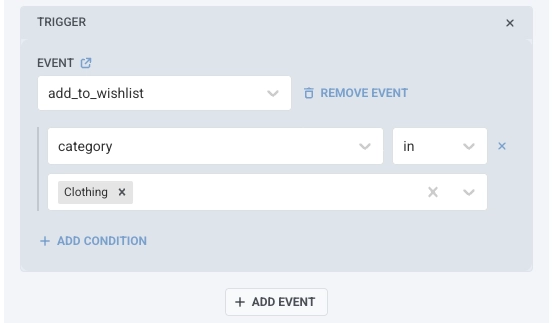
- หากต้องการลบ event ออกจากสาขา ให้คลิก REMOVE EVENT
หากสาขามีหลาย event คุณสามารถเลือกว่าจะประเมินผลอย่างไรโดยใช้ logical operator ตัวใดตัวหนึ่งต่อไปนี้:
- AND: ผู้ใช้ต้องทริกเกอร์ event ทั้งหมดที่ระบุไว้เพื่อดำเนินการต่อไปในสาขานี้
- OR: ผู้ใช้ต้องทริกเกอร์อย่างน้อยหนึ่ง event ที่ระบุไว้เพื่อดำเนินการต่อไป
สิ่งนี้ช่วยให้คุณปรับแต่งแต่ละสาขาเพื่อจัดการกับการผสมผสานการกระทำของผู้ใช้ที่ซับซ้อนได้อย่างชัดเจนและมีโครงสร้าง
หากต้องการเพิ่มสาขาใหม่ ให้คลิก Add branch
ตั้งค่าการจับคู่ attribute แบบหลายเซสชัน (multi session)
Anchor link toหาก journey ของคุณใช้ Multiple active sessions per user ส่วนนี้จะปรากฏขึ้นโดยอัตโนมัติ จุดประสงค์คือเพื่อให้แน่ใจว่า event ที่เข้ามาแต่ละรายการจะถูกจับคู่กับ user session ที่ถูกต้อง แทนที่จะนำไปใช้กับทุก active session ที่ผู้ใช้อาจมีอยู่
ในการกำหนดค่าการจับคู่เซสชัน:
-
ขั้นแรก เพิ่ม event ไปยังสาขาของคุณ (ตามที่อธิบายไว้ในส่วน กำหนดค่าสาขา ด้านบน)
-
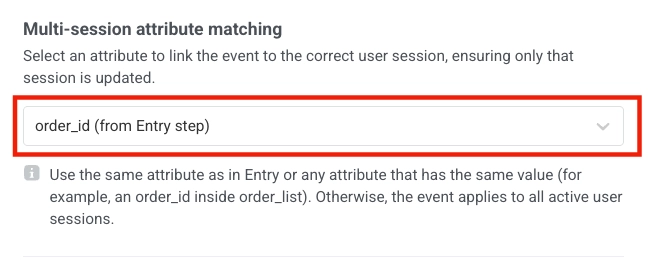
จากนั้น เลือก attribute ในเมนูแบบเลื่อนลงที่ระบุเซสชัน attribute ที่คุณเลือกต้องเป็นไปตามเงื่อนไขสองข้อ:
-
ต้องตรงกับตัวระบุที่ใช้ในขั้นตอน Entry (เช่น
order_id,appointment_id,transaction_id) -
และต้องมีอยู่ใน event ที่คุณเพิ่มเข้าไปในสาขาด้วย
-
ตัวอย่าง
Anchor link toแอปของคุณอนุญาตให้ผู้ใช้จองการนัดหมายได้หลายครั้ง การจองแต่ละครั้งจะเริ่มต้น journey session แยกต่างหากซึ่งระบุโดย attribute เช่น appointment_id
สมมติว่าผู้ใช้จองการนัดหมายสองครั้ง:
- การนัดหมาย 1001
- การนัดหมาย 1002
สิ่งนี้จะสร้าง active session สองเซสชัน หนึ่งเซสชันต่อการนัดหมาย
ต่อมา ผู้ใช้ทริกเกอร์ event เช่น AppointmentConfirmed ที่มี appointment_id: 1001 องค์ประกอบ Wait for Trigger จะเปรียบเทียบค่านี้กับตัวระบุเซสชันและนำ event ไปใช้กับเซสชันสำหรับการนัดหมาย 1001 เท่านั้นอย่างถูกต้อง สิ่งนี้ทำให้มั่นใจได้ว่าโฟลว์การนัดหมายที่ถูกต้องจะดำเนินต่อไป
หาก event ไม่มี attribute ที่ใช้จับคู่เซสชัน (ในกรณีนี้คือ
appointment_id) Pushwoosh จะไม่สามารถระบุได้ว่าเป็นของเซสชันใด event นั้นจะถูกนำไปใช้กับ active user session ทั้งหมด ซึ่งนำไปสู่โฟลว์ที่ไม่ถูกต้องหรือซ้ำซ้อน
ตัวอย่างกรณีการใช้งาน
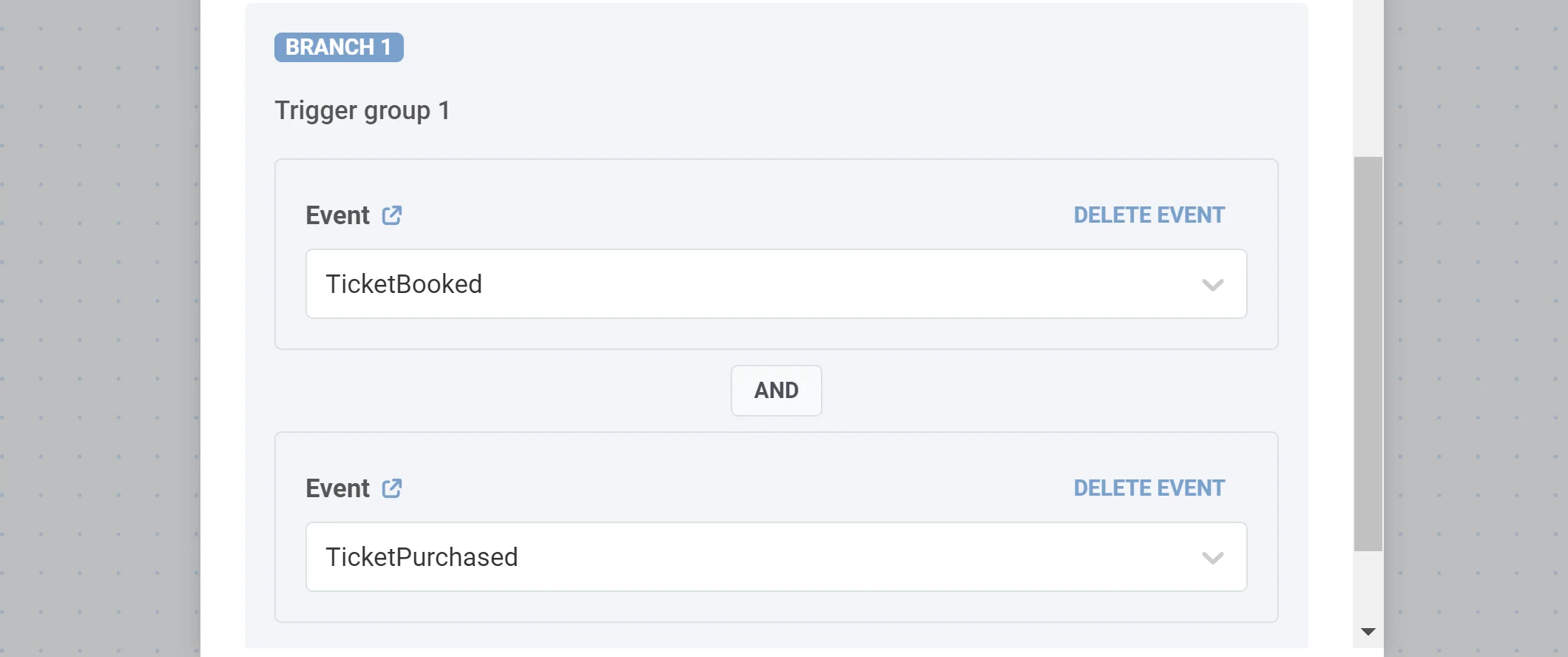
Anchor link to1. ตั้งค่าการสื่อสารพิเศษสำหรับผู้ใช้ที่ทริกเกอร์ event ที่เฉพาะเจาะจงหนึ่งหรือหลายรายการ ลองจินตนาการว่าคุณต้องการส่งอีเมลถึงลูกค้าที่จองและชำระเงินค่าตั๋วเครื่องบินแล้ว ในการทำเช่นนี้ ให้เพิ่มขั้นตอน Wait for Trigger ที่มีหนึ่งสาขาและระบุสอง event ในนั้น: TicketBooked และ TickedPurchased (สมมติว่าคุณได้กำหนดค่าไว้ก่อนแล้ว) เลือก logical operator AND เพื่อให้เฉพาะผู้ใช้ที่ตรงตามเงื่อนไขทั้งสองเท่านั้นที่จะดำเนินการต่อไป
2. แบ่งโฟลว์ขึ้นอยู่กับประเภทของผลิตภัณฑ์ที่ซื้อ สมมติว่าคุณเสนอการสมัครสมาชิกแบบ Basic และ Premium เมื่อซื้อการสมัครสมาชิก ผู้ใช้จะทริกเกอร์ event SubscriptionPurchased พร้อมกับ attribute type ที่ได้รับค่าเป็น Basic หรือ Premium หากต้องการแบ่งโฟลว์ของ journey ตามประเภทการสมัครสมาชิก ให้เพิ่มขั้นตอน Wait for Trigger ที่มีสองสาขา ในสาขาแรก ให้ระบุ event SubscriptionPurchased พร้อมเงื่อนไข type is Basic; ในสาขาที่สอง ให้เพิ่ม event SubscriptionPurchased พร้อมเงื่อนไข type is Premium