Feature flags
Feature flag คือสวิตช์เปิด/ปิดสำหรับฟีเจอร์ในแอปหรือเว็บไซต์ของคุณ คุณสลับได้ใน Control Panel โดยไม่ต้องออกรีลีสใหม่
สำหรับแต่ละแฟล็ก คุณเลือกได้ว่าใครจะได้รับฟีเจอร์: ผู้ใช้ในเซกเมนต์ ผู้ใช้ทั้งหมดตามเปอร์เซ็นต์ที่กำหนด หรือทั้งสองอย่าง ตัวอย่างเช่น แสดงหน้าจอใหม่ให้ผู้ใช้ 10% ก่อน แล้วจึงเพิ่มเปอร์เซ็นต์ หากเกิดปัญหา คุณสามารถปิดฟีเจอร์สำหรับทุกคนได้ด้วยปุ่ม ปิดสำหรับทุกคน แฟล็กยังสามารถมีพร็อพเพอร์ตี้ได้ เช่น สีของปุ่มหรือวงเงินส่วนลด ซึ่งคุณกำหนดแยกตามกลุ่มเป้าหมาย
ก่อนเริ่มต้น
Anchor link to- แพ็กเกจ: Feature flags ใช้ได้เฉพาะในแพ็กเกจที่รวมฟีเจอร์นี้ ในแพ็กเกจอื่น ฟีเจอร์แฟล็ก จะไม่ปรากฏในเมนู กลุ่มเป้าหมาย หากต้องการเปิดใช้ โปรดติดต่อผู้จัดการบัญชีของคุณ
- สิทธิ์การเข้าถึง: ฟีเจอร์แฟล็ก จะปรากฏในทุกแอปพลิเคชันที่คุณมองเห็นได้ ในการสร้างและแก้ไขแฟล็ก คุณต้องมีสิทธิ์ แก้ไขแอปพลิเคชัน หรือสิทธิ์เดียวกันสำหรับแอปพลิเคชันนี้ในสิทธิ์เฉพาะแอป
- การตั้งค่าโดยนักพัฒนา: แฟล็กจะมีผลกับผู้ใช้ก็ต่อเมื่อนักพัฒนาของคุณอ่านแฟล็กนั้นในโค้ดของแอปหรือเว็บไซต์ด้วยคีย์ของแฟล็ก นักพัฒนาต้องใช้ Web SDK 3.94.1 ขึ้นไป, Android SDK 6.16.0 ขึ้นไป หรือ iOS SDK 7.2.10 ขึ้นไป ในแอปพลิเคชันที่ยังไม่มีแฟล็ก หน้า ฟีเจอร์แฟล็ก จะแสดงตัวอย่างโค้ดสำเร็จรูปสำหรับ Web, Android และ iOS ส่งตัวอย่างเหล่านี้ให้นักพัฒนาของคุณพร้อมกับคีย์ของแฟล็ก แชร์คู่มือ Web SDK, คู่มือ Android SDK หรือคู่มือ iOS SDK ให้พวกเขา
หากแพ็กเกจของคุณไม่รวม feature flags อีกต่อไป อุปกรณ์จะหยุดรับแฟล็ก และแอปหรือเว็บไซต์ของคุณจะใช้ค่าที่กำหนดไว้ในโค้ด จากนั้นการสร้างหรือกู้คืนแฟล็กจะล้มเหลวพร้อมข้อความ แพ็กเกจของคุณไม่รองรับฟีเจอร์แฟล็ก เช่น ในแท็บ Control Panel ที่เปิดไว้ก่อนเปลี่ยนแพ็กเกจ
แฟล็กตัดสินใจอย่างไรว่าผู้ใช้แต่ละคนจะได้รับอะไร
Anchor link toทุกแฟล็กมีรายการกฎ แต่ละกฎประกอบด้วยเซกเมนต์ เปอร์เซ็นต์ของผู้ใช้ที่จะได้แฟล็กเป็นเปิด (สัดส่วนการเปิดใช้, %) และค่าพร็อพเพอร์ตี้ที่ไม่บังคับ สำหรับแต่ละอุปกรณ์ Pushwoosh จะตรวจสอบกฎจากบนลงล่าง:
- กฎแรกที่เซกเมนต์ตรงกับอุปกรณ์จะเป็นตัวตัดสิน กฎที่ไม่มีเซกเมนต์จะตรงกับทุกอุปกรณ์
- สัดส่วนการเปิดใช้, % ของกฎจะตัดสินว่าผู้ใช้รายนี้จะได้แฟล็กเป็นเปิดหรือไม่ ที่ 20% ผู้ใช้สองในสิบคนจะได้รับ
- ผู้ใช้ที่ได้แฟล็กเป็นเปิดจะได้รับค่าพร็อพเพอร์ตี้ที่กำหนดไว้ในกฎนั้น ผู้ใช้ที่ได้แฟล็กเป็นปิดจะได้รับค่าพร็อพเพอร์ตี้เริ่มต้น
เมื่ออุปกรณ์ตรงกับกฎใดแล้ว กฎที่อยู่ถัดไปจะถูกข้าม แม้ว่ากฎนั้นจะปิดแฟล็กสำหรับอุปกรณ์ก็ตาม อุปกรณ์ที่ไม่ตรงกับกฎใดเลยจะได้แฟล็กเป็นปิด
ผู้ใช้จะได้รับผลลัพธ์เดิมในทุกการเข้าชม อุปกรณ์ที่ลงชื่อเข้าใช้ด้วย User ID เดียวกันจะได้รับผลลัพธ์เดียวกันเมื่อตรงกับกฎเดียวกัน เนื่องจาก Pushwoosh ตรวจสอบเซกเมนต์สำหรับแต่ละอุปกรณ์ Pushwoosh ระบุตัวผู้ใช้ด้วย User ID หรือด้วย ID ของอุปกรณ์เมื่อไม่ได้กำหนด User ID ไว้ เมื่อคุณเพิ่มเปอร์เซ็นต์ ผู้ใช้ที่มีแฟล็กอยู่แล้วจะยังคงมีต่อไป และผู้ใช้ใหม่จะเข้ามาเพิ่ม
สร้างแฟล็ก
Anchor link to-
ไปที่ กลุ่มเป้าหมาย → ฟีเจอร์แฟล็ก
-
คลิก สร้างฟีเจอร์แฟล็ก

-
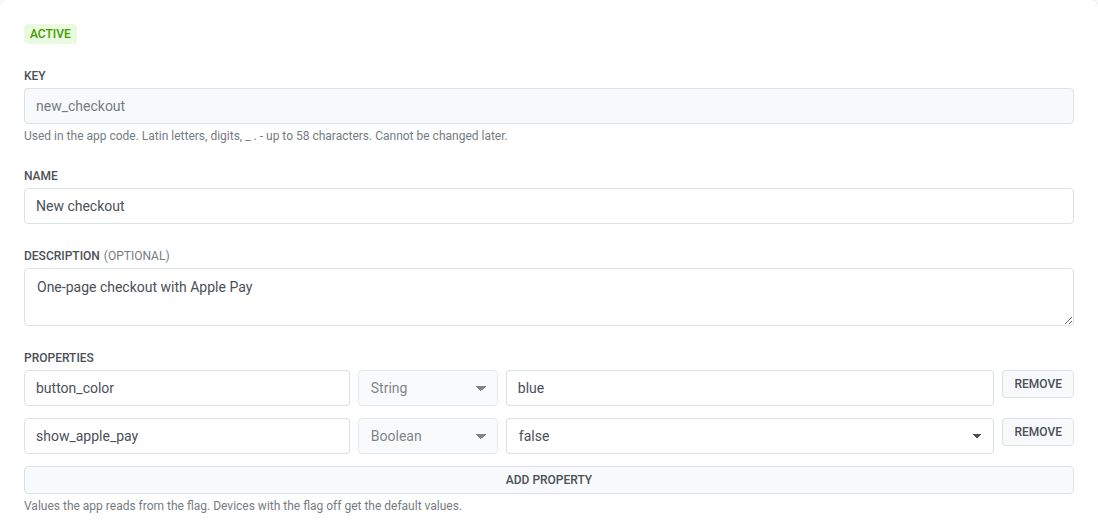
ป้อน คีย์ เช่น
new_checkoutคีย์เป็นชื่อใดก็ได้ที่คุณเลือก แต่นักพัฒนาของคุณจะอ่านแฟล็กในโค้ดด้วยคีย์นี้ตรงตัวทุกประการ รวมถึงตัวพิมพ์เล็กและใหญ่ ตกลงคีย์กับพวกเขาก่อนบันทึกแฟล็ก -
ป้อน ชื่อ และ คำอธิบาย (ไม่บังคับ) เพื่อให้ทีมของคุณทราบว่าแฟล็กควบคุมอะไร
คีย์ต้องเป็นไปตามกฎเหล่านี้:
- ตัวอักษรละติน ตัวเลข
_.และ-ยาวได้สูงสุด 58 อักขระ - คุณไม่สามารถเปลี่ยนคีย์ในภายหลังได้
- คุณไม่สามารถใช้คีย์ซ้ำกับแฟล็กอื่นของแอปพลิเคชัน แม้แฟล็กนั้นจะถูกเก็บถาวรแล้ว หรือใช้คีย์ที่ต่างกันเพียงตัวพิมพ์เล็กและใหญ่ เช่น
New_Checkoutและnew_checkout
เพิ่มพร็อพเพอร์ตี้
Anchor link toพร็อพเพอร์ตี้คือค่าที่แอปหรือเว็บไซต์อ่านจากแฟล็ก เช่น ข้อความของแบนเนอร์หรือจำนวนรายการในบล็อกคำแนะนำ ข้ามขั้นตอนนี้หากแฟล็กใช้เพียงเปิดและปิดฟีเจอร์
- ใน คุณสมบัติ คลิก เพิ่มคุณสมบัติ
- ป้อน คีย์ของคุณสมบัติ เช่น
button_colorใช้ตัวอักษรละติน ตัวเลข และ_ยาวได้สูงสุด 64 อักขระ คีย์พร็อพเพอร์ตี้เป็นชื่อใดก็ได้ที่คุณเลือก แต่นักพัฒนาของคุณจะอ่านค่าในโค้ดด้วยคีย์นี้ตรงตัวทุกประการ รวมถึงตัวพิมพ์เล็กและใหญ่ ตกลงคีย์กับพวกเขาก่อนบันทึกแฟล็ก - เลือกประเภท: สตริง, ตัวเลข, บูลีน หรือ JSON คุณไม่สามารถเปลี่ยนประเภทได้หลังจากบันทึกแฟล็กแล้ว
- ป้อน ค่าเริ่มต้น ผู้ใช้ที่ได้แฟล็กเป็นปิดจะได้รับค่านี้
แฟล็กหนึ่งรายการมีพร็อพเพอร์ตี้ได้สูงสุด 50 รายการ
เพิ่มกฎ
Anchor link to- ใน กฎ คลิก เพิ่มกฎ
- ป้อน ชื่อกฎ เช่น
Paying customers - ใน กลุ่ม เลือกว่ากฎนี้ใช้กับใคร เว้นว่างไว้เพื่อใช้กฎกับผู้ใช้ทั้งหมด
- ใน สัดส่วนการเปิดใช้, % ป้อนเปอร์เซ็นต์ของเซกเมนต์ที่จะได้แฟล็กเป็นเปิด ตั้งแต่ 0 ถึง 100 โดยมีทศนิยมได้สูงสุดสองตำแหน่ง
- ใน ค่าสำหรับผู้ใช้ที่กฎนี้เปิดแฟล็กให้ เปลี่ยนพร็อพเพอร์ตี้ที่ควรต่างจากค่าเริ่มต้นสำหรับผู้ใช้กลุ่มนี้ พร็อพเพอร์ตี้ที่คุณไม่ได้เปลี่ยนจะคงค่าเริ่มต้นไว้
- หากต้องการเพิ่มกลุ่มเป้าหมายอื่น ให้ทำซ้ำขั้นตอน ใช้ เลื่อนขึ้น และ เลื่อนลง เพื่อเปลี่ยนลำดับ เนื่องจากกฎแรกที่ตรงกันจะเป็นตัวตัดสิน
แฟล็กหนึ่งรายการมีกฎได้สูงสุด 10 กฎ
ใต้ สัดส่วนการเปิดใช้, % แต่ละกฎจะแสดงจำนวนอุปกรณ์โดยประมาณที่กฎนั้นเปิดแฟล็กให้ เช่น ≈ 1,200 อุปกรณ์ Pushwoosh จะคูณขนาดของเซกเมนต์ของกฎด้วยเปอร์เซ็นต์ สำหรับกฎที่ไม่มีเซกเมนต์ จะใช้อุปกรณ์ทั้งหมดของแอปพลิเคชัน ให้ถือว่าตัวเลขนี้เป็นจำนวนสูงสุดที่กฎเข้าถึงได้ เนื่องจากอุปกรณ์ที่ตรงกับกฎก่อนหน้าจะหยุดอยู่ที่กฎนั้น
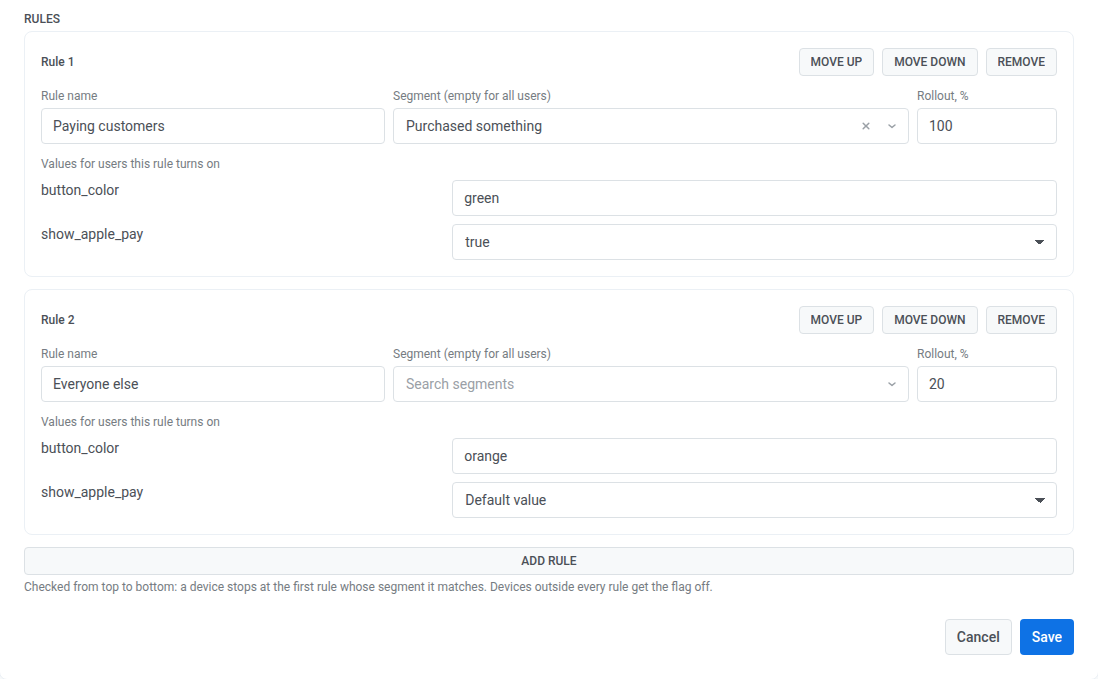
ตัวอย่างเช่น หากต้องการให้ลูกค้าที่ชำระเงินทุกคนและผู้ใช้อื่นๆ 20% ได้ใช้ขั้นตอนชำระเงินใหม่ ให้สร้างกฎสองข้อ:
| กฎ | เซกเมนต์ | สัดส่วนการเปิดใช้, % | ค่าสำหรับผู้ใช้ที่กฎนี้เปิดแฟล็กให้ |
|---|---|---|---|
| Paying customers | Purchased something | 100 | button_color = green, show_apple_pay = true |
| Everyone else | — | 20 | button_color = orange |
บันทึกแฟล็ก
Anchor link toคลิก บันทึก แฟล็กจะถูกสร้างในสถานะ ใช้งานอยู่ และอุปกรณ์จะได้รับแฟล็กในครั้งถัดไปที่ตรวจสอบแฟล็ก
จัดการแฟล็ก
Anchor link toรายการแฟล็กแสดงชื่อ คีย์ สถานะ จำนวนกฎ และเวลาอัปเดตล่าสุดของแต่ละแฟล็ก หากต้องการดูแฟล็กที่เก็บถาวร ให้เปิด แสดงรายการที่เก็บถาวร หากต้องการเปิดแฟล็ก ให้คลิกที่ชื่อของแฟล็กนั้น บล็อก การรองรับ SDK ที่ด้านบนของรายการและของแต่ละแฟล็กจะแสดงสัดส่วนอุปกรณ์ของแอปพลิเคชันที่ใช้ SDK เวอร์ชันเก่า เมื่ออุปกรณ์เหล่านั้นรายงานเวอร์ชัน SDK อุปกรณ์เหล่านี้จะไม่ได้รับแฟล็กจนกว่าผู้ใช้จะอัปเดตแอป
แฟล็กมีสถานะใดสถานะหนึ่งจากสามสถานะ:
| สถานะ | ผู้ใช้ได้รับอะไร | การดำเนินการ |
|---|---|---|
| ใช้งานอยู่ | แฟล็กทำงานตามกฎของตน | สุ่มใหม่, ปิดสำหรับทุกคน, เก็บถาวร |
| ปิดแล้ว | แฟล็กปิดสำหรับผู้ใช้ทุกคน พร้อมค่าพร็อพเพอร์ตี้เริ่มต้น กฎและพร็อพเพอร์ตี้ยังคงอยู่ | เปิดอีกครั้ง, เก็บถาวร |
| เก็บถาวรแล้ว | อุปกรณ์จะไม่ได้รับแฟล็กอีกต่อไป โค้ดจึงใช้ค่าที่นักพัฒนาของคุณกำหนดไว้ในโค้ด | กู้คืน |
แก้ไขแฟล็ก
Anchor link to- เปิดแฟล็ก
- แก้ไขชื่อ คำอธิบาย พร็อพเพอร์ตี้ หรือกฎ
- คลิก บันทึก
- หากคุณเปลี่ยนกฎหรือค่าพร็อพเพอร์ตี้เริ่มต้น กล่องโต้ตอบ ตรวจสอบการเปลี่ยนแปลง จะแสดงว่าจะเกิดอะไรขึ้นกับอุปกรณ์ ตรวจสอบแล้วคลิก บันทึก
กล่องโต้ตอบจะแสดงหนึ่งบรรทัดต่อการเปลี่ยนแปลงหนึ่งรายการ:
- สัดส่วนการเปิดใช้ของกฎ: จำนวนอุปกรณ์โดยประมาณที่จะได้รับแฟล็กเพิ่ม หรือจำนวนที่จะเสียแฟล็กไป
- ค่าของกฎ: จำนวนอุปกรณ์โดยประมาณที่จะได้รับค่าใหม่ และค่าเดิมกับค่าใหม่ของแต่ละพร็อพเพอร์ตี้
- กฎใหม่หรือกฎที่ถูกลบ เซกเมนต์ที่ต่างไป หรือลำดับกฎใหม่: อุปกรณ์จะย้ายไปที่ใด เช่น อุปกรณ์ของกฎที่ถูกลบจะย้ายไปยังกฎถัดไปที่ตรงกับอุปกรณ์นั้น
- ค่าเริ่มต้น: ค่าเดิมและค่าใหม่ที่อุปกรณ์ที่ได้แฟล็กเป็นปิดจะได้รับ
การเปลี่ยนแปลงเฉพาะชื่อหรือคำอธิบายจะถูกบันทึกโดยไม่แสดงกล่องโต้ตอบ
หากต้องการเปิดตัวฟีเจอร์แบบค่อยเป็นค่อยไป ให้เพิ่ม สัดส่วนการเปิดใช้, % ของกฎทีละขั้น
หากมีคนอื่นบันทึกแฟล็กในขณะที่คุณกำลังแก้ไข Control Panel จะไม่เขียนทับการเปลี่ยนแปลงของพวกเขา และจะขอให้คุณโหลดแฟล็กใหม่ คลิก โหลดใหม่ แล้วทำการเปลี่ยนแปลงของคุณอีกครั้ง
ปิดแฟล็กสำหรับทุกคน
Anchor link toใช้ ปิดสำหรับทุกคน เมื่อฟีเจอร์ก่อให้เกิดปัญหาและคุณต้องหยุดฟีเจอร์สำหรับทุกคน:
-
เปิดแฟล็กแล้วคลิก ปิดสำหรับทุกคน

-
ยืนยัน ทุกอุปกรณ์จะได้แฟล็กเป็นปิดพร้อมค่าพร็อพเพอร์ตี้เริ่มต้นในครั้งถัดไปที่ตรวจสอบแฟล็ก
ขณะที่เว็บไซต์หรือแอปของคุณเปิดอยู่ อุปกรณ์จะได้รับการเปลี่ยนแปลงภายในหนึ่งชั่วโมง ดูวิธีที่ Web SDK, Android SDK และ iOS SDK ตรวจสอบแฟล็ก
หากต้องการเปิดแฟล็กอีกครั้งโดยใช้กฎเดิม ให้คลิก เปิดอีกครั้ง
เลือกกลุ่มตัวอย่างผู้ใช้ใหม่
Anchor link toการสุ่มใหม่จะจัดผู้ใช้แต่ละคนเข้ากลุ่มใหม่ ทำให้ผู้ใช้ในเปอร์เซ็นต์เดิมประกอบด้วยคนต่างกลุ่มไป ใช้เมื่อคุณต้องการกลุ่มตัวอย่างใหม่ เช่น เพื่อเริ่มการทดสอบใหม่
- เปิดแฟล็กที่ใช้งานอยู่แล้วคลิก สุ่มใหม่
- ยืนยัน ผู้ใช้บางคนที่ได้แฟล็กเป็นเปิดจะเสียแฟล็กไป และผู้ใช้อื่นจะได้รับแฟล็กในครั้งถัดไปที่อุปกรณ์ของพวกเขาตรวจสอบแฟล็ก โดยเปอร์เซ็นต์ยังคงเท่าเดิม
เก็บถาวรและกู้คืนแฟล็ก
Anchor link toเก็บถาวรแฟล็กเมื่อฟีเจอร์เปิดตัวเต็มรูปแบบแล้วหรือถูกนำออกจากโค้ดแล้ว แฟล็กที่เก็บถาวรจะไม่นับรวมในขีดจำกัดจำนวนแฟล็กต่อแอปพลิเคชันของแพ็กเกจคุณ และคีย์ของแฟล็กยังคงถูกสงวนไว้
- เปิดแฟล็กแล้วคลิก เก็บถาวร
- ยืนยัน
แฟล็กที่เก็บถาวรไม่สามารถแก้ไขได้ หากต้องการนำกลับมา ให้เปิด แสดงรายการที่เก็บถาวร ในรายการ เปิดแฟล็ก แล้วคลิก กู้คืน แฟล็กที่กู้คืนจะกลับมาในสถานะ ปิดแล้ว จึงไม่ส่งถึงผู้ใช้เอง คลิก เปิดอีกครั้ง เมื่อคุณพร้อม
ดูว่าใครเปลี่ยนแฟล็ก
Anchor link toประวัติการเปลี่ยนแปลงแสดงทุกเวอร์ชันที่บันทึกไว้ของแฟล็ก: อะไรเปลี่ยนไป ใครเปลี่ยน และเมื่อใด ทุกคนที่เปิดแฟล็กได้จะดูประวัติของแฟล็กได้
ประวัติจะถูกบันทึกสำหรับการเปลี่ยนแปลงตั้งแต่วันที่ 13 ตุลาคม 2026 แฟล็กที่ไม่มีการเปลี่ยนแปลงที่บันทึกไว้จะแสดง ยังไม่มีการเปลี่ยนแปลง สำหรับแฟล็กที่สร้างก่อนวันที่ดังกล่าว รายการที่เก่าที่สุดจะไม่แสดงรายการการเปลี่ยนแปลง เนื่องจากไม่มีเวอร์ชันก่อนหน้าให้เปรียบเทียบ
- เปิดแฟล็ก
- คลิก ประวัติ
แผง ประวัติการเปลี่ยนแปลง จะแสดงเวอร์ชันของแฟล็กโดยเรียงจากใหม่สุด แต่ละรายการแสดง:
- การดำเนินการ เช่น แก้ไขแล้ว
- ผู้ทำการเปลี่ยนแปลง: อีเมลของผู้ใช้ หรือโทเค็น API ที่ใช้ทำการเปลี่ยนแปลง เช่น โทเค็น API “Release pipeline” หรือ โทเค็น API สำหรับโทเค็นที่ไม่มีชื่อ
- วันที่และเวลา
- หมายเลขเวอร์ชัน เช่น v4
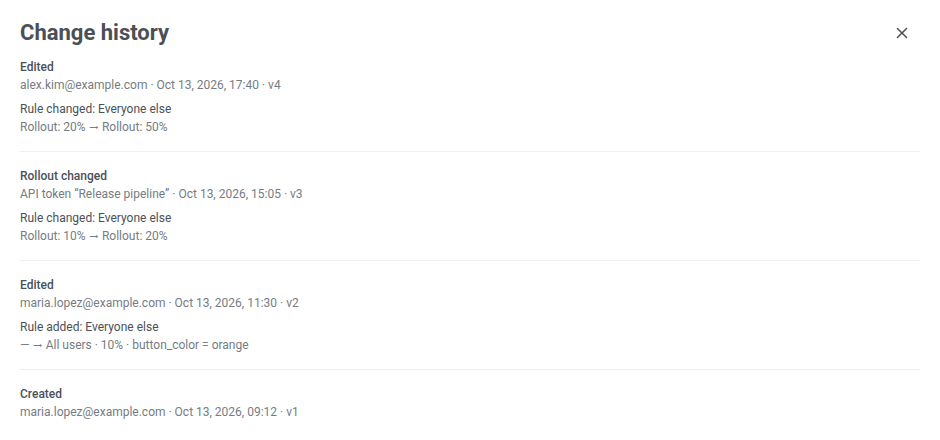
หากต้องการโหลดรายการก่อนหน้า ให้คลิก แสดงเพิ่มเติม
| การดำเนินการ | สิ่งที่เกิดขึ้น |
|---|---|
| สร้างแล้ว | แฟล็กถูกสร้างขึ้น |
| แก้ไขแล้ว | มีคนบันทึกการเปลี่ยนแปลงของแฟล็ก |
| เปลี่ยนสัดส่วนการเปิดใช้ | สัดส่วนการเปิดใช้ของกฎหนึ่งข้อถูกเปลี่ยนผ่าน API หรือเซิร์ฟเวอร์ MCP ใน Control Panel การเปลี่ยนสัดส่วนการเปิดใช้จะถูกบันทึกเป็น แก้ไขแล้ว |
| ปิดแล้ว | มีคนคลิก ปิดสำหรับทุกคน |
| เปิดอีกครั้ง | มีคนคลิก เปิดอีกครั้ง |
| เก็บถาวรแล้ว | แฟล็กถูกเก็บถาวร |
| กู้คืนแล้ว | แฟล็กถูกกู้คืนจากที่เก็บถาวร |
| สุ่มผู้ใช้ใหม่ | มีคนคลิก สุ่มใหม่ |
ใต้แต่ละรายการ แผงจะแสดงสิ่งที่เปลี่ยนไปเป็นค่าก่อนและหลัง: ชื่อ, คำอธิบาย, สถานะ, คุณสมบัติ, ลำดับกฎ และกฎทุกข้อที่ถูกเพิ่ม ลบ หรือเปลี่ยน สำหรับกฎที่เปลี่ยน จะแสดงเฉพาะฟิลด์ที่ต่างกัน: ชื่อ, เซกเมนต์, สัดส่วนการเปิดใช้ หรือ ค่า กฎที่ไม่มีเซกเมนต์จะแสดง ผู้ใช้ทั้งหมด
แบ่งเซกเมนต์ผู้ใช้ตามแฟล็ก
Anchor link toเงื่อนไขฟีเจอร์แฟล็กในเซกเมนต์จะค้นหาอุปกรณ์ที่ได้แฟล็กเป็นเปิด ได้แฟล็กเป็นปิด ตรงกับกฎใดกฎหนึ่งของแฟล็ก หรือเข้าถึงส่วนของแอปที่แฟล็กควบคุม ใช้เงื่อนไขนี้เพื่อส่งข้อความถึงผู้ใช้ที่เห็นฟีเจอร์ใหม่ เช่น เพื่อขอความคิดเห็น หรือเพื่อสร้าง Journey สำหรับผู้ใช้กลุ่มนี้
- เปิดตัวสร้างเซกเมนต์ตามที่อธิบายไว้ในวิธีสร้างเซกเมนต์
- คลิก ฟีเจอร์แฟล็ก ในรายการเงื่อนไข
- ใน เลือกฟีเจอร์แฟล็ก… ให้เลือกแฟล็ก แฟล็กที่เก็บถาวรจะไม่อยู่ในรายการ
- เลือกสถานะ:
- เปิดอยู่: อุปกรณ์ที่ได้แฟล็กเป็นเปิด
- ปิดอยู่: อุปกรณ์ที่ได้แฟล็กเป็นปิด
- อยู่ในกฎ: อุปกรณ์ที่ตรงกับเซกเมนต์ของกฎ ไม่ว่า สัดส่วนการเปิดใช้, % ของกฎจะเปิดแฟล็กให้อุปกรณ์เหล่านั้นหรือไม่ เลือกกฎใน เลือกกฎ…
- เห็นฟีเจอร์ (30 วัน): อุปกรณ์ที่ส่งการแสดงผล (impression) ของแฟล็กอย่างน้อยหนึ่งครั้งในช่วง 30 วันที่ผ่านมา กล่าวคือ แอปเรียก
logImpressionสำหรับคีย์ของแฟล็กนี้ ดูค้นหาผู้ใช้ที่เข้าถึงฟีเจอร์
ฟีเจอร์แฟล็ก จะปรากฏในตัวสร้างเซกเมนต์เฉพาะในแพ็กเกจที่รวม feature flags เซกเมนต์ High Speed Delivery ซึ่งมีได้เฉพาะเงื่อนไขแท็ก จะใช้เงื่อนไขนี้ไม่ได้
อุปกรณ์ใดอยู่ในแต่ละสถานะ
Anchor link toสถานะของอุปกรณ์เป็นไปตามแฟล็กที่อุปกรณ์ได้รับครั้งล่าสุดและสถานะปัจจุบันของแฟล็ก:
- อุปกรณ์ที่ไม่เคยร้องขอแฟล็กเลย เช่น เพราะ SDK ของอุปกรณ์ไม่อ่านแฟล็ก จะไม่อยู่ในสถานะใดเลย
- หลังจากที่คุณเปลี่ยนกฎหรือ สัดส่วนการเปิดใช้, % ของกฎ อุปกรณ์จะย้ายไปอีกสถานะหนึ่งก็ต่อเมื่อร้องขอแฟล็กอีกครั้งเท่านั้น
- เมื่อคุณปิดหรือเก็บถาวรแฟล็ก เปิดอยู่ และ อยู่ในกฎ จะว่างเปล่าภายในประมาณ 10 วินาที โดยไม่ต้องรอให้อุปกรณ์ร้องขอแฟล็กอีกครั้ง จากนั้น ปิดอยู่ จะมีทุกอุปกรณ์ที่เคยได้รับแฟล็ก
ค้นหาผู้ใช้ที่เข้าถึงฟีเจอร์
Anchor link toหากต้องการค้นหาผู้ใช้ที่เห็นฟีเจอร์ที่เปิดใช้:
- เพิ่ม เห็นฟีเจอร์ (30 วัน) สำหรับแฟล็ก
- เพิ่ม เปิดอยู่ สำหรับแฟล็กเดียวกัน แล้วเชื่อมสองเงื่อนไขด้วย AND
เห็นฟีเจอร์ (30 วัน) จะตรงกับผู้ใช้ที่เข้าถึงหน้าจอหรือโค้ดที่แฟล็กควบคุม ไม่ว่าแฟล็กจะเปิดหรือปิดสำหรับผู้ใช้เหล่านั้น จึงต้องเพิ่ม เปิดอยู่ เพื่อคงไว้เฉพาะผู้ใช้ที่ได้รับเวอร์ชันใหม่ ผลลัพธ์ใกล้เคียงแต่ไม่แม่นยำทั้งหมด เปิดอยู่ สะท้อนแฟล็กที่อุปกรณ์ได้รับครั้งล่าสุด และการแสดงผลของอุปกรณ์อาจมาจากการเข้าชมครั้งก่อนที่แฟล็กยังปิดอยู่
เซกเมนต์จะว่างเปล่าเมื่อแอปไม่บันทึกการแสดงผล หากต้องการบันทึก ให้ดู Log impressions ในคู่มือ Web SDK, Android SDK หรือ iOS SDK
การปิดหรือเก็บถาวรแฟล็กไม่ได้ทำให้สถานะนี้ว่างเปล่า อุปกรณ์จะออกจากสถานะนี้ 30 วันหลังจากการแสดงผลครั้งล่าสุด
ใช้เซกเมนต์แฟล็กใน Journey
Anchor link toเซกเมนต์ที่มีเงื่อนไขฟีเจอร์แฟล็กใช้ได้ในการเข้า Journey ตามกลุ่มเป้าหมายและการแยกเงื่อนไข เช่น แยกผู้ใช้ที่ได้ขั้นตอนชำระเงินใหม่ออกจากผู้ใช้ที่ไม่ได้ แล้วส่งข้อความเฉพาะให้แต่ละกลุ่ม
ขีดจำกัด
Anchor link toControl Panel และ API บังคับใช้ขีดจำกัดเหล่านี้เมื่อคุณบันทึกแฟล็ก:
| ขีดจำกัด | ค่า |
|---|---|
| กฎต่อแฟล็ก | 10 |
| พร็อพเพอร์ตี้ต่อแฟล็ก | 50 |
| ขนาดพร็อพเพอร์ตี้ของแฟล็กหนึ่งรายการ (คีย์ ประเภท และค่าเริ่มต้น) | 10,000 ไบต์ |
| ความลึกของการซ้อนค่า JSON | 5 ระดับ |
| แฟล็กต่อแอปพลิเคชัน | กำหนดโดยแพ็กเกจของคุณ แฟล็กที่เก็บถาวรไม่นับรวม |
| ข้อมูลที่อุปกรณ์หนึ่งเครื่องได้รับสำหรับแฟล็กทั้งหมดของแอปพลิเคชัน | 64 KB |
จัดการแฟล็กผ่าน API
Anchor link toนักพัฒนาของคุณสามารถสร้างและแก้ไขแฟล็กจากระบบของตนเองได้ด้วย Feature Flags API และผู้ช่วย AI ที่เชื่อมต่อผ่านเซิร์ฟเวอร์ MCP ของ Pushwoosh สามารถจัดการแฟล็กด้วยการดำเนินการเดียวกันได้