ส่งข้อความ Telegram ใน Customer Journey
ใช้คู่มือนี้เพื่อส่งข้อความ Telegram ใน Customer Journey Builder
การใช้ Telegram ผ่าน Pushwoosh ช่วยให้คุณใช้งาน Telegram เป็นส่วนหนึ่งของ journeys, การแบ่งกลุ่ม, และการวิเคราะห์แบบ omnichannel ของคุณได้ในที่เดียว
ก่อนที่คุณจะเริ่ม
Anchor link to- สร้างบอท Telegram ใน @BotFather หรือใช้บอทที่มีอยู่แล้ว
- กำหนดค่า Telegram ใน Settings > Configure platforms และยืนยันโทเค็น เรียนรู้เพิ่มเติม
สร้าง Journey
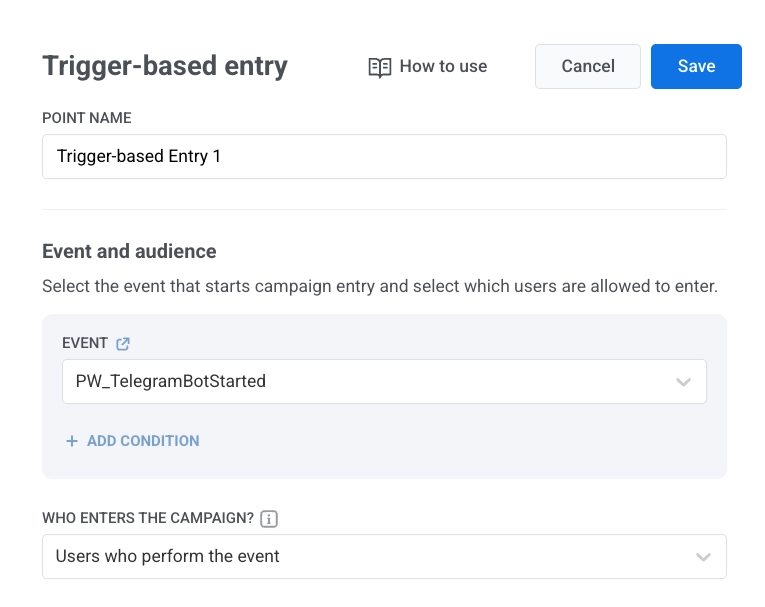
Anchor link to- เพิ่มองค์ประกอบ Trigger-based entry
- เลือก TelegramBotStarted เป็น event
- เพิ่มองค์ประกอบ Telegram ไปยังผืนผ้าใบ
กำหนดค่าเนื้อหาข้อความ
Anchor link toในองค์ประกอบ Telegram:
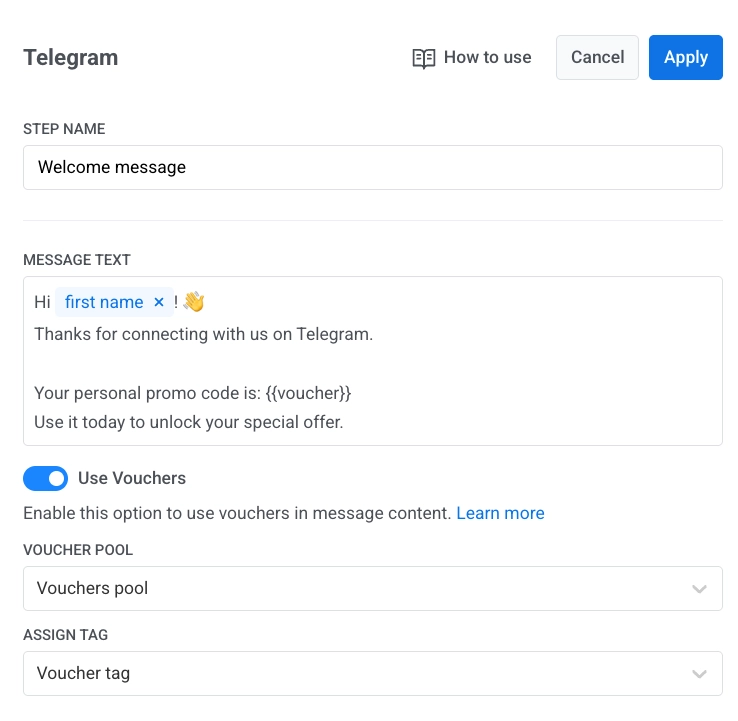
- ป้อนชื่อองค์ประกอบ
- ป้อนข้อความของคุณใน Message text ข้อความต้องเป็นแบบข้อความเท่านั้นและมีความยาวไม่เกิน 4096 ตัวอักษร
- (ไม่บังคับ) เพิ่มแท็กหรือตัวยึดตำแหน่ง Liquid เพื่อปรับแต่งเนื้อหาในแบบของคุณ เนื้อหาแบบไดนามิกและ Liquid ใน journeys
- (ไม่บังคับ) เปิด Use vouchers, เลือก Voucher pool, และตั้งค่า Assign tag เรียนรู้เพิ่มเติม
- คลิก Apply
สรุปและเปิดใช้งาน Journey
Anchor link toทำให้ Journey เสร็จสมบูรณ์ โดยสิ้นสุดแต่ละสาขาด้วยองค์ประกอบ Exit หรือปล่อยไว้โดยไม่มีการเชื่อมต่อขาออก เมื่อแคมเปญพร้อมแล้ว ให้คลิก Launch campaign
การเข้าถึงและสถิติ
Anchor link toหากการส่งล้มเหลวเนื่องจากปัญหาเครือข่ายชั่วคราว Pushwoosh จะพยายามส่งอีกครั้งโดยอัตโนมัติ
หาก Telegram ส่งคืนค่า bot blocked หรือ chat not found Pushwoosh จะทำเครื่องหมายผู้ใช้ว่าไม่สามารถเข้าถึงได้สำหรับ Telegram:
bot blockedจะปรากฏใน Statistics เป็น Skipped who blocked the botchat not foundจะปรากฏใน Statistics เป็น Skipped for those whose chat was not found
เรียนรู้เพิ่มเติมเกี่ยวกับสถิติ Telegram
ดูข้อมูลผู้ใช้ใน User Explorer
Anchor link toเมื่อผู้ใช้เริ่มการสนทนากับบอทของคุณ Pushwoosh จะสร้างโปรไฟล์ใน User Explorer โดยมี Telegram เป็นแพลตฟอร์มและ ID ผู้ใช้ Telegram
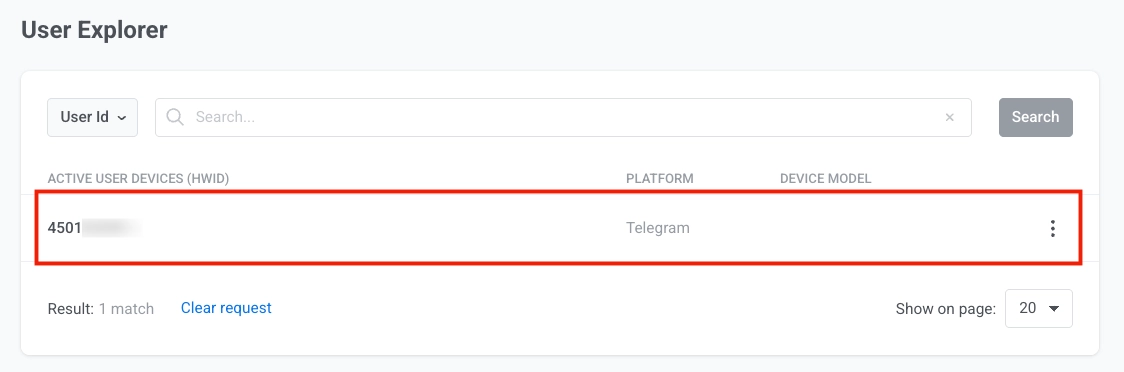
โปรไฟล์ประกอบด้วย:
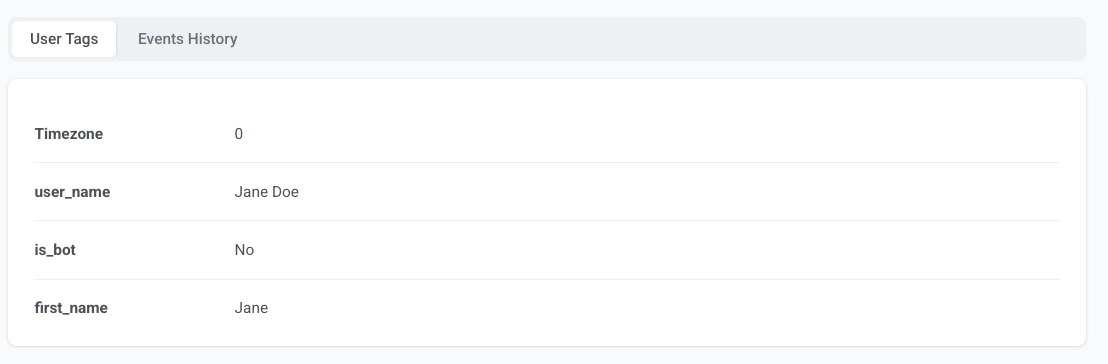
- แท็กผู้ใช้ที่ได้รับจาก Telegram
- event ต่างๆ เช่น
PW_TelegramBotStarted