การผสานรวม Magento
ภาพรวมการผสานรวม
Anchor link toMagento เป็นแพลตฟอร์มอีคอมเมิร์ซชั้นนำที่ช่วยให้ธุรกิจจัดการผลิตภัณฑ์ ลูกค้า และคำสั่งซื้อในระดับสเกลใหญ่ได้ โดยการผสานรวม Magento กับ Pushwoosh คุณสามารถซิงค์ลูกค้า คำสั่งซื้อ และตะกร้าสินค้าที่ถูกทิ้งโดยอัตโนมัติเพื่อเปิดใช้งานการส่งข้อความแบบเรียลไทม์ การแบ่งกลุ่มเป้าหมาย และการตลาดอัตโนมัติข้ามช่องทาง ซึ่งช่วยให้คุณมีส่วนร่วมกับผู้ใช้และเพิ่มคอนเวอร์ชันได้โดยตรงจากกิจกรรมในร้านค้าของคุณ
ประเภทการผสานรวม
Anchor link toปลายทาง: การผสานรวมนี้จะส่งข้อมูลจากร้านค้า Magento ของคุณไปยัง Pushwoosh
ข้อกำหนดเบื้องต้น
Anchor link toก่อนดำเนินการต่อ โปรดตรวจสอบให้แน่ใจว่ามีสิ่งต่อไปนี้:
-
การเข้าถึง Magento Admin Panel
-
บัญชี Pushwoosh ที่ถูกต้อง
-
API access token และ App code ของ Pushwoosh ของคุณ
-
ติดตั้ง Composer บนเซิร์ฟเวอร์ Magento ของคุณ
-
ตรงตามข้อกำหนดของระบบ:
- PHP 7.4 / 8.x
- Magento 2.3 / 2.4
- Elasticsearch 7
- RabbitMQ
อภิธานศัพท์
Anchor link toการจับคู่ชื่อเอนทิตีหากแตกต่างกัน:
| Magento | Pushwoosh |
|---|---|
| ลูกค้า | ผู้ใช้ |
รายการเอนทิตีที่ซิงโครไนซ์:
Anchor link to- ลูกค้า
- คำสั่งซื้อ
- ตะกร้าสินค้าที่ถูกทิ้ง
กรณีการใช้งาน
Anchor link to-
ส่ง push notifications ตามเหตุการณ์การสร้างคำสั่งซื้อและการทิ้งตะกร้าสินค้า
-
แบ่งกลุ่มลูกค้าตามคุณลักษณะ (เช่น สถานที่, วันเกิด) และส่งแคมเปญที่ตรงเป้าหมาย
-
ส่งการแจ้งเตือนโปรโมชันผ่านเบราว์เซอร์
ตั้งค่าการผสานรวม
Anchor link toการติดตั้ง
Anchor link to- รันคำสั่ง Composer ต่อไปนี้ในไดเรกทอรีรากของโปรเจกต์ Magento ของคุณ:
composer require pushwoosh/magento2-integration- เมื่อติดตั้งแพ็กเกจแล้ว ให้รัน Magento setup เพื่อติดตั้งโมดูล:
bin/magento setup:upgradebin/magento setup:di:compilebin/magento cache:cleanการกำหนดค่าหลังการติดตั้ง
Anchor link toหลังจากติดตั้งเสร็จสิ้น:
-
เข้าสู่ระบบ Magento Admin panel
-
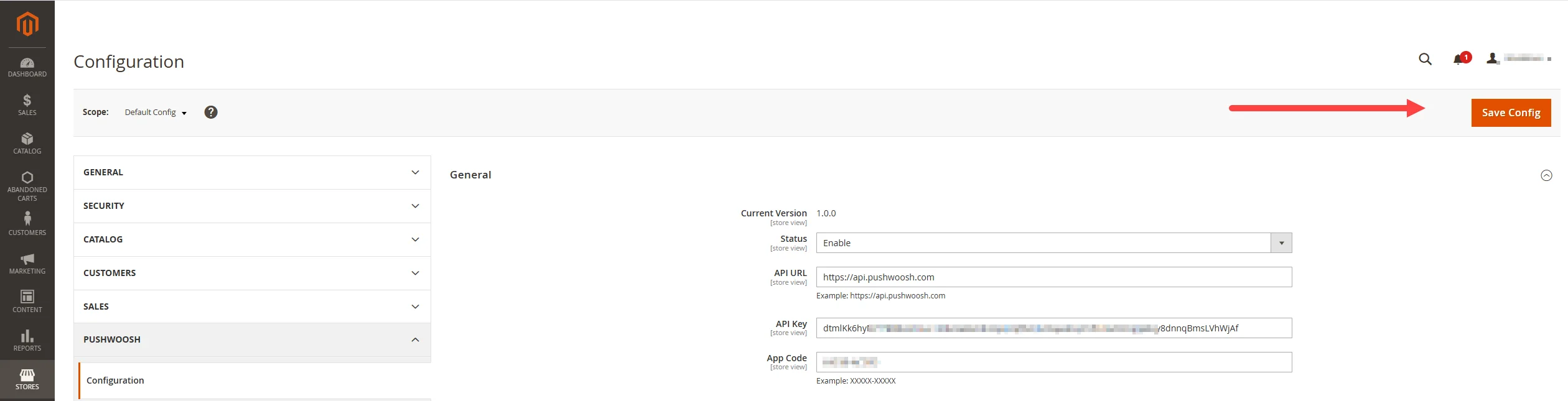
ไปที่ Stores > Configuration > Pushwoosh > Configuration
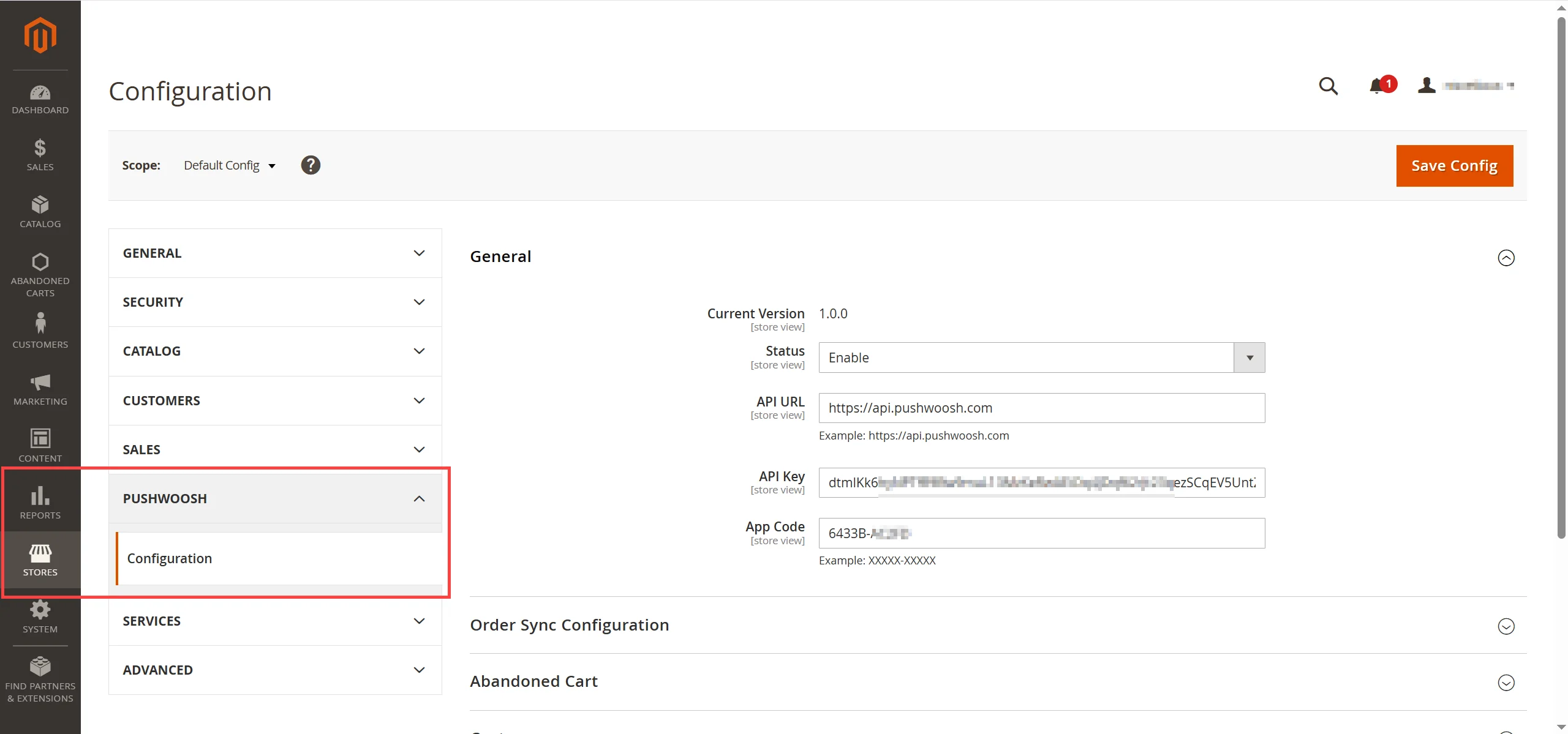
การตั้งค่าทั่วไป
Anchor link toในส่วน General ให้กำหนดค่าฟิลด์ต่อไปนี้:
- Status: ตั้งค่านี้เป็น
Enableเพื่อเปิดใช้งานการผสานรวม - API URL: ป้อน Pushwoosh API endpoint:
https://api.pushwoosh.com/ - API Key: วาง Pushwoosh API Key ของคุณที่จำเป็นสำหรับการยืนยันคำขอ เรียนรู้เพิ่มเติมเกี่ยวกับคีย์การเข้าถึง Pushwoosh API
- App Code: ป้อน Pushwoosh App Code ที่สอดคล้องกับแอปพลิเคชันมือถือหรือเว็บของคุณ
ด้านล่างนี้คือตัวเลือกการกำหนดค่าสำหรับการซิงค์ลูกค้า คำสั่งซื้อ และตะกร้าสินค้าที่ถูกทิ้ง
การกำหนดค่าการซิงค์คำสั่งซื้อ
Anchor link toกำหนดวิธีการซิงโครไนซ์ข้อมูลคำสั่งซื้อระหว่างร้านค้า Magento ของคุณกับ Pushwoosh
กรอกข้อมูลในฟิลด์ต่อไปนี้:
| Order Sync Enable | ตั้งค่าเป็น Yes เพื่อเปิดใช้งานการซิงโครไนซ์คำสั่งซื้ออัตโนมัติ หากเปิดใช้งาน กระบวนการจะดำเนินการตามกำหนดเวลา cron ที่กำหนดไว้ ตั้งค่าเป็น No เพื่อปิดใช้งานการซิงโครไนซ์อัตโนมัติ |
| Cron Settings | ใช้ได้เฉพาะเมื่อเปิดใช้งาน Order Sync กำหนดเวลาที่ cron job ควรทำงานโดยใช้ฟิลด์ต่อไปนี้: Minute, Hour, Day, Month, Weekday Cron เป็นตัวกำหนดตารางเวลาตามเวลาที่ใช้ในการรันงานโดยอัตโนมัติตามช่วงเวลาที่กำหนด |
| Order Sync Numbers | ระบุจำนวนคำสั่งซื้อที่จะประมวลผลในแต่ละครั้งที่ทำการซิงค์ |
| Order Sync in Real Time | ตั้งค่าเป็น Yes เพื่อซิงค์คำสั่งซื้อทันทีที่ทำการสั่งซื้อ |
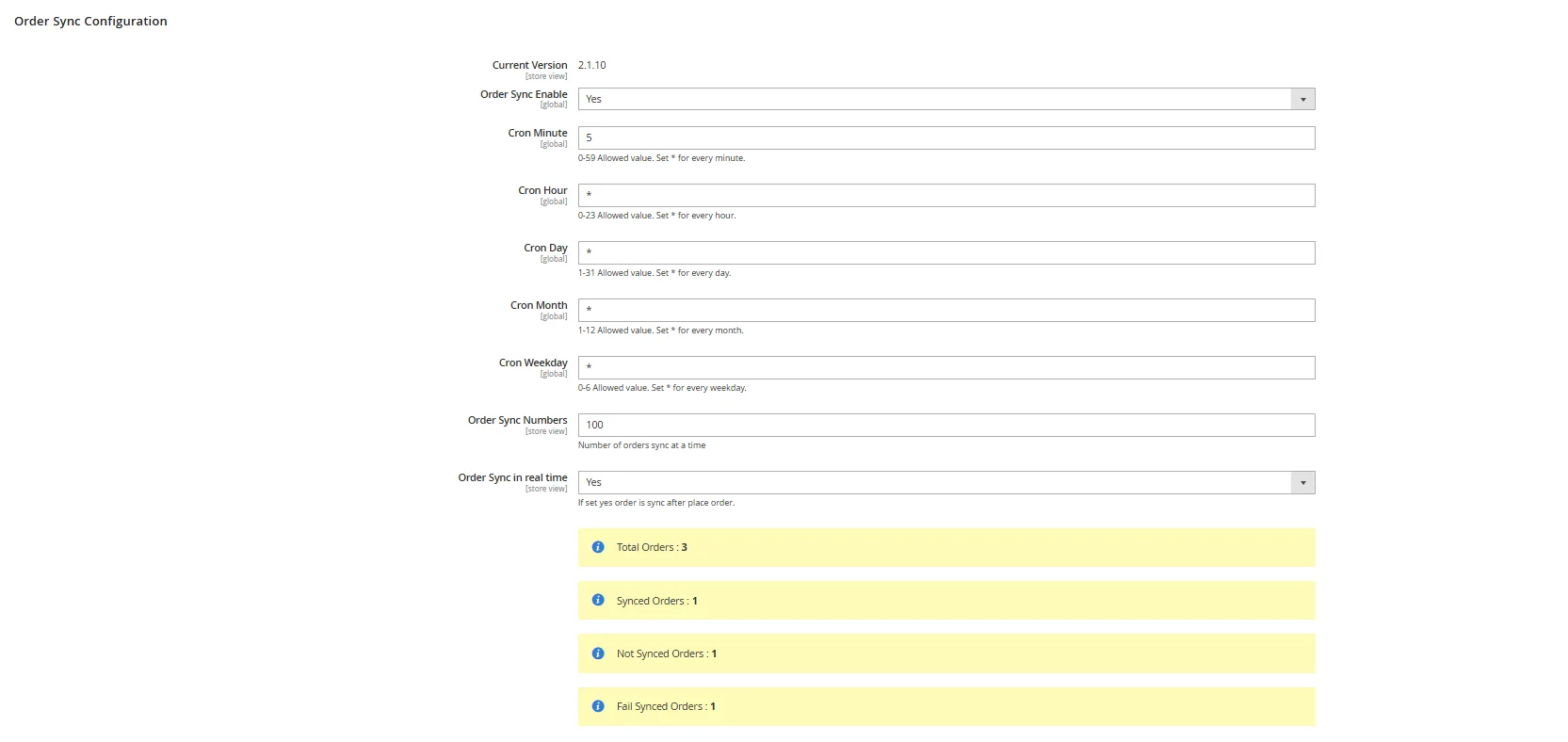
ที่นี่คุณยังสามารถดูสถานะการซิงโครไนซ์คำสั่งซื้อได้:
- Total Orders: แสดงจำนวนคำสั่งซื้อทั้งหมดที่ประเมินเพื่อการซิงโครไนซ์
- Synced Orders: จำนวนคำสั่งซื้อที่ซิงโครไนซ์กับ Pushwoosh สำเร็จ
- Not Synced Orders: คำสั่งซื้อที่ยังไม่ได้ซิงโครไนซ์
- Fail Synced Orders: คำสั่งซื้อที่การซิงโครไนซ์ล้มเหลว
การกำหนดค่าการซิงค์ตะกร้าสินค้าที่ถูกทิ้ง
Anchor link toกำหนดค่าการซิงโครไนซ์ข้อมูลตะกร้าสินค้าที่ถูกทิ้งระหว่างร้านค้า Magento ของคุณกับ Pushwoosh
กรอกข้อมูลในฟิลด์ต่อไปนี้:
| Abandoned Cart Syncing | ตั้งค่าเป็น Yes เพื่อเปิดใช้งานการซิงโครไนซ์ข้อมูลตะกร้าสินค้าที่ถูกทิ้งโดยอัตโนมัติ หากเปิดใช้งาน การซิงโครไนซ์จะทำงานตามกำหนดเวลา cron ที่กำหนดไว้ |
| Cron Schedule Configuration | กำหนดเวลาที่การซิงค์ควรทำงานโดยใช้ฟิลด์ต่อไปนี้: Minute, Hour, Day, Month, Weekday Cron เป็นตัวกำหนดตารางเวลางานตามเวลาที่รันงานโดยอัตโนมัติตามช่วงเวลาที่กำหนด |
| Number of Abandoned Cart | ระบุจำนวนตะกร้าสินค้าที่ถูกทิ้งที่จะประมวลผลในแต่ละครั้งที่ทำการซิงโครไนซ์ |
| Minimum Inactivity Time | ตั้งค่าเวลาที่ไม่มีการใช้งานขั้นต่ำ (เป็นนาที) เพื่อให้ตะกร้าสินค้าถือว่าถูกทิ้ง ตัวอย่างเช่น 60 หมายความว่าตะกร้าสินค้าที่ไม่มีการใช้งานอย่างน้อย 60 นาทีจะมีสิทธิ์ในการซิงค์ |
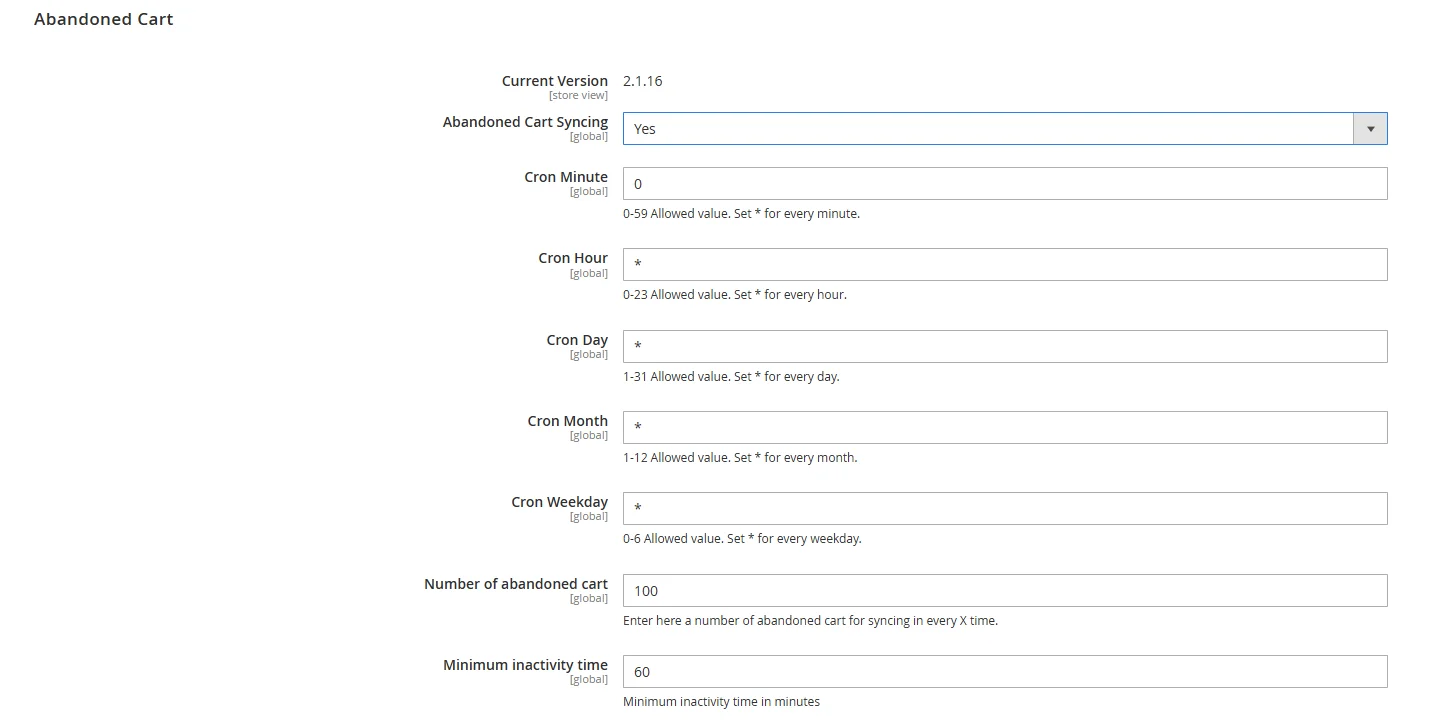
ที่นี่คุณยังสามารถดูเมตริกแบบเรียลไทม์เกี่ยวกับกิจกรรมการซิงโครไนซ์ได้:
- Total Abandoned Carts: จำนวนตะกร้าสินค้าทั้งหมดที่ระบุว่าถูกทิ้ง
- Synced Abandoned Carts: จำนวนตะกร้าสินค้าที่ซิงโครไนซ์กับ Pushwoosh สำเร็จ
- Not Synced Abandoned Carts: จำนวนตะกร้าสินค้าที่ยังไม่ได้ซิงโครไนซ์
- Fail Synced Abandoned Carts: จำนวนตะกร้าสินค้าที่การซิงโครไนซ์ล้มเหลว
การกำหนดค่าการซิงค์ลูกค้า
Anchor link toกำหนดค่าการซิงโครไนซ์ข้อมูลลูกค้าจากร้านค้า Magento ของคุณไปยัง Pushwoosh เพื่อเปิดใช้งานการแบ่งกลุ่มเป้าหมายและการส่งข้อความส่วนบุคคลตามคุณลักษณะของลูกค้า
กรอกข้อมูลในฟิลด์ต่อไปนี้:
| Customer Syncing | ตั้งค่าเป็น Yes เพื่อเปิดใช้งานการซิงโครไนซ์ระเบียนลูกค้าที่มีอยู่ทั้งหมดและลูกค้าใหม่ การซิงค์จะดำเนินการตามกำหนดเวลา cron ที่กำหนดไว้และใช้การจับคู่คุณลักษณะที่ระบุ |
| Cron Schedule Configuration | กำหนดเวลาที่การซิงค์ควรทำงานโดยใช้ฟิลด์ต่อไปนี้: Minute, Hour, Day, Month, Weekday Cron เป็นตัวกำหนดตารางเวลางานตามเวลาที่ใช้ในการรันงานโดยอัตโนมัติตามช่วงเวลาที่กำหนด |
| Mapping Customer Custom Fields | จับคู่คุณลักษณะของลูกค้า Magento กับฟิลด์ที่กำหนดเองของ Pushwoosh เพื่อการถ่ายโอนข้อมูลที่ถูกต้อง ตัวอย่าง: Date of Birth → Birthday, First Name → firstName |
| Number of Customers | ตั้งค่าจำนวนลูกค้าสูงสุดที่จะซิงค์ต่อการรัน cron หนึ่งครั้ง |
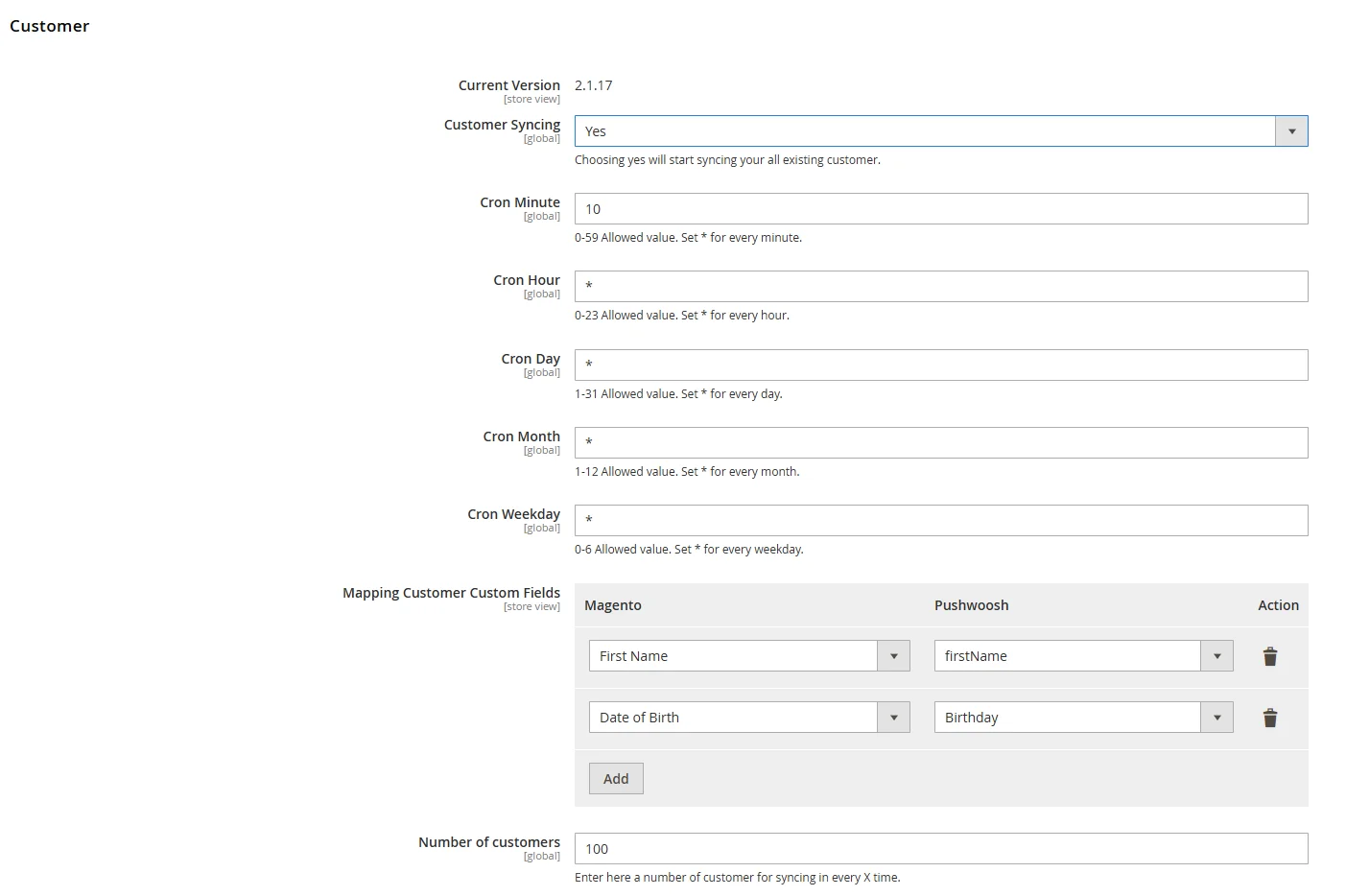
ที่นี่คุณยังสามารถดูสถิติการซิงโครไนซ์ได้:
- Total Customer: จำนวนระเบียนลูกค้าทั้งหมดที่ระบุเพื่อการซิงค์
- Synced Customer: จำนวนลูกค้าที่ซิงโครไนซ์กับ Pushwoosh สำเร็จ
- Not Synced Customer: ลูกค้าที่รอการซิงโครไนซ์
- Fail Synced Customer: ลูกค้าที่ซิงค์ไม่สำเร็จเนื่องจากข้อผิดพลาด
การกำหนดค่าการแจ้งเตือนทางเว็บ
Anchor link toตั้งค่าเป็น Yes เพื่อเปิดใช้งาน web push notifications สำหรับผู้เยี่ยมชมร้านค้าของคุณ ตั้งค่าเป็น No เพื่อปิดใช้งานฟังก์ชันนี้
เมื่อเปิดใช้งาน ร้านค้า Magento ของคุณสามารถส่งข้อความแบบเรียลไทม์ไปยังผู้ใช้ผ่านเบราว์เซอร์ของพวกเขาได้ การแจ้งเตือนสามารถใช้สำหรับข้อเสนอโปรโมชัน การอัปเดตสถานะคำสั่งซื้อ การแจ้งเตือนตะกร้าสินค้าที่ถูกทิ้ง และการสื่อสารทางการตลาดอื่นๆ

บันทึกการกำหนดค่า
Anchor link toเมื่อกรอกฟิลด์ที่จำเป็นทั้งหมดแล้ว ให้คลิกปุ่ม Save Config ที่มุมบนขวา ล้างแคช Magento หากได้รับแจ้งให้ใช้การเปลี่ยนแปลง
ตัวเลือกการซิงค์ด้วยตนเอง
Anchor link toซิงค์ลูกค้าที่เลือกไปยัง Pushwoosh
Anchor link toหากคุณไม่ต้องการซิงโครไนซ์ลูกค้าทั้งหมดโดยอัตโนมัติ คุณสามารถซิงค์ลูกค้าทีละรายหรือลูกค้าที่เลือกด้วยตนเองได้
- ใน Magento Admin Panel ไปที่ Customers > All Customers
- ค้นหาและเลือกลูกค้าที่คุณต้องการซิงค์
- จากเมนูดร็อปดาวน์ Actions เหนือรายชื่อลูกค้า เลือก Sync to Pushwoosh
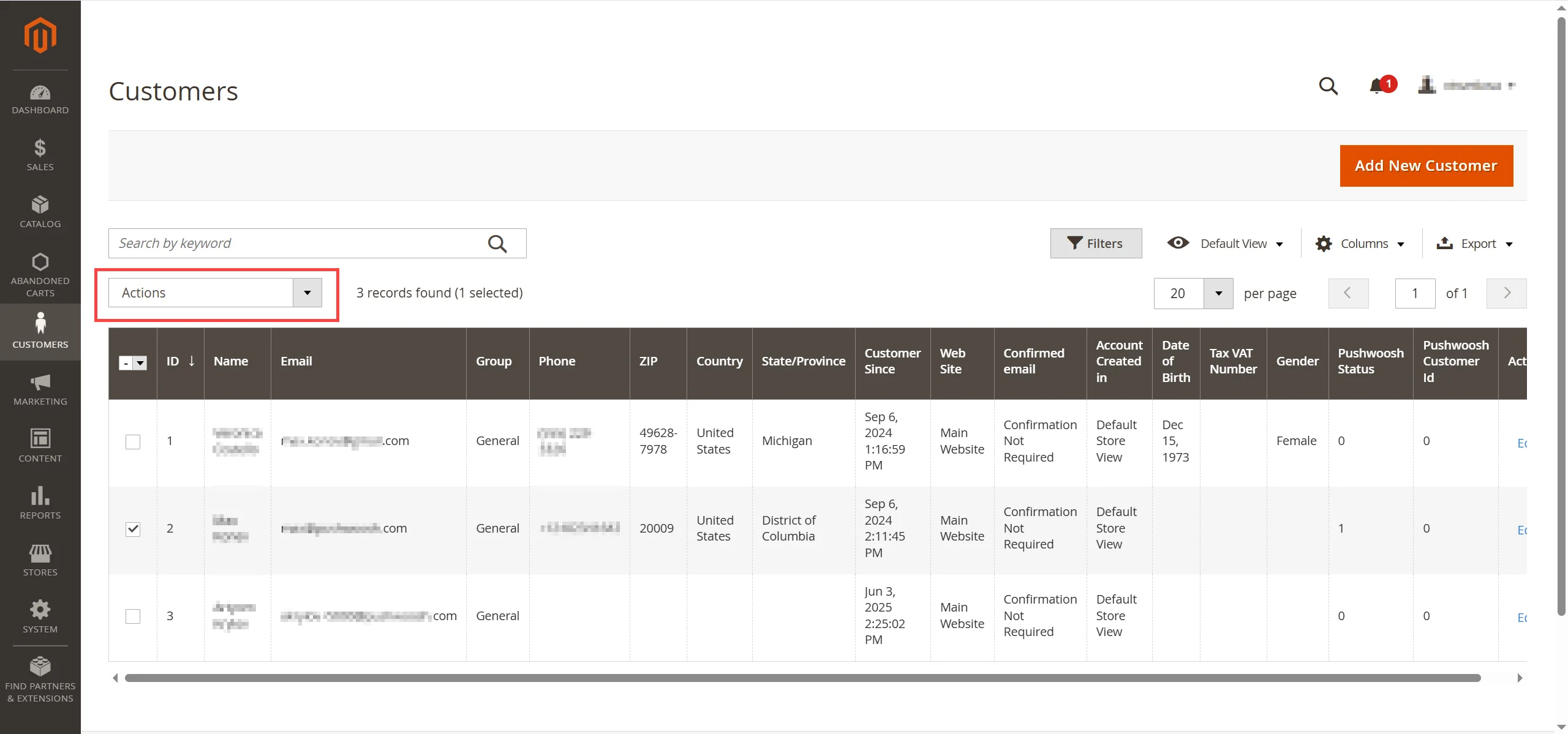
เมื่อการซิงโครไนซ์เสร็จสมบูรณ์ ข้อมูลลูกค้าจะปรากฏในส่วน User Explorer ของบัญชี Pushwoosh ของคุณ พร้อมข้อมูลที่เกี่ยวข้องทั้งหมดที่ถ่ายโอนจาก Magento
ซิงค์คำสั่งซื้อที่เลือกไปยัง Pushwoosh
Anchor link toหากคุณไม่ต้องการซิงโครไนซ์คำสั่งซื้อทั้งหมดโดยอัตโนมัติ คุณสามารถซิงค์คำสั่งซื้อที่ต้องการด้วยตนเองได้ โดยทำดังนี้:
-
ใน Magento Admin Panel ไปที่ Sales > Orders
-
เลือกคำสั่งซื้อหนึ่งรายการหรือมากกว่าจากรายการ
-
จากเมนูดร็อปดาวน์ Actions เลือก Sync to Pushwoosh
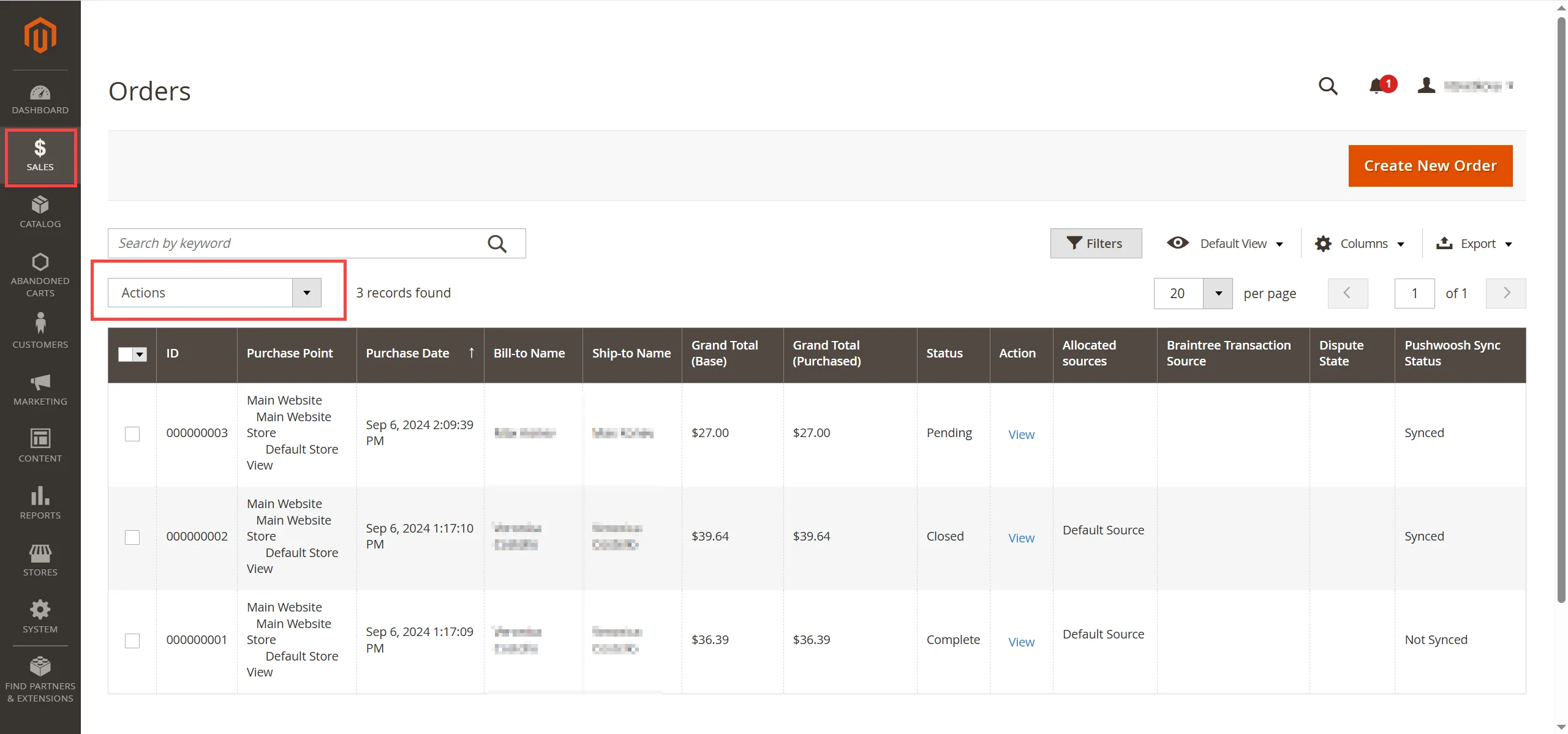
หลังจากการซิงโครไนซ์ คำสั่งซื้อจะปรากฏในส่วน Events ของโปรไฟล์ผู้ใช้ใน Pushwoosh User Explorer เป็นเหตุการณ์ PW_OrderCreated หรือ PW_OrderUpdated (หากสถานะคำสั่งซื้อมีการเปลี่ยนแปลง) รวมถึงข้อมูลคำสั่งซื้อโดยละเอียด
ซิงค์ตะกร้าสินค้าที่ถูกทิ้งที่เลือก
Anchor link toในการซิงค์ตะกร้าสินค้าที่ถูกทิ้งที่เลือกด้วยตนเอง:
- ใน Magento Admin Panel ไปที่ส่วน Abandoned Carts
- เลือกตะกร้าสินค้าที่คุณต้องการซิงค์
- จากเมนูดร็อปดาวน์ Actions เลือก Sync to Pushwoosh
หมายเหตุ: ตรวจสอบให้แน่ใจว่าคุณได้กำหนดค่าระยะเวลาที่ไม่มีการใช้งานที่จำเป็นในการตั้งค่า Abandoned Cart Sync เพื่อกำหนดว่าเมื่อใดที่ตะกร้าสินค้าจะถือว่าถูกทิ้ง
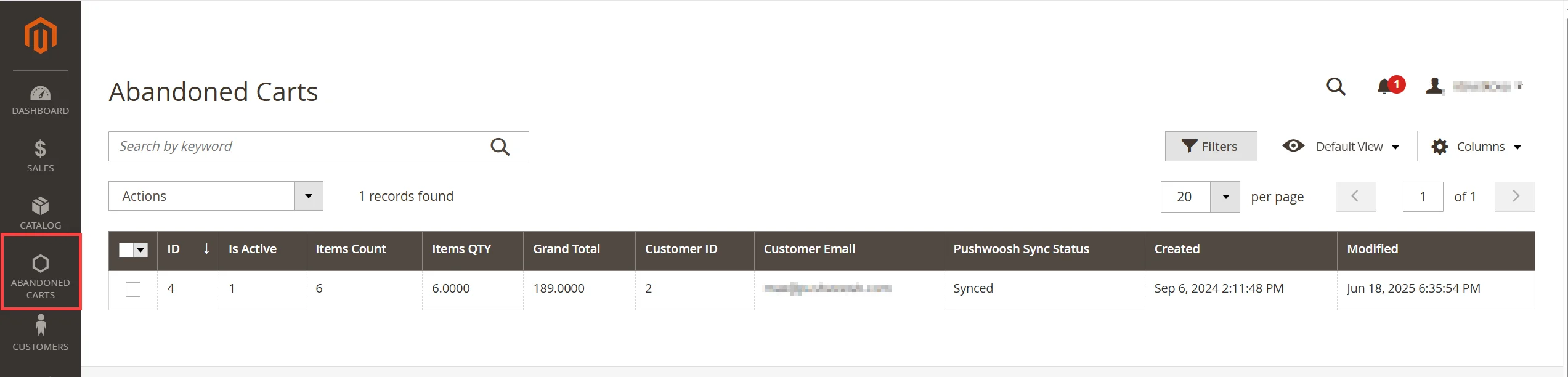
หลังจากการซิงโครไนซ์ ข้อมูลตะกร้าสินค้าที่ถูกทิ้งจะปรากฏในส่วน Events ของโปรไฟล์ผู้ใช้ใน Pushwoosh User Explorer เป็นเหตุการณ์ PW_AbandonedCart พร้อมข้อมูลโดยละเอียด
นอกจากนี้ จะมีการตั้งค่าแท็กสองรายการในโปรไฟล์ผู้ใช้:
- Abandoned Cart Date →
PW_AbandonedCartDate - Abandoned Cart ID →
PW_AbandonedCartID
แท็กเหล่านี้สามารถใช้เพื่อส่งการแจ้งเตือนตะกร้าสินค้าที่ถูกทิ้งได้ สำหรับการตั้งค่าแคมเปญอีเมลเต็มรูปแบบด้วยบล็อก Products และ Customer Journey โปรดดู วิธีตั้งค่าแคมเปญตะกร้าสินค้าที่ถูกทิ้ง คุณยังสามารถใช้ Connected content ในเทมเพลตอีเมลได้อีกด้วย
ตรวจสอบว่าการผสานรวมทำงาน
Anchor link toเพื่อยืนยันว่าการผสานรวมทำงานอย่างถูกต้อง:
- สร้างลูกค้าทดสอบใน Magento
- ซิงค์ลูกค้าไปยัง Pushwoosh ด้วยตนเอง
- เปิด User Explorer ในแดชบอร์ด Pushwoosh ของคุณและค้นหาลูกค้า
หากลูกค้าปรากฏใน User Explorer แสดงว่าการซิงโครไนซ์สำเร็จ