การผสานรวม Mixpanel
Mixpanel เป็นเครื่องมือที่ช่วยให้คุณเข้าใจว่าผู้ใช้ของคุณโต้ตอบกับแอปของคุณอย่างไร เมื่อผสานรวมกับ Pushwoosh จะช่วยให้สามารถสร้างเซกเมนต์ผู้ชมที่ซับซ้อนและใช้เซกเมนต์เหล่านี้เพื่อการสื่อสารที่เกี่ยวข้องอย่างยิ่งและกำหนดเป้าหมายได้อย่างสมบูรณ์แบบ
ในการนำเข้าเซกเมนต์ที่คุณสร้างใน Mixpanel ไปยัง Pushwoosh คุณต้องผสานรวมเครื่องมือทั้งสองในไม่กี่ขั้นตอน:
- ผสานรวม Pushwoosh SDK
- กำหนดค่าแพลตฟอร์มใน Pushwoosh
- ตั้งค่าการผสานรวมใน Mixpanel
1. ผสานรวม Pushwoosh SDK
Anchor link toขั้นแรก ผสานรวม Pushwoosh SDK เข้ากับโปรเจกต์มือถือหรือเว็บของคุณ:
2. กำหนดค่าแพลตฟอร์มใน Pushwoosh
Anchor link toกำหนดค่าแพลตฟอร์มสำหรับการส่งข้อความผ่าน Pushwoosh โดยทำตามคำแนะนำในคู่มือ:
3. กำหนดค่า Pushwoosh สำหรับ Mixpanel
Anchor link toรับข้อมูลประจำตัวของโปรเจกต์ Pushwoosh ของคุณ
Anchor link toสำหรับการตั้งค่าการผสานรวม คุณจะต้องใช้ app code และ API access token ของโปรเจกต์ Pushwoosh
App code
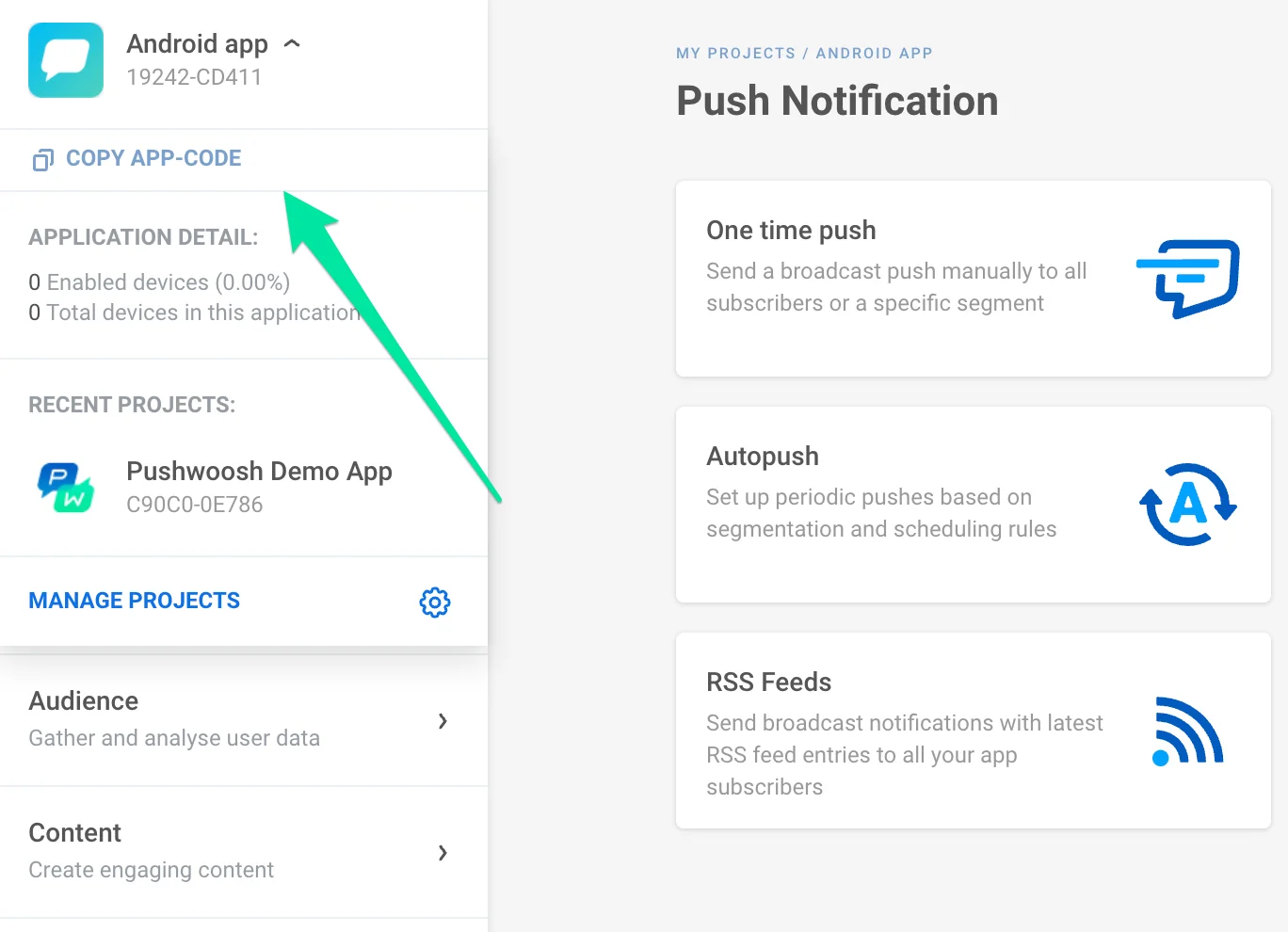
Anchor link toไปที่โปรเจกต์ที่คุณจะนำเข้าเซกเมนต์ คลิกที่ชื่อโปรเจกต์ที่มุมบนซ้าย และคัดลอก app code
Auth token
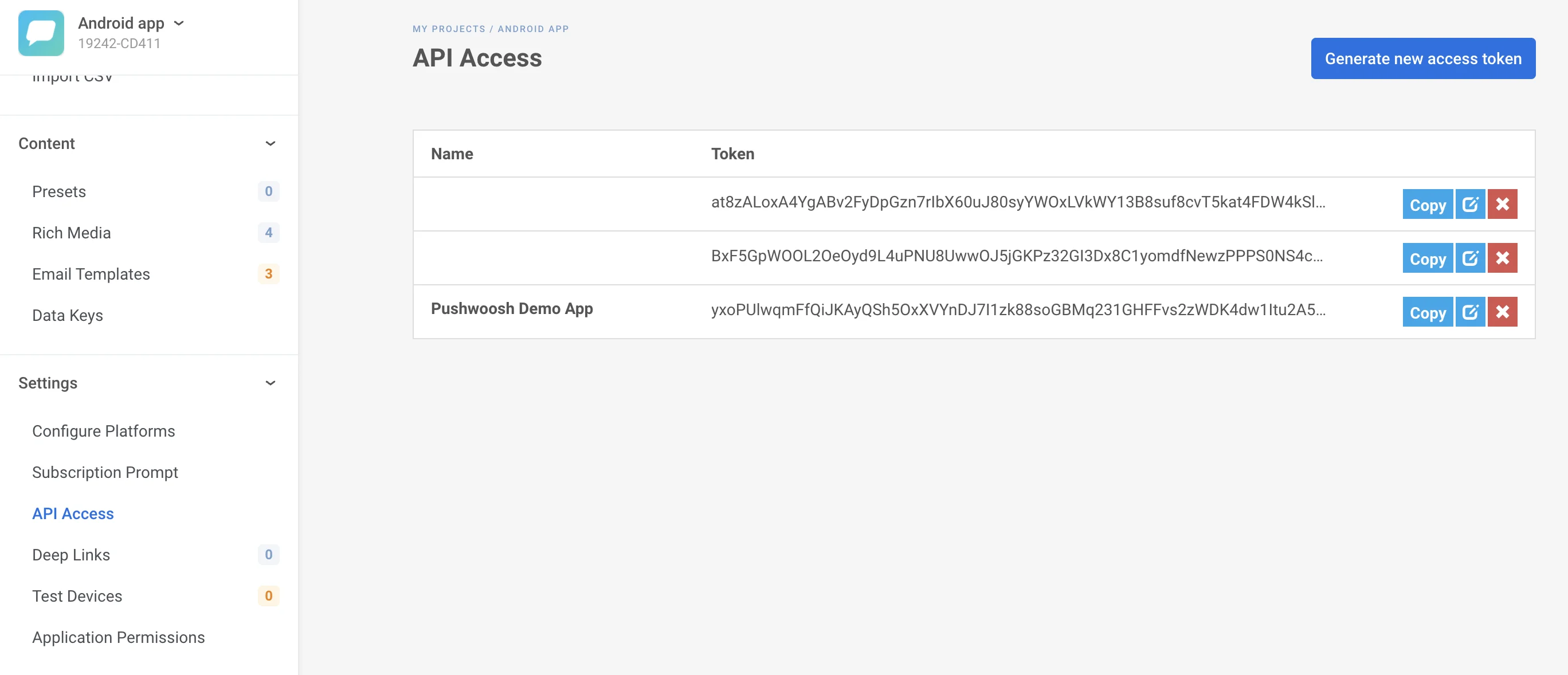
Anchor link toไปที่ Settings -> API Access และคัดลอก API auth token ที่ใช้ได้กับโปรเจกต์ที่คุณเลือก
ตั้งค่าการผสานรวม Pushwoosh ใน Mixpanel
Anchor link to- เข้าสู่ระบบ Mixpanel
- ไปที่ Data Management -> Integrations -> Pushwoosh
- คลิก Connect
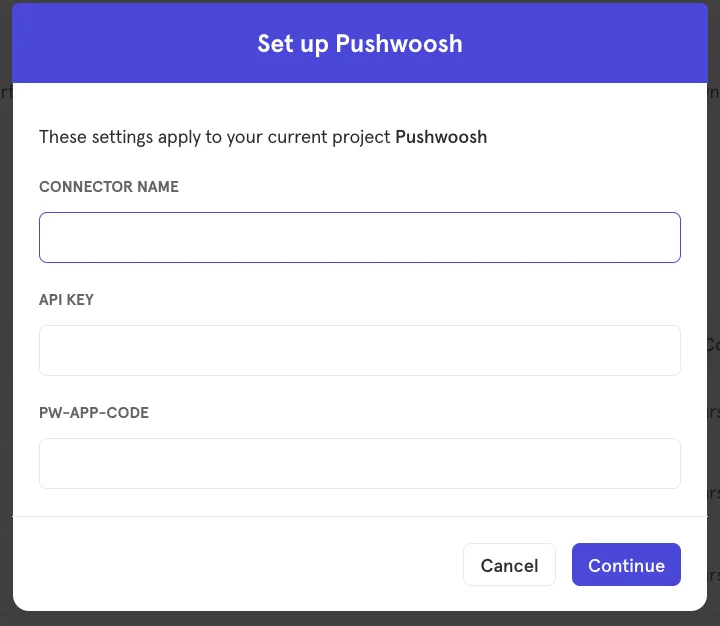
- ในหน้าต่างที่เปิดขึ้นมา ตั้งค่า Connector name จากนั้นวาง Pushwoosh API Access Token และ App Code ที่คุณคัดลอกมาจากขั้นตอนก่อนหน้า
-
เพื่อจับคู่ผู้ใช้ Mixpanel กับผู้ใช้ Pushwoosh ตั้งค่าคุณสมบัติโปรไฟล์ผู้ใช้ $pushwoosh_user_id ด้วย UserIDs หรือ HWIDs ที่รวบรวมจาก Pushwoosh โปรดอ้างอิง เอกสารของ Mixpanel สำหรับรายละเอียดเพิ่มเติม
หากสมาชิกโคฮอร์ทไม่มี Pushwoosh User ID ทาง Pushwoosh จะใช้ Mixpanel distinct ID ของสมาชิกแทน สมาชิกที่ไม่มีทั้งสองอย่างจะถูกข้าม
4. ทดสอบการผสานรวมของคุณ
Anchor link toเพื่อส่งออกโคฮอร์ทของ Mixpanel ไปยังบัญชี Pushwoosh ของคุณ:
- เปิดโคฮอร์ทของคุณ: Data Management -> Cohorts
- ค้นหาโคฮอร์ทที่คุณต้องการส่งออก คลิกปุ่ม ”…” ถัดจากโคฮอร์ทที่คุณต้องการส่งออก ในเมนูบริบทที่เปิดขึ้นมา เลือก Export to -> Pushwoosh
- จากนั้น ระบุว่าโคฮอร์ทควรถูกส่งไปยัง Pushwoosh ครั้งเดียว หรือ ซิงค์แบบไดนามิก ตามช่วงเวลาที่กำหนดไว้ล่วงหน้า เพื่ออัปเดตเซกเมนต์ Pushwoosh ให้เป็นชุดผู้ใช้ล่าสุดจาก Mixpanel
- เมื่อตั้งค่าทุกอย่างเรียบร้อยแล้ว โคฮอร์ทที่คุณส่งออกจะ ปรากฏในส่วน Segments (Filters) ของ Pushwoosh Control Panel ของคุณในชื่อ
Mixpanel_<cohort name>
โคฮอร์ทแสดงใน Pushwoosh อย่างไร
Anchor link toPushwoosh จะสร้างเซกเมนต์หนึ่งรายการสำหรับแต่ละโคฮอร์ทที่คุณส่งออก และซิงค์ให้เป็นปัจจุบันดังนี้:
- Pushwoosh จะสร้างเซกเมนต์ชื่อ
Mixpanel_<cohort name>เมื่อได้รับสมาชิกโคฮอร์ทที่สามารถจับคู่ได้เป็นครั้งแรก หากไม่มีสมาชิกคนใดในการซิงค์ครั้งนั้นที่มี Pushwoosh User ID หรือ Mixpanel distinct ID จะไม่มีการสร้างเซกเมนต์ - การเป็นสมาชิกโคฮอร์ทจะถูกจัดเก็บเป็น ID ของโคฮอร์ทในแท็ก CSV import ของผู้ใช้แต่ละคนที่จับคู่ได้ สำหรับโคฮอร์ทของ Mixpanel แท็กนี้เป็นแท็กประเภท List ที่เก็บ ID ของโคฮอร์ทได้หลายรายการ เซกเมนต์จะเลือกผู้ใช้ที่แท็ก CSV import มี ID นั้นอยู่
- เมื่อใช้การซิงค์แบบไดนามิก Mixpanel จะส่งผู้ใช้ที่เข้าร่วมหรือออกจากโคฮอร์ท และ Pushwoosh จะเพิ่มหรือลบ ID ของโคฮอร์ทตามนั้น
- การส่งออกครั้งเดียว (การซิงค์แบบเต็ม) จะเพิ่มผู้ใช้เท่านั้น หากคุณส่งออกโคฮอร์ทอีกครั้ง ผู้ใช้ที่ออกจากโคฮอร์ทไปในระหว่างนั้นจะยังคงอยู่ในเซกเมนต์ของ Pushwoosh หากต้องการให้เซกเมนต์เป็นปัจจุบันอยู่เสมอ ให้เลือก ซิงค์แบบไดนามิก ในขั้นตอนที่ 3 ของ ทดสอบการผสานรวมของคุณ
- Pushwoosh ค้นหาเซกเมนต์จากชื่อ หากคุณเปลี่ยนชื่อโคฮอร์ทใน Mixpanel การซิงค์ครั้งถัดไปจะสร้างเซกเมนต์
Mixpanel_<new name>ใหม่ และเซกเมนต์เดิมจะยังคงอยู่ใน Pushwoosh หากไม่ต้องการใช้เซกเมนต์เดิม ให้ลบด้วยตนเอง ดู ลบเซกเมนต์ การลบเซกเมนต์จะหยุด journeys ที่ใช้เซกเมนต์นั้นชั่วคราว และยกเลิกข้อความที่กำหนดเวลาไว้สำหรับเซกเมนต์นั้น