การสร้างและจัดการแผนภูมิในแดชบอร์ด
วิธีสร้างแผนภูมิ
Anchor link toแดชบอร์ดแต่ละอันประกอบด้วยแผนภูมิที่แสดงเมตริกต่างๆ ซึ่งช่วยให้คุณได้รับข้อมูลเชิงลึกที่ครอบคลุมเกี่ยวกับประสิทธิภาพของแคมเปญและแอปพลิเคชันของคุณ แดชบอร์ดสามารถมีแผนภูมิได้สูงสุด 10 แผนภูมิ
- หากต้องการเพิ่มแผนภูมิ ให้คลิก Add Chart ใน Dashboard Builder
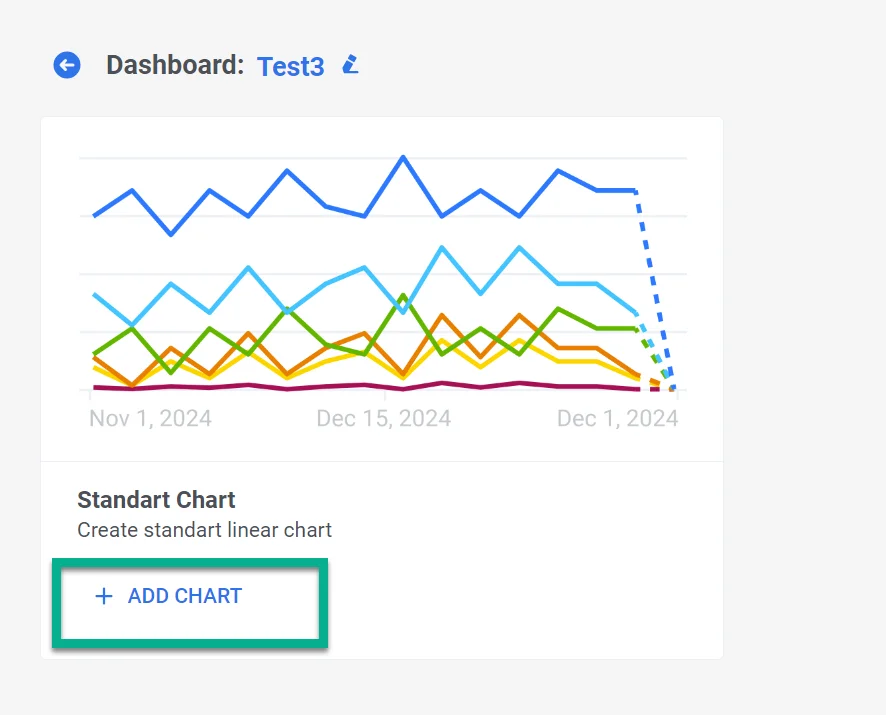
- ใน Chart Widget ที่เปิดขึ้นมา ให้ตั้งชื่อแผนภูมิที่ชัดเจนและสื่อความหมายซึ่งแสดงถึงข้อมูลที่อยู่ในนั้นได้อย่างถูกต้อง คุณสามารถแก้ไขชื่อแผนภูมิได้ในภายหลังหากจำเป็น

การเลือกเมตริก
Anchor link toในส่วน Metrics ให้เลือกเมตริกเฉพาะที่คุณต้องการตรวจสอบ คุณสามารถเลือกเมตริกได้สูงสุดห้ารายการเพื่อแสดงในแผนภูมิเดียว ซึ่งช่วยให้สามารถดูจุดข้อมูลหลายจุดพร้อมกันได้อย่างครอบคลุม
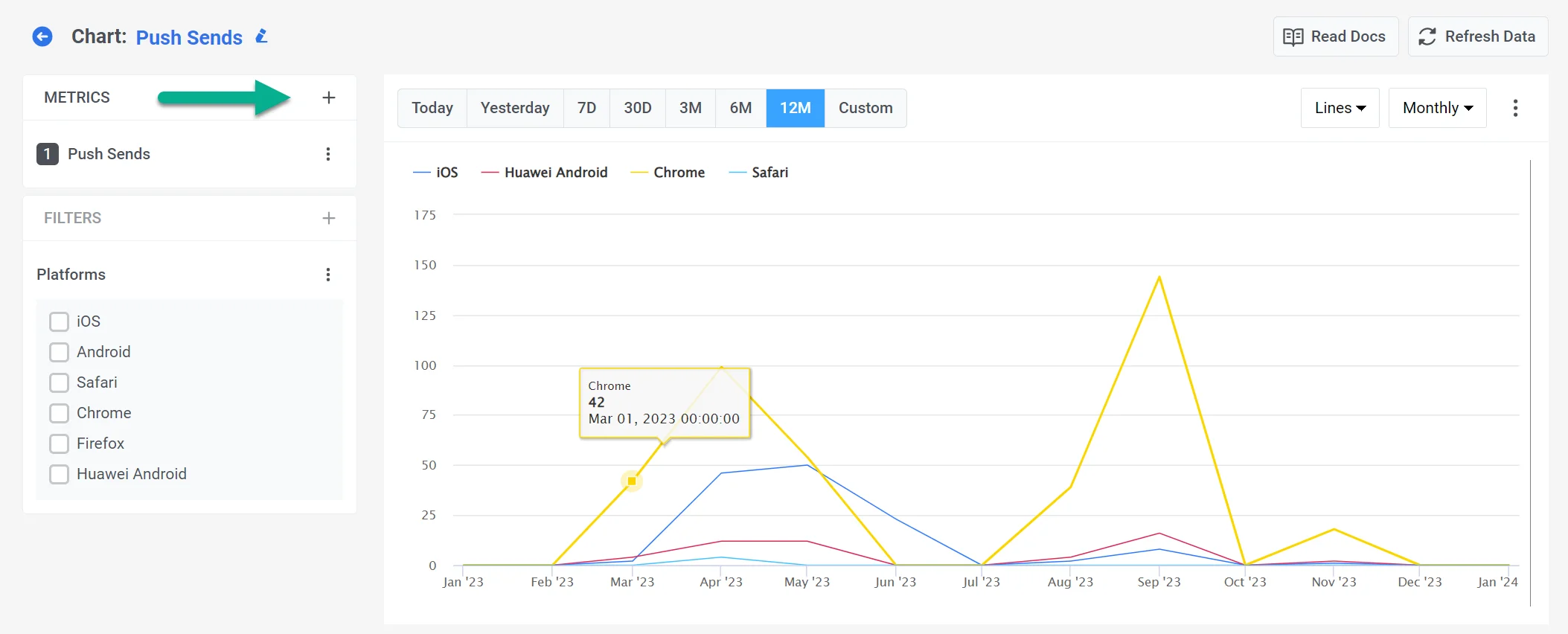
เมตริกทั้งหมดที่มีอยู่จะถูกแบ่งออกเป็นกลุ่มต่อไปนี้:
- Communication Metrics ที่ให้ข้อมูลเชิงลึกเกี่ยวกับประสิทธิภาพของช่องทางการสื่อสารต่างๆ เรียนรู้เพิ่มเติม
- Audience Metrics ที่ให้ข้อมูลเชิงลึกเกี่ยวกับกลุ่มเป้าหมายของแอปพลิเคชันของคุณ เรียนรู้เพิ่มเติม
- Finance Metrics ที่สะท้อนข้อมูลธุรกรรมของ Stripe (รายได้และการสมัครสมาชิก) ที่มาจากแคมเปญ Pushwoosh ของคุณ เรียนรู้เพิ่มเติม
- Events Metrics ที่ช่วยให้คุณเข้าใจพฤติกรรมของผู้ใช้โดยการตรวจสอบเมตริกที่เกี่ยวข้องกับ event เรียนรู้เพิ่มเติม
- Tags Metrics ที่ช่วยให้คุณเข้าใจการเข้าถึงและการกระจายของ tag ในกลุ่มผู้ใช้ของคุณ เรียนรู้เพิ่มเติม
คุณสามารถผสมและจับคู่เมตริกจากกลุ่มต่างๆ เพื่อปรับแต่งแผนภูมิให้ตรงกับความต้องการของคุณ
การแสดงผล
Anchor link toDashboard Builder รองรับการแสดงผลหลายประเภท ได้แก่:
- Lines – เหมาะสำหรับการวิเคราะห์แนวโน้มในช่วงเวลาหนึ่ง
- Bars – มีประโยชน์สำหรับการเปรียบเทียบค่าระหว่างหมวดหมู่ต่างๆ
- Pie – เหมาะที่สุดสำหรับการแสดงการแบ่งส่วนเป็นเปอร์เซ็นต์
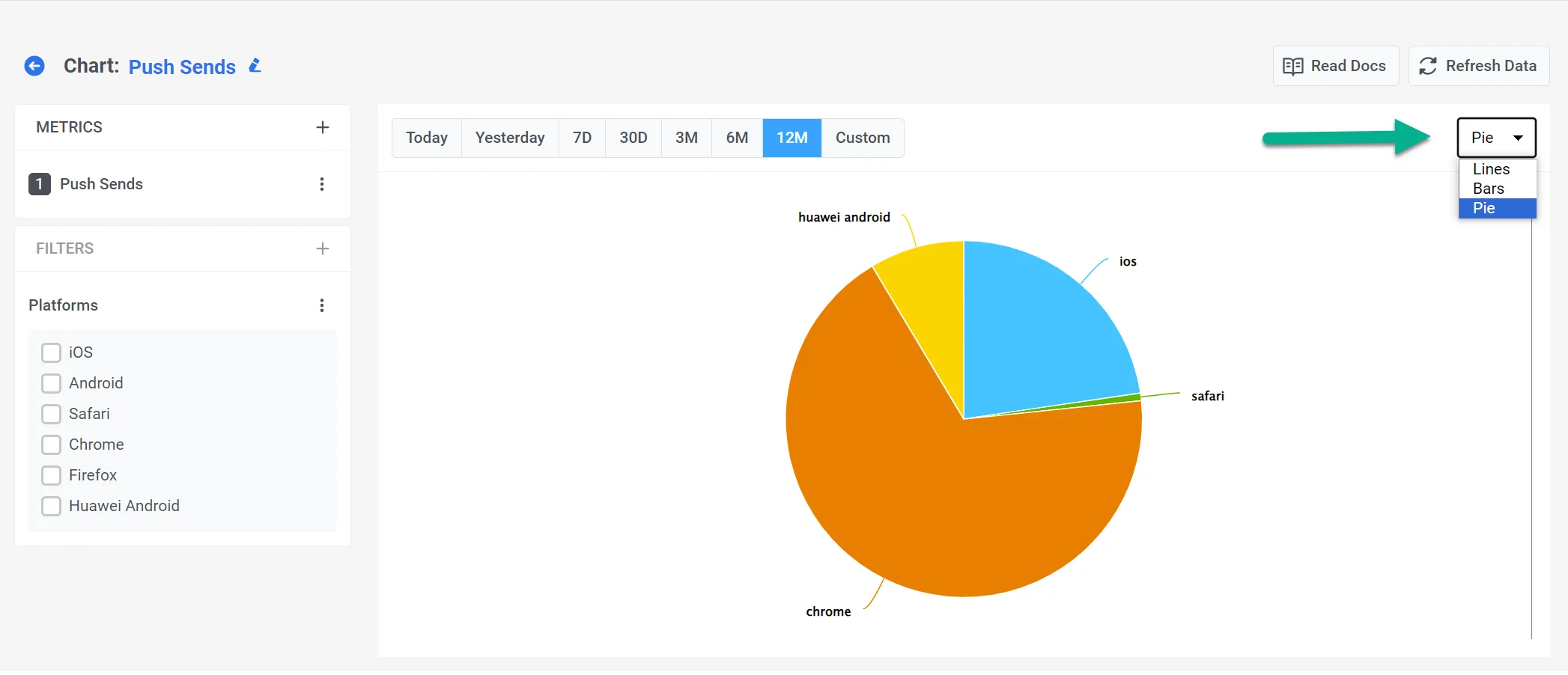
ที่ด้านบนของหน้า ให้ระบุช่วงเวลาหรือตั้งค่าช่วงเวลาที่กำหนดเอง คุณยังสามารถระบุช่วงเวลาที่ข้อมูลของคุณจะแสดงได้: รายวัน (Daily) หรือรายชั่วโมง (Hourly) สำหรับช่วงเวลาสูงสุด 30 วัน และรายวัน (Daily) หรือรายเดือน (Monthly) สำหรับช่วงเวลาที่ยาวนานกว่า
สำหรับการวิเคราะห์ข้อมูลในเชิงลึกยิ่งขึ้น โปรดดูที่ส่วน Filters และ Breakdowns
การส่งออกข้อมูล
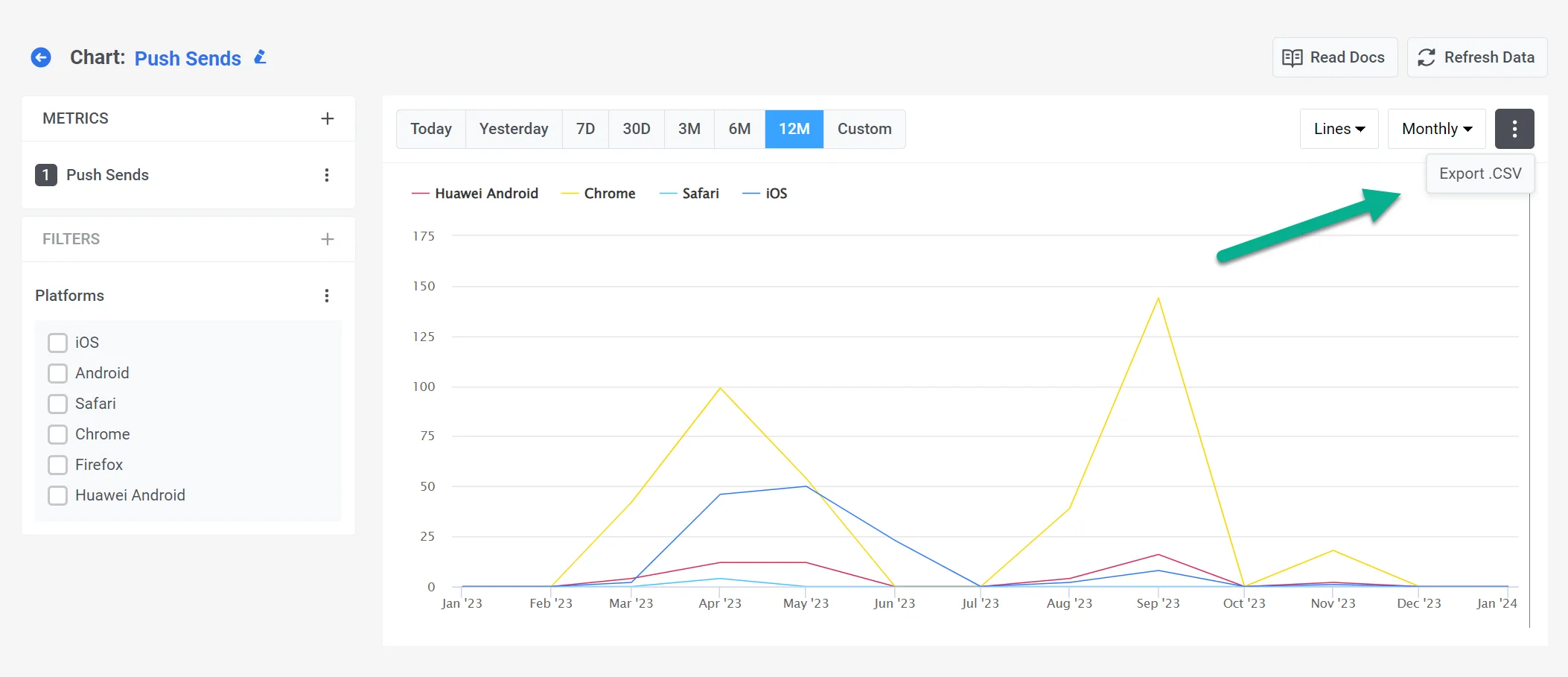
Anchor link toคุณยังสามารถส่งออกแผนภูมิของคุณเป็นไฟล์ CSV ได้อีกด้วย โดยคลิกที่จุดสามจุดที่มุมขวาบนของรายงาน