Dynamic Content และ Liquid Templates ใน Journeys
ภาพรวม
Anchor link toเพื่อเพิ่มความเกี่ยวข้องของข้อความของคุณกับผู้ใช้ใน Journey คุณสามารถเพิ่มเนื้อหาที่ปรับแต่งให้เป็นส่วนตัวตามพฤติกรรมของผู้ใช้ได้ ตัวอย่างเช่น เมื่อส่งพุช Abandoned Cart ให้เพิ่มชื่อผลิตภัณฑ์เพื่อการ conversion ที่ดีขึ้น – เตือนผู้ใช้ว่าพวกเขาต้องการซื้ออะไรกันแน่เพื่อทำให้ข้อความของคุณน่าเชื่อถือยิ่งขึ้น
เมื่อผู้ใช้กระตุ้น Event บางอย่างภายใน Journey เช่น ดำเนินการบางอย่างในแอป (เช่น เพิ่มสินค้าลงในตะกร้าหรือไปถึงระดับเกมที่กำหนด) ให้ใช้แอตทริบิวต์ของ Event นี้ในเนื้อหาข้อความติดตามผลของคุณแทนการใส่ค่า Tag
การปรับแต่งให้เป็นส่วนตัวด้วย Dynamic Content
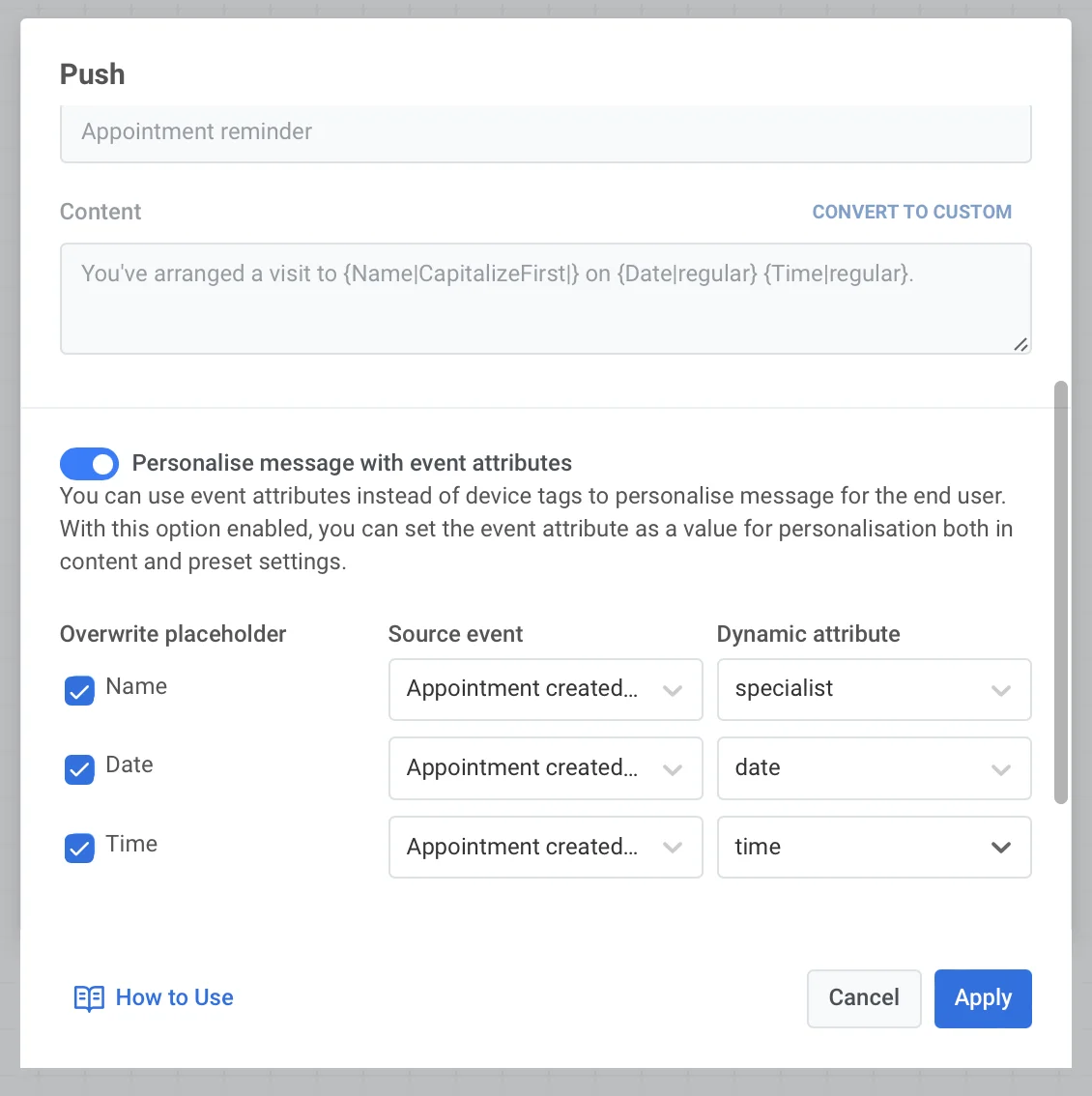
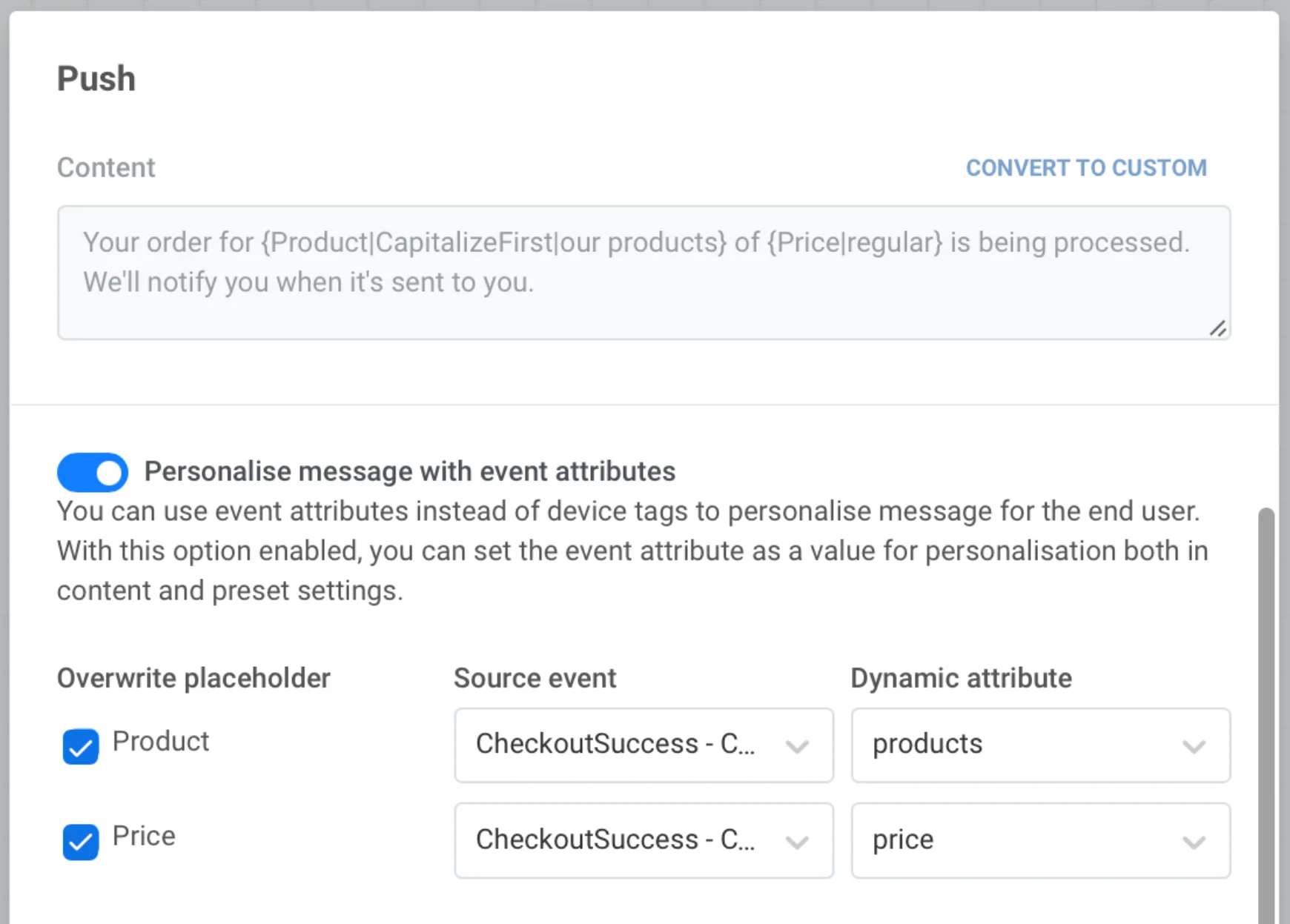
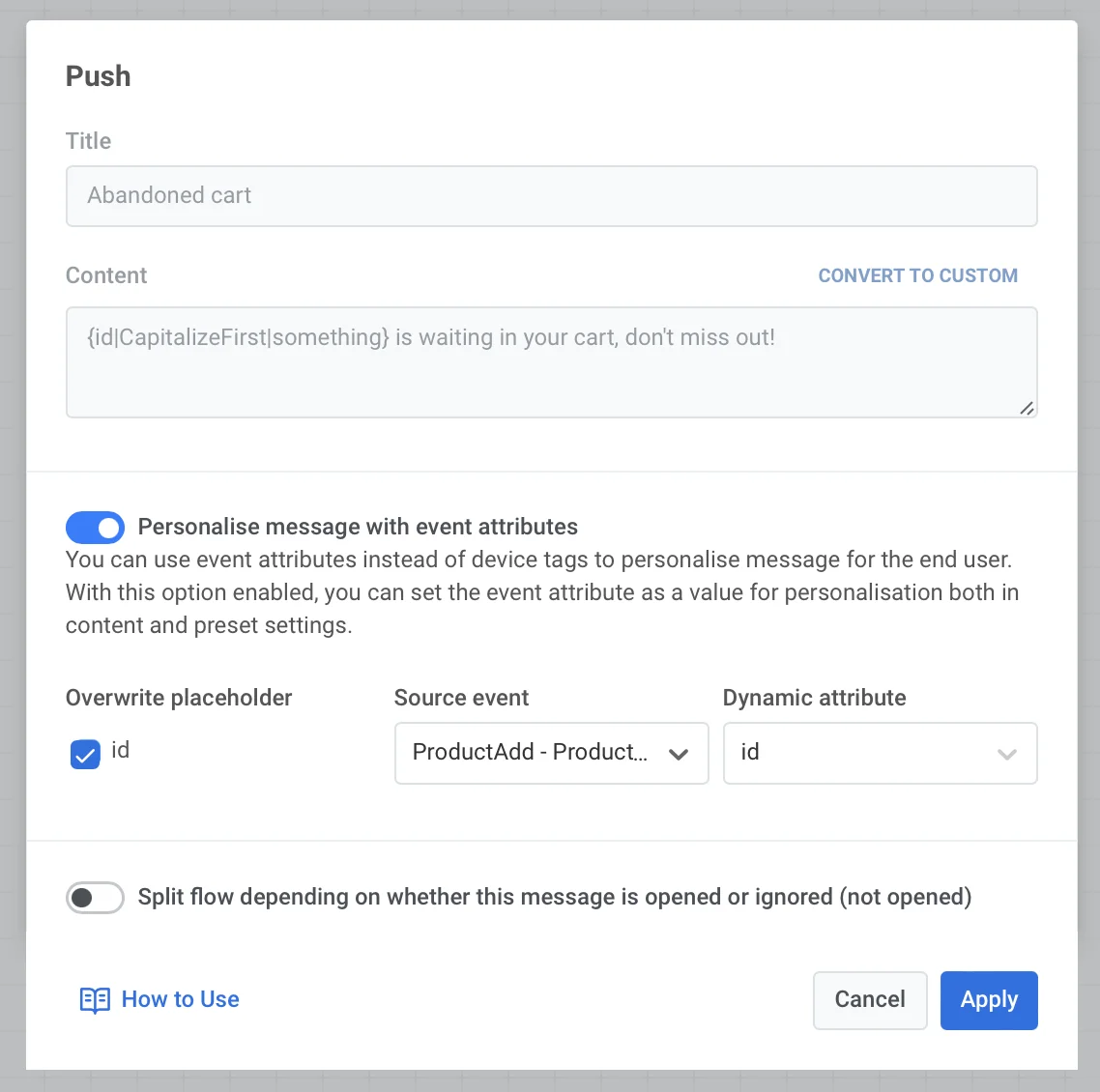
Anchor link toหากต้องการปรับแต่งข้อความให้เป็นส่วนตัวโดยใช้ Dynamic Content ให้เปิดใช้งาน Personalize message with event attributes ขณะตั้งค่าองค์ประกอบ Push หรือ Email บน Journey canvas ของคุณ เลือกตัวยึดตำแหน่งสำหรับการปรับแต่ง (หรือหลายตัว) เพื่อเติมด้วยแอตทริบิวต์ของ Event
การปรับแต่งให้เป็นส่วนตัวด้วย Liquid Templates
Anchor link toหากต้องการปรับแต่งข้อความให้เป็นส่วนตัวโดยใช้ Liquid Templates ให้เปิดใช้งานตัวเลือก Overwrite Liquid placeholders และเลือก Event ที่ต้องการ หากชื่อแอตทริบิวต์ตรงกับชื่อแท็กในข้อความ ค่าของแอตทริบิวต์จะถูกเพิ่มเข้าไปในข้อความ
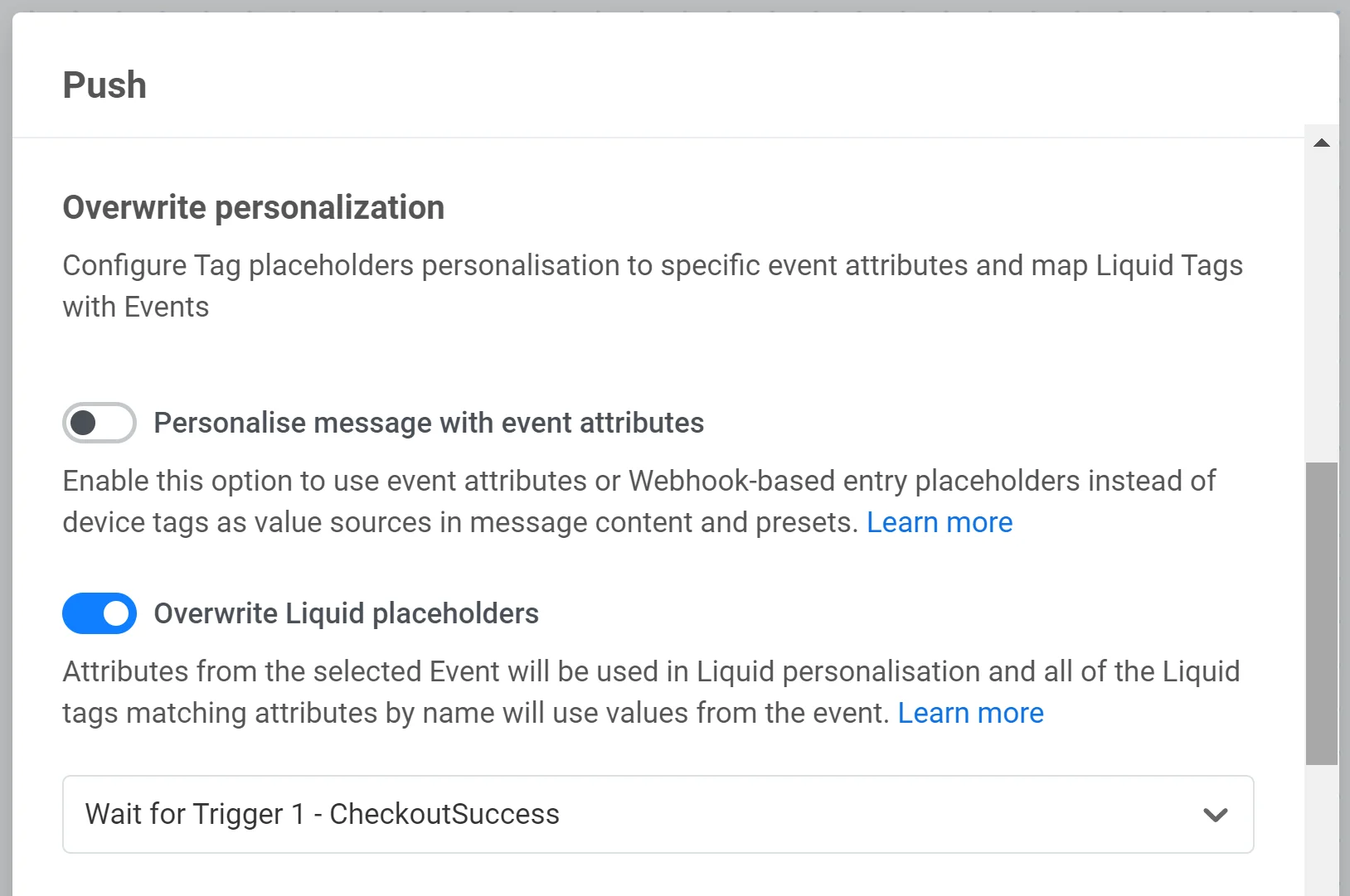
ใช้ Liquid placeholders หากคุณต้องการความยืดหยุ่นมากขึ้นในการตั้งค่าการปรับแต่งข้อความให้เป็นส่วนตัว ตัวอย่างเช่น คุณสามารถเพิ่มรายการสินค้าที่ซื้อและราคาในข้อความอีเมลแทนที่จะเป็นค่าเดียว
กรณีการใช้งาน
Anchor link toตะกร้าสินค้าที่ถูกละทิ้ง (Abandoned cart)
Anchor link toมีหลายสิ่งที่สามารถรบกวนผู้ใช้จาก Journey ของพวกเขาผ่านแอปของคุณได้: โทรศัพท์กะทันหัน อีเมลงาน หรือพุชจากแอปส่งข้อความ คุณสังเกตเห็นว่าผู้ใช้ของคุณเพิ่มสินค้าลงในตะกร้าแล้วแต่ไม่ทำการซื้อให้เสร็จสิ้นใช่หรือไม่? ส่งการแจ้งเตือน Abandoned Cart ที่ปรับแต่งให้เป็นส่วนตัวเพื่อดึงพวกเขากลับมา!
เพื่อการ conversion ที่ดีขึ้น ให้เพิ่มชื่อผลิตภัณฑ์ลงในข้อความพุชหรืออีเมล – เตือนผู้ใช้ว่าพวกเขาต้องการซื้ออะไรกันแน่เพื่อทำให้ข้อความของคุณน่าเชื่อถือยิ่งขึ้น
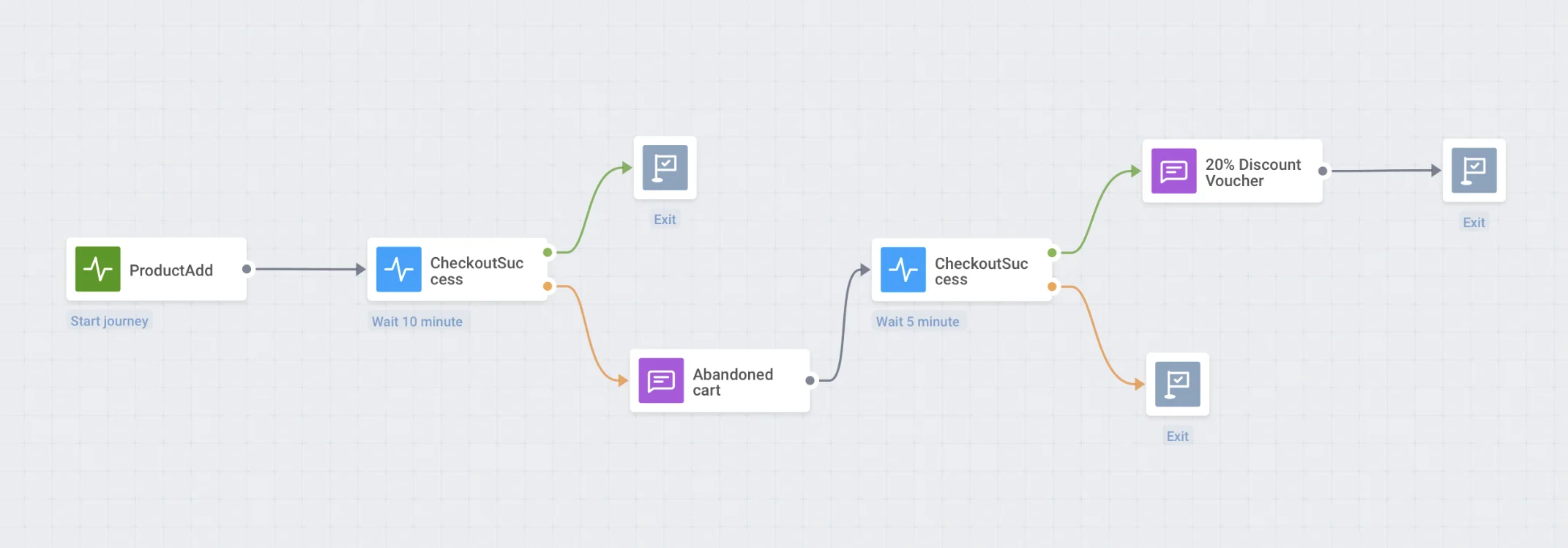
ในการสร้างแคมเปญ Abandoned Cart,
- เริ่มต้น Journey ด้วย Event ‘Add product’ ที่จะทำงานเมื่อผู้ใช้เพิ่มสินค้าลงในตะกร้า
- จากนั้น วางองค์ประกอบ ‘Wait for event’ ถัดจาก Event เริ่มต้น และเลือก ‘Checkout success’ (หรือ Event อื่นๆ ที่ทำงานเมื่อผู้ใช้ทำการซื้อสำเร็จ)
- แบ่ง Journey ต่อไปออกเป็นสองสาขา โดยพิจารณาว่าการซื้อเสร็จสมบูรณ์หรือไม่ สำหรับผู้ที่ไม่ได้ชำระเงินภายในไม่กี่นาที/ชั่วโมง ให้ส่งข้อความพุชหรืออีเมลพร้อมรายละเอียดตะกร้าสินค้าของพวกเขา
การยืนยันนัดหมาย
Anchor link toการสร้างความสัมพันธ์ส่วนตัวกับลูกค้าทุกคนทำให้ธุรกิจประสบความสำเร็จ ดังนั้นคุณอาจต้องการให้ความช่วยเหลือทั้งหมดที่ลูกค้าต้องการและการดูแลเอาใจใส่ทั้งหมดที่คุณสามารถให้ได้
ส่งการยืนยันนัดหมายพร้อมรายละเอียดทั้งหมดโดยตรงไปยังกล่องจดหมายของผู้ใช้ เพื่อให้พวกเขาสามารถตรวจสอบในภายหลังและไม่พลาดการนัดหมาย
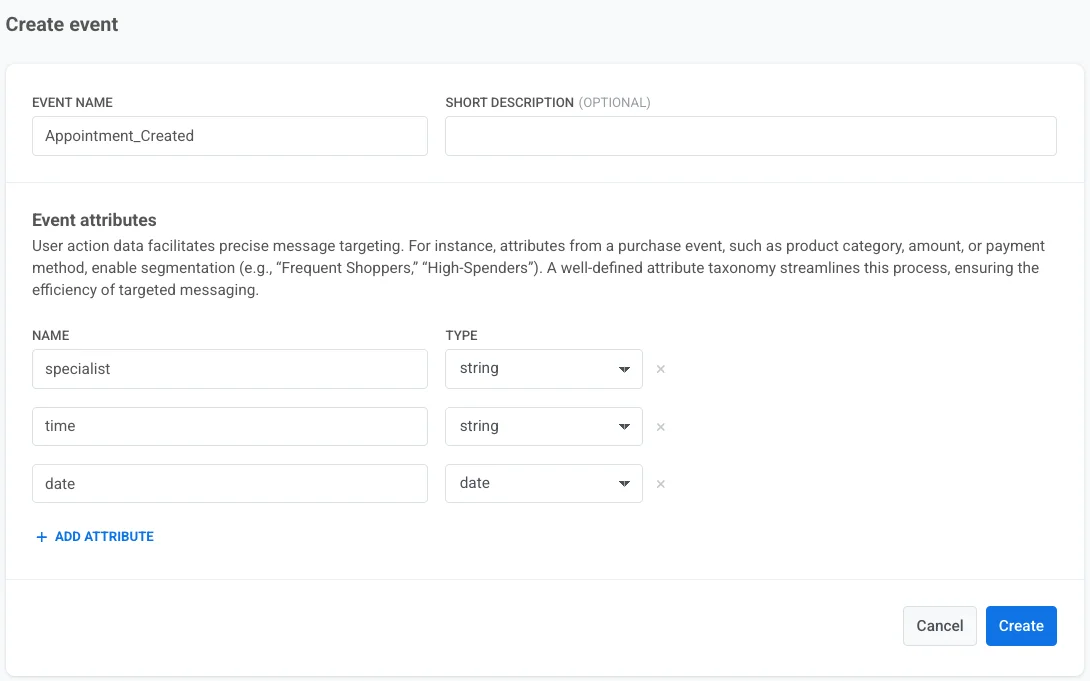
- สร้าง Event พร้อมแอตทริบิวต์ที่ต้องการ: specialist, date และ time
-
เตรียมเนื้อหาของ push และบันทึกเป็นพรีเซ็ต ที่เอลิเมนต์ Push ของ journey ให้เปิด Save to inbox หากผู้ใช้ควรยังคงพบข้อความได้แม้หลังจากปิดหรือพลาดแบนเนอร์
-
เริ่มต้น Journey ด้วย Event ที่คุณสร้างขึ้น
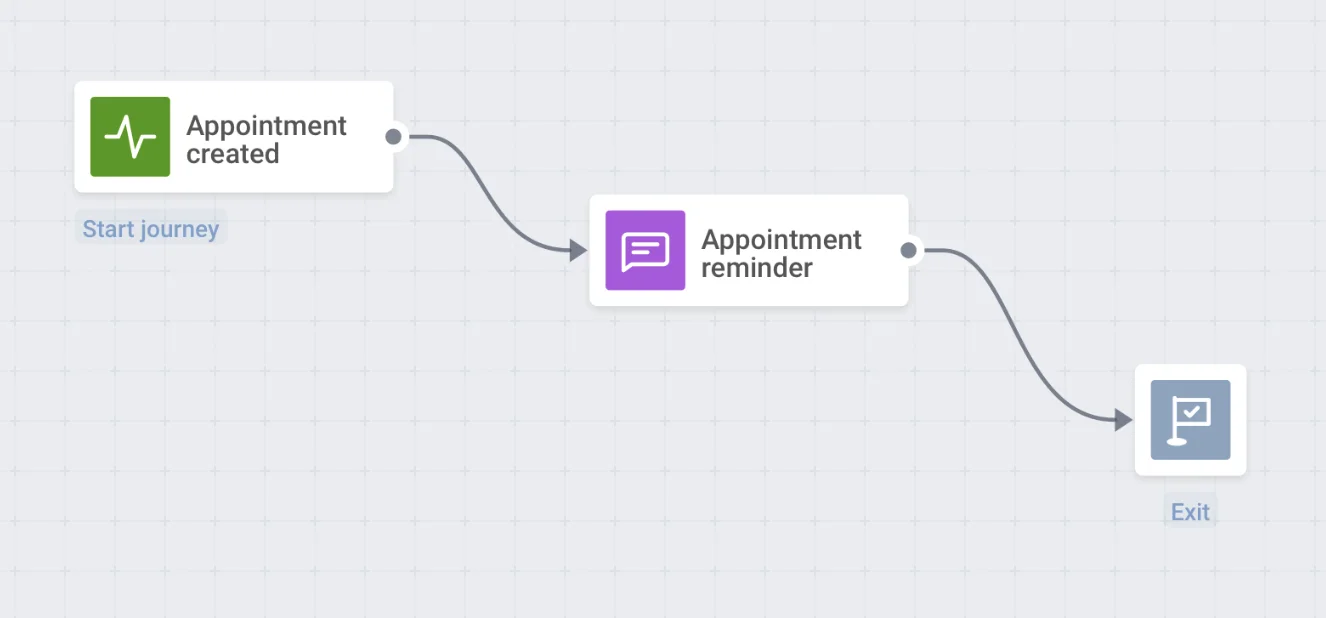
- ตั้งค่าการแจ้งเตือนแบบพุชตาม Event ที่เข้ามา ปรับแต่งเนื้อหาของพรีเซ็ตให้เป็นส่วนตัวด้วยแอตทริบิวต์ของ Event Appointment created