App Inbox
ใช้องค์ประกอบช่องทาง App Inbox เพื่อวางข้อความลงในกล่องข้อความในแอปของผู้ใช้โดยตรงจาก journey โดยไม่ต้องผ่าน push เรียนรู้ว่า App Inbox ทำงานอย่างไร
ลากองค์ประกอบ App Inbox ไปยังผืนผ้าใบจาก Channels จากนั้นคลิกเพื่อเปิดการตั้งค่า
ข้อกำหนด
Anchor link toApp Inbox ต้องการโมดูล Message Inbox SDK ที่รวมอยู่ในแอป ผู้ใช้ที่ไม่มีอุปกรณ์บนแพลตฟอร์มที่รองรับกล่องข้อความ (iOS, Android, Huawei หรือเว็บ) จะข้ามจุดนี้ไป ดู สิ่งที่เกิดขึ้นกับผู้ใช้ ณ จุดนี้
เลือกหรือสร้างเนื้อหา App Inbox
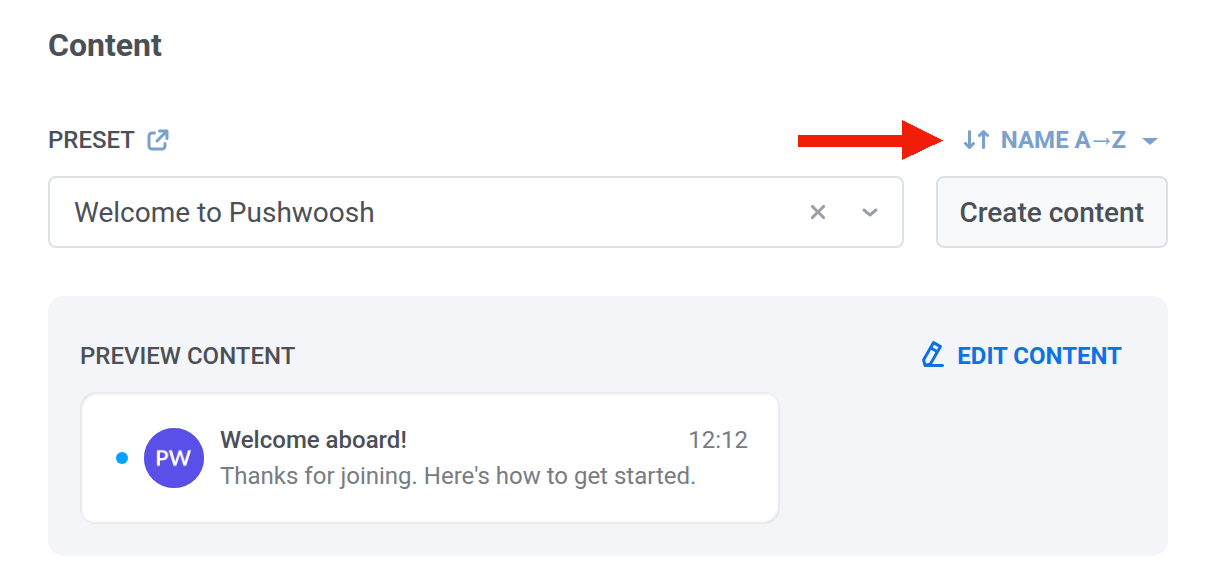
Anchor link toใน Preset ให้เลือก preset ของ App Inbox ที่มีอยู่ หรือคลิก Create content เพื่อเปิดตัวแก้ไข Edit content จะเปิดตัวแก้ไขเดียวกันสำหรับ preset ที่เลือก ฟิลด์ต่างๆ ตรงกับ preset ของ App Inbox: ประเภทเลย์เอาต์ ชื่อเรื่อง ข้อความ สื่อ และอื่นๆ
หากต้องการเปลี่ยนลำดับของ preset ในดรอปดาวน์ ให้คลิกปุ่มเรียงลำดับที่อยู่เหนือดรอปดาวน์ ดรอปดาวน์จะเรียงตาม ชื่อ A→Z จนกว่าคุณจะเลือกลำดับอื่น และ Pushwoosh จะจดจำลำดับที่คุณเลือกและใช้ในดรอปดาวน์ preset ของ App Inbox ทุกตัว ทั้งในข้อความแบบครั้งเดียวและใน journey
เลือกแท็บ
Anchor link toหากกล่องข้อความของแอปแบ่งออกเป็นแท็บ ให้เลือกตำแหน่งที่จะแสดงข้อความ:
- หากต้องการแสดงในแท็บและใน All ให้เลือกแท็บใน Tab
- หากต้องการแสดงเฉพาะใน All ให้คงค่า No tab ไว้
หากแอปยังไม่มีแท็บ ฟิลด์จะแสดง Set up tabs ให้คลิกเพื่อเปิดการตั้งค่าแท็บ หากคุณลบแท็บที่เลือกในภายหลัง องค์ประกอบนี้จะส่งข้อความไม่ได้จนกว่าคุณจะเลือกแท็บอื่น

ตั้งค่าประเภทข้อความ
Anchor link toเลือก ข้อความการตลาด (Marketing message) หรือ ข้อความธุรกรรม (Transactional message) สำหรับองค์ประกอบนี้ จนกว่าคุณจะเลือก องค์ประกอบจะแสดงคำเตือน Message type not selected
- ข้อความการตลาด (Marketing message): เคารพการจำกัดความถี่ (frequency capping) ไม่รวมกลุ่มควบคุมทั่วโลก (control group)
- ข้อความธุรกรรม (Transactional message): สำหรับข้อความบริการ ข้ามการจำกัดความถี่ (frequency capping) ส่งถึงกลุ่มควบคุมทั่วโลกด้วยเช่นกัน

ตั้งค่าการดำเนินการเมื่อคลิก
Anchor link toใน On click actions ให้เลือกสิ่งที่เกิดขึ้นเมื่อผู้ใช้แตะที่ข้อความ
Mobile:
- No action on click: ไม่มีอะไรเปิดขึ้นเมื่อผู้ใช้แตะ
- Open Deep link: เปิด deep link ในแอป
- Open URL in browser: เปิด URL ในเบราว์เซอร์ของอุปกรณ์
- Show in-app content: แสดงข้อความ in-app ที่คุณเลือก รายการ in-app จะเรียงตาม ใหม่สุดก่อน จนกว่าคุณจะเลือกลำดับอื่นด้วยปุ่มเรียงลำดับของรายการ
Web:
- No action on click: ไม่มีอะไรเปิดขึ้นเมื่อผู้ใช้แตะ
- Open URL in browser: เปิด URL ในเบราว์เซอร์
- Show web pop-up: แสดงเว็บป๊อปอัปที่คุณเลือก รายการจะเริ่มต้นด้วย อัปเดตล่าสุด จนกว่าคุณจะเลือกลำดับอื่นด้วยปุ่มเรียงลำดับของรายการ ให้เลือกเนื้อหาเว็บที่นี่ ไม่ใช่ฟอร์มเว็บ เนื่องจาก Web SDK แสดงฟอร์มเว็บเฉพาะภายในแคมเปญเว็บเท่านั้น ฟอร์มเว็บที่เลือกไว้ที่นี่จึงไม่เปิดขึ้น
ตั้งค่าวันหมดอายุ
Anchor link toใน Expires ให้เลือกว่าข้อความจะอยู่ในกล่องข้อความนานเท่าใด:
- หลังจาก 7 / 14 / 30 / 90 วัน หรือวันที่ที่ระบุ
- ปล่อยไว้ที่ After 30 days เว้นแต่คุณต้องการช่วงเวลาที่สั้นหรือยาวกว่านี้
หลังจากเวลานั้น Pushwoosh จะลบข้อความออกจากกล่องข้อความ

ตั้งค่าการจำกัดความถี่
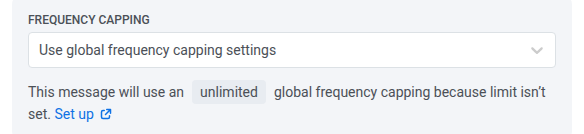
Anchor link toใน Frequency capping ให้เลือกความถี่ที่ผู้ใช้รายนี้จะได้รับข้อความ App Inbox ขีดจำกัดนี้ใช้กับช่องทางการจำกัดความถี่ของ App Inbox แยกจาก push, email และช่องทางอื่นๆ
- Use global frequency capping settings: ใช้ขีดจำกัด App Inbox ทั่วทั้งโปรเจกต์
- Send messages without global frequency capping: ส่งแม้ผู้ใช้จะถึงขีดจำกัดนั้นแล้ว ใช้ด้วยความระมัดระวัง
- Use custom frequency capping: ตั้งค่าขีดจำกัดสำหรับองค์ประกอบนี้เท่านั้น
เมื่อกำหนดค่าองค์ประกอบเสร็จแล้ว ให้คลิก Apply
สิ่งที่เกิดขึ้นกับผู้ใช้ ณ จุดนี้
Anchor link toตารางนี้ครอบคลุมกรณีขอบเขต: ไม่มีอุปกรณ์ให้วางข้อความ มีมากกว่าหนึ่งอุปกรณ์ และสิ่งที่เกิดขึ้นหากคุณหยุดชั่วคราวหรือหยุด journey
| เมื่อไร | สิ่งที่เกิดขึ้น |
|---|---|
| ข้อความถูกวางในกล่องข้อความ | ผู้ใช้ไปยังขั้นตอนถัดไปทันที (Sent) พวกเขาไม่จำเป็นต้องเปิดแอปก่อน |
| ไม่มีกล่องข้อความในอุปกรณ์ใดเลย | ผู้ใช้ที่มีเฉพาะอีเมลหรือเฉพาะแอปแชท และผู้ใช้อื่นที่ไม่มีอุปกรณ์บนแพลตฟอร์มที่รองรับกล่องข้อความ จะข้ามขั้นตอนนี้และดำเนินการต่อ พวกเขาจะแสดงเป็น skipped ในสถิติ Web จะถูกนับเมื่อไซต์มี SDK |
| มีมากกว่าหนึ่งอุปกรณ์ | ข้อความจะปรากฏในกล่องข้อความบนทุกอุปกรณ์ที่รองรับ Sent นับบุคคลหนึ่งครั้ง ไม่ใช่ทุกอุปกรณ์ |
| คุณหยุดชั่วคราวหรือจบ journey | ข้อความที่อยู่ในกล่องข้อความแล้วจะคงอยู่จนกว่าจะหมดอายุ การหยุด journey ไม่ได้ลบข้อความเหล่านั้น |