ส่งข้อความ SMS ผ่าน Customer Journey
ในการส่ง SMS โดยใช้ Customer Journey Builder ให้เพิ่มองค์ประกอบ SMS ไปยัง journey ของคุณและกำหนดค่าเนื้อหา ประเภทข้อความ การตั้งค่าการจัดส่ง และ split flow ที่เป็นตัวเลือกเสริม
เพิ่มองค์ประกอบ SMS
Anchor link toใน Customer Journey Builder ให้เพิ่ม องค์ประกอบ SMS ไปยัง canvas
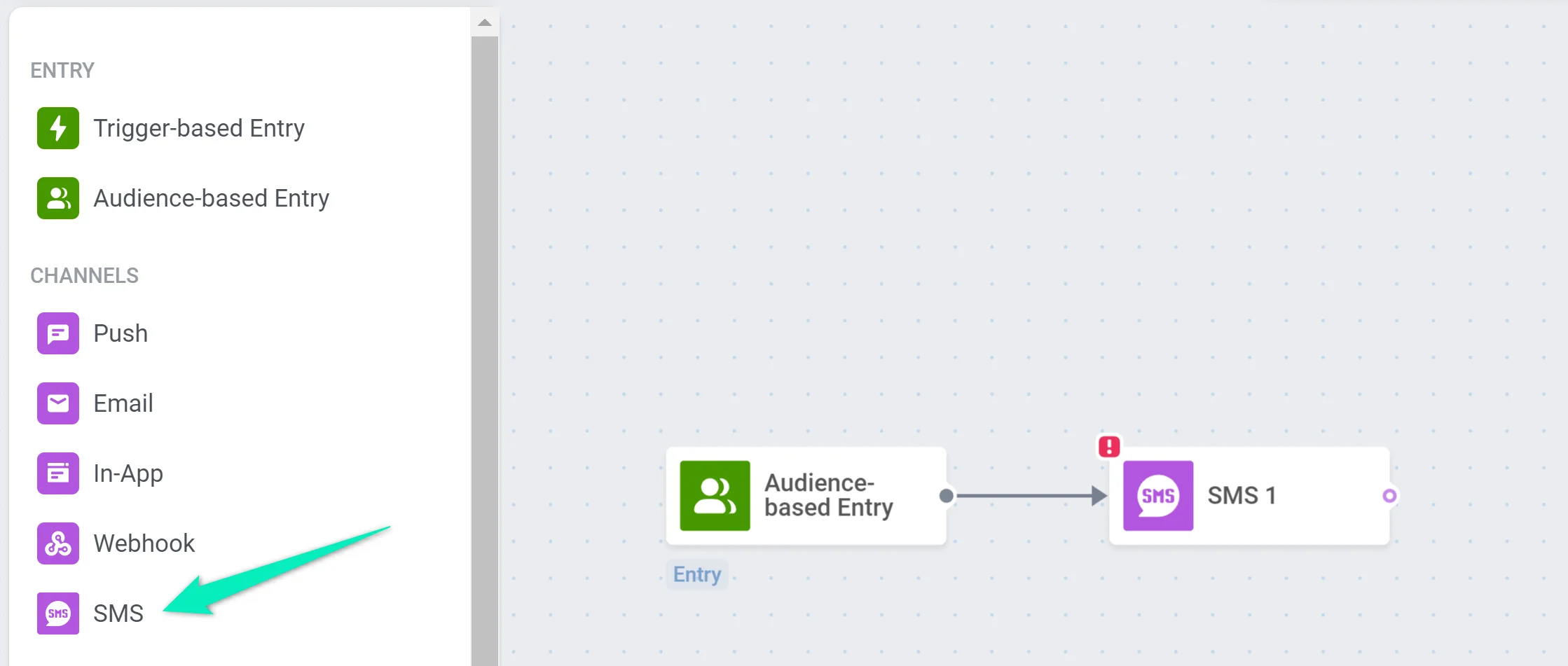
กำหนดค่าเนื้อหา SMS
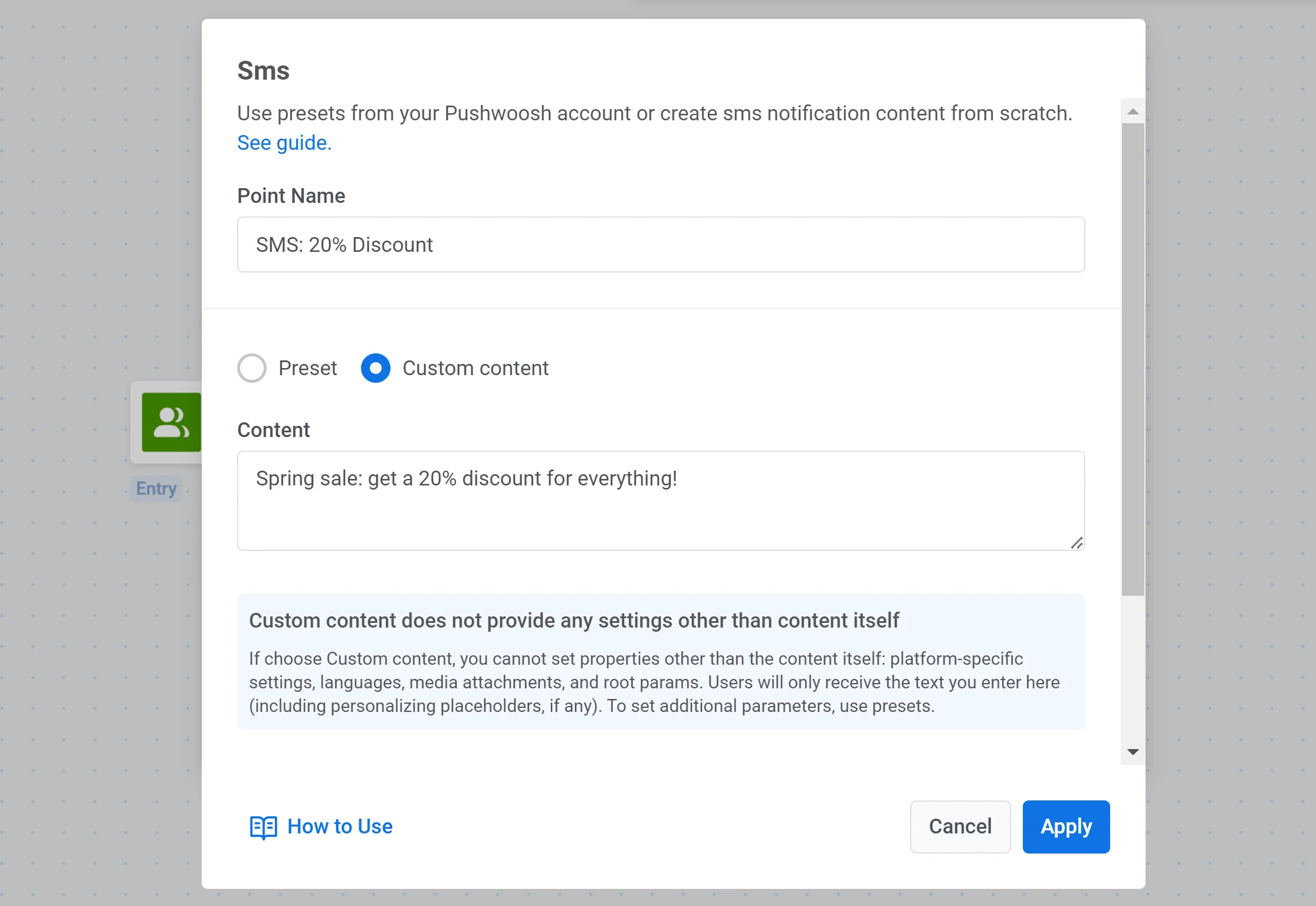
Anchor link toเลือก preset ของ SMS หรือคลิก Create content เพื่อสร้าง preset ใหม่ หากต้องการตั้งค่า preset ไว้ล่วงหน้า โปรดดูที่ พรีเซ็ต SMS รายการ preset จะเริ่มต้นด้วย preset ที่ใหม่ที่สุด หากต้องการเปลี่ยนลำดับ ให้คลิกปุ่มเรียงลำดับ
เลือกประเภทข้อความ
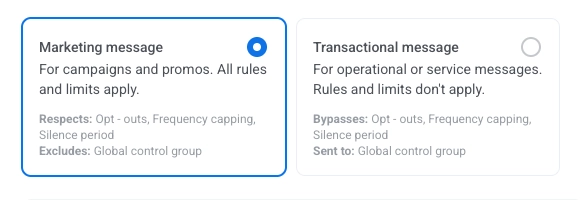
Anchor link toในองค์ประกอบ SMS ให้เลือก Marketing message หรือ Transactional message:
- Marketing message: สำหรับแคมเปญและโปรโมชั่น กฎและข้อจำกัดทั้งหมดมีผลบังคับใช้ เคารพ: Frequency capping และ Silence period ไม่รวม: control group
- Transactional message: สำหรับข้อความการดำเนินงานหรือบริการ กฎและข้อจำกัดไม่มีผลบังคับใช้ ข้ามผ่าน: Frequency capping ส่งถึง: control group
ไม่มีการเลือกประเภทข้อความไว้ล่วงหน้า จนกว่าคุณจะเลือกประเภทใดประเภทหนึ่ง องค์ประกอบจะแสดงคำเตือน ยังไม่ได้เลือกประเภทข้อความ หากเข้าถึงองค์ประกอบนี้ได้จาก Audience-based entry เท่านั้น Marketing message จะแสดงพร้อมป้าย ค่าเริ่มต้น ให้เลือก Transactional message หากเป็นข้อความบริการ
เขียนทับการปรับแต่งข้อความ (ตัวเลือกเสริม)
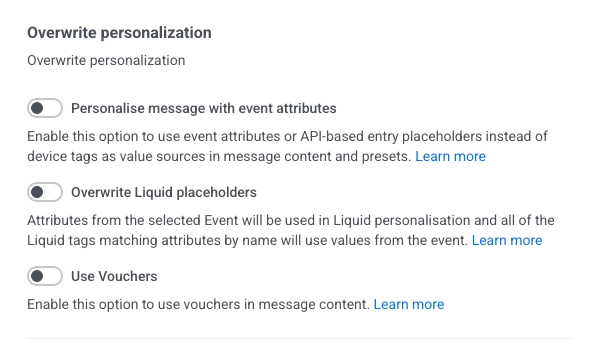
Anchor link toเมื่อคุณเลือก preset คุณสามารถเขียนทับวิธีการปรับแต่งข้อความได้:
- Personalise message with event attributes: เปิดใช้งานตัวเลือกนี้เพื่อใช้ event attributes หรือ placeholders ของ API-based entry แทน device tags เป็นแหล่งข้อมูลค่าในเนื้อหาข้อความและ presets เรียนรู้เพิ่มเติม
- Overwrite Liquid placeholders: เปิดใช้งานตัวเลือกนี้เพื่อใช้ค่าจาก Event ที่เลือกในการปรับแต่ง Liquid Liquid tags ที่ตรงกับชื่อ event attribute จะใช้ค่าจาก event เรียนรู้เพิ่มเติม
- Use Vouchers: เปิดใช้งานตัวเลือกนี้เพื่อใช้ vouchers ในเนื้อหาข้อความ เรียนรู้เพิ่มเติม
กำหนดค่าการตั้งค่าการจัดส่งข้อความ
Anchor link toตั้งค่า Frequency capping
Anchor link toใช้ Frequency capping เพื่อควบคุมความถี่ที่ผู้ใช้จะได้รับข้อความ SMS ซึ่งช่วยป้องกันความเหนื่อยล้าจากข้อความและการเลือกไม่รับ
คุณสามารถเลือกหนึ่งในตัวเลือกต่อไปนี้:
- Use global frequency capping settings ใช้ข้อจำกัด SMS ทั่วทั้งโปรเจกต์ที่ตั้งค่าไว้ใน Global frequency capping settings ของคุณ ตัวอย่าง: หากขีดจำกัดทั่วโลกคือ 3 ข้อความ SMS ใน 9 วัน ข้อความเพิ่มเติมใดๆ จะถูกข้ามไป
- Send messages without global frequency capping ส่ง SMS โดยไม่คำนึงว่าผู้ใช้ได้รับข้อความไปแล้วกี่ข้อความ ใช้ด้วยความระมัดระวังเพื่อหลีกเลี่ยงการส่งข้อความมากเกินไปและปัญหาด้านการปฏิบัติตามข้อกำหนด
- Use custom frequency capping ตั้งค่าขีดจำกัด SMS ที่กำหนดเองเฉพาะสำหรับขั้นตอนข้อความนี้ หากผู้ใช้ถึงขีดจำกัดแล้ว พวกเขาจะข้ามข้อความนี้และไปยังขั้นตอนถัดไปใน journey เรียนรู้เพิ่มเติม
ตั้งค่าขีดจำกัดอัตราการส่ง
Anchor link toการตั้งค่า Send rate ควบคุมความเร็วในการส่งข้อความไปยังผู้ชมของคุณ การปรับอัตราการส่งช่วยให้คุณจัดการความเร็วในการจัดส่ง ป้องกันการโอเวอร์โหลดของแบ็กเอนด์ และปรับปรุงความสามารถในการจัดส่งโดยรวม
เลือกหนึ่งในตัวเลือกต่อไปนี้:
- Use global send rate settings ใช้ขีดจำกัดอัตราการส่งที่กำหนดค่าไว้ในการตั้งค่าการจัดส่งข้อความของโปรเจกต์ของคุณ หากไม่มีการตั้งค่าขีดจำกัด ข้อความทั้งหมดจะถูกส่งทันที ใช้ตัวเลือกนี้เมื่อคุณต้องการให้ความเร็วในการจัดส่งเป็นไปตามกฎเริ่มต้นของโปรเจกต์ของคุณ เรียนรู้เพิ่มเติมเกี่ยวกับขีดจำกัดอัตราการส่งทั่วโลก

- Send messages without global send rate ส่งข้อความให้เร็วที่สุดเท่าที่จะทำได้ โดยไม่สนใจขีดจำกัดอัตราการส่งทั่วโลกใดๆ ใช้ด้วยความระมัดระวังเพื่อหลีกเลี่ยงการโอเวอร์โหลดแบ็กเอนด์ของคุณหรือสร้างการพุ่งสูงขึ้นของการจัดส่ง

- Use custom send rate เขียนทับอัตราการส่งทั่วโลกสำหรับข้อความนี้เท่านั้น ช่วยให้คุณสามารถระบุจำนวนข้อความที่ส่งต่อนาที ทำให้คุณควบคุมความเร็วในการจัดส่งได้อย่างเต็มที่ ข้อความจะถูกส่งในอัตราที่กำหนดเองที่คุณกำหนดในองค์ประกอบข้อความ

ตัวเลือก Flow
Anchor link toเปิดใช้งานสวิตช์ Split flow depending on whether this message is delivered or not เพื่อแยก journey ตามว่า SMS ถูกจัดส่งหรือไม่
จากนั้น ตั้งค่าเวลารอการจัดส่ง
หาก SMS ถูกจัดส่งภายในระยะเวลาที่กำหนด branch "delivered" จะถูกเปิดใช้งาน สูงสุด 7 วัน

แยก branch ตามปุ่มตอบกลับ RCS
Anchor link toเมื่อพรีเซ็ต SMS ที่เลือกมีเทมเพลต RCS พร้อมปุ่มตอบกลับด่วน องค์ประกอบจะแยก branch ตามปุ่มที่ผู้ใช้แตะแทนการแยกตามการจัดส่ง องค์ประกอบจะมี branch สำหรับแต่ละปุ่มโดยใช้ข้อความบนปุ่มเป็นชื่อ พร้อม branch Not match และ canvas จะแสดง Wait for reply: 24 hours ใต้องค์ประกอบ
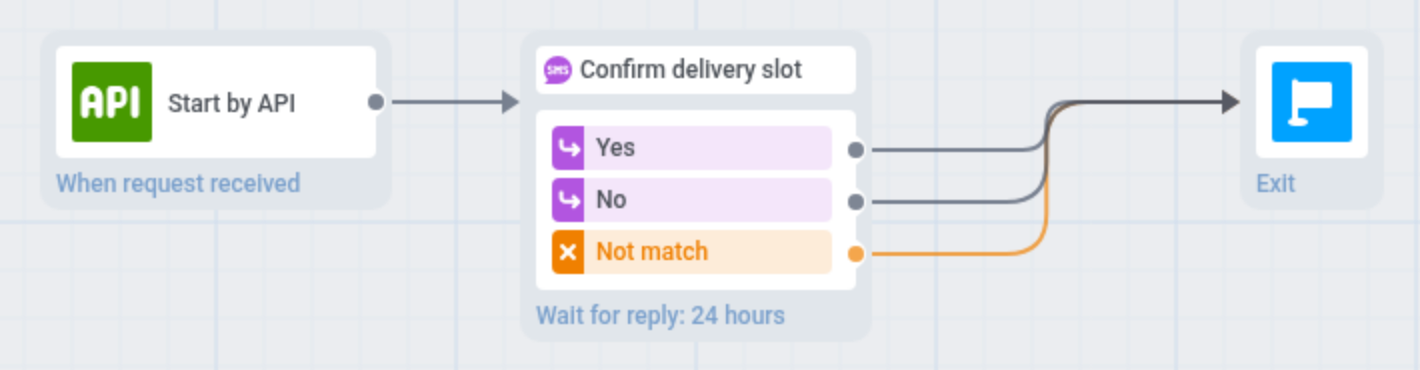
- ผู้ใช้จะรอการแตะได้นานสูงสุด 24 ชั่วโมง การแตะจะส่งผู้ใช้ไปยัง branch ของปุ่มนั้น หากไม่มีการแตะภายใน 24 ชั่วโมง หรือโทรศัพท์ไม่รองรับ RCS ผู้ใช้จะไปที่ Not match
- สวิตช์ แยกโฟลว์ตามว่าข้อความนี้ถูกส่งหรือไม่ จะใช้งานไม่ได้ เนื่องจากปุ่มเป็นตัวแยก branch ขององค์ประกอบ
- ปุ่มที่มีข้อความเป็นคีย์เวิร์ดยกเลิกการรับข้อความ (STOP, STOPALL, UNSUBSCRIBE, CANCEL, END หรือ QUIT) จะยกเลิกการสมัครของผู้ใช้ branch ของปุ่มนั้นยังคงอยู่บน canvas แต่การแตะปุ่มจะไม่ส่งผู้ใช้ไปยัง branch นั้น
- เฉพาะปุ่มตอบกลับด่วนเท่านั้นที่มี branch ปุ่มที่เปิดลิงก์จะไม่มี branch
branch ต่าง ๆ มาจากสำเนาของปุ่มที่ Pushwoosh บันทึกไว้พร้อมกับพรีเซ็ต หากคุณเปลี่ยนปุ่มใน Twilio ให้เปิดพรีเซ็ตแล้วบันทึกอีกครั้งเพื่ออัปเดต branch
สรุปและบันทึก journey
Anchor link toทำการตั้งค่า journey ให้เสร็จสิ้น โดยสิ้นสุดแต่ละ branch ด้วย Exit element หรือปล่อยไว้โดยไม่มีการเชื่อมต่อขาออก หากคุณแยก flow ให้ตั้งค่าการดำเนินการสำหรับผู้ใช้ที่ถูกส่งไปยัง branch อื่น
คลิก Launch campaign เพื่อเรียกใช้ Pre-launch check และแก้ไขปัญหาใดๆ ที่ระบุไว้ จากนั้นยืนยันโดยคลิก Launch